
Dodaj lub usuń administratorów organizacji
Wybierz administratorów spośród członków swoich drużyn, usuń ich albo przekaż organizację jednemu z nich.
Dla właścicieli i administratorów drużyn · 6 kroków
Organizacja ma jednego właściciela i dowolną liczbę administratorów. Administrator prowadzi organizację tak jak właściciel: dodaje drużyny, wysyła i wycofuje zaproszenia oraz zmienia jej ustawienia. Do tego w każdej drużynie działa jako jej administrator, czyli zarządza jej składem, rekrutacją, harmonogramem i ustawieniami. Administrator nigdy nie jest właścicielem drużyny. To, co może zrobić tylko właściciel drużyny, na przykład przekazać drużynę nowemu właścicielowi, zostaje w rękach jej własnego właściciela.
Tylko właściciel organizacji odłącza drużyny, dodaje i usuwa administratorów, przekazuje organizację i ją usuwa.
Czego potrzebujesz na start
- Jesteś właścicielem organizacji. Administratorzy widzą stronę Administratorzy bez przycisków.
- Ta osoba jest członkiem jednej z twoich drużyn. Administratora wybierasz spośród osób, które już są w jednej z twoich drużyn. Ktoś spoza nich musi najpierw do którejś dołączyć, na przykład zgłaszając się na jedno z jej wolnych miejsc.
Kroki
Krok 1: Otwórz kartę Administratorzy
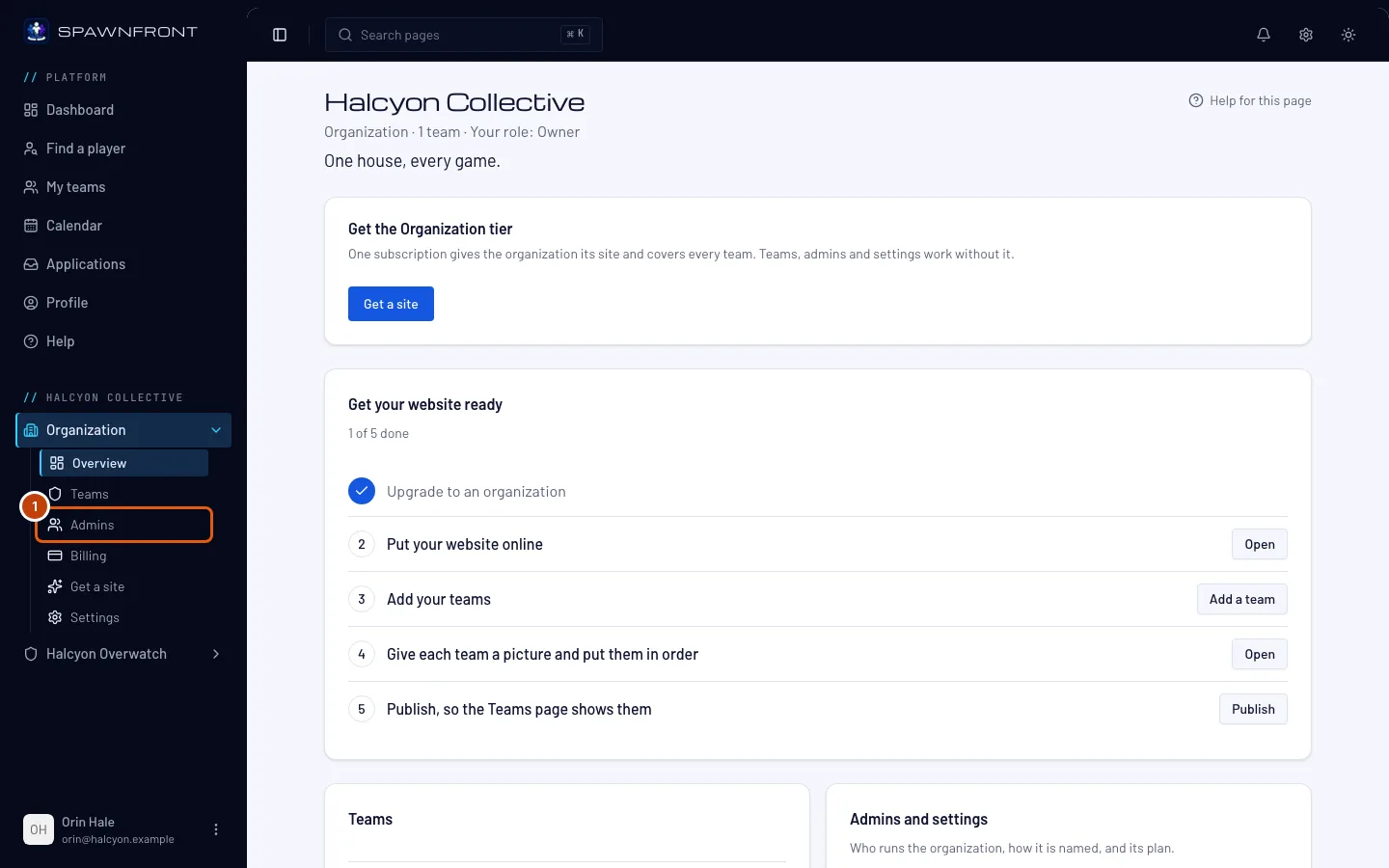
W menu po lewej, pod nazwą swojej organizacji, naciśnij Administratorzy na liście Organizacja. Jeśli lista jest zwinięta, najpierw naciśnij Organizacja, aby ją rozwinąć.
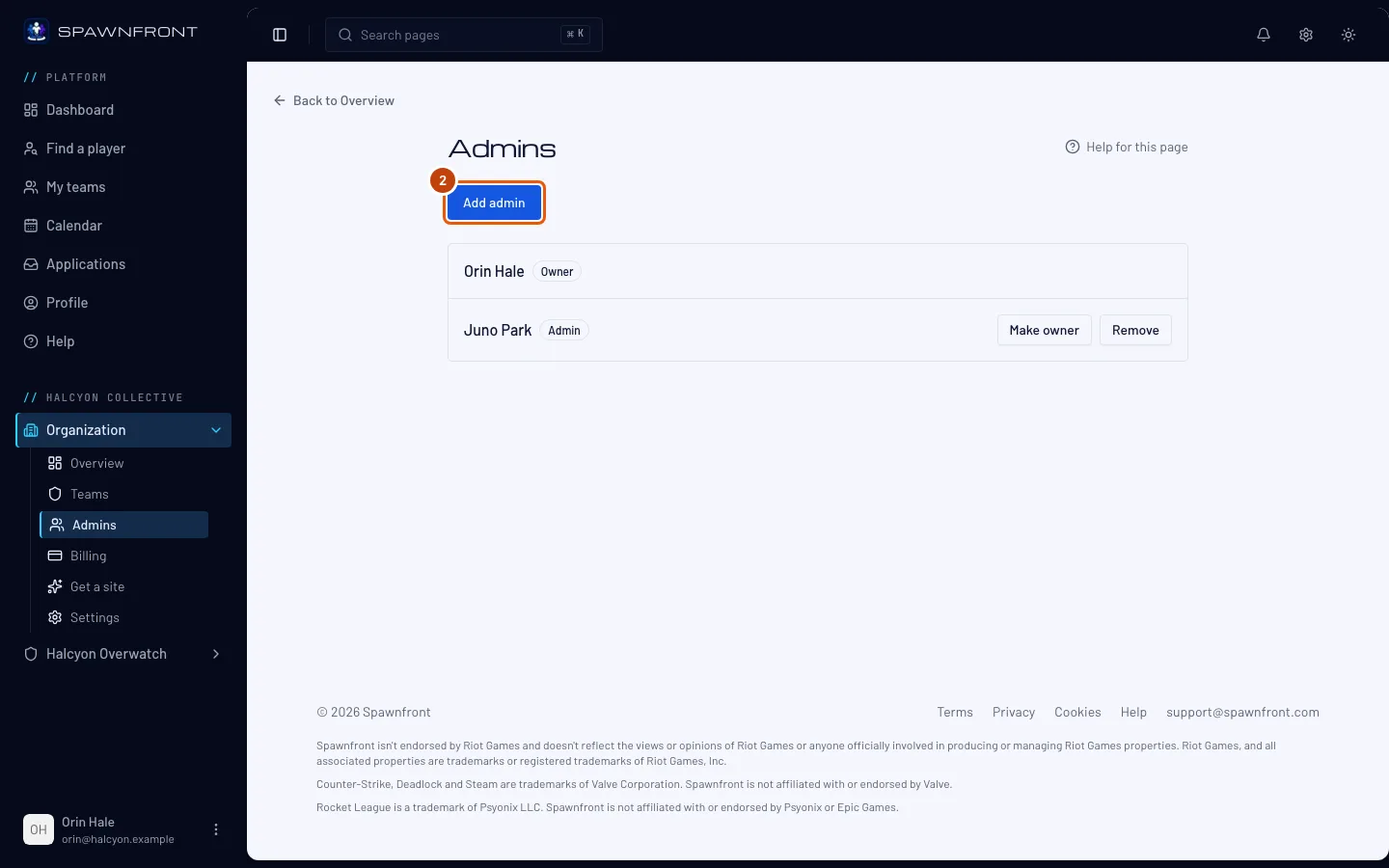
Zobaczysz: wszystkie osoby, które prowadzą organizację, każdą oznaczoną jako Właściciel lub Administrator, oraz przycisk Dodaj administratora.
Krok 2: Naciśnij Dodaj administratora
Naciśnij Dodaj administratora.
Zobaczysz: okno Dodaj administratora z opisem, co administrator może, a czego nie może robić.
Krok 3: Wybierz członka drużyny
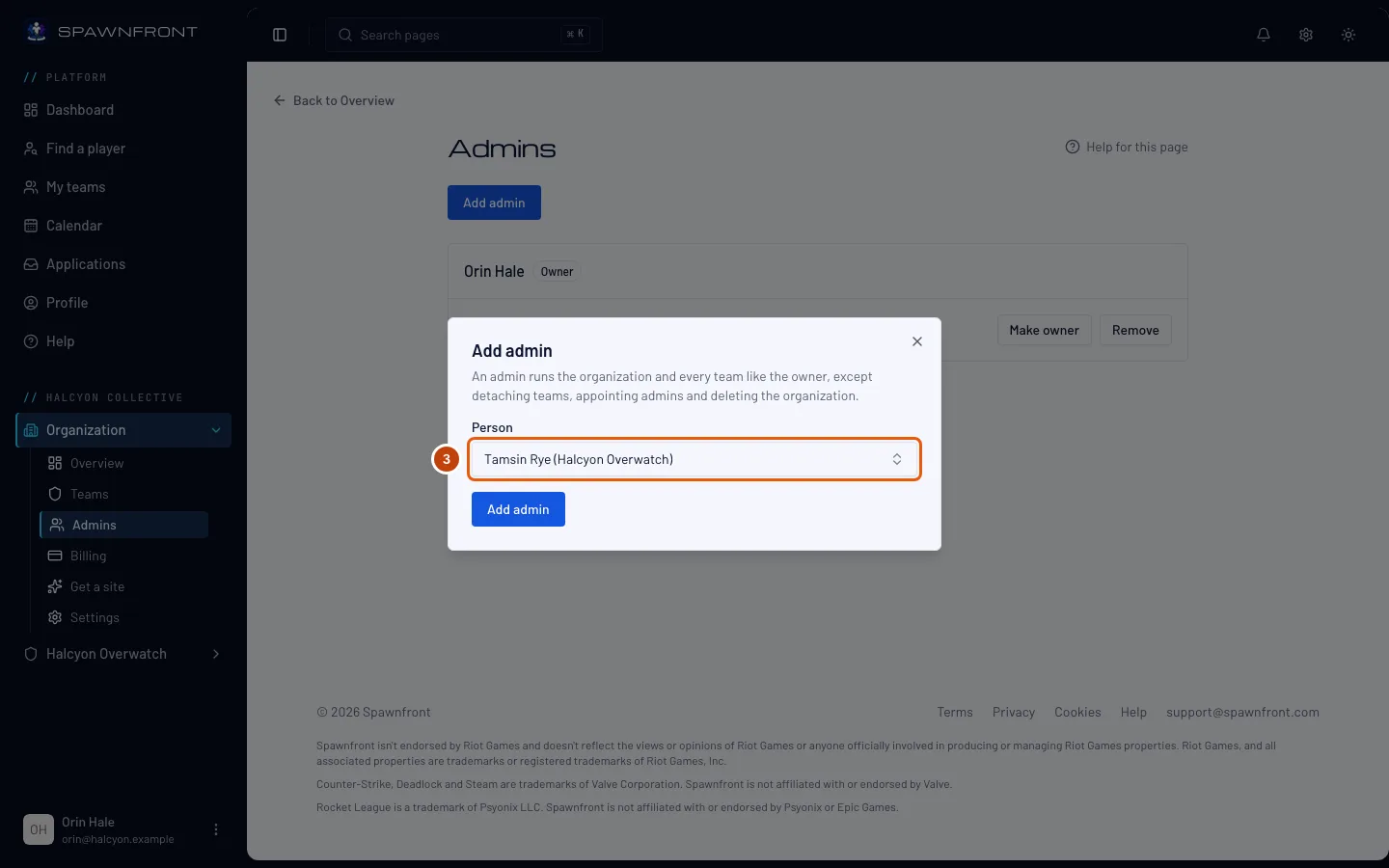
Otwórz pole Osoba i wybierz osobę. Przy każdym nazwisku widać drużynę, w której jest ta osoba.
Krok 4: Dodaj tę osobę
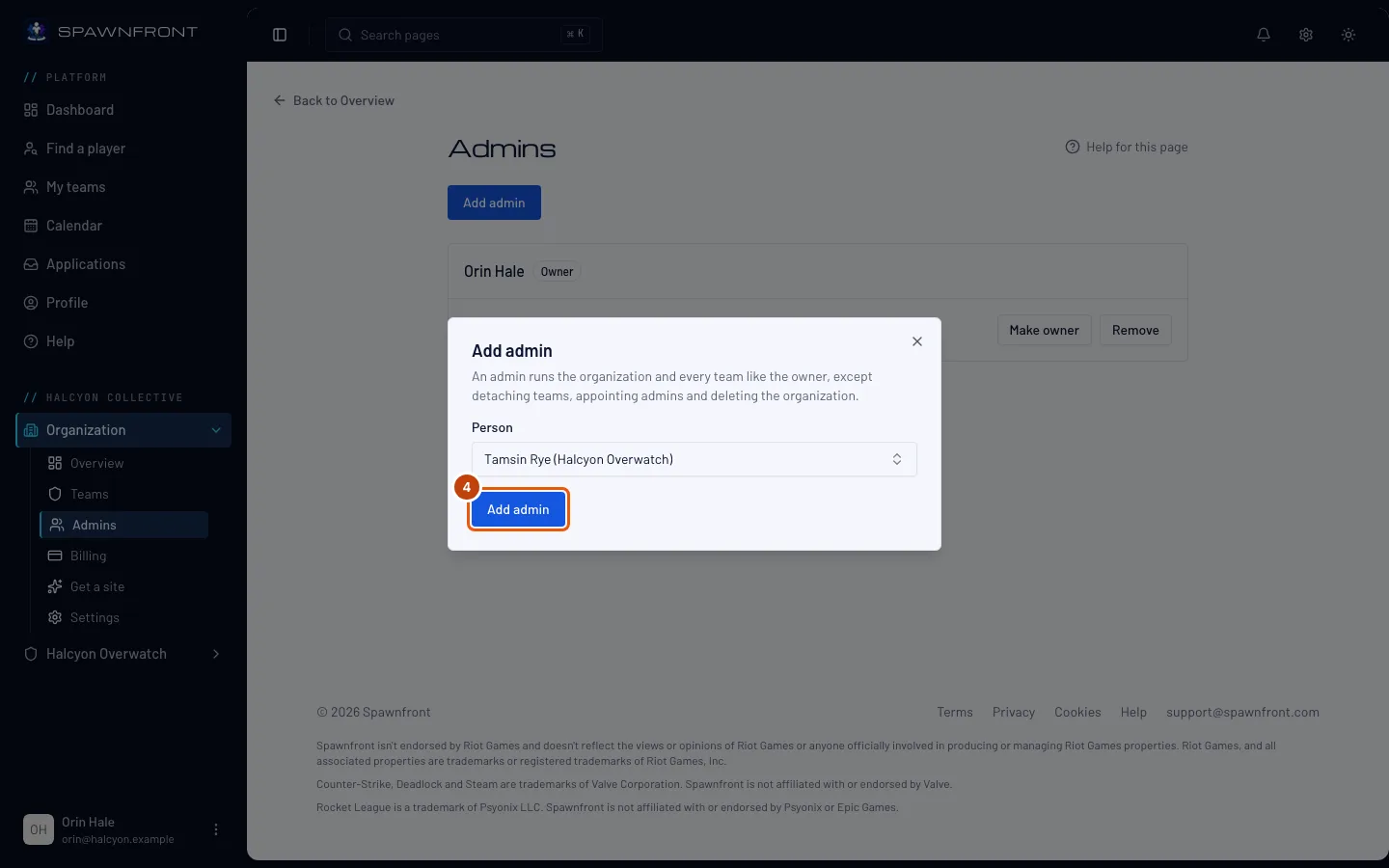
Naciśnij Dodaj administratora w oknie.
Zobaczysz: „… jest teraz administratorem”, a jej wiersz będzie oznaczony jako Administrator. Zmiana działa od razu — na następnej stronie, którą otworzy, ta osoba zobaczy twoją organizację w swoim menu po lewej i na swojej stronie Moje drużyny.
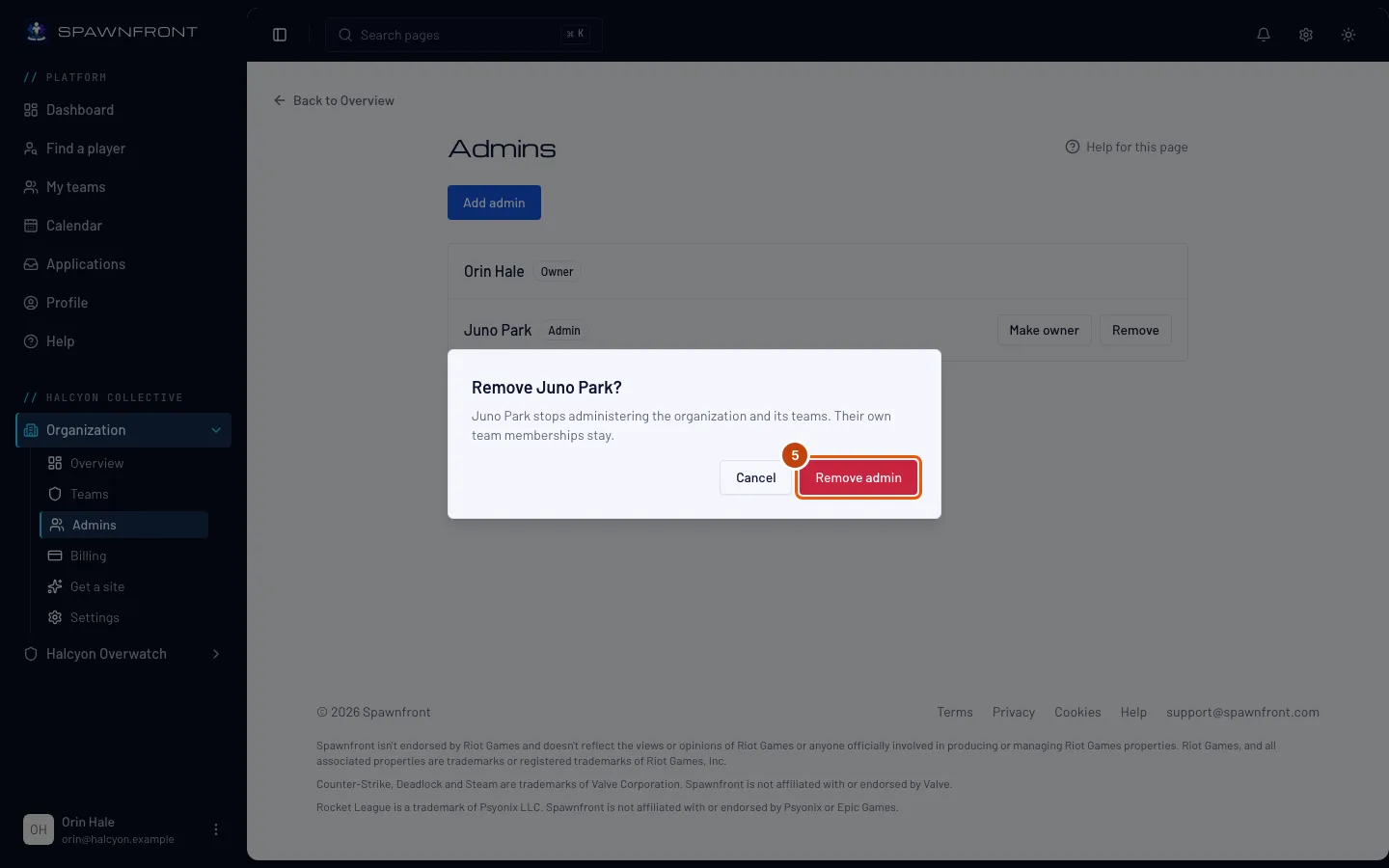
Krok 5: Usuń administratora
Naciśnij Usuń w wierszu administratora, a potem Usuń administratora w oknie, które się otworzy.
Zobaczysz: „… nie jest już administratorem”. Ta osoba zostaje w swojej drużynie. Usunięcie administratora odbiera jej tylko uprawnienia w całej organizacji.
Krok 6: Przekaż własność
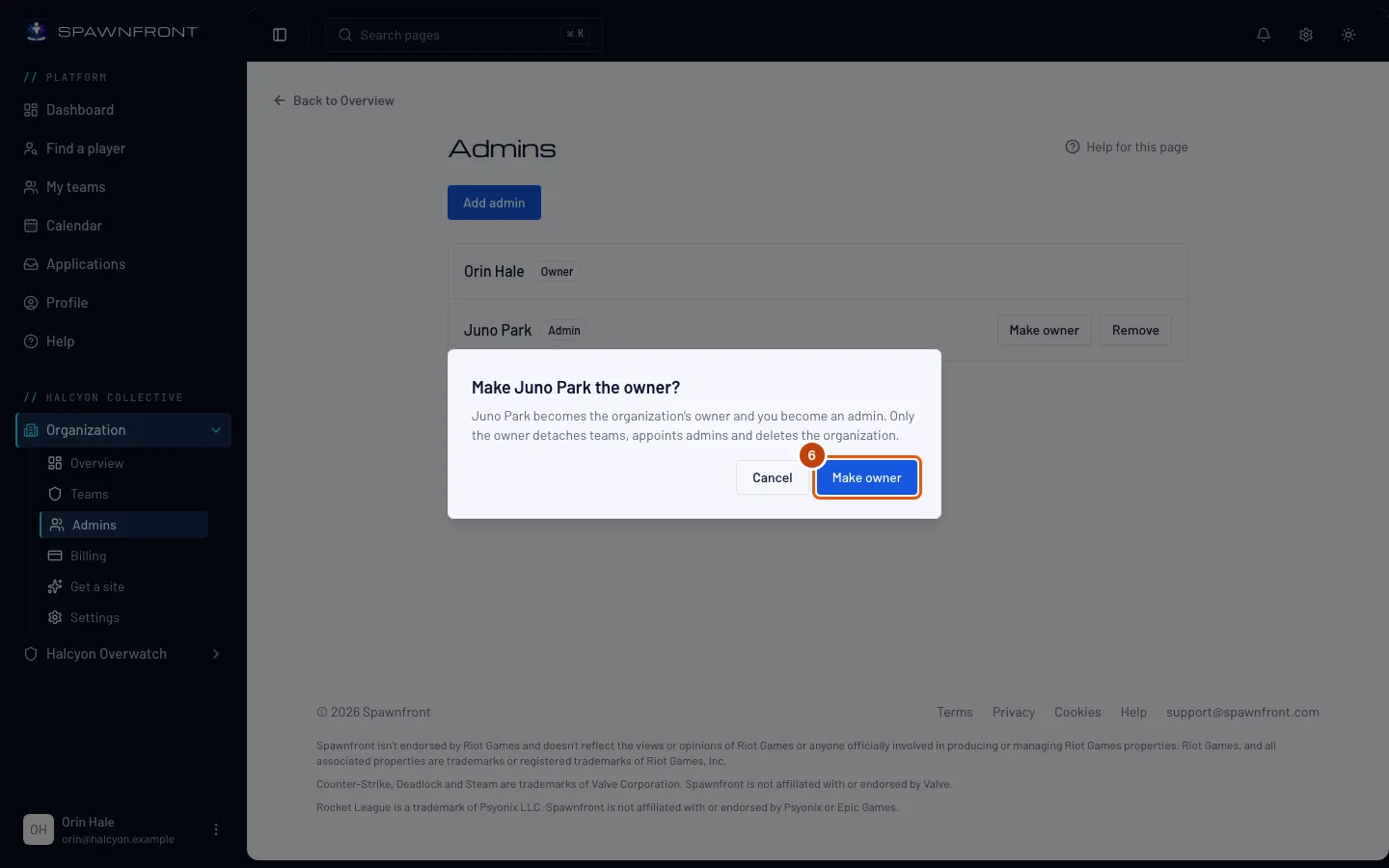
Naciśnij Ustaw jako właściciela w wierszu administratora, a potem Ustaw jako właściciela w oknie, które się otworzy.
Zobaczysz: „… jest teraz właścicielem”, a twój wiersz będzie oznaczony jako Administrator. Nie da się tego cofnąć samodzielnie. Tylko nowy właściciel może znowu przekazać własność.
Jak sprawdzić, że się udało
- Na stronie Administratorzy ta osoba jest oznaczona jako Administrator, a po przekazaniu własności jako Właściciel.
- Na jej stronie Moje drużyny organizacja jest widoczna razem z jej rolą.
Coś wygląda nie tak?
Przycisk Dodaj administratora jest wyszarzony
Nie można dodać nikogo z twoich drużyn. Wszyscy ich członkowie już prowadzą organizację albo nie ma jeszcze żadnych drużyn. Ta osoba musi najpierw dołączyć do jednej z twoich drużyn. Zobacz Dodaj drużynę do organizacji i Przejrzyj zgłoszenia.
Nie widzę tej osoby na liście
Na liście są tylko członkowie drużyn organizacji i każdy pojawia się tylko raz. Osoby spoza jej drużyn nie można wybrać.
W wierszu nie ma Ustaw jako właściciela ani Usuń
Widzi je tylko właściciel i tylko w wierszach administratorów. Wiersz właściciela nie ma żadnego z tych przycisków. Jeśli chcesz zrezygnować z roli właściciela, najpierw ustaw administratora jako właściciela.
Komunikat mówi, że tylko właściciel organizacji może to zrobić
Jesteś administratorem, nie właścicielem. Poproś o to właściciela organizacji.
Powiązane artykuły
Nadal masz problem? Skontaktuj się z pomocą lub napisz na support@spawnfront.com — podaj stronę, na której jesteś, i numer kroku.