
Een niet-geregistreerde wedstrijd sturen
Een scrim gespeeld die niet op Spawnfront geboekt was? Stuur hem met de uitslag vanaf de pagina Scrims van je team, en je eigenaren en beheerders bevestigen hem.
Voor teamleden · 9 stappen
Wat je eerst nodig hebt
- Je bent lid van een team, en je team speelde een scrim die niet op Spawnfront geboekt is — tegen een team op Spawnfront waarmee niemand hem heeft geregistreerd, of tegen een team dat helemaal niet op Spawnfront staat. Een scrim die op Spawnfront geboekt is, stuur je op de gewone manier: zie De scrimuitslagen van je team sturen.
- Hij is in de afgelopen 30 dagen gespeeld, en je weet wanneer hij begon.
- Je hebt de uitslag: de screenshots van de games (welk scherm je per game neemt, staat in Een scrim beslissen met een screenshot), of de score om in te vullen.
- Je team laat je niet-geregistreerde wedstrijden sturen. Dat doet het, tenzij de eigenaren en beheerders Niet-geregistreerde wedstrijden sturen voor jou hebben uitgezet — zie Scrimrechten instellen.
Stappen
Stap 1: Open de pagina Scrims van je team
Druk in het menu op Mijn teams, en daarna op Scrims op de kaart van je team. Vanaf de pagina van je team druk je op Scrims naast Recente scrims. Een eigenaar of beheerder kan in plaats daarvan het tabblad Uitslagen van de pagina Scrims van het team gebruiken: daar staat dezelfde knop.
Je ziet nu: Uitslag nodig. Wacht er geen geboekte scrim, dan staat er Er wacht geen geboekte scrim op een uitslag..
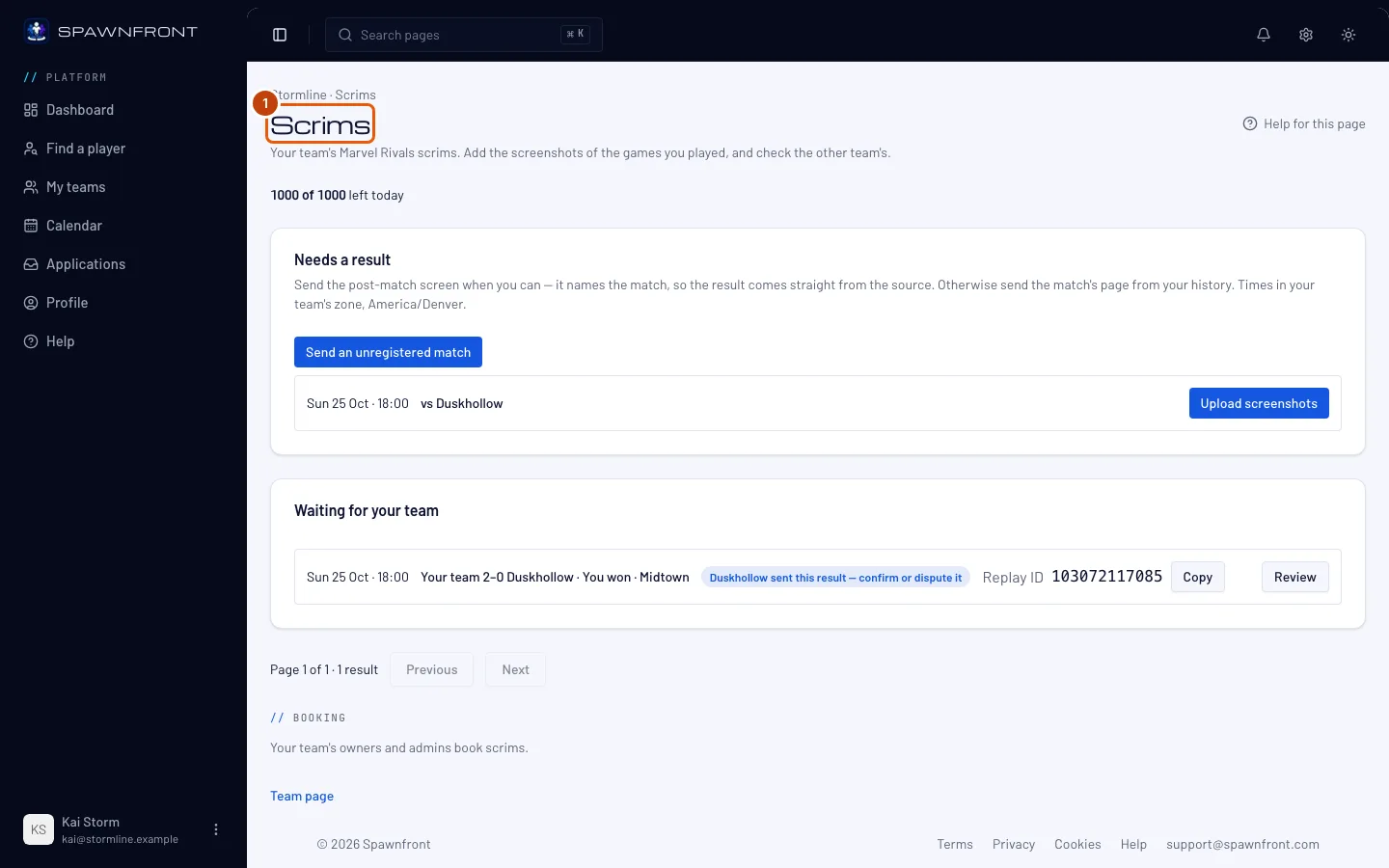
Stap 2: Druk op Niet-geregistreerde wedstrijd sturen
Druk op Niet-geregistreerde wedstrijd sturen — onder Uitslag nodig, of in het lege vak.
Je ziet nu: het venster Niet-geregistreerde wedstrijd sturen.
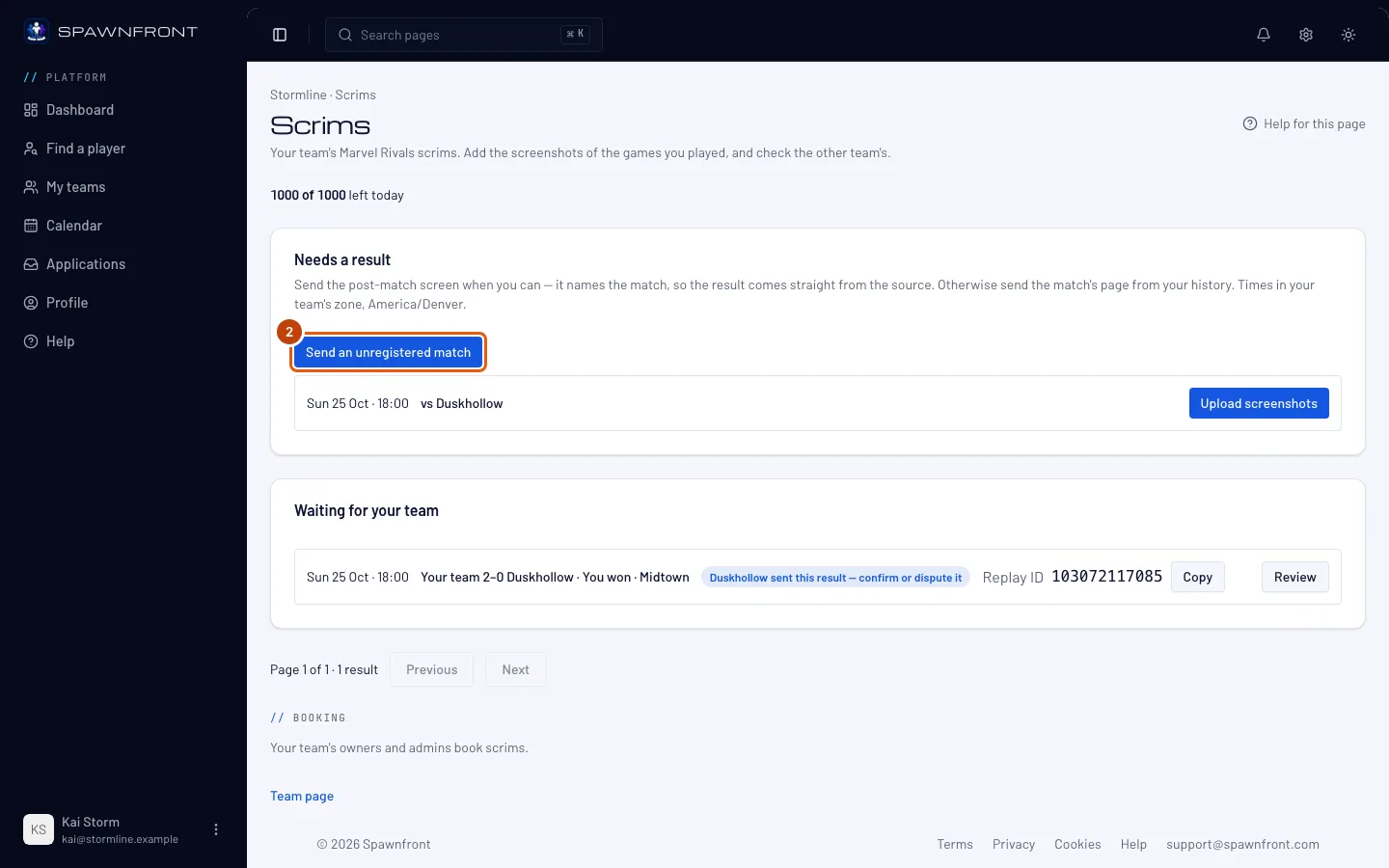
Stap 3: Kies de tegenstander
Typ onder Tegenstander de naam van het andere team. Staat het team op Spawnfront, kies het dan uit de teams van je game die onder de naam verschijnen. Staat het er niet op, laat de naam dan staan zoals je hem typte.
Je ziet nu: het team dat je koos, of Geen platformteam gevonden. De naam hierboven wordt gebruikt zoals getypt. Er gaat nu niets naar het andere team: dat hoort pas van de wedstrijd als een eigenaar of beheerder van je team hem bevestigt.
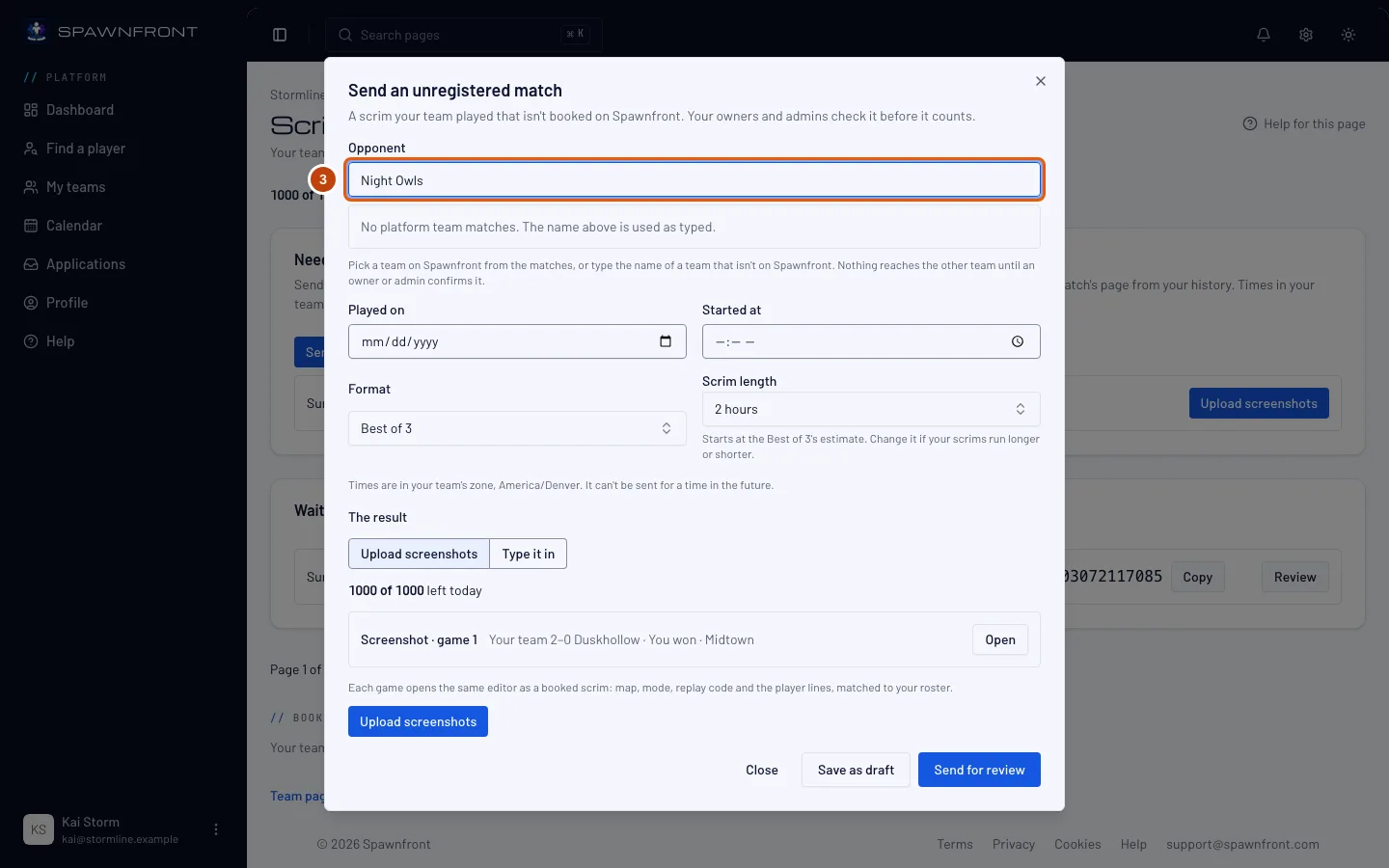
Stap 4: Vul in wanneer hij gespeeld is
Vul Gespeeld op en Begonnen om in. Tijden staan in de tijdzone van je team, die het venster onder de velden noemt.
Je ziet nu: de datum en tijd zoals je ze typte. Een tijdstip later dan nu wordt geweigerd: Hij kan niet worden verstuurd voor een tijdstip in de toekomst.
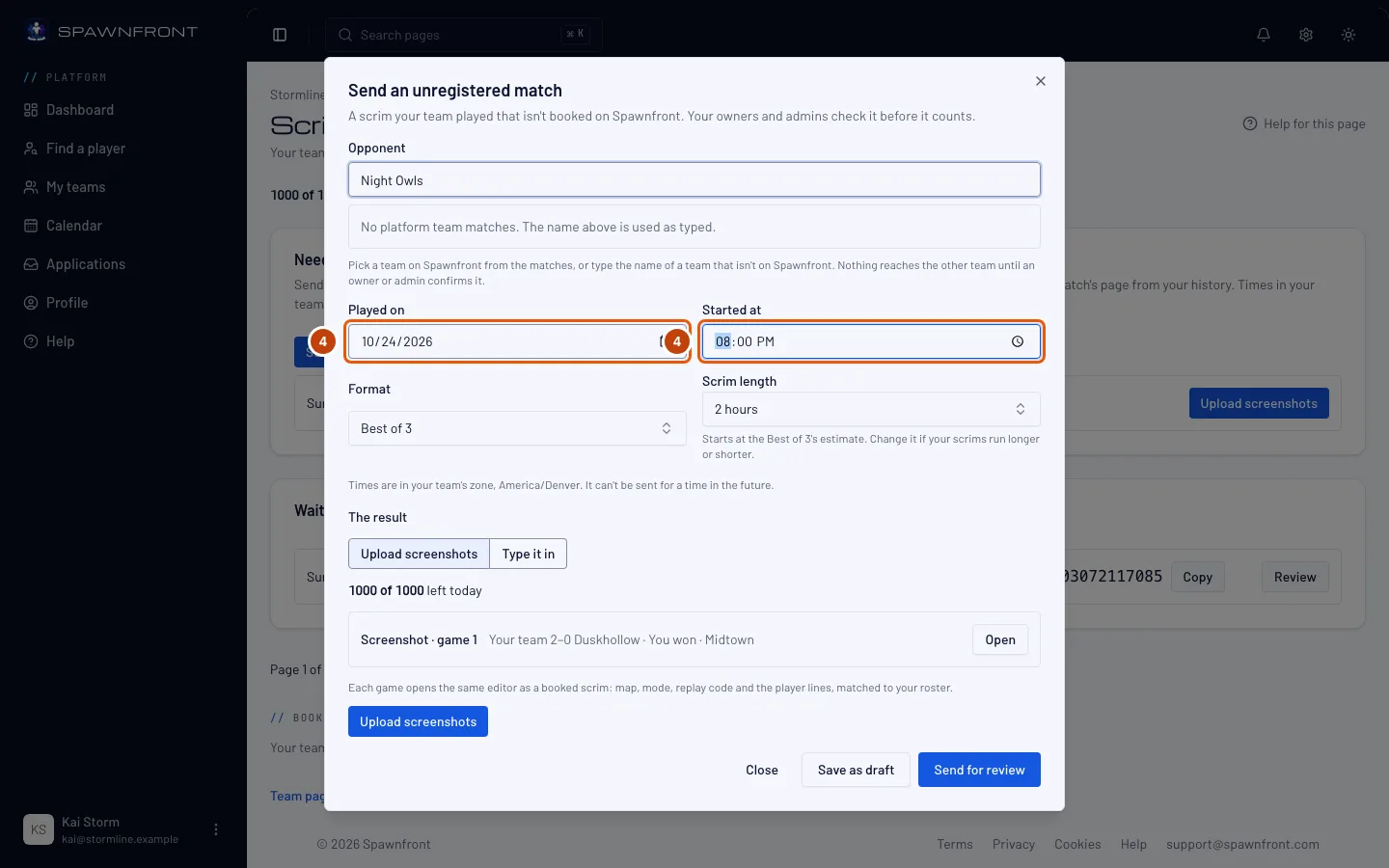
Stap 5: Kies het format en de scrimduur
Kies het Format, zoals Best of 3. Scrimduur staat eerst op de gebruikelijke duur van dat format; wijzig hem als de scrim langer of korter duurde.
Je ziet nu: het format en de duur die je koos.
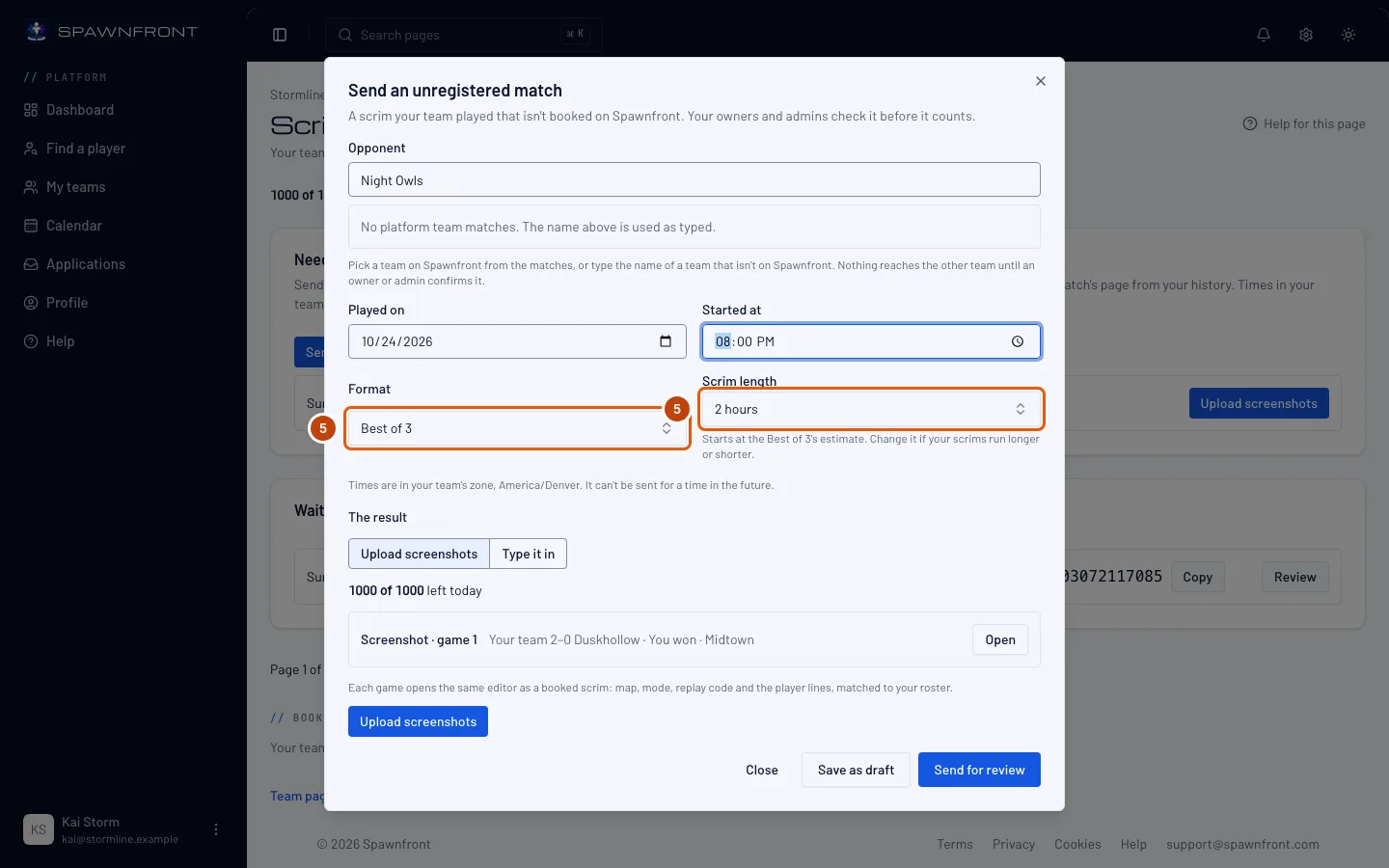
Stap 6: Voeg de uitslag toe
Kies onder De uitslag één manier:
- Screenshots uploaden — druk op Screenshots uploaden, daarna op Bestanden kiezen, en kies één screenshot per game. Spawnfront leest elke screenshot in een concept; druk op Concept controleren, verbeter het zoals in Een scrim beslissen met een screenshot en druk op Opslaan. Elke screenshot telt mee voor de lezingen van je team van die dag, net als elke andere scrimscreenshot.
- Zelf invullen — vul de uitslag van elke game in, met dezelfde velden als de uitslag van een wedstrijd bij Wedstrijden (zie Je wedstrijden vastleggen).
Je ziet nu: je screenshots, één per game, of de ingevulde uitslag.
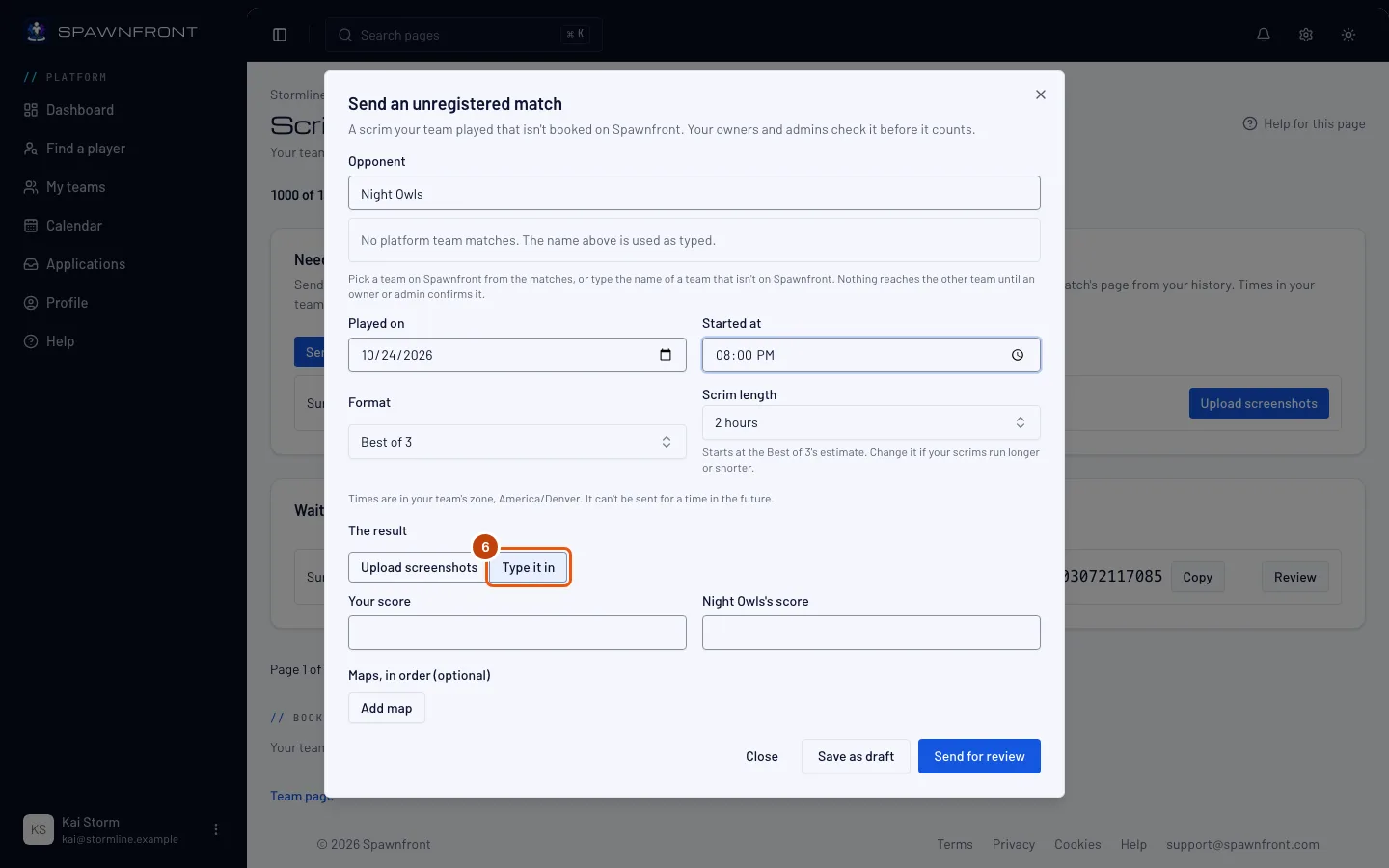
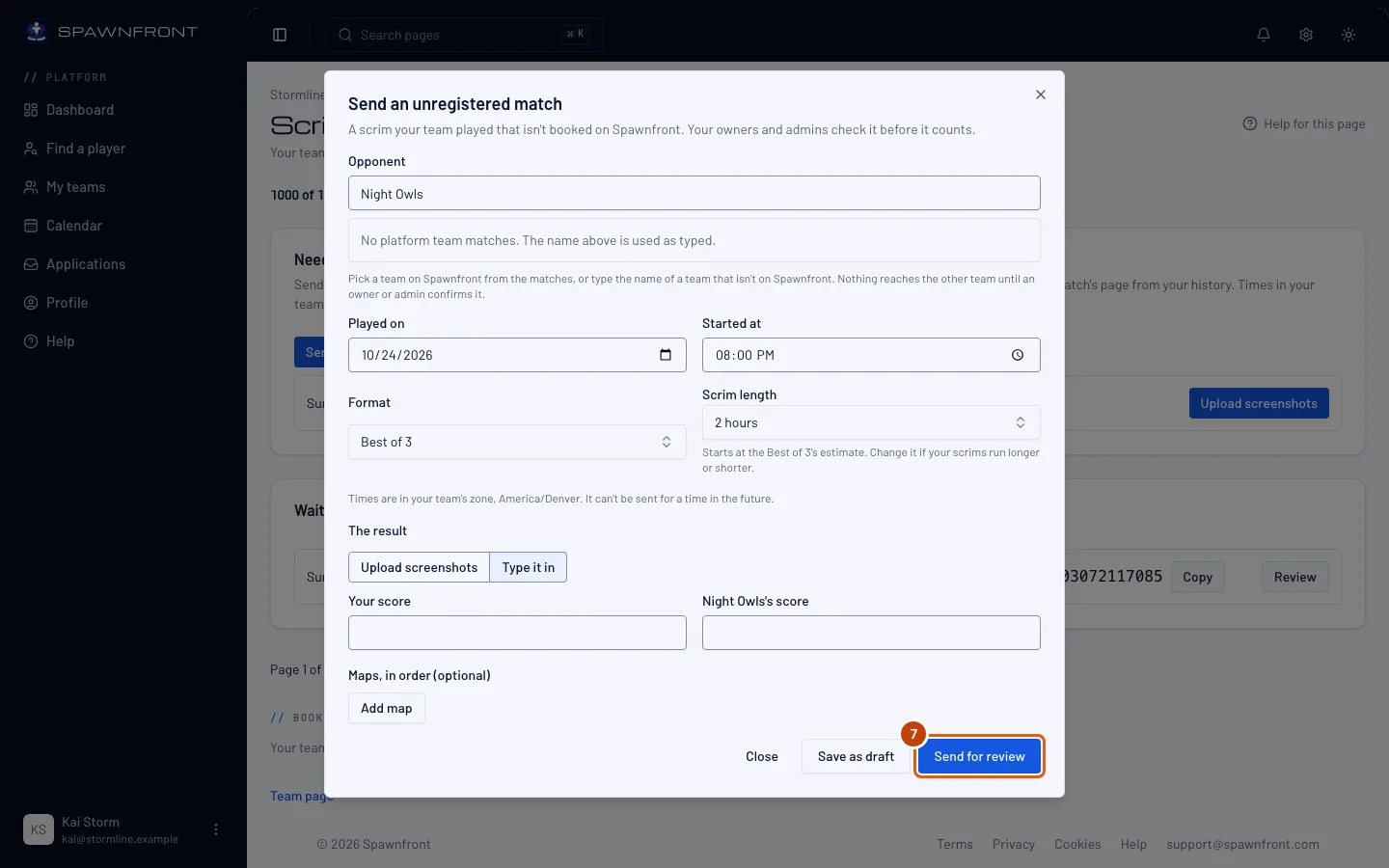
Stap 7: Stuur hem ter beoordeling
Druk op Ter beoordeling versturen. Wil je hem later afmaken, druk dan in plaats daarvan op Opslaan als concept.
Je ziet nu: Verstuurd ter beoordeling (of Concept opgeslagen). De eigenaren en beheerders van je team krijgen een melding om hem te beoordelen.
Stap 8: Volg hem onder Door jou verstuurd
Onder Door jou verstuurd toont elke wedstrijd die je stuurde zijn status: Concept, Wacht op beoordeling, Teruggestuurd, Bevestigd, Afgewezen, Verlopen of Ingetrokken. Druk op Doorgaan bij een concept om het af te maken, of op Intrekken om er een terug te nemen die nog open is. Heeft een eigenaar of beheerder je recht om niet-geregistreerde wedstrijden te sturen uitgezet, dan toont een concept of een teruggestuurde wedstrijd in plaats van Doorgaan of Verbeteren en opnieuw sturen een regel dat je nu niet kunt sturen: trek hem in, of vraag het een eigenaar of beheerder.
Je ziet nu: een melding telkens als een eigenaar of beheerder een besluit neemt. Staat er Bevestigd, dan staat de wedstrijd bij Wedstrijden van je team, net als elke geregistreerde wedstrijd.
Een wedstrijd die niemand beoordeelt, wordt na 14 dagen gesloten en toont dan Verlopen. Dat geldt ook voor een concept dat je nooit verstuurt.
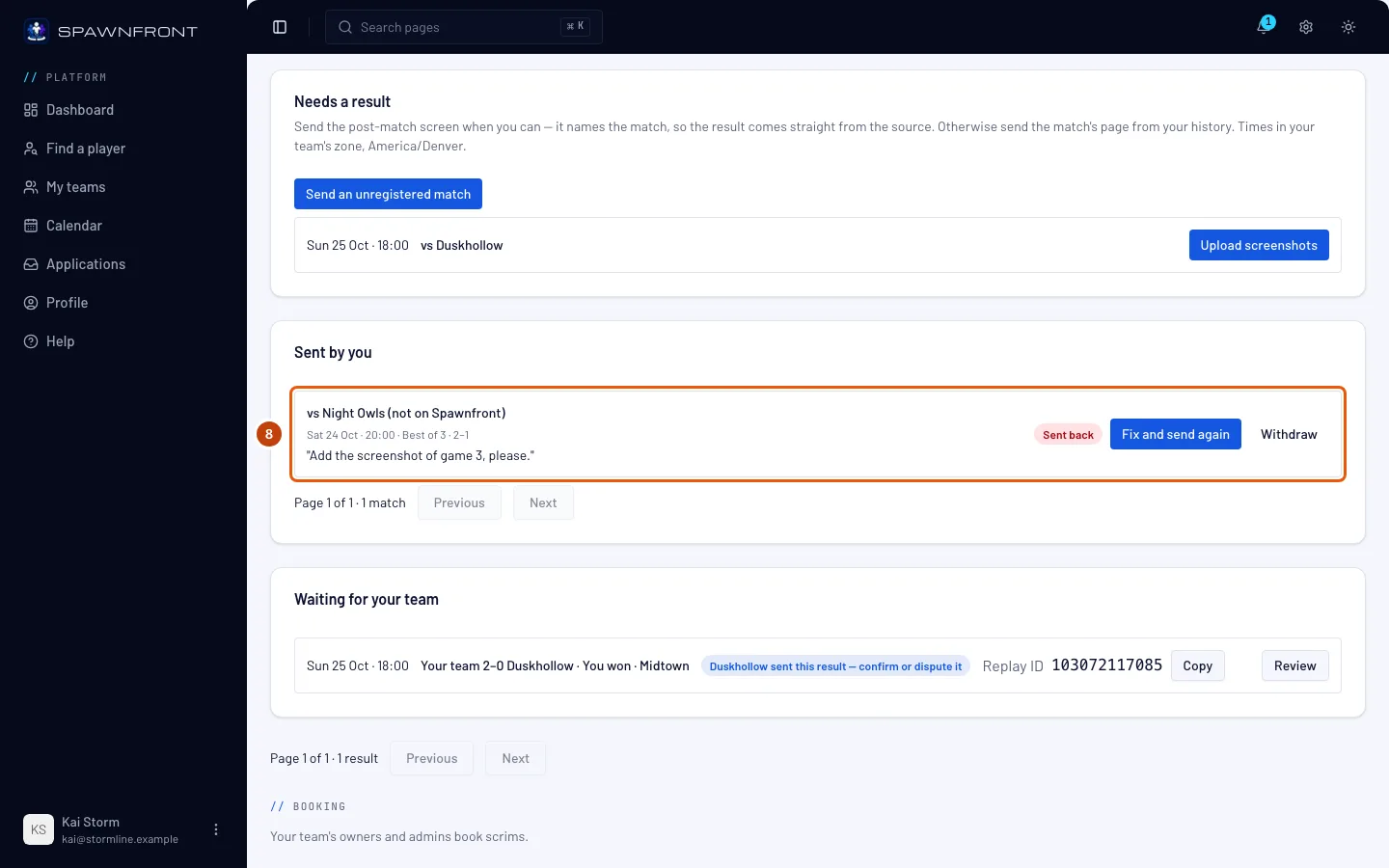
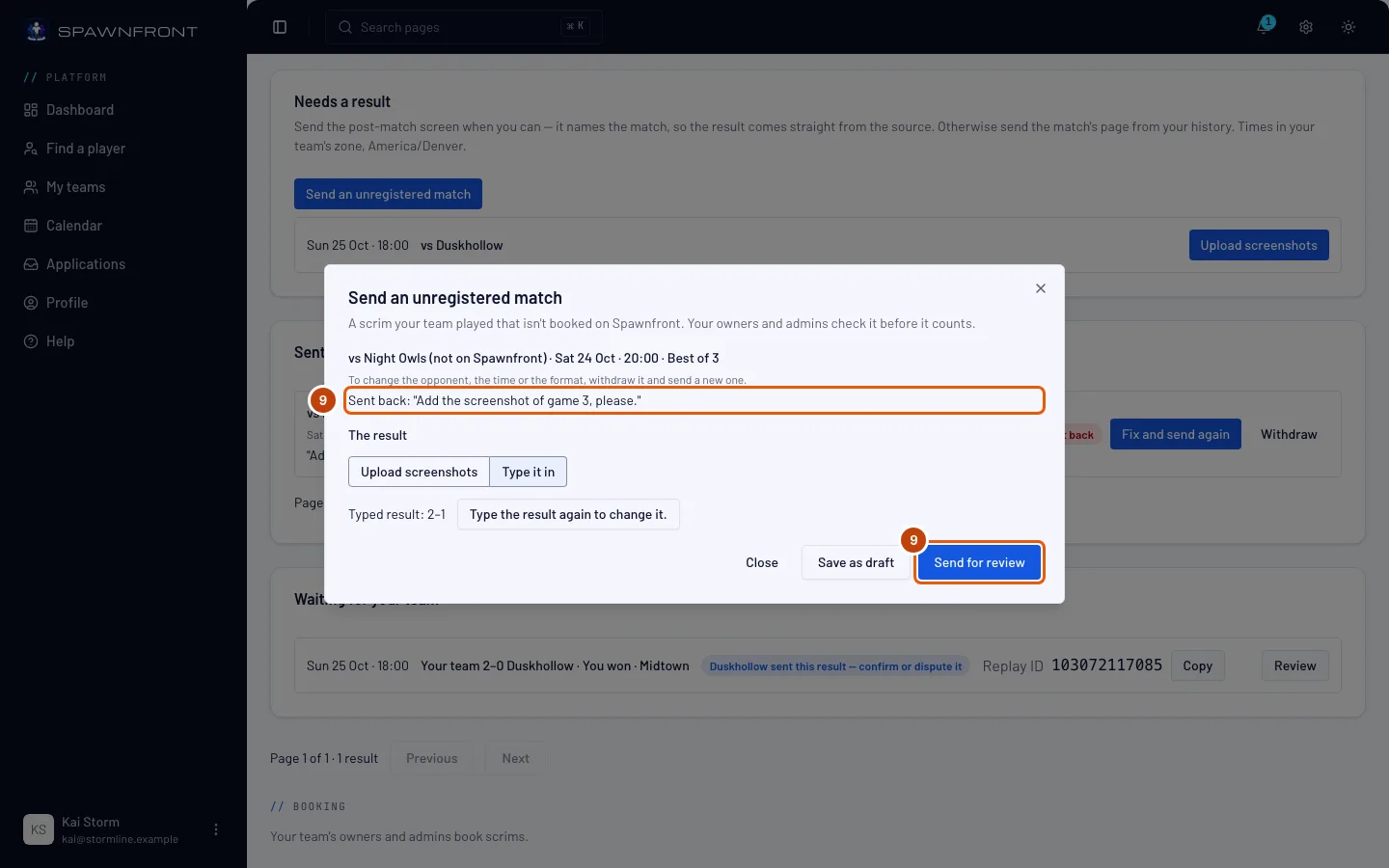
Stap 9: Verbeter een teruggestuurde wedstrijd
Stuurt een eigenaar of beheerder hem terug, dan staat er in de rij Teruggestuurd, met hun notitie tussen aanhalingstekens. Druk op Verbeteren en opnieuw sturen, wijzig wat de notitie vraagt — voeg een screenshot toe, of druk op Vul de uitslag opnieuw in om hem te wijzigen. — en druk daarna op Ter beoordeling versturen.
Je ziet nu: in de rij staat weer Wacht op beoordeling.
Zo weet je dat het gelukt is
- Bij je wedstrijd staat Wacht op beoordeling onder Door jou verstuurd, en zodra hij bevestigd is, staat hij bij Wedstrijden van je team.
Stuur hem vanuit Discord. Typ in een Discord-server waaraan je team is gekoppeld /scrim result en voeg de screenshots toe. Heeft je team geen geboekte scrim die op een uitslag wacht, dan biedt het antwoord — dat alleen jij ziet — Versturen als niet-geregistreerde wedstrijd en Annuleren aan. Druk op Versturen als niet-geregistreerde wedstrijd en vul het venster in: Teamnaam van de tegenstander (heeft precies één team van je game op Spawnfront die naam — hoofdletters maken niet uit — dan is de wedstrijd tegen dat team; anders blijft de naam zoals getypt), Gespeeld op (tijd van je team) en Tijd (24-uurs, tijdzone van je team), zoals 20:00. Het format volgt uit het aantal screenshots dat je toevoegde: één is een best of 1, twee of drie een best of 3, vier of vijf een best of 5, meer een best of 7. Spawnfront leest de screenshots en stuurt de wedstrijd meteen ter beoordeling; het antwoord is Verstuurd ter beoordeling, met Uitslagen bij Scrims. Kon geen van de screenshots worden gelezen, dan wacht de wedstrijd als concept onder Door jou verstuurd: voeg daar de uitslag toe en stuur hem.
Tot een eigenaar of beheerder hem bevestigt, is de wedstrijd alleen van je team. Jij ziet je eigen wedstrijden, de eigenaren en beheerders van je team zien ze allemaal, en het andere team ziet niets. Na de bevestiging gaat een wedstrijd tegen een team op Spawnfront naar dat team, dat de uitslag bevestigt of betwist zoals bij elke scrim. Een niet-geregistreerde wedstrijd telt nooit mee op de ladder.
Klopt er iets niet?
Er is geen knop Niet-geregistreerde wedstrijd sturen
De eigenaren en beheerders van je team hebben Niet-geregistreerde wedstrijden sturen voor jou uitgezet. Vraag een van hen om het voor je aan te zetten (zie Scrimrechten instellen), of om de wedstrijd zelf te sturen.
Er staat 'Hij kan niet worden verstuurd voor een tijdstip in de toekomst.'
De datum en tijd die je typte, liggen later dan nu in de tijdzone van je team, die kan verschillen van de jouwe. Controleer Gespeeld op en Begonnen om met de tijdzone die het venster noemt.
Er staat dat je een wedstrijd moet sturen die in de afgelopen 30 dagen is gespeeld
Het antwoord is Stuur een wedstrijd die in de afgelopen 30 dagen is gespeeld. Alleen een scrim die in de afgelopen 30 dagen is gespeeld, kan als niet-geregistreerde wedstrijd worden verstuurd.
Er staat dat je eerst de uitslag moet toevoegen
Het antwoord is Voeg eerst de uitslag toe: typ de score of upload een screenshot. Een wedstrijd gaat alleen met een uitslag ter beoordeling. Voeg een screenshot toe, of kies Zelf invullen en vul hem in. Met Opslaan als concept bewaar je hem zonder uitslag.
Ik koos de verkeerde tegenstander, tijd of format
Die kun je niet meer wijzigen als de wedstrijd is opgeslagen. Druk erbij onder Door jou verstuurd op Intrekken, en stuur een nieuwe.
Bij mijn wedstrijd staat Verlopen
Niemand heeft hem binnen 14 dagen beoordeeld, of je liet hem 14 dagen als concept staan. Stuur hem opnieuw met Niet-geregistreerde wedstrijd sturen als hij in de afgelopen 30 dagen is gespeeld, en laat een eigenaar of beheerder weten dat hij wacht.
/scrim result zegt dat alleen eigenaren en beheerders, en de leden die zij niet-geregistreerde wedstrijden laten sturen, er een kunnen sturen
Het antwoord is Alleen de eigenaren en beheerders van een team, en de leden die zij niet-geregistreerde wedstrijden laten sturen, kunnen er een sturen. Je team heeft Niet-geregistreerde wedstrijden sturen voor jou uitgezet, of je zit niet in het team dat aan deze server is gekoppeld. Vraag het een eigenaar of beheerder.
/scrim result zegt dat die screenshots niet meer wachten
Het antwoord is Die screenshots wachten niet meer. Stuur ze opnieuw met /scrim result. Het venster werd te laat geopend, of die screenshots waren al verstuurd of geannuleerd. Stuur /scrim result opnieuw met de screenshots.
Gerelateerde artikelen
Kom je er nog niet uit? Neem contact op met support of mail support@spawnfront.com — vertel ons op welke pagina je bent en bij welke stap.