
Meedoen aan een georganiseerd toernooi
Zoek een toernooi dat een ander team op Spawnfront organiseert, schrijf je in, volg je wedstrijden en meld je uitslagen.
Voor teameigenaren en -beheerders · 9 stappen
Wat je eerst nodig hebt
- Meedoen is gratis. Elk team kan meedoen, met of zonder siteabonnement. Alleen voor het organiseren van een toernooi heb je er een nodig.
- Je bent eigenaar of beheerder van het team.
- Beperkt een organisator de rang of regio? Dan wordt dat vergeleken met de gegevens die je team deelt in Instellingen. Deel ze daar eerst, anders houdt de limiet van de organisator je buiten.
Stappen
Stap 1: Open Toernooien
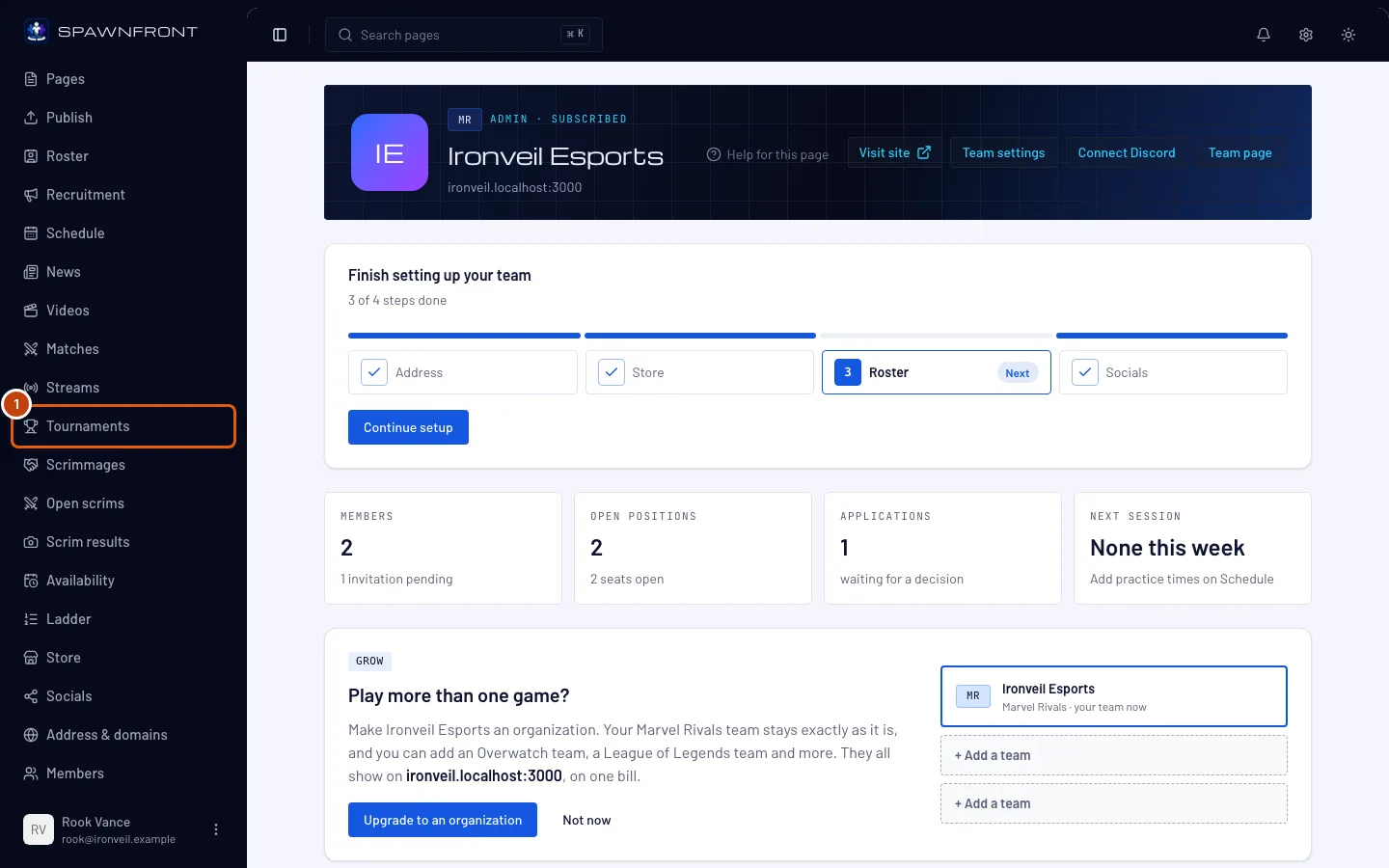
Druk in het menu links, onder Beheer, op Toernooien.
Je ziet: een pagina met de titel Toernooien, met een kaart Ingeschreven met de toernooien waaraan je team meedoet.
Stap 2: Druk op Zoek een toernooi om aan mee te doen
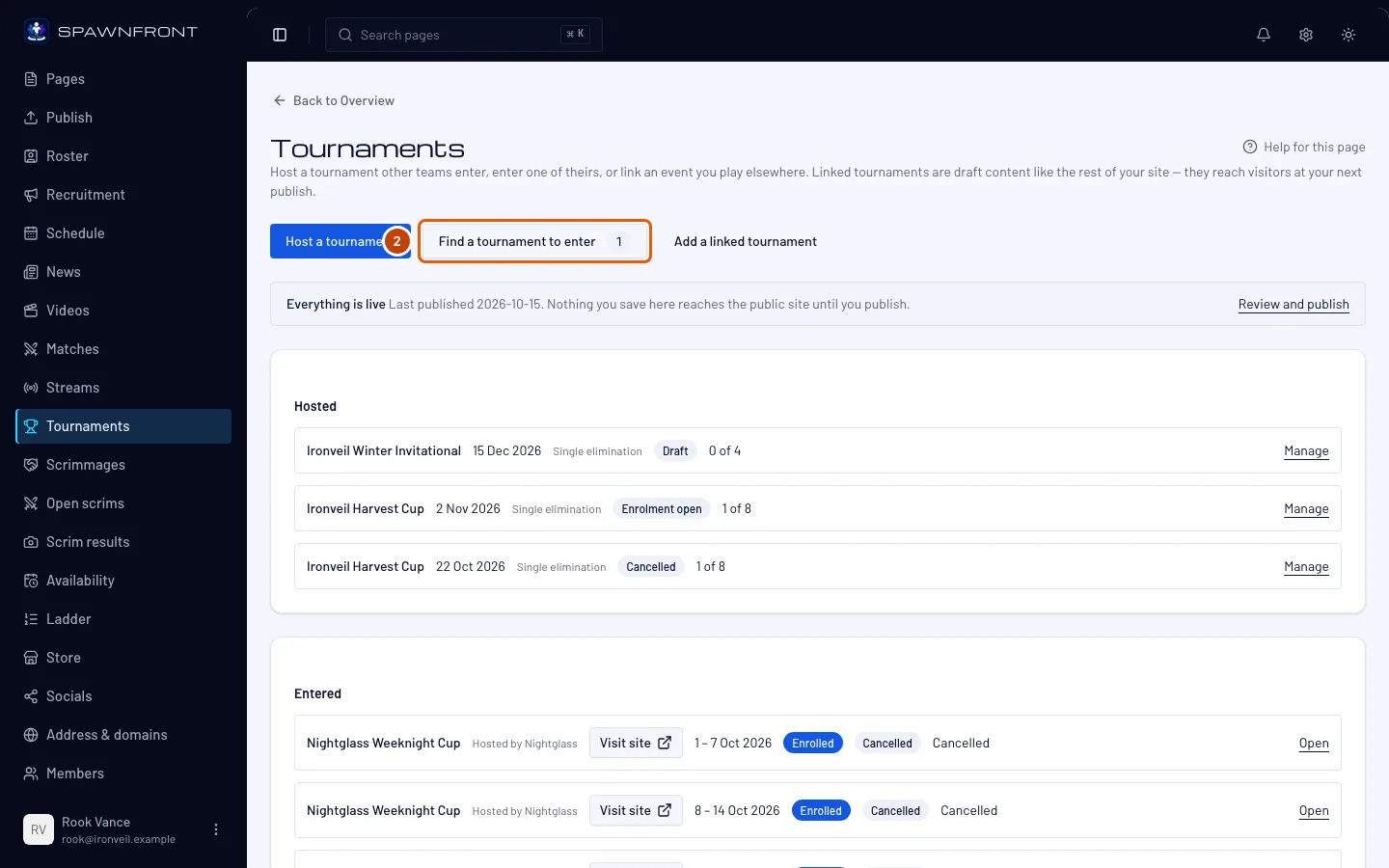
Druk op Zoek een toernooi om aan mee te doen. Het getal op de knop is het aantal toernooien in jouw game dat nu open staat voor inschrijving. Sommige zijn misschien vol of buiten je rang.
Je ziet: elk toernooi dat een ander team organiseert en dat open staat voor inschrijving, het eerstvolgende bovenaan. Elke rij toont de organisator, de data in de tijdzone van je team, het format, de vrije plekken, hoe inschrijven werkt, de ranglimiet van de organisator en waar het gespeeld wordt: de regio's, de server of de regio en het platform, zoals de pagina van het toernooi het vermeldt.
Onder de titel opent See every tournament on Spawnfront de openbare lijst met toernooien, waar iedereen de cups van elke game kan bekijken. Zie Een toernooi zoeken. Inschrijven doe je nog steeds hier.
Stap 3: Inschrijven
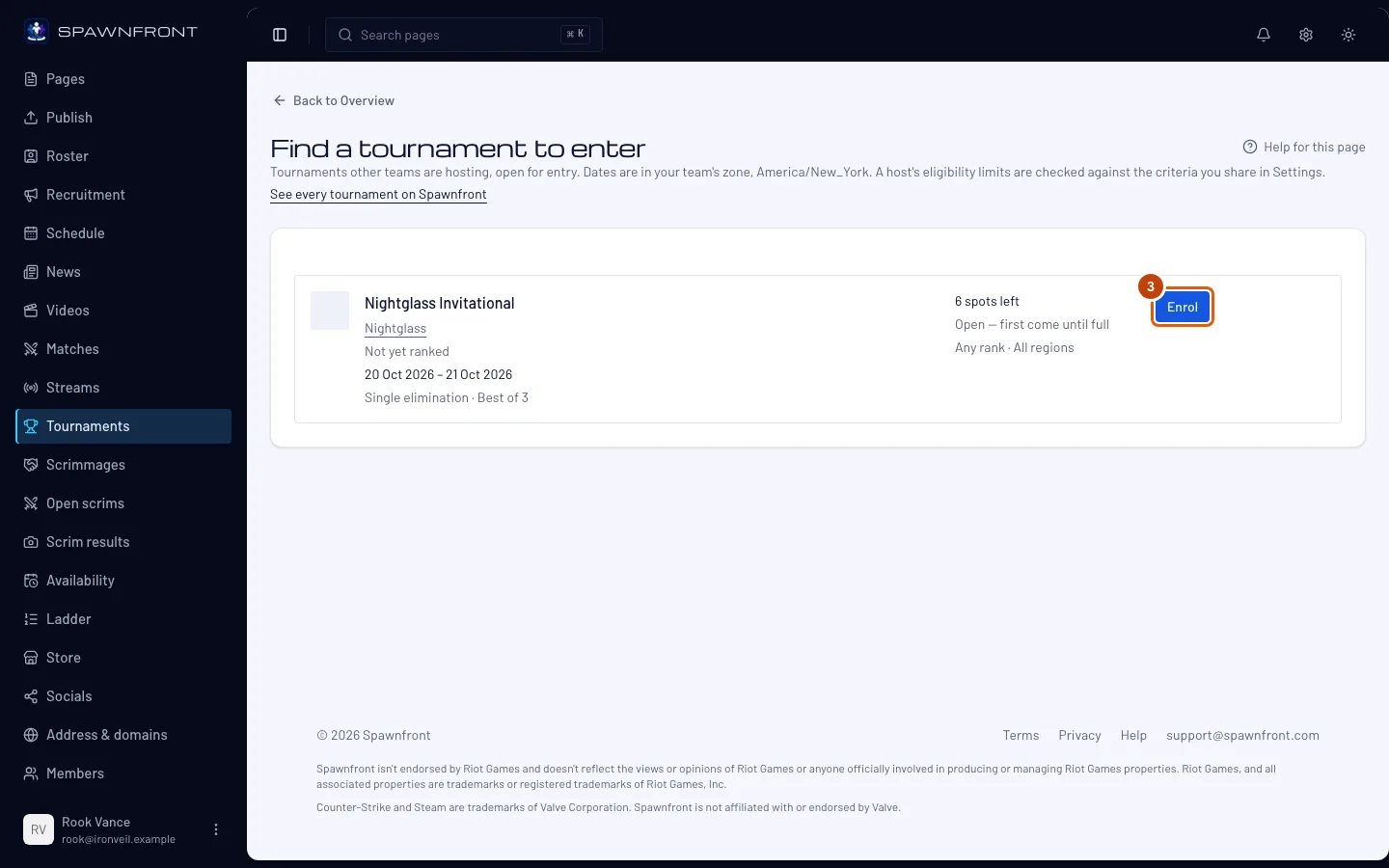
Druk in de rij van het toernooi op Inschrijven. Heeft de organisator belangrijke regels, dan staan die in een venster: lees ze, vink Ons team heeft deze gelezen aan en druk in het venster op Inschrijven.
Je ziet: de melding Ingeschreven — zie het onder Ingeschreven. Staat er op de knop Inschrijving aanvragen, dan keurt de organisator elk team goed: je staat op Aangevraagd tot de organisator je accepteert of afwijst.
Een vol toernooi neemt nog steeds inschrijvingen aan, op de wachtlijst. In de rij staat Vol · wachtlijst open en op de knop Op de wachtlijst. Druk erop (bij belangrijke regels vink je Ons team heeft deze gelezen aan en druk je in het venster op Op de wachtlijst). Je ziet: Op de wachtlijst — zie het onder Ingeschreven. Je team wacht in de volgorde waarin het zich aanmeldde en schuift op als een ingeschreven team vertrekt.
Bij een grijze knop staat de reden eronder, bijvoorbeeld Al ingeschreven, Je team heeft de check-in gemist, of een rang of regio die de organisator niet toestaat. Een toernooi verdwijnt uit deze lijst zodra de inschrijving sluit. De organisator ziet je team in de lijst met deelnemers, met de gegevens die je deelt.
Stap 4: Open het toernooi waaraan je meedoet
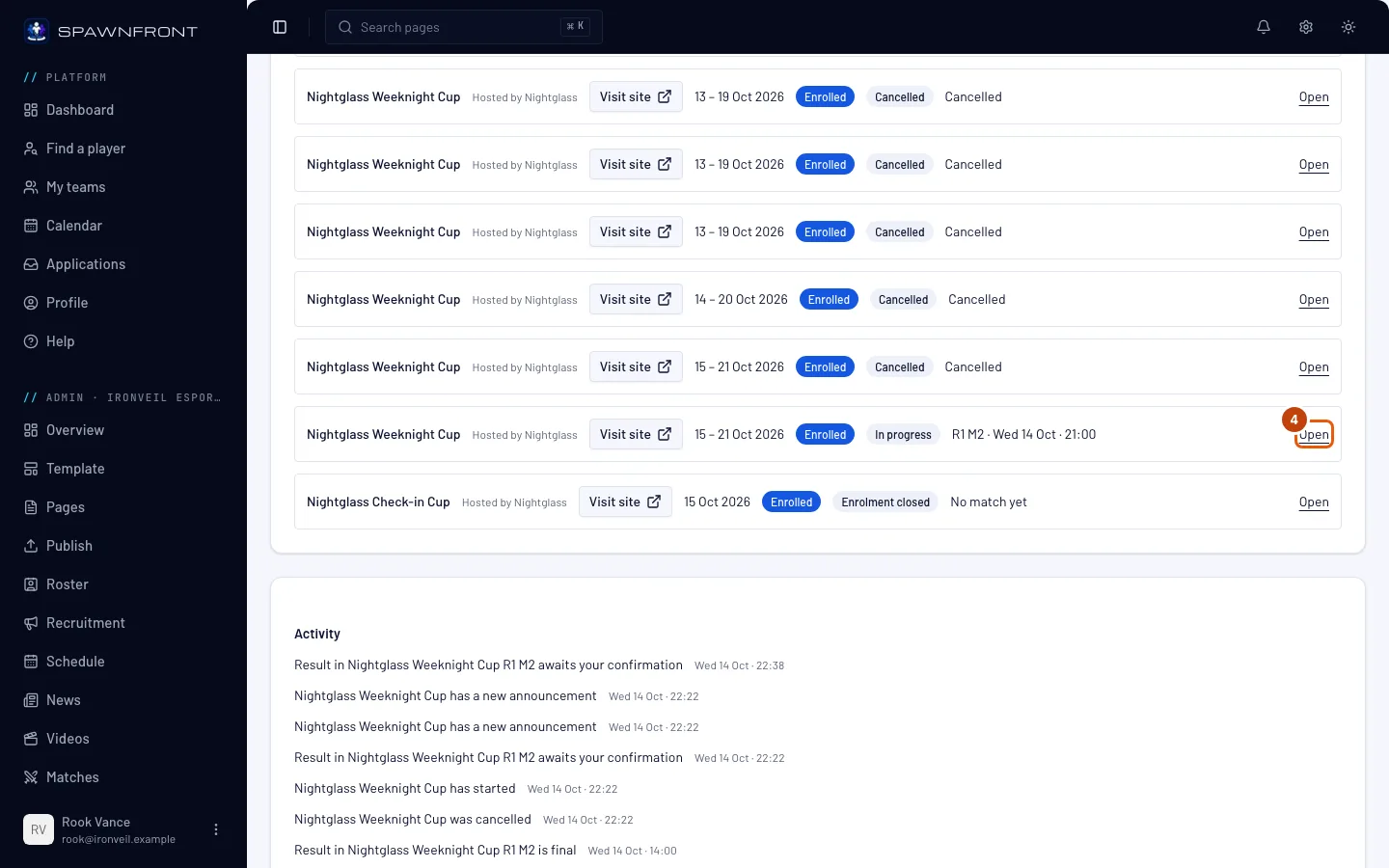
Druk terug op de pagina Toernooien, in de kaart Ingeschreven, op Open in de rij van het toernooi.
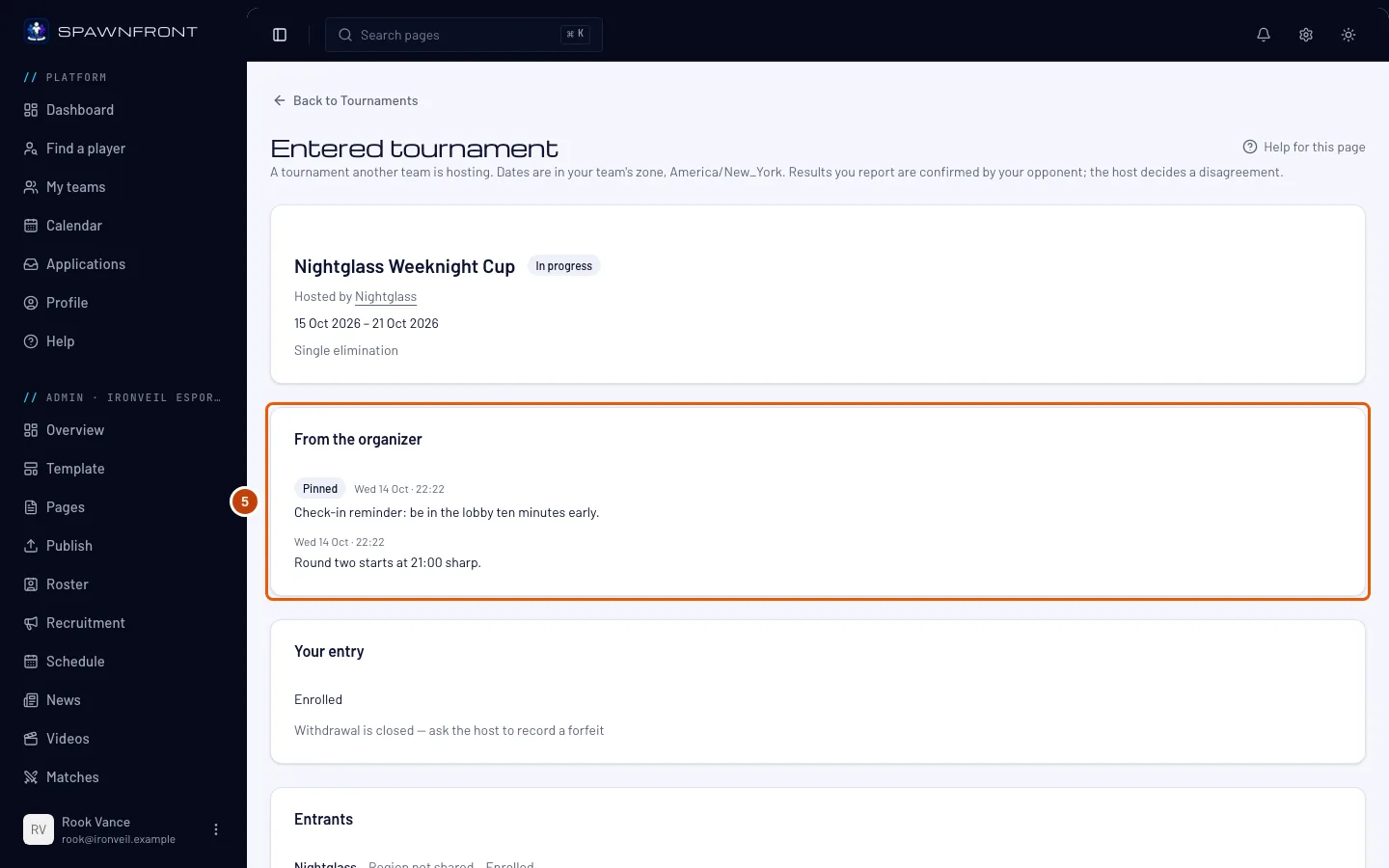
Je ziet: een pagina met de titel Ingeschreven toernooi, met de naam van het toernooi, de organisator en de status, bijvoorbeeld Bezig.
Stap 5: Lees wat de organisator heeft geplaatst
Lees Van de organisator bovenaan de pagina: de aankondigingen van de organisator, elk met het tijdstip waarop het is geplaatst in de tijdzone van je team. Vastgezette aankondigingen komen eerst, daarna de nieuwste.
De organisator plaatst hier berichten op de wedstrijddag, zoals een ronde die later begint, een andere map of een herinnering. Je team krijgt bij elk nieuw bericht een melding in Activiteit. Dezelfde berichten staan op de pagina van het toernooi op de site van de organisator.
Je ziet: de aankondigingen van de organisator, of helemaal geen kaart Van de organisator als de organisator nog niets heeft geplaatst.
Stap 6: Controleer je inschrijving
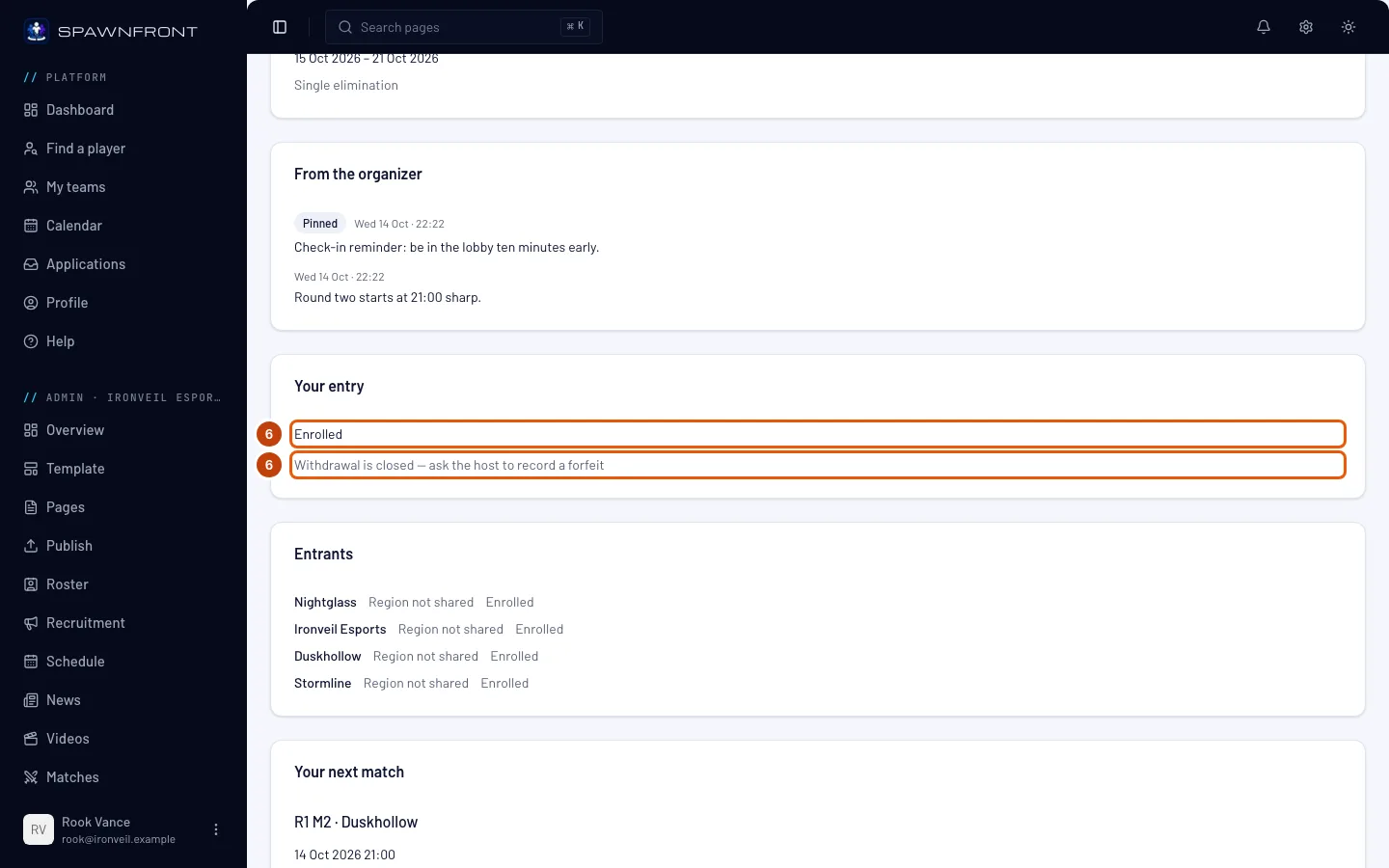
Lees onder Jouw inschrijving de status van je team: Ingeschreven, Op de wachtlijst, Aangevraagd, Check-in gemist of Afgewezen met de reden van de organisator.
Heeft de organisator check-in aangezet, dan staat er boven je inschrijving een check-inkaart zolang de check-in open is. Een lid van je team kiest de line-up en drukt vóór de start op Inchecken, anders speelt je team niet. Zie Inchecken voor een toernooi.
Je kunt je alleen terugtrekken voordat het toernooi begint: druk op Terugtrekken en daarna op Terugtrekken in het venster dat opent. Je plek gaat terug naar de organisator. Je kunt alleen opnieuw inschrijven zolang de inschrijving nog open is. Zodra het toernooi is begonnen, staat er in plaats van de knop Terugtrekken is gesloten — vraag de organisator een forfait te registreren.
Stap 7: Zoek je volgende wedstrijd
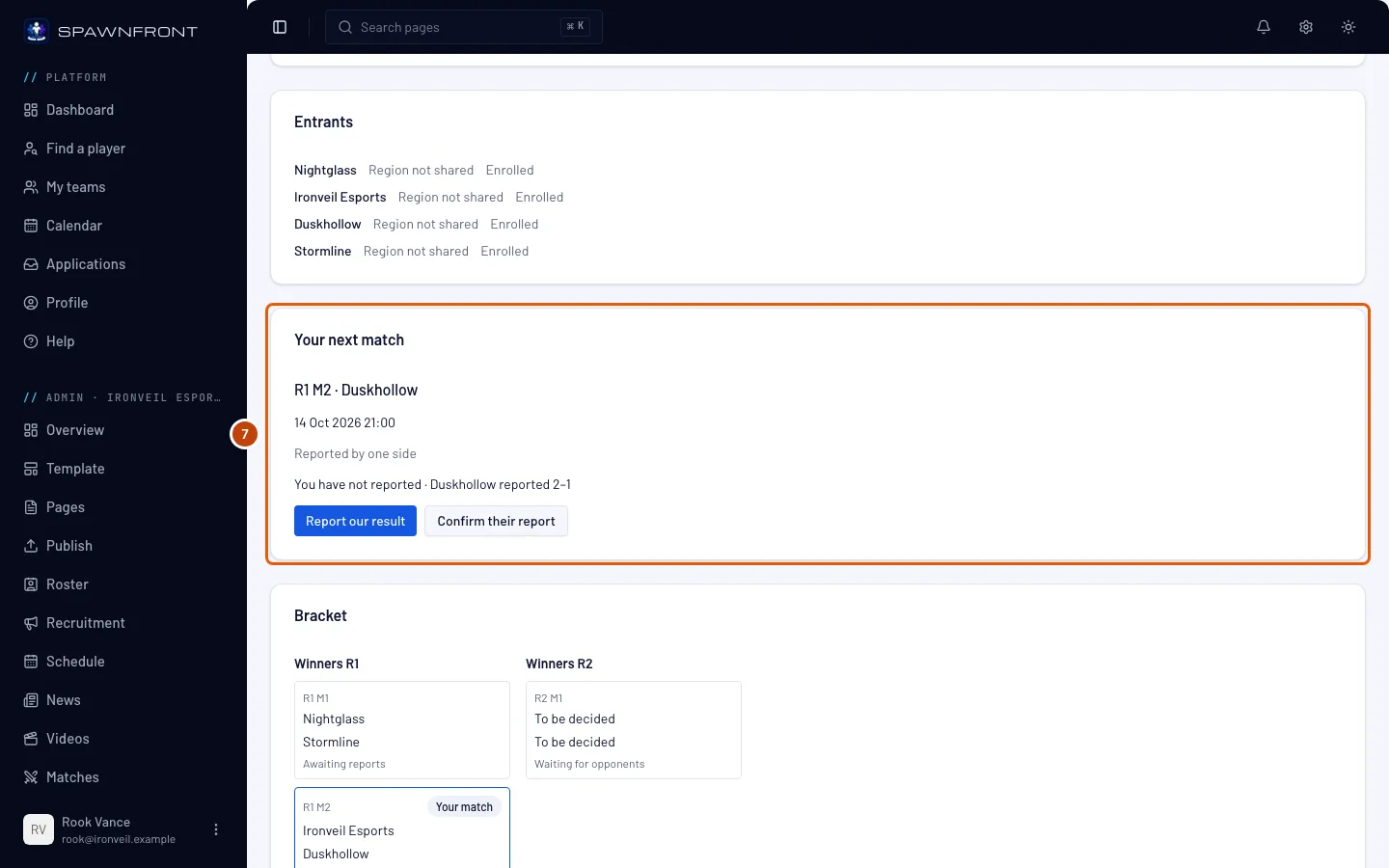
Lees Je volgende wedstrijd: de wedstrijd, je tegenstander, wanneer hij gespeeld wordt in de tijdzone van je team en hoe het ervoor staat, bijvoorbeeld Gemeld door één kant. De kaart Bracket eronder toont het hele schema, met je wedstrijden gemarkeerd. Een team dat bij een organisatie hoort, staat er als Organisatie · Team, bijvoorbeeld Blades · Team 2.
Voordat het toernooi begint, toont deze kaart alleen de datum van ronde één. Knoppen om te melden en te bevestigen verschijnen zodra de wedstrijd gespeeld is.
Stap 8: Meld je uitslag
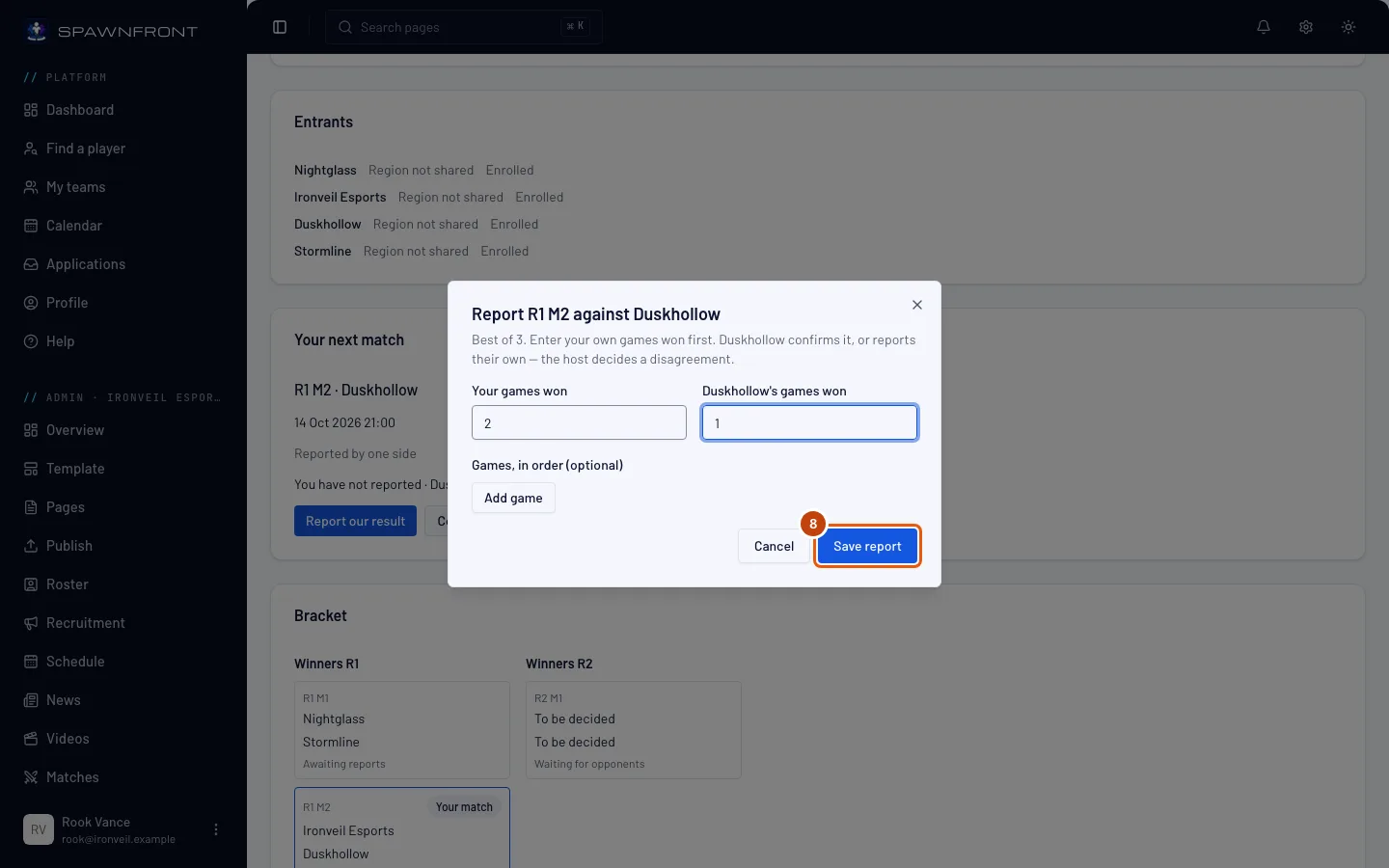
Druk op Onze uitslag melden. Vul in het venster dat opent Jullie gewonnen games in en die van je tegenstander ernaast, je eigen score eerst. Druk dan op Uitslag opslaan. De map van elke game toevoegen onder Games, op volgorde is optioneel.
In sommige games vraagt het venster om elke game in plaats van een score, en telt het de score voor je. Het zijn dezelfde velden als bij de uitslag van een scrim (zie Je wedstrijden vastleggen):
- League of Legends en Deadlock: druk onder Games, op volgorde voor elke game op Game toevoegen en kies dan Onze kant en de Winnaar. De picks van elke kant zijn optioneel.
- Valorant en Counter-Strike 2: vul als je wilt de veto in onder Mapveto (optioneel). Druk dan onder Maps, op volgorde voor elke map op Map toevoegen en vul de map, de kant waarop je begon en de rondes van beide teams in.
- Rocket League: druk onder Games, op volgorde voor elke game op Game toevoegen en typ de doelpunten van beide teams. Vink Overtime aan als de game in de verlenging eindigde, en kies de kleur onder Wij speelden. De arena en Spelersregel toevoegen (optioneel) kun je overslaan.
Als beide meldingen overeenkomen, staat de uitslag vast. Als ze verschillen, wordt de wedstrijd Betwist en beslist de organisator. Tegen het eigen team van de organisator bepaalt jouw melding de uitslag. Tot de uitslag vaststaat, kun je opnieuw melden om de jouwe te corrigeren.
Als je tegenstander niets doet, bevestigt je score zichzelf zodra de bevestigingstermijn van de organisator sinds de laatste melding voorbij is. Die termijn is 15, 30 of 60 minuten, naar keuze van de organisator. Een nieuwe melding van een van beide teams zet die klok opnieuw in gang.
Stap 9: Bevestig hun melding
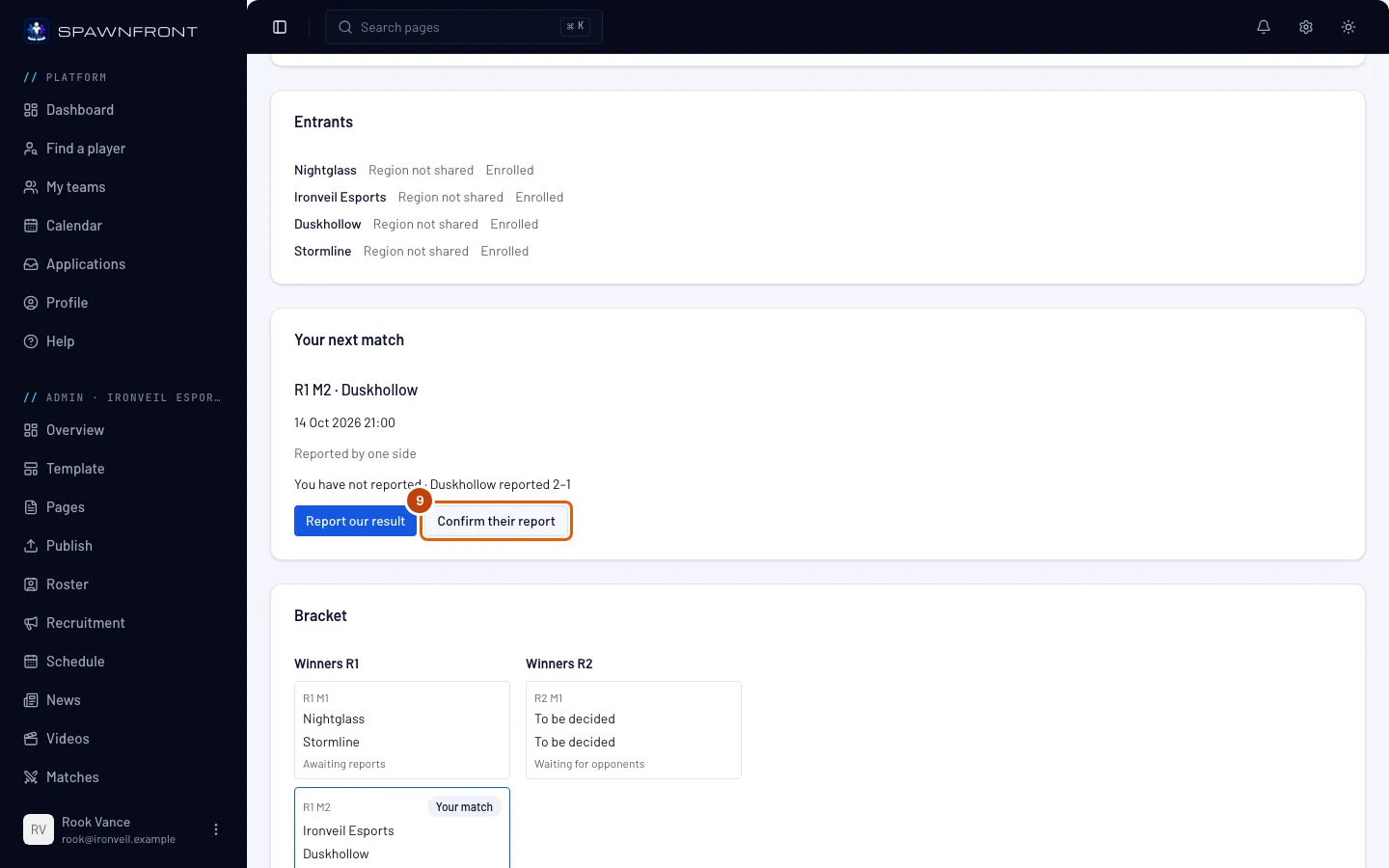
Heeft je tegenstander een melding gedaan en jij nog niet? Druk dan op Hun melding bevestigen.
Hun score wordt direct de uitslag. Er volgt geen extra bevestiging. Klopt hun score niet, meld dan je eigen score (stap 8).
Reageer op tijd: als je team niets doet, bevestigt hun score zichzelf zodra de bevestigingstermijn van de organisator sinds hun melding voorbij is. Bevestig de score, of meld je eigen score om hem te betwisten, vóór dat moment. Een wedstrijd tegen het eigen team van de organisator heeft geen termijn: hun melding bepaalt de uitslag al.
Zo weet je dat het gelukt is
- Het toernooi staat in de kaart Ingeschreven op de pagina Toernooien, met je status.
- Na een melding toont Je volgende wedstrijd wat elke kant heeft gemeld, tot de uitslag vaststaat.
- De aankondigingen van de organisator staan onder Van de organisator.
Klopt er iets niet?
De knop Inschrijven is grijs
De reden staat eronder. Al ingeschreven spreekt voor zich. Je team heeft de check-in gemist betekent dat je team ingeschreven was en niet vóór de start heeft ingecheckt, dus het kan niet opnieuw aan dit toernooi meedoen. Een reden over rang of regio betekent dat de limiet van de organisator niet past bij wat je team deelt in Instellingen, of dat je dat gegeven helemaal niet deelt.
Bij inschrijven staat er "Dit toernooi laat één team per organisatie toe"
De organisator laat in dit toernooi maar één team per organisatie toe, en een ander team van je organisatie heeft zich al ingeschreven. Maar één van beide kan spelen: als het andere team zich terugtrekt, kan jouw team meedoen.
Het toernooi dat ik wil staat niet in de lijst
De lijst toont alleen toernooien van andere teams waarvan de inschrijving nog open is. Toernooien van je eigen team staan er niet in. Een toernooi dat gesloten of afgelast is, verdwijnt uit de lijst.
We staan op de wachtlijst. Gaan we spelen?
Alleen als er een plek vrijkomt: een ingeschreven team trekt zich terug, de organisator verwijdert of wijst er een af, of een ingeschreven team mist de check-in (als de organisator dan het volgende team van de wachtlijst neemt). Check toch in zolang de check-in open is, zodat je team klaar is als er een plek vrijkomt. Zie Inchecken voor een toernooi.
Ik kan de knop Terugtrekken niet vinden
Het toernooi is begonnen. Terugtrekken kan tot de start. Vraag de organisator een forfait te registreren.
De score van onze tegenstander werd de uitslag voordat we reageerden
Niemand in je team heeft de score binnen de bevestigingstermijn van de organisator bevestigd of een andere score gemeld, dus hun melding bevestigde zichzelf. Een bevestigde uitslag kun je zelf niet betwisten. Vraag het de organisator: alleen de organisator kan een andere uitslag invoeren.
De organisator heeft de verkeerde score voor onze wedstrijd ingevoerd
Als de organisator je uitslag invoert, toont Je volgende wedstrijd die met een knop Deze uitslag betwisten. Druk erop om de organisator te vragen opnieuw te kijken. Je kunt alleen een uitslag betwisten die de organisator heeft ingevoerd.
Hoe melden we een Valorant-wedstrijd?
Voeg in de melding de mapveto toe als je die had, en dan elke map op volgorde: de map, de kant waarop je begon en de rondes van beide teams. Optioneel voeg je de agents toe die elk team speelde en welke van je spelers ze speelden. Beide teams melden. Als de maps en rondes overeenkomen, staat de uitslag. Valorant heeft geen toernooicodes. Maps invullen vanuit de gegevens van Riot komt eraan, maar is er nog niet. Zodra Riot Spawnfront goedkeurt, vult een Valorant-wedstrijd op pc de maps zelf in, als de spelers van elk team hun account bij Riot hebben bevestigd. Meld tot die tijd je uitslag.
We spelen League of Legends. Waar is onze toernooicode?
Toernooicodes komen eraan, maar zijn er nog niet. Zodra Riot Spawnfront goedkeurt voor zijn Tournament API, krijgt elke game van een League of Legends-wedstrijd een toernooicode. Die staat onder Riot-toernooicodes in Je volgende wedstrijd, alleen voor de twee teams die de wedstrijd spelen. Daarmee ga je in de League-client naar de lobby van de game, en de uitslag vult zich vanzelf in zodra de game afgelopen is. Meld tot die tijd je uitslag zoals beschreven in stap 8.
Gerelateerde artikelen
Kom je er nog niet uit? Neem contact op met support of mail support@spawnfront.com — vertel ons op welke pagina je bent en bij welke stap.