
Wedstrijd toevoegen via een screenshot
Voeg een ranked wedstrijd, een scrim of een andere wedstrijd via een screenshot toe aan je eigen record: kies je regel en het wedstrijdtype. Alleen je regel wordt bewaard, gemarkeerd als zelf gemeld.
Voor spelers · 4 stappen
Wat je eerst nodig hebt
- Je bent ingelogd en je hebt je game opgeslagen bij Profiel › Games. Zie Je game-identiteit toevoegen.
- Je hebt een screenshot van de wedstrijd — ranked, een scrim of iets anders: een PNG, JPEG of WebP, vanaf 1280×720, maximaal 8 MB. Welk scherm je nodig hebt, hangt af van de game:
- Marvel Rivals — het scherm na de wedstrijd, of de pagina van de wedstrijd in je geschiedenis, met de game in het Engels. Staat de game in een andere taal, dan worden je cijfers nog steeds gelezen, maar de map en modus kunnen leeg blijven: kies ze dan in het concept.
- Overwatch — de pagina Summary van het wedstrijdrapport via Career Profile → History → Game Reports. Kills, deaths, assists en heroes worden gelezen in elke taal van de game; uitslag, map, score, datum en duur alleen met de game in het Engels, de enige taal waarin Spawnfront de woorden van Overwatch tot nu toe leest.
- League of Legends — het tabblad Scoreboard van de wedstrijd via Match History, met de game in het Engels of in het Tsjechisch, Frans, Duits, Hongaars, Indonesisch, Italiaans, Pools, Portugees (Brazilië), Roemeens, Spaans, Turks of Vietnamees — of in het Grieks, Japans, Koreaans, Russisch, Thais of Chinees als Spawnfront, je browser of Discord ook op die taal staat. Alleen Engels is tot nu toe getest op echte screenshots: wordt een screenshot in een andere taal niet gelezen, zet League dan op Engels en maak hem opnieuw.
- Valorant — het tabblad SCOREBOARD van de wedstrijd, op het scherm aan het einde van de wedstrijd of via Career, vanaf 1600×900: op een kleinere afbeelding worden de cijfers verkeerd gelezen, dus die wordt geweigerd. De game mag in het Engels, Frans, Duits, Indonesisch, Italiaans, Pools, Portugees (Brazilië), Spaans (Spanje of Latijns-Amerika), Turks of Vietnamees staan — of in het Japans, Koreaans, Russisch, Thais of Traditioneel Chinees als je browser ook op die taal staat. Alleen Engels is tot nu toe getest op echte screenshots: wordt een screenshot in een andere taal niet gelezen, zet de game dan op Engels en maak hem opnieuw.
- Counter-Strike 2 — het 5v5-bord aan het einde van de wedstrijd, niet het scorebord dat je met Tab opent terwijl de wedstrijd nog bezig is. Het bord wordt gelezen met de game in het Engels, de enige taal die tot nu toe op echte screenshots is bevestigd, en ook in de andere talen van de game: Bulgaars, Chinees (Vereenvoudigd en Traditioneel), Tsjechisch, Deens, Nederlands, Fins, Frans, Duits, Grieks, Hongaars, Indonesisch, Italiaans, Japans, Koreaans, Noors, Pools, Portugees (Portugal en Brazilië), Roemeens, Russisch, Spaans (Spanje en Latijns-Amerika), Zweeds, Thais, Turks, Oekraïens en Vietnamees. Bulgaars, Chinees, Grieks, Japans, Koreaans, Russisch, Thais en Oekraïens worden alleen geprobeerd als je browser of je Spawnfront-taal op die taal staat.
- Deadlock — het scorebord aan het einde van de wedstrijd (of hetzelfde scherm via je wedstrijdgeschiedenis), met de souls, kills, deaths en assists van elke speler. Deadlock toont souls afgerond op duizendtallen, zoals 55k, dus je kaart bewaart 55.000. De game mag in het Engels, Frans, Duits, Spaans (Spanje of Latijns-Amerika), Italiaans, Pools, Portugees (Brazilië), Tsjechisch, Turks, Indonesisch, Russisch, Oekraïens, Vereenvoudigd Chinees, Koreaans, Japans of Thais staan, maar alleen Engels is tot nu toe bevestigd op echte screenshots, dus een bord in een andere taal wordt misschien nog niet gelezen. In het Russisch, Oekraïens, Chinees, Koreaans, Japans of Thais wordt het alleen gelezen als Spawnfront of je browser ook op die taal staat. Souls worden alleen gelezen als de game ze met een k schrijft, zoals in het Engels, Frans, Italiaans, Indonesisch, Chinees, Japans en Thais; in de andere talen blijven de souls leeg.
- Rocket League — het scorebord aan het einde van de wedstrijd, onder MY ACCOLADES, of de wedstrijd die je kiest in de lijst MATCH HISTORY (naast SAVED REPLAYS), met WIN of LOSS, MATCH INFO en MY STATS naast de lijst — met de game in het Engels. Het scorebord dat je tijdens een wedstrijd met Tab opent, wordt niet gelezen: de wedstrijd is dan nog niet voorbij.
- Weet je niet waar je game dat scherm toont? Zie Je wedstrijdstatistieken en replaycodes vinden.
- Je kunt 20 wedstrijden per dag toevoegen.
Stappen
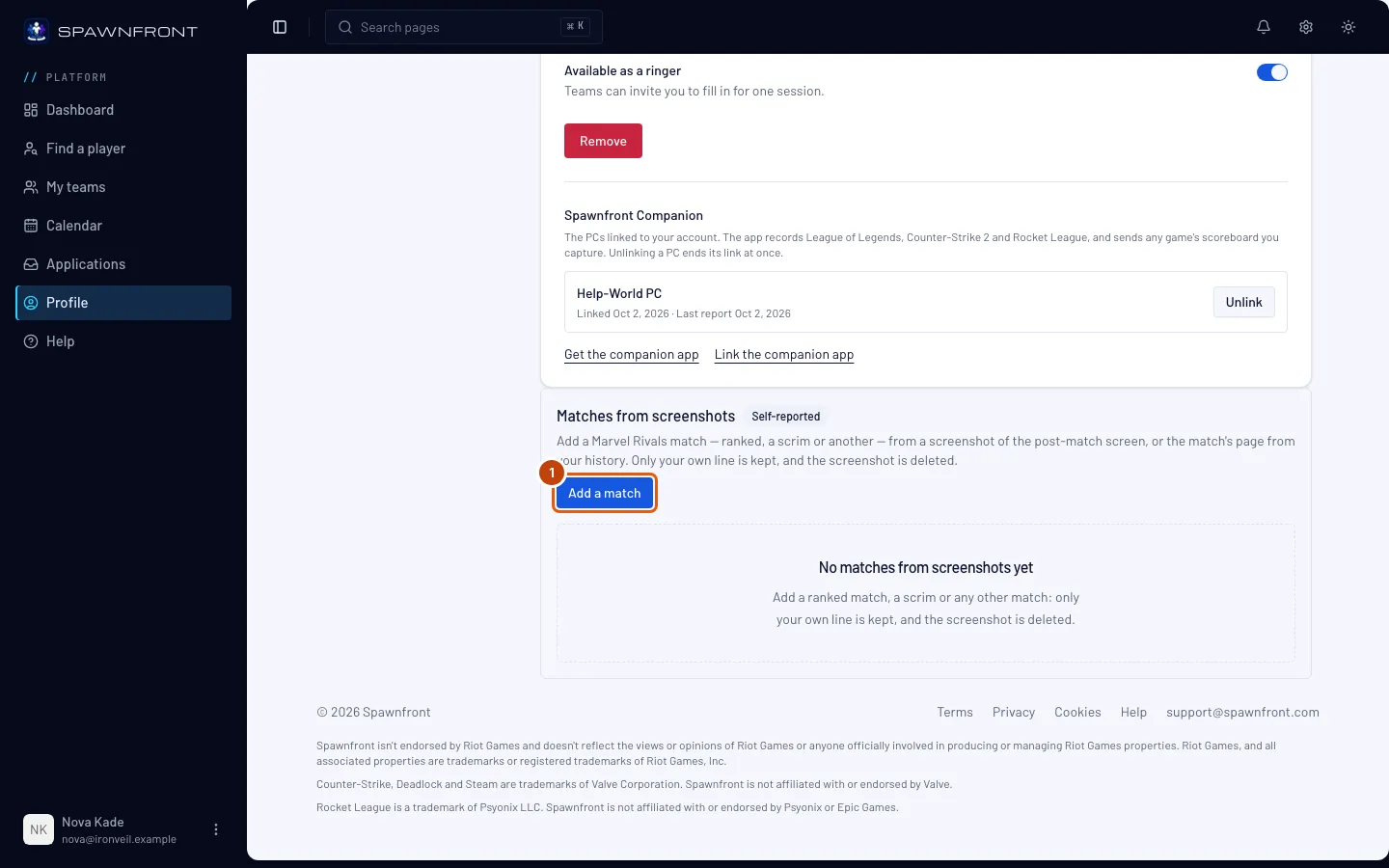
Stap 1: Open je game op Profiel
Druk in het menu links op Profiel, dan op Games en kies het tabblad van je game. Onder de gegevens van je game staat Wedstrijden uit screenshots, gemarkeerd als Zelf gemeld.
Je ziet: Wedstrijd toevoegen onder Wedstrijden uit screenshots.
Stap 2: Wedstrijd toevoegen
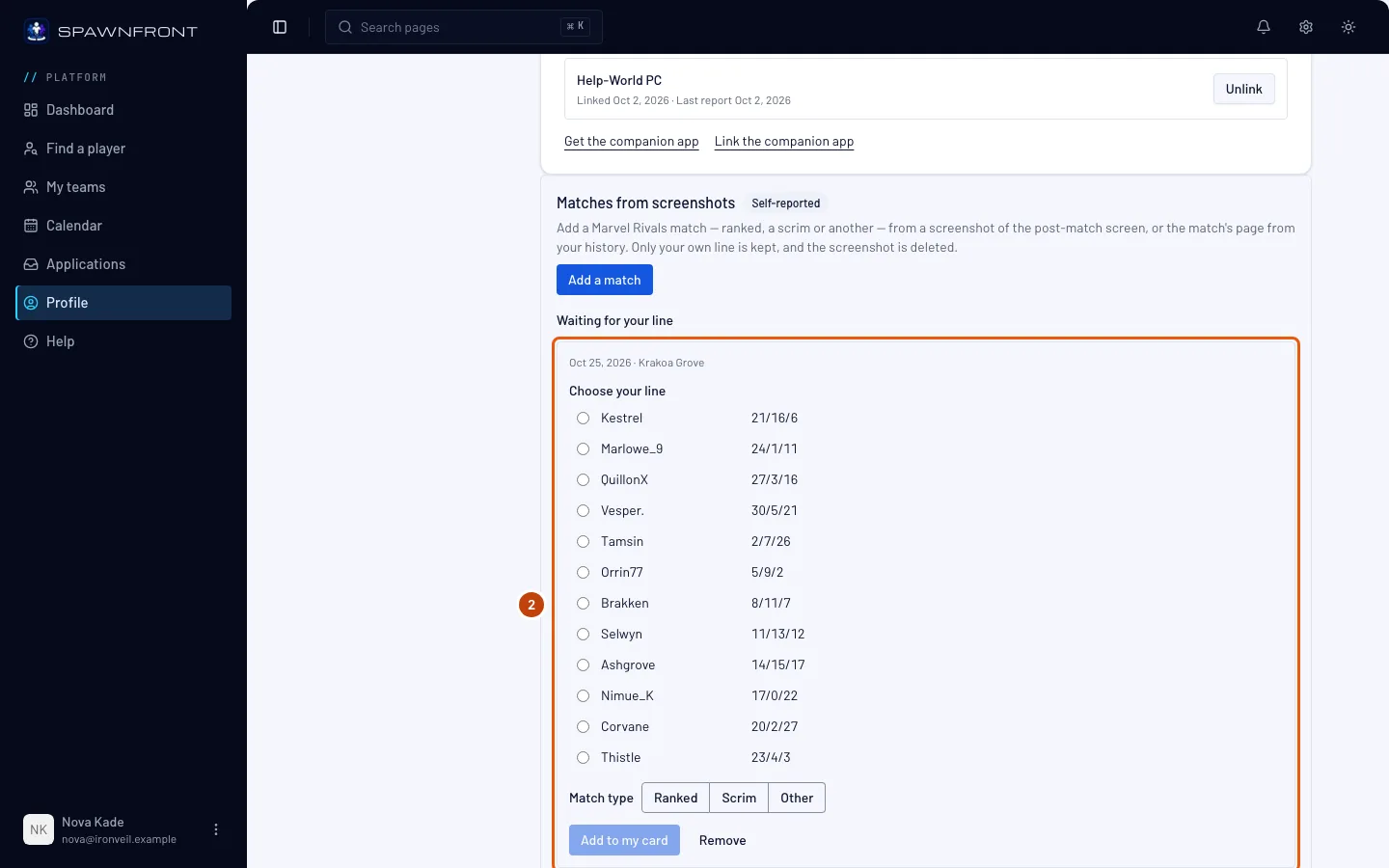
Druk op Wedstrijd toevoegen en kies de screenshot. Die wordt in je browser gelezen, dus houd de pagina open zolang de knop Screenshot lezen… toont.
Je ziet: Screenshot gelezen. Kies je regel en voeg hem toe aan je kaart., en de wedstrijd onder Wacht op je regel, met elke regel die op de screenshot stond.
Stap 3: Kies je regel en het wedstrijdtype
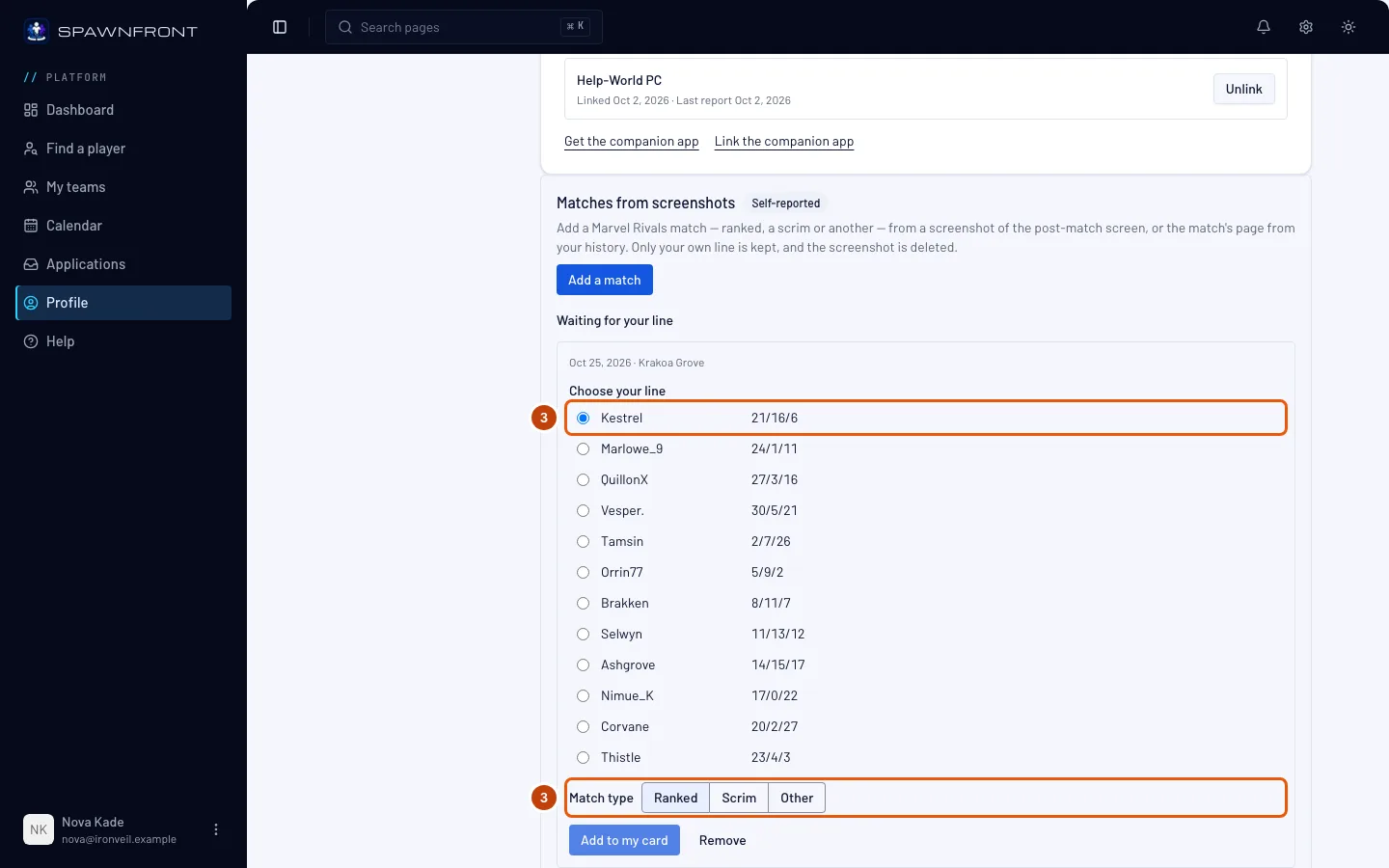
Onder Kies je regel is de regel met je naam gemarkeerd als Voorgesteld als Spawnfront hem aan je spelersnaam kon koppelen. Controleer of hij van jou is, of kies je eigen regel. Elke regel toont kills, deaths en assists, en de eigen cijfers van de game: Lvl, CS en Gold in League of Legends; Perf (Performance Score), FB, Plants en Defuses in Valorant — een wedstrijd van vóór de update van Valorant in september 2026 toont ACS en Econ in plaats van Perf; HS % en DMG in Counter-Strike 2; Souls in Deadlock; je heroes in Overwatch. Een Rocket League-regel heeft geen kills of deaths: die toont je Assists, dan Goals, Saves, Shots en Score. Een kolom waarin je scorebord iets anders toont — Demos in een Duel, of een stat die je in de instellingen van Rocket League voor je scorebord hebt gekozen — blijft leeg. Een wedstrijd uit MATCH HISTORY van Rocket League heeft één regel, die van jou, getoond als Jouw regel en al gekozen.
Kies daarna het Wedstrijdtype: Ranked, Scrim of Overig. Welke je ziet, hangt af van de screenshot:
- Toont die een ranked wachtrij — zoals Ranked Solo/Duo in League of Legends, Competitive of Premier in Valorant, Premier in Counter-Strike 2, een Ranked-wedstrijd op een Deadlock-bord, je rang onder een Rocket League-bord (CURRENT TIER, PROMOTION, DIVISION UP en dergelijke, alleen getoond na een competitieve wedstrijd), of COMPETITIVE als playlist van een Rocket League-wedstrijd gekozen in MATCH HISTORY — dan is de wedstrijd Ranked, getoond als „uit de wachtrij van de screenshot”, en hoef je niets te kiezen.
- Toont een Counter-Strike 2-bord Competitive, kies dan Ranked, Scrim of Overig: een scrim op een privéserver die op Competitive staat, toont hetzelfde woord.
- Toont die een andere wachtrij, zoals Normal (Draft Pick) of Custom, een Deadlock Standard Match, of CASUAL als playlist van een Rocket League-wedstrijd in MATCH HISTORY, kies dan Scrim of Overig.
- Een Deadlock-wedstrijd in Street Brawl is Overig, en je hoeft niets te kiezen.
- Toont die de wachtrij niet — altijd in Marvel Rivals en Overwatch, in Rocket League als er geen rang onder het bord staat (een casual of privéwedstrijd, of een screenshot van vóór de rang verschijnt), en in de andere games als de naam van de wachtrij niet gelezen kon worden — kies dan Ranked, Scrim of Overig.
Elk type telt mee op je kaart, en bij elke wedstrijd staat het type.
Stap 4: Voeg hem toe aan je kaart
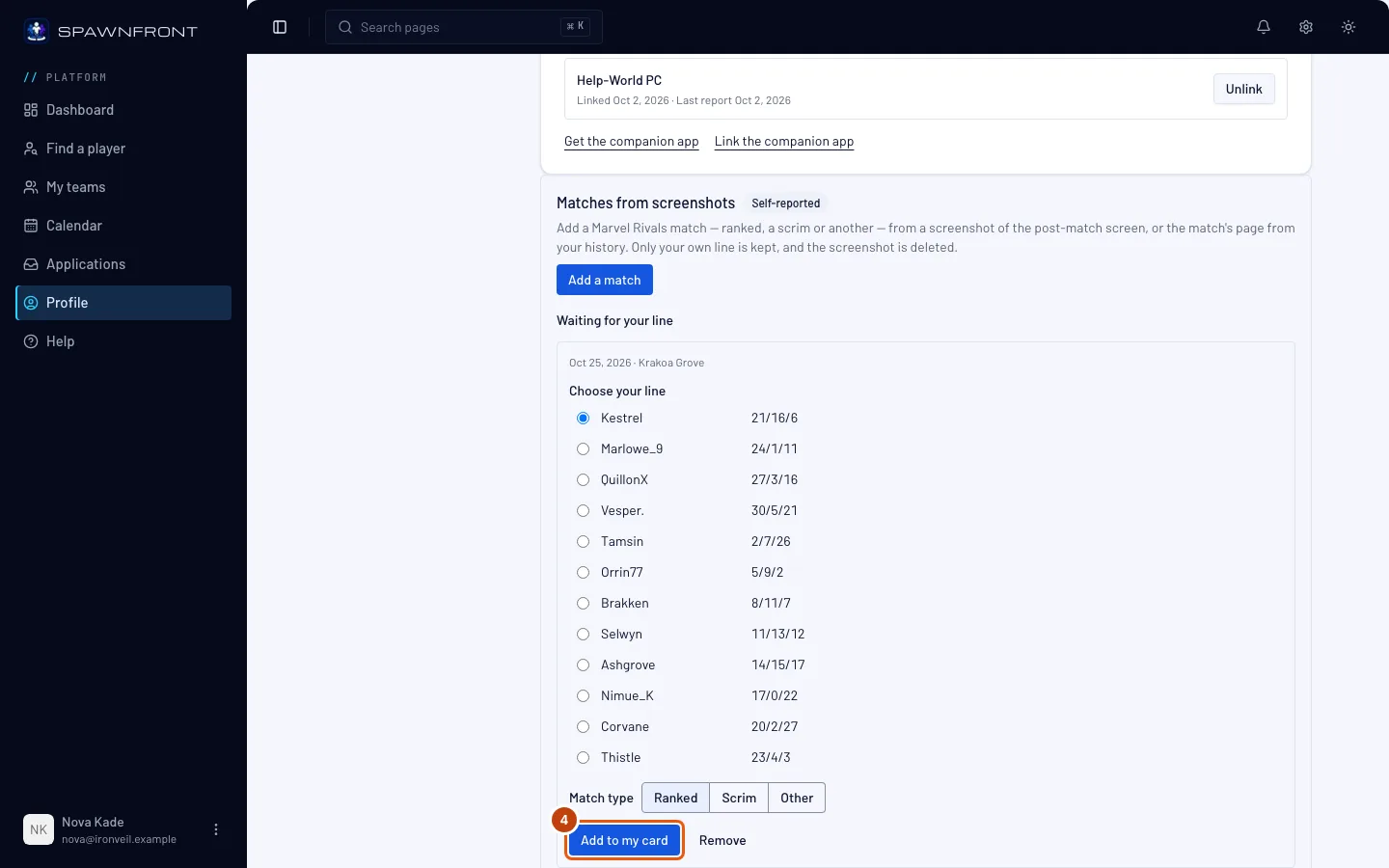
Druk op Toevoegen aan mijn kaart.
Je ziet: Toegevoegd aan je kaart., en de wedstrijd onder Jouw wedstrijden met de datum, het type (Ranked, Scrim of Overig), je uitslag, de map en je regel. De screenshot en de regels van alle andere spelers worden verwijderd.
Zo weet je dat het gelukt is
- De wedstrijd staat onder Jouw wedstrijden bij Wedstrijden uit screenshots.
Voeg hem toe via Discord. Typ in een server waarin de bot van Spawnfront zit /stats add en voeg de screenshot toe. Heb je meer dan één game op Spawnfront opgeslagen, zet de optie game dan op de game van de wedstrijd. Spawnfront antwoordt alleen aan jou: Je screenshot wordt gelezen… Kies over een minuut je regel op Spawnfront om de wedstrijd aan je kaart toe te voegen., en daarna Je wedstrijd is gelezen. Kies je regel op Spawnfront om hem aan je kaart toe te voegen. met een knop Kies je regel die je game opent bij Profiel › Games, waar de wedstrijd wacht onder Wacht op je regel. Maak hem daar af, zoals hierboven. Je Discord moet gekoppeld zijn aan je Spawnfront-account (zie Inloggen met Discord).
Alleen je eigen regel wordt bewaard. De namen en cijfers van de andere spelers verdwijnen met de screenshot zodra je op Toevoegen aan mijn kaart drukt. Spawnfront leest nooit damage, healing of mitigation uit een screenshot van Marvel Rivals of Overwatch. Een wedstrijd die je niet afmaakt, wordt een dag nadat je hem hebt toegevoegd samen met de screenshot verwijderd. Wedstrijden uit screenshots zijn je eigen claim, dus ze zijn altijd gemarkeerd als Zelf gemeld, en medewerkers van Spawnfront kunnen een gemelde wedstrijd van je kaart halen.
Klopt er iets niet?
Er staat dat de screenshot niet op mijn game lijkt
Het antwoord noemt het scherm dat je moet sturen, zoals Dat lijkt niet op een Valorant-scorebord. Stuur het Scoreboard van de wedstrijd via Career. Stuur dat scherm van de wedstrijd, vanaf 1280×720 — voor Valorant vanaf 1600×900. Stuur in Overwatch de pagina Summary van het wedstrijdrapport, niet de pagina Teams. In Counter-Strike 2 is het bord van een Casual- of Wingman-wedstrijd geen 5v5-bord en wordt het zo geweigerd, net als het Tab-scorebord tijdens een wedstrijd: maak de screenshot van het bord aan het einde van de wedstrijd. Stuur in Rocket League het scorebord aan het einde van de wedstrijd of de wedstrijd die je kiest in MATCH HISTORY: het scorebord dat je tijdens een wedstrijd met Tab opent, het tabblad WEEKLY CHALLENGES en de lijst van een free-for-all-wedstrijd worden zo geweigerd.
Er staat dat de screenshot een wachtrij toont die niet ranked is
Het antwoord noemt de wachtrij, zoals De screenshot toont Normal (Draft Pick), en die is niet ranked: kies Scrim of Overig. De screenshot laat zien dat de wedstrijd niet ranked was, dus kies Scrim of Overig onder Wedstrijdtype. Op dezelfde manier kan een wedstrijd waarvan de screenshot een ranked wachtrij toont alleen Ranked zijn.
Er staat dat ik moet kiezen of deze wedstrijd Ranked, Scrim of Overig was
De screenshot toont de wachtrij niet, dus Spawnfront vraagt het aan jou. Kies Ranked, Scrim of Overig onder Wedstrijdtype en druk daarna opnieuw op Toevoegen aan mijn kaart. Zie je dit in Spawnfront Companion, update dan de app, of maak de wedstrijd af bij Profiel › Games.
Er staat 'Die wedstrijd staat al op je kaart.'
Die wedstrijd, of dezelfde screenshot, staat al onder Jouw wedstrijden. Elke wedstrijd telt één keer.
Er staat 'Een remake is geen wedstrijd'
De game eindigde in een remake, dus er is geen uitslag om toe te voegen. Alleen uitgespeelde games tellen.
Er staat dat ik vandaag 20 wedstrijden heb toegevoegd
Het antwoord luidt Je hebt vandaag 20 wedstrijden toegevoegd. Probeer het morgen opnieuw. Elke gelezen screenshot telt, ook geweigerde.
Er staat dat ik vandaag 40 uploads ben gestart
Het antwoord luidt Je bent vandaag 40 uploads gestart. Probeer het morgen opnieuw. Elke screenshot die je begint te versturen telt, ook een die je nooit afmaakt. Probeer het morgen opnieuw.
Er staat 'Dat gameprofiel staat niet op je account.'
Het gameprofiel waar de wedstrijd op zou komen, is van je account verwijderd of is van iemand anders. Open Profiel › Games, controleer of je game daar is opgeslagen en voeg de wedstrijd opnieuw toe via de kaart van die game.
Toevoegen aan mijn kaart is grijs
Kies je regel onder Kies je regel, en kies Ranked, Scrim of Overig onder Wedstrijdtype als daarom gevraagd wordt.
/stats add vraagt me de optie game in te stellen
Je hebt meer dan één game op Spawnfront opgeslagen, dus /stats add weet niet van welke game de screenshot is. Stuur hem opnieuw met game ingesteld op de game van de wedstrijd. Staat er dat je die game niet hebt opgeslagen, sla hem dan eerst op bij Profiel › Games.
/stats add zegt dat de screenshot nu niet gelezen kon worden
Spawnfront kon hem op dat moment niet via Discord lezen. Voeg dezelfde screenshot in plaats daarvan toe bij Profiel › Games met Wedstrijd toevoegen: dat werkt op dezelfde manier.
Ik heb de verkeerde wedstrijd toegevoegd
Druk op Verwijderen in de regel ervan onder Jouw wedstrijden, of bij de wedstrijd onder Wacht op je regel.
Gerelateerde artikelen
Kom je er nog niet uit? Neem contact op met support of mail support@spawnfront.com — vertel ons op welke pagina je bent en bij welke stap.