
Gå gjennom søknader
Les hver søkers kort og godta eller avslå, med et valgfritt notat.
For lageiere og administratorer · 5 steg
Dette trenger du først
- Du er lagets eier eller en admin, og laget har en ledig rolle – se Legg ut en ledig rolle.
Steg
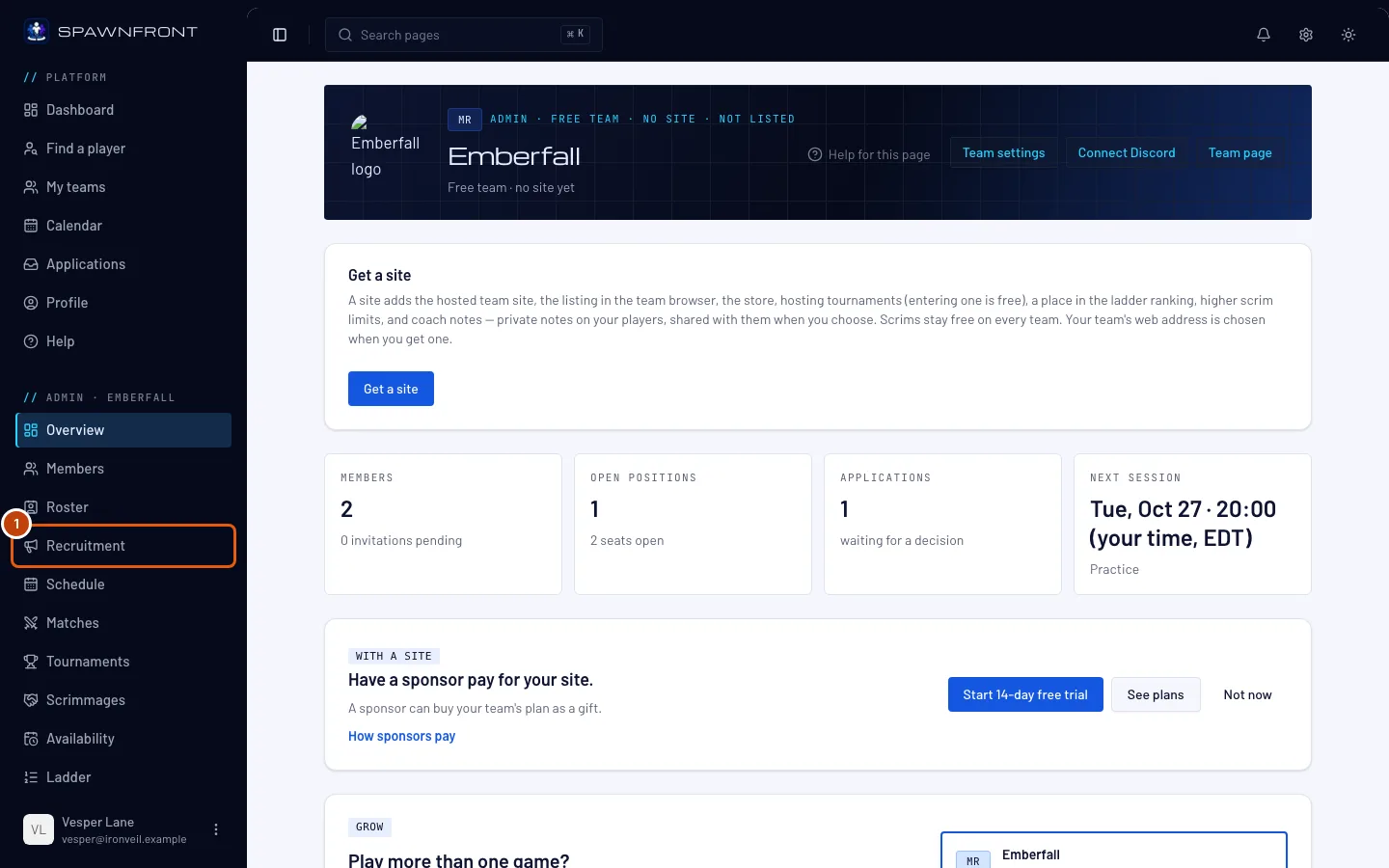
Steg 1: Åpne Rekruttering
I menyen til venstre, under Admin, trykker du på Rekruttering.
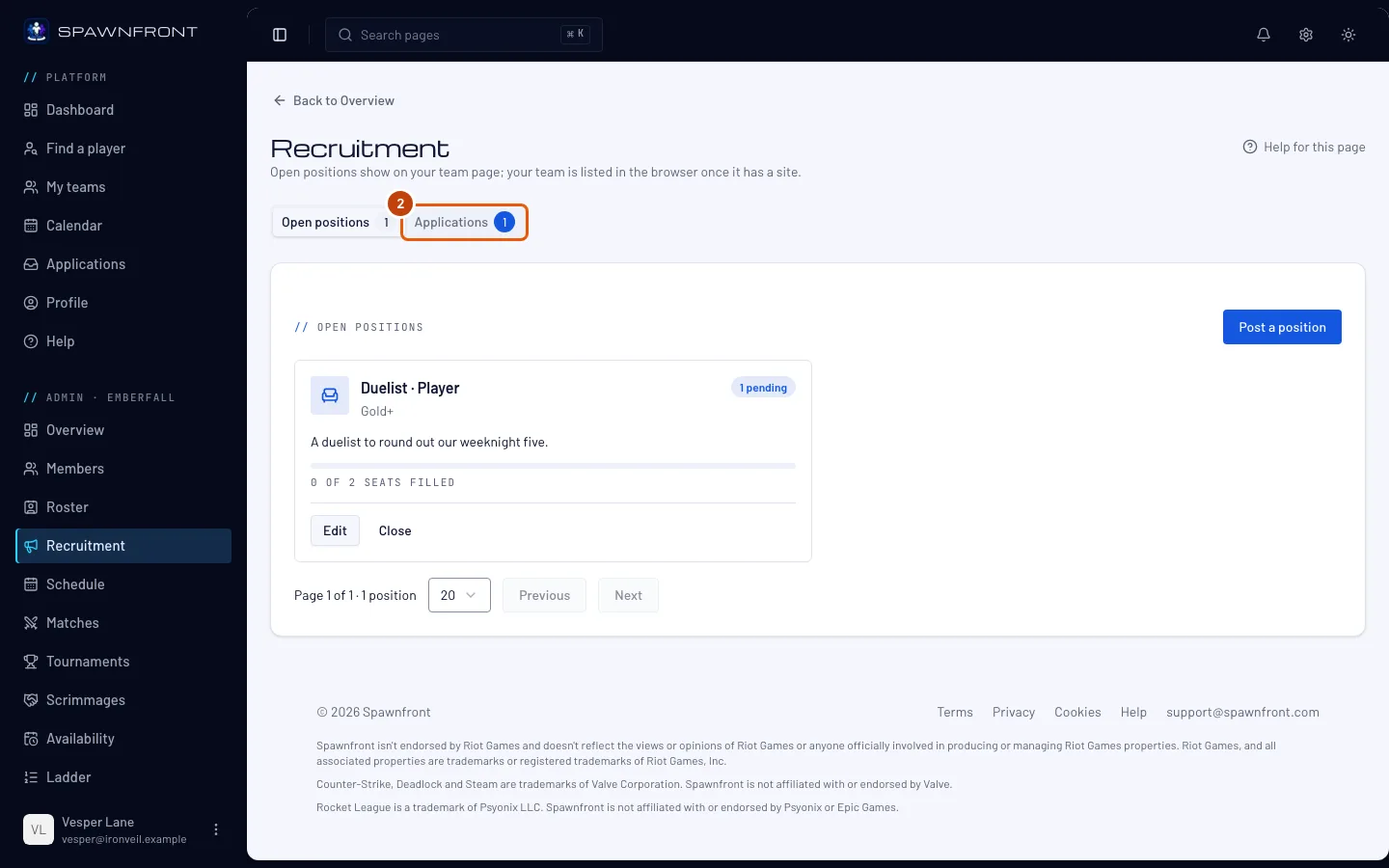
Steg 2: Åpne fanen Søknader
Øverst på siden trykker du på Søknader. Tallet ved siden av viser hvor mange søknader som venter på svar. Flisen Søknader på lagets Oversikt og et varsel om en ny søknad åpner denne fanen direkte.
Du skal se: søknadene, åpne på Venter, med antallet som venter ved siden av navnet på hver status.
Svar innen 30 dager – etter det lukkes søknaden som «Laget svarte ikke».
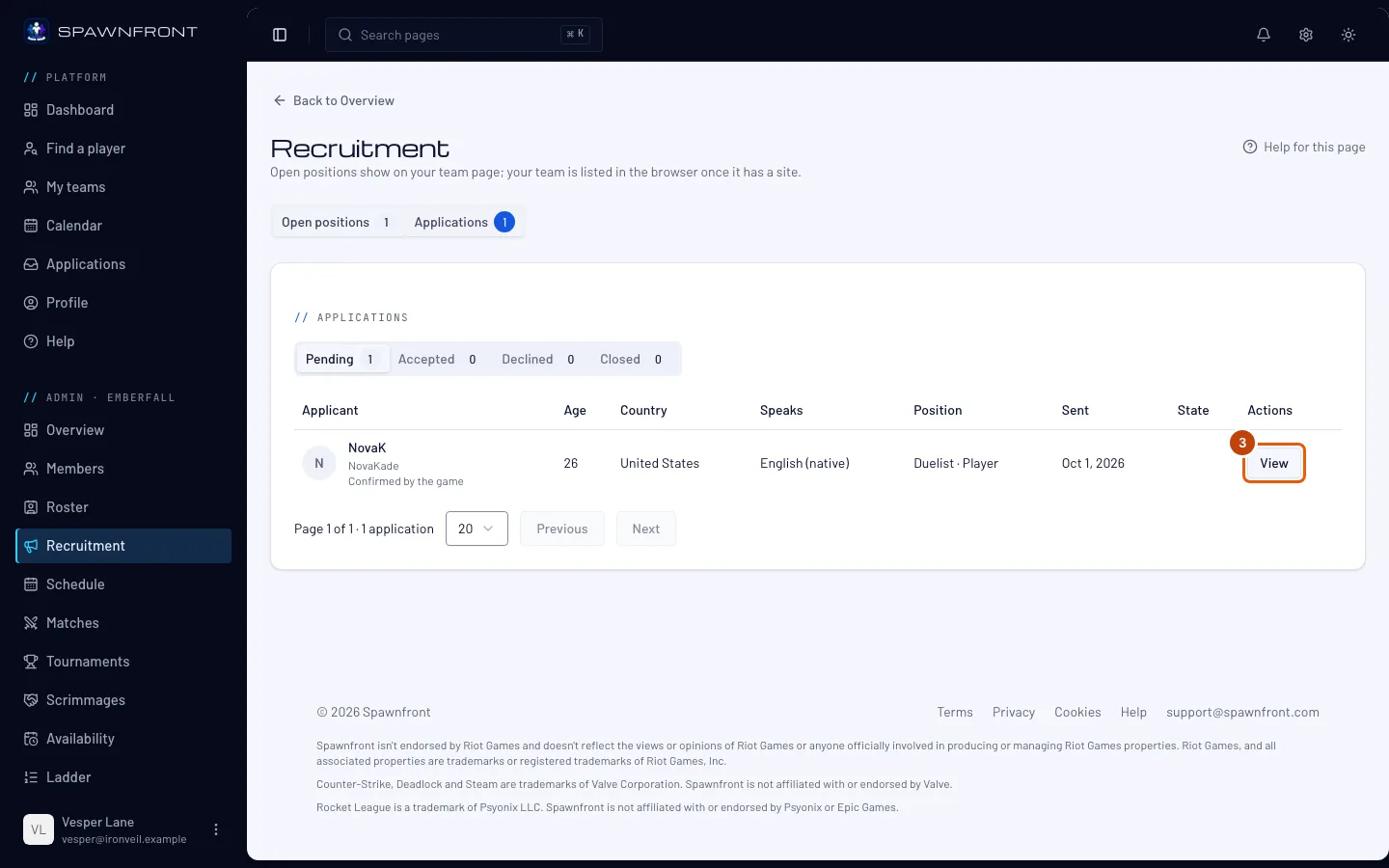
Steg 3: Åpne en søknad
På en rad trykker du på Visning.
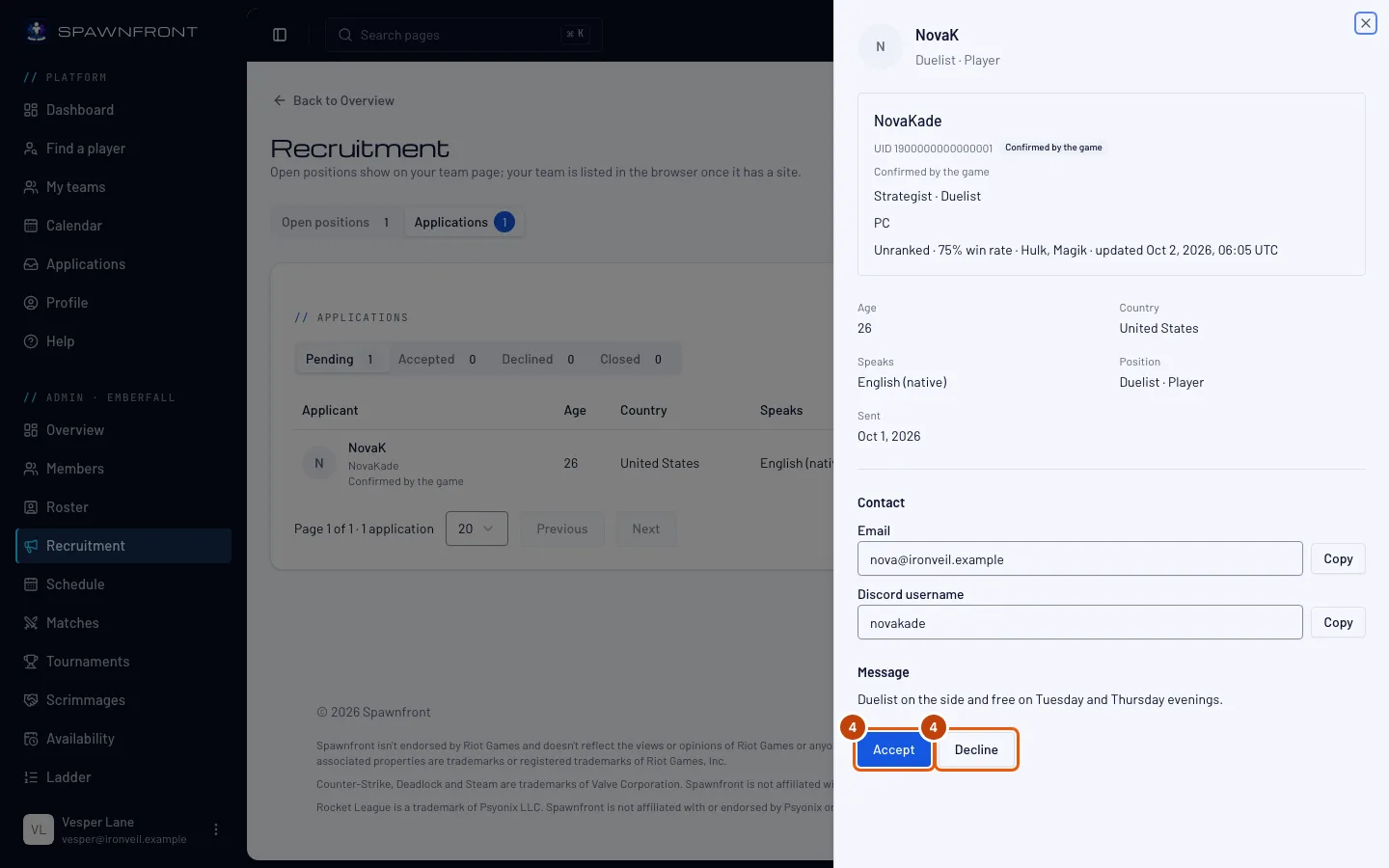
Du skal se: søkerens kort – profilbildet (eller initialene), spillernavnet, roller, plattform og statistikk, alder, land og språkene de snakker (morsmålet først, markert), e-postadressen og kontaktmåtene de valgte, og meldingen deres. For Marvel Rivals vises UID ved siden av spillernavnet, merket Selvrapportert når de skrev den inn selv, eller Bekreftet av spillet hvis Spawnfront Companion-appen bekreftet den. Linjen under står det Ikke verifisert ennå på, med mindre appen bekreftet den – en bekreftet UID teller som verifisert på alle lag, og du trenger ikke sjekke noe. Når de er i spillerstallen din, kan du sjekke den og markere den som Verifisert – se Verifiser en spillers UID. Statistikken til en Marvel Rivals-søker vises bare når et annet lag de spiller for, har verifisert UID-en deres – aldri et lag de selv eier eller driver. Til da står det Ingen spillerstatistikk, og en privat kamphistorikk viser rangen deres med Kamphistorikk privat. Statistikken til en Overwatch-søker vises på samme måte, først når et annet lag har verifisert BattleTag-en deres; en privat karriere viser Karriereprofil privat. En Rocket League-søker der appen bekreftet kontoen fra en innspilt kamp, viser Bekreftet av Rocket League, og en Counter-Strike 2- eller Deadlock-søker der Steam bekreftet kontoen, viser Verifisert med Steam: begge teller på alle lag.
Steg 4: Godta eller avslå
Trykk på Godta eller Avslå.
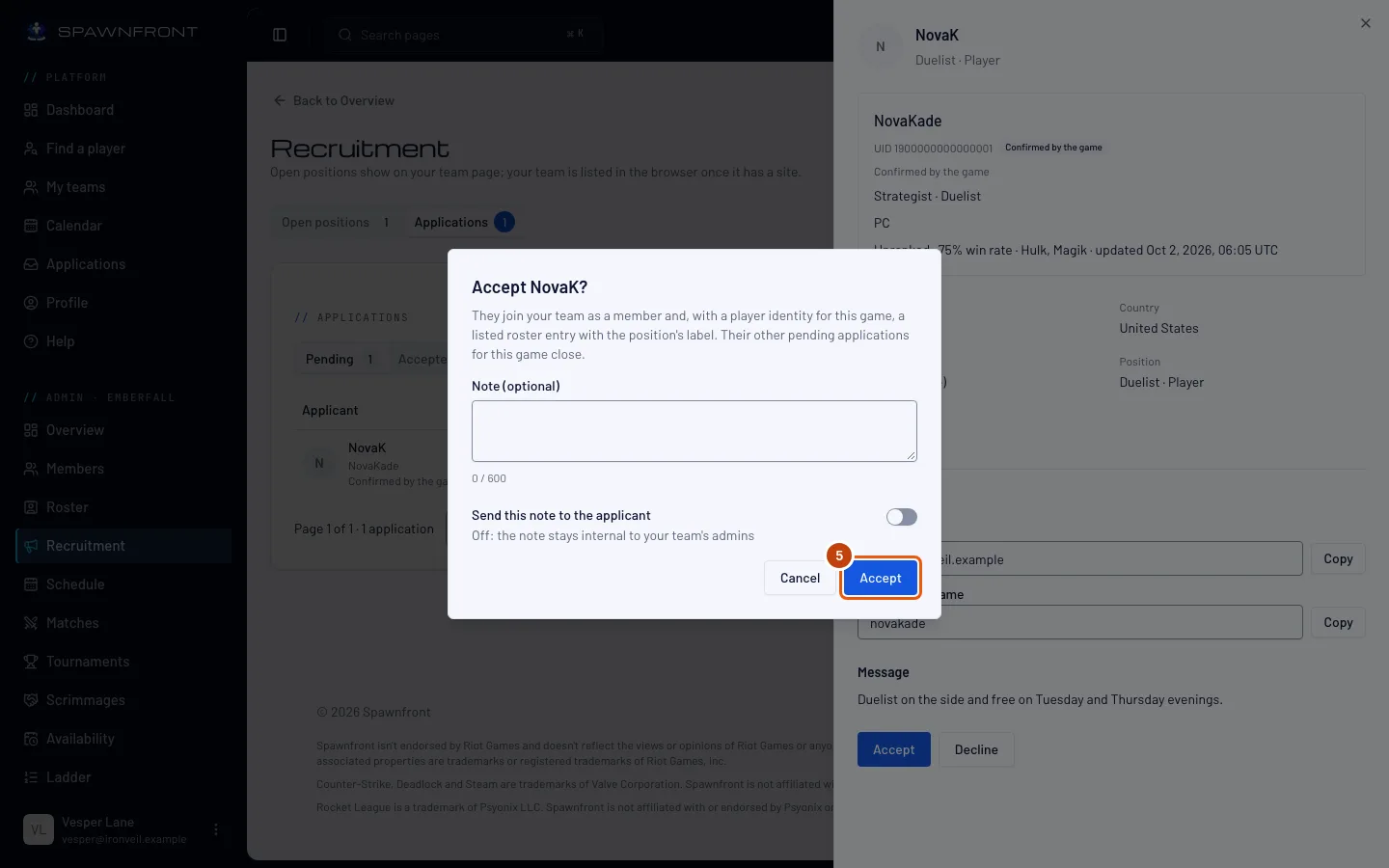
Steg 5: Bekreft
Legg til et Notat (valgfritt) hvis du vil, og slå på Send dette notatet til søkeren for å sende det på e-post til søkeren – ellers blir det værende hos adminene dine. Trykk så på Godta eller Avslå i boksen.
Godtar du, blir søkeren medlem og tar en plass. Med en spilleridentitet blir de også lagt til i spillerstallen din, og de andre ventende søknadene deres for dette spillet lukkes. Avslår du, kan det ikke angres for denne rollen; de kan søke på den neste.
Godtar du en lånespiller – en som har søkt på et behov for lånespiller – blir ingen medlem: de får et kort i spillerstallen din bare for den økten, skjult fra nettstedet ditt. Se Finn en lånespiller.
Slik vet du at det fungerte
- Søknaden flyttes til fanen Godtatt eller Avslått.
- En godtatt spiller vises under Medlemmer og Spillerstall.
En ny søknad dukker opp i bjellen øverst til høyre på hver side, for hver eier og admin, med en gang den kommer – åpne den for å komme rett hit. Det daglige e-postsammendraget viser den fortsatt også. Se Varslene dine.
Ser noe feil ut?
Kontaktopplysningene er borte
Kontaktmåter vises mens en søknad venter eller er godtatt. Når den er avslått, trukket tilbake eller lukket, skjules de.
Et kort viser "Konto avsluttet"
Søkeren slettet kontoen sin etter å ha søkt.
Relaterte artikler
Står du fortsatt fast? Kontakt kundestøtte eller send e-post til support@spawnfront.com – fortell oss hvilken side du er på og nummeret på steget.