
Legg til eller fjern organisasjonsadministratorer
Velg administratorer blant medlemmene på lagene dine, fjern dem, eller gi organisasjonen til en av dem.
For lageiere og administratorer · 6 steg
En organisasjon har én eier og så mange administratorer du vil. En administrator driver organisasjonen på samme måte som eieren – legger til lag, inviterer og trekker tilbake invitasjoner, endrer innstillingene – og er administrator i hvert lag: spillerstall, rekruttering, timeplan og innstillinger. En administrator er aldri eier av et lag. Det bare lagets eier kan gjøre – for eksempel å gi laget til en ny eier – blir derfor hos lagets egen eier.
Bare organisasjonens eier kan koble fra lag, legge til og fjerne administratorer, gi organisasjonen videre og slette den.
Dette trenger du først
- Du er organisasjonens eier. Administratorer ser siden Administratorer uten knappene.
- Personen er medlem av et av lagene dine. Du velger en administrator blant folk som allerede er på et av lagene dine. Den som ikke er det, må bli med først, for eksempel ved å søke på en av de ledige rollene.
Steg
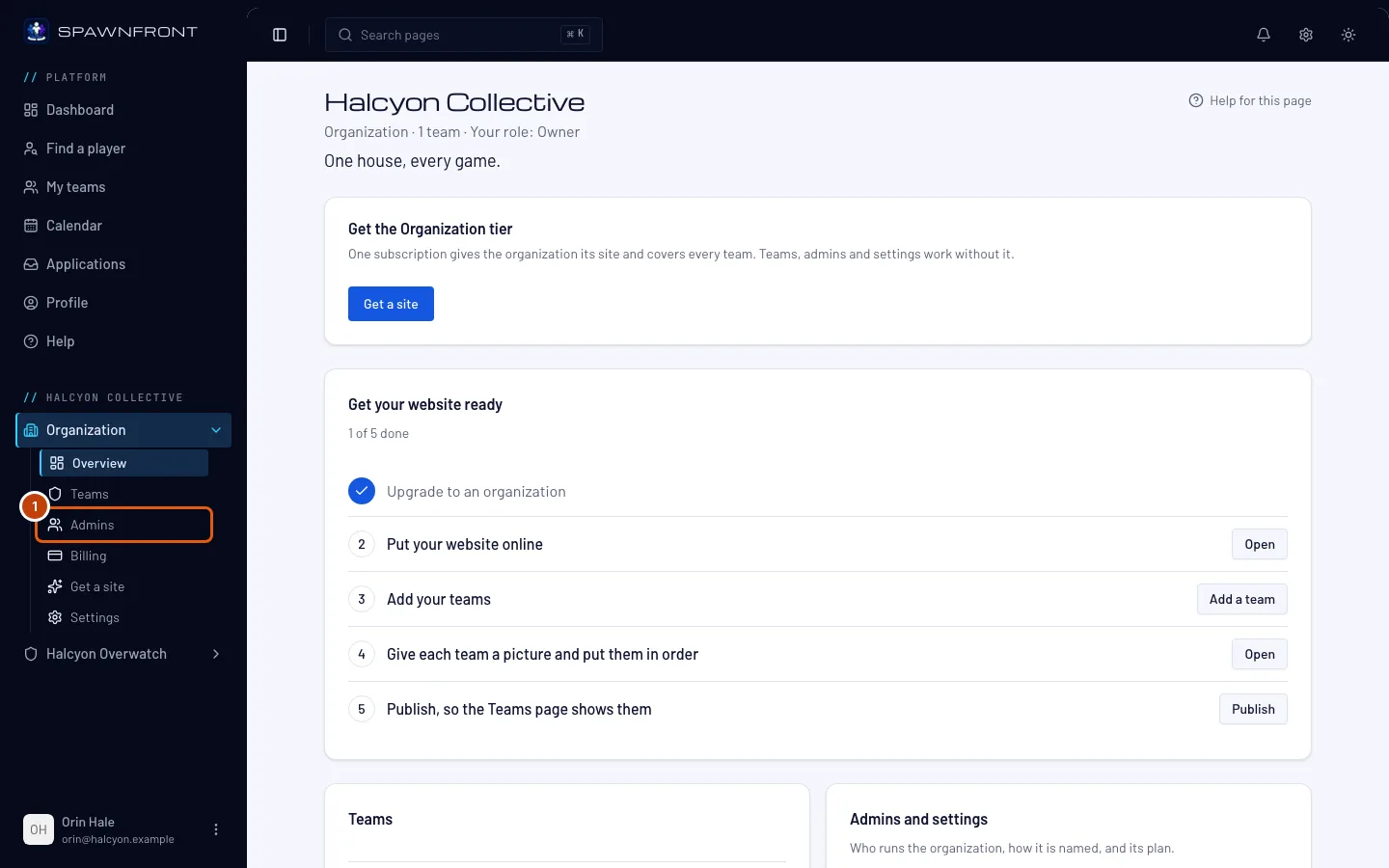
Steg 1: Åpne Administratorer
I menyen til venstre, under navnet på organisasjonen din, trykker du på Administratorer i listen Organisasjon. Hvis listen er lukket, trykker du på Organisasjon først for å åpne den.
Du skal se: alle som driver organisasjonen, hver merket Eier eller Administrator, og knappen Legg til administrator.
Steg 2: Trykk på Legg til administrator
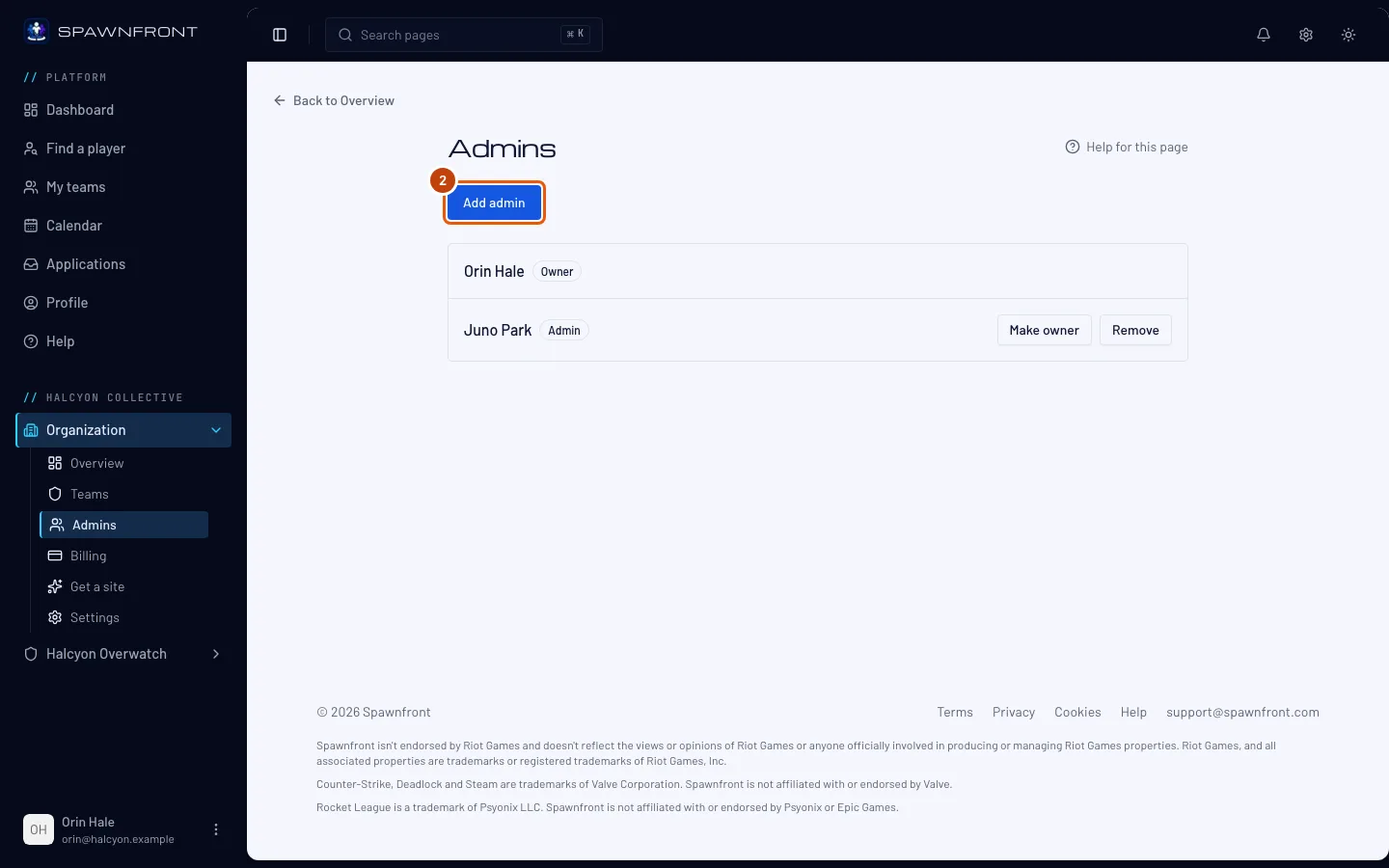
Trykk på Legg til administrator.
Du skal se: boksen Legg til administrator, som forklarer hva en administrator kan og ikke kan gjøre.
Steg 3: Velg et lagmedlem
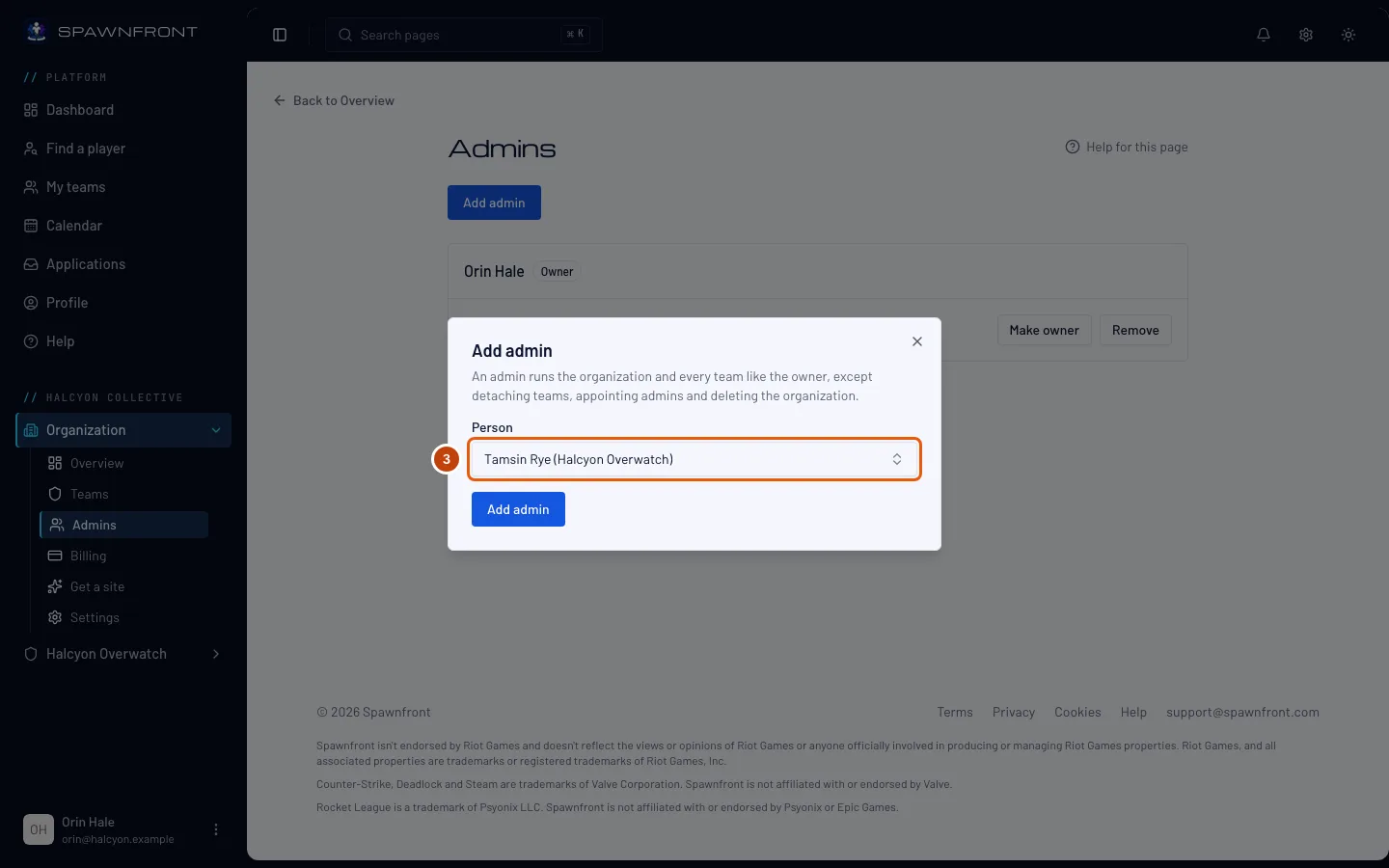
Åpne Person og velg personen. Ved hvert navn står laget personen er på.
Steg 4: Legg til personen
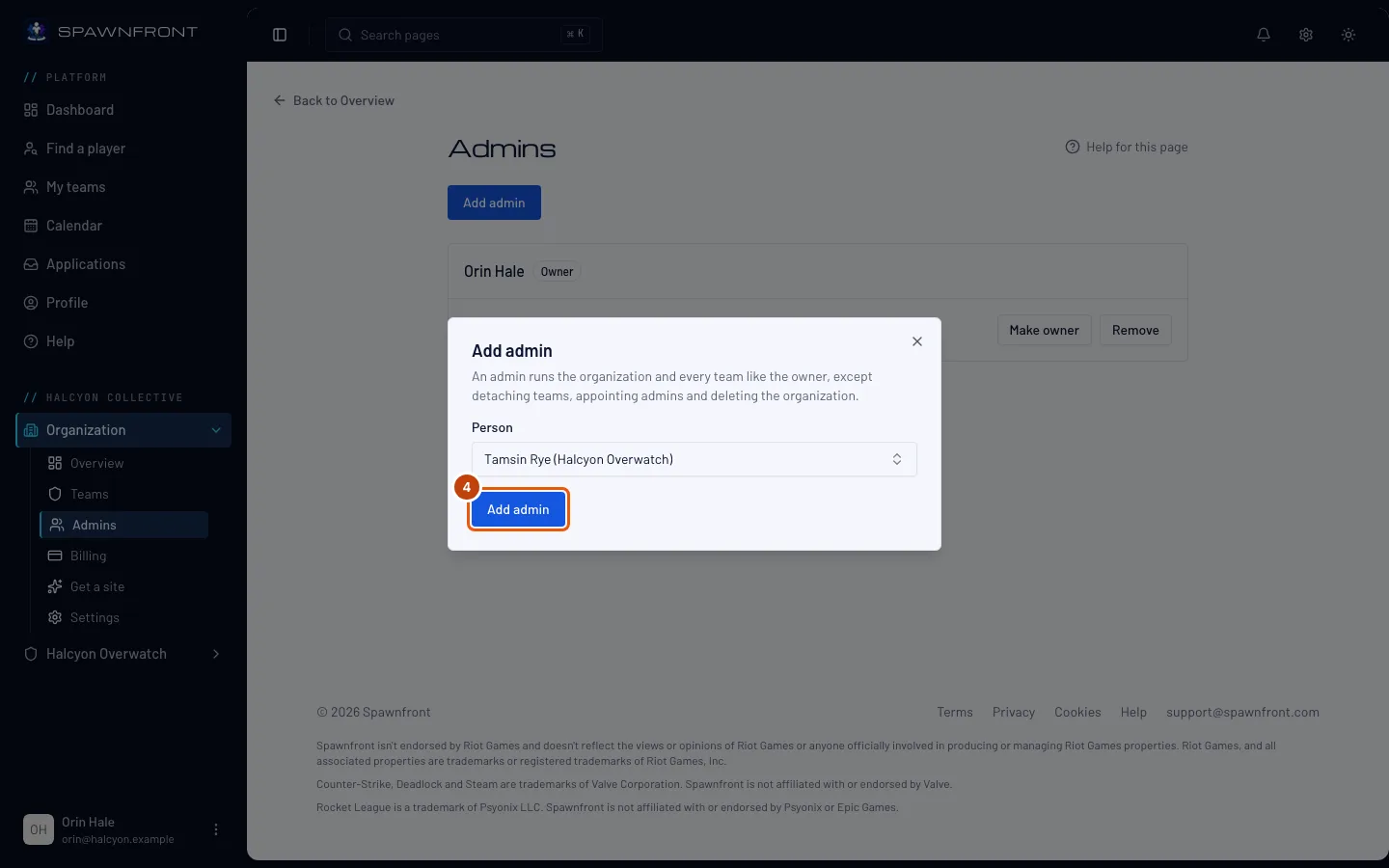
Trykk på Legg til administrator i boksen.
Du skal se: «… er nå administrator», og raden til personen merket Administrator. Endringen skjer med en gang – neste side personen åpner, viser organisasjonen din i menyen til venstre og på personens Mine lag.
Steg 5: Fjern en administrator
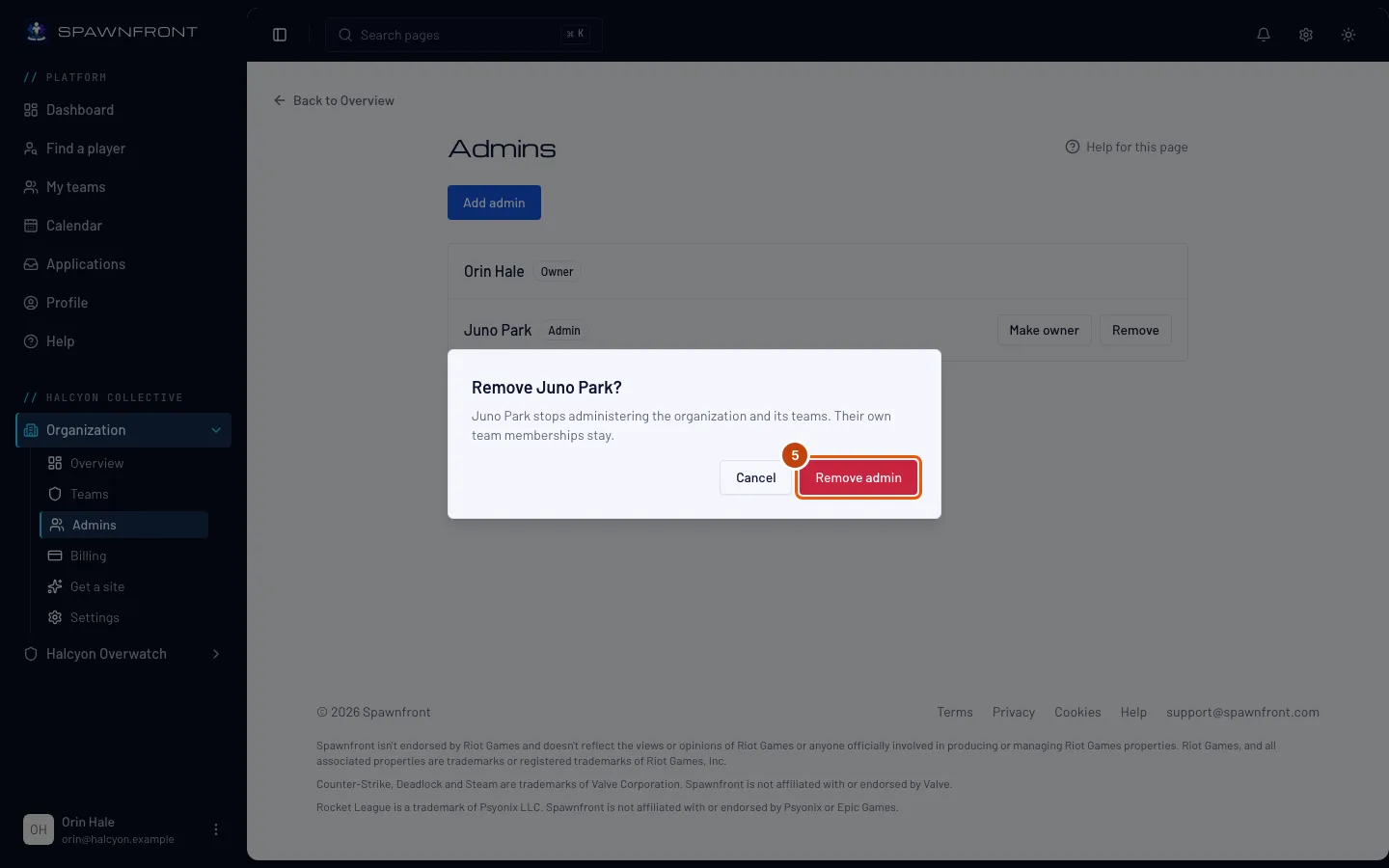
Trykk på Fjern på raden til administratoren, og deretter på Fjern administrator i boksen som åpnes.
Du skal se: «… er ikke lenger administrator». Personen blir værende på sitt eget lag – når du fjerner en administrator, mister personen bare det de kunne gjøre i hele organisasjonen.
Steg 6: Gi eierskapet videre
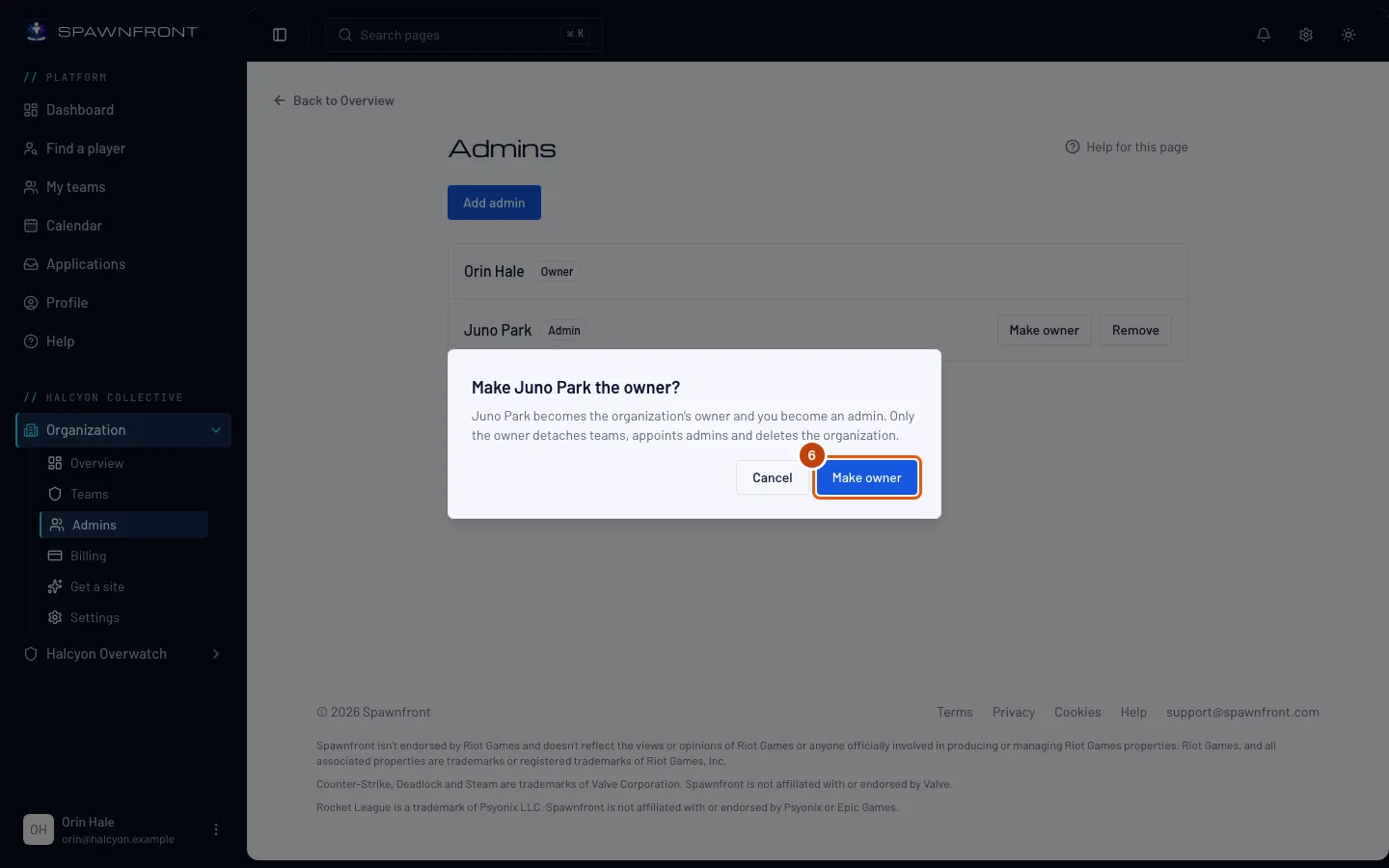
Trykk på Gjør til eier på raden til en administrator, og deretter på Gjør til eier i boksen som åpnes.
Du skal se: «… er nå eier», og din egen rad merket Administrator. Du kan ikke ta det tilbake selv – bare den nye eieren kan gi det videre igjen.
Slik vet du at det fungerte
- Siden Administratorer merker personen Administrator, eller Eier etter en overlevering.
- På personens Mine lag vises organisasjonen med rollen deres.
Ser noe feil ut?
Legg til administrator er grået ut
Ingen på lagene dine kan legges til: alle der driver allerede organisasjonen, eller det finnes ingen lag ennå. Personen må bli med på et av lagene dine først – se Legg til et lag i organisasjonen din og Gå gjennom søknader.
Jeg finner ikke personen i listen
Bare medlemmer av organisasjonens lag vises, og bare én gang. Den som ikke er på noen av lagene, kan ikke velges.
Det er ingen Gjør til eier eller Fjern på en rad
De vises bare for eieren, og bare på radene til administratorer – eierens egen rad har ingen av dem. Vil du gå av som eier, må du gjøre en administrator til eier først.
Det står at bare organisasjonens eier kan gjøre det
Du er administrator, ikke eier. Spør organisasjonens eier.
Relaterte artikler
Står du fortsatt fast? Kontakt kundestøtte eller send e-post til support@spawnfront.com – fortell oss hvilken side du er på og nummeret på steget.