
チームカレンダーを使う
所属チームのすべてのセッションと参加者を、週表示か月表示で確認できます。
チームメンバー向け · 5ステップ
事前に必要なもの
- あなたがチームのメンバーになっていること。カレンダーには、あなたが所属しているチームだけが表示されます。
- チームに予定があること。管理者がスケジュールに設定した練習、確定済みのスクリム(すべて自動でここに表示されます)、または管理者が表示を選んだ大会です。練習スケジュールを公開するを見てください。
手順
ステップ1: カレンダーを開く
左のメニューで カレンダー を押します。
表示される内容:カレンダーと、その下に「所属チームのすべてのセッション」、今週のセッションが表示されます。

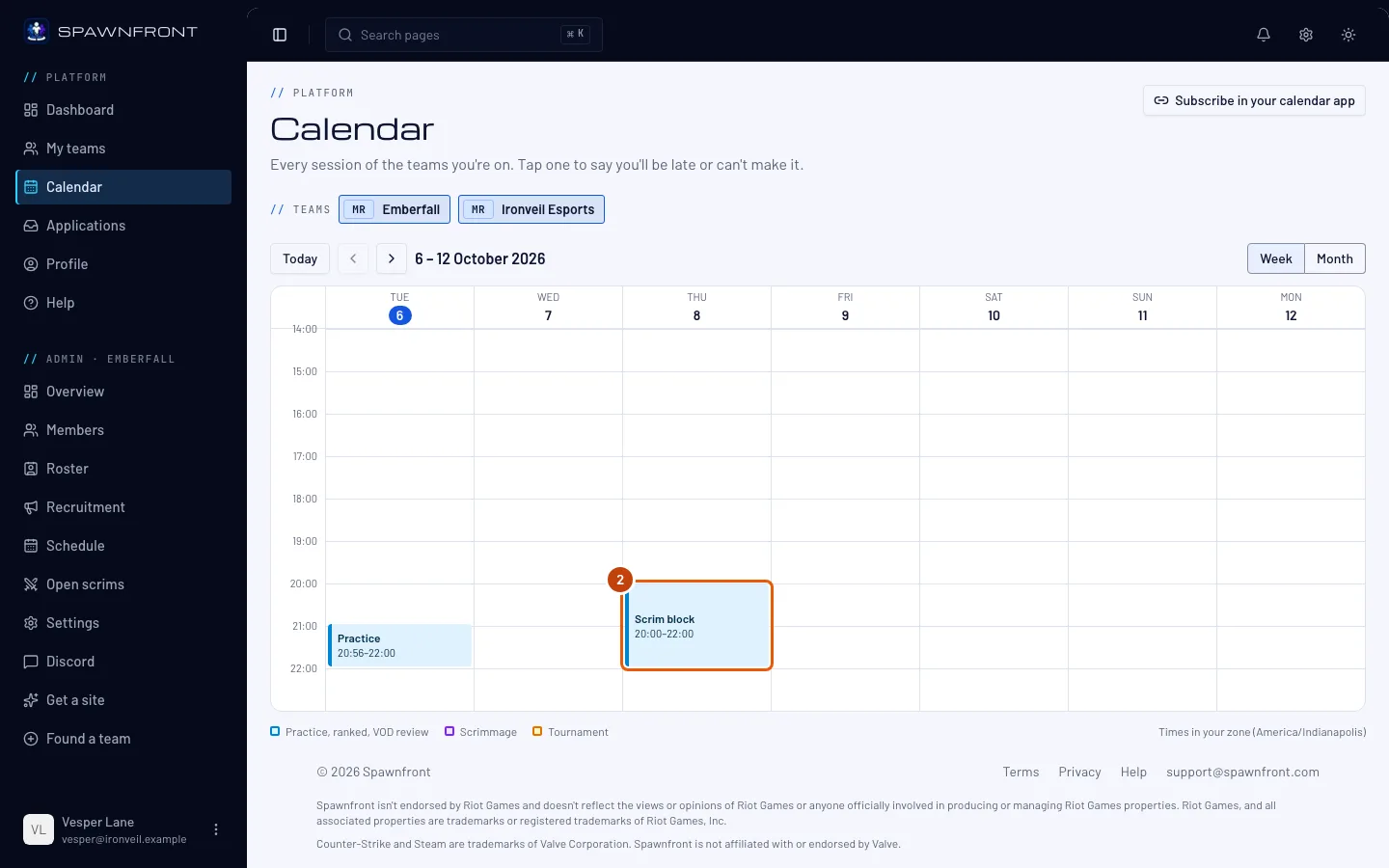
ステップ2: 週表示を見る
週表示は今日から始まり、その後の6日間が表示されます。1つのブロックが1つのセッションです。練習は青、スクリムは紫、大会はオレンジで表示されます。時刻はすべてあなたのタイムゾーンで表示されます。カレンダーの下の行にタイムゾーン名が出ています。
ブロックにはチップが付くことがあります。「1人不参加」「2人遅刻」「1人代役」は、来ない人、遅れる人、代役の人数を示します。複数のチームに所属している場合は、カレンダーの上のチーム名で、チームごとにセッションの表示をオン・オフできます。
次へ(矢印)を押すと翌週が表示されます。今日 を押すと戻ります。管理者は、確定済みのスクリムに直接移動することもできます。スクリムページの確定済みにあるスクリムの横の カレンダーで開く を押すと、そのスクリムの週でカレンダーが開きます。
ステップ3: 月表示に切り替える
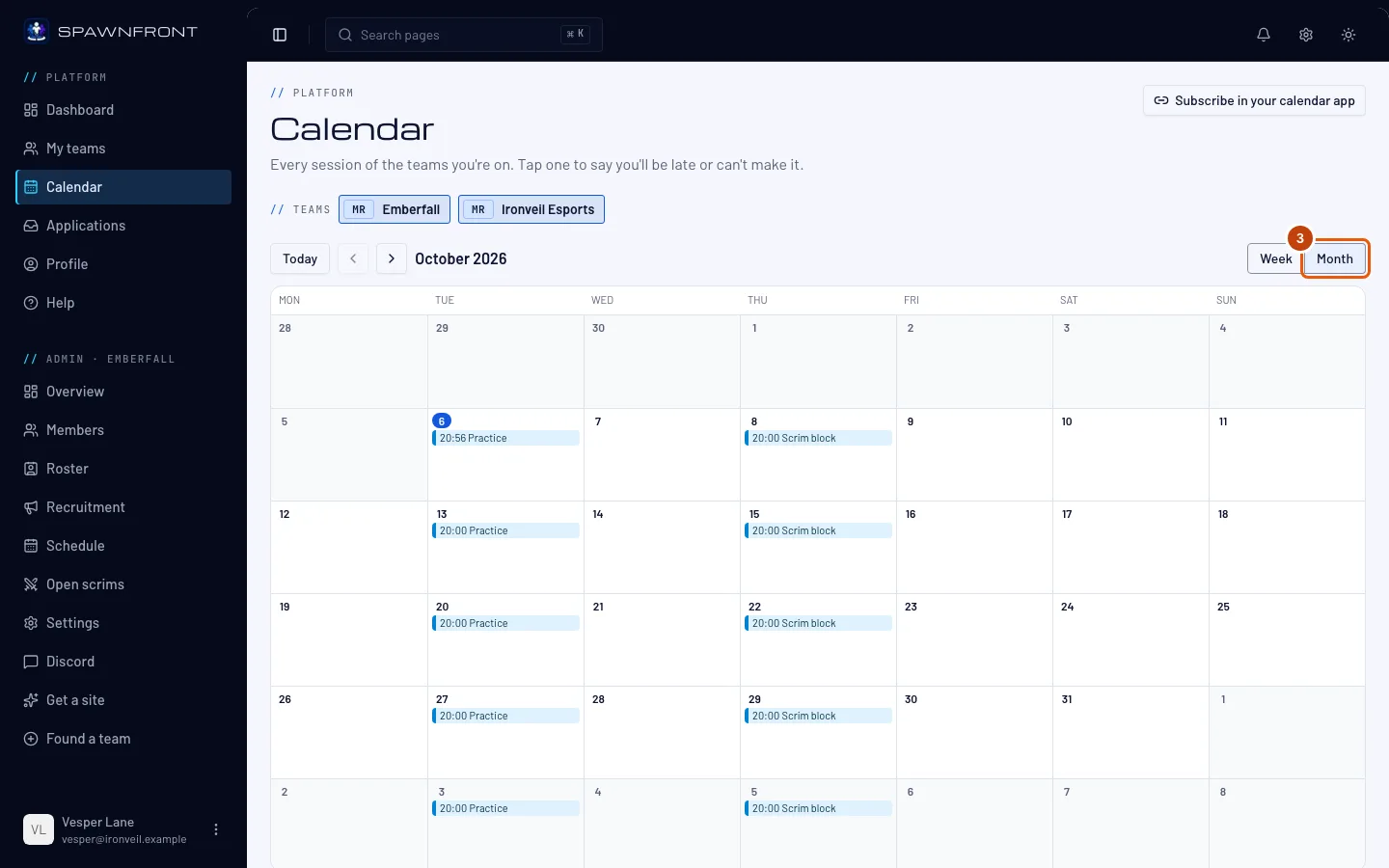
カレンダー右上の 月 を押します。戻るには 週 を押します。
表示される内容:1か月全体が、1セッション1行で表示されます。過ぎた日はグレーになります。
ステップ4: セッションを開く
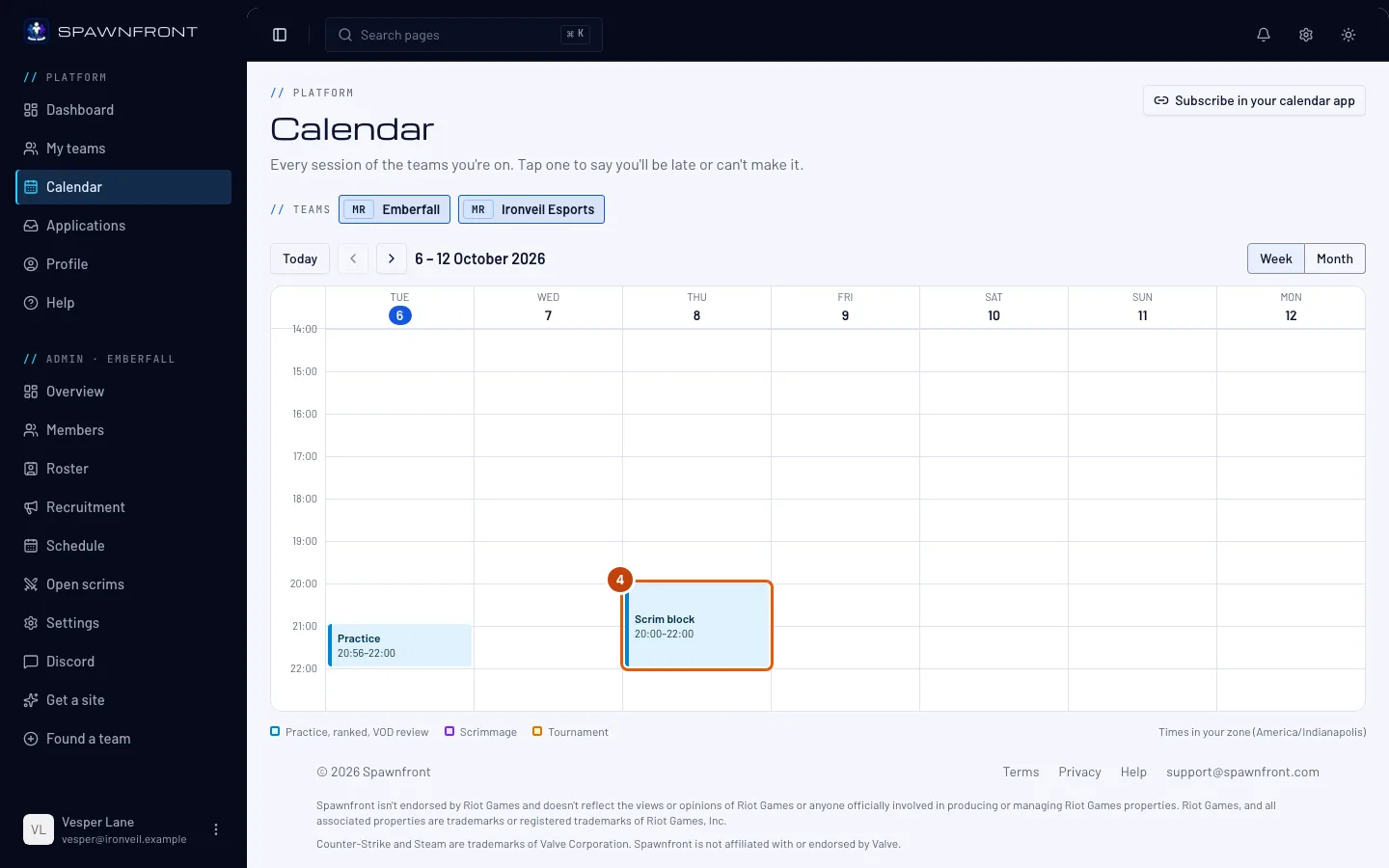
セッションのブロックを押します。
表示される内容:カレンダーの横にセッションの名前、日時、チームが表示されます。その下にあなたの状況として「参加予定です。参加するなら何もしなくてOKです。」と、遅れる と 参加できない が表示されます。
ステップ5: ラインナップを見る
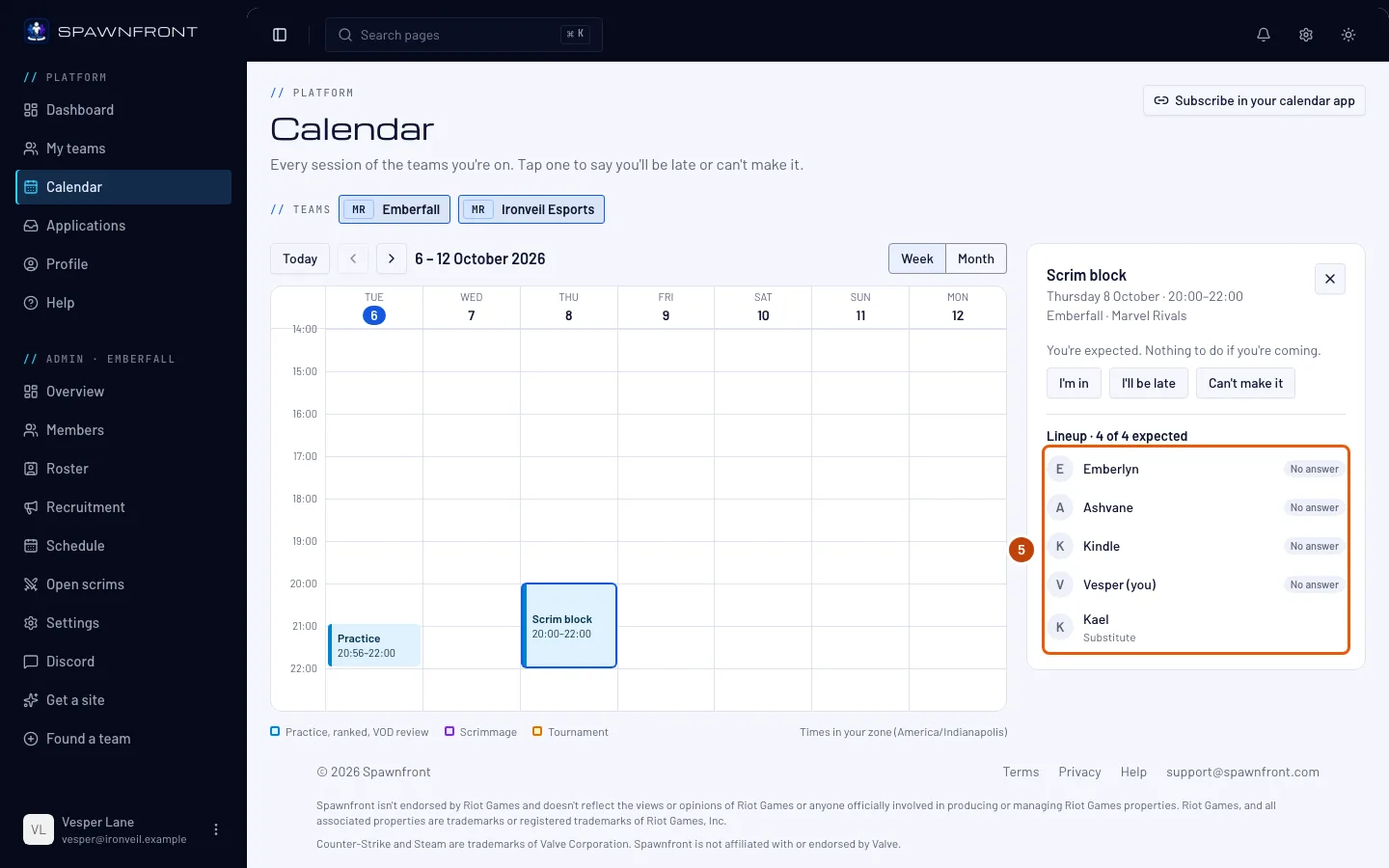
ラインナップの下に、チームのプレイヤーが並びます。それぞれ参加予定、遅刻(遅れる時間とメモ付き)、不参加のどれかです。代役は最後に、誰の代わりかと一緒に表示されます。
表示される内容:「ラインナップ · 4人中4人参加予定」のような見出しが表示されます。
うまくいったか確認する方法
- チームのセッションが週表示にあり、あなたの住んでいる地域で思ったとおりの時刻になっている。
スマホでは、週表示は日ごとのリストになります。各セッションに 遅れる と 参加できない が直接付いています。遅刻・不参加を伝えるを見てください。
チームがすでにプレイしたスクリムは、チームページの最近のスクリムにあります(メンバーだけが見られます)。各ゲームの結果と、コピー の横にリプレイコードが表示されます。
何かおかしい?
カレンダーに「まだチームに所属していません」と出る
カレンダーには、あなたがメンバーになっているチームだけが表示されます。まずチームに参加するか(チームを探すを見てください)、チームから届いた招待を承認してください。
「この期間にセッションはありません」と出る
この期間、所属チームの予定は何もありません。次への矢印を押してもっと先を見るか、管理者にスケジュールで練習を追加してもらってください。カレンダーは最大90日先まで表示されます。
ラインナップに自分がいない
ラインナップには、チームのロスターのうちプレイヤーかサブのエントリーが表示されます。管理者にロスターであなたを追加して、そのエントリーをあなたのアカウントにリンクしてもらってください。ロスターを管理するを見てください。
チーム外の人も、誰が来るか見られる?
いいえ。ラインナップと、遅刻・不参加の情報は、チームのメンバーにしか表示されません。チームページでは、ログインしている人なら誰でもスケジュールを見られますが、誰が来るかは表示されません。
関連記事
まだ解決しない? サポートに問い合わせるか、support@spawnfront.comにメールしてね。今いるページとステップ番号を教えて。