
練習スケジュールを公開する
毎週の練習枠を追加して、プレイヤーにそれぞれのタイムゾーンで練習時間を見せよう。
チームのオーナーと管理者向け · 6ステップ
事前に必要なもの
- チームのオーナーか管理者であること。
- 設定でチームのタイムゾーンが正しく設定されていること。スケジュールはこのタイムゾーンで管理される。
手順
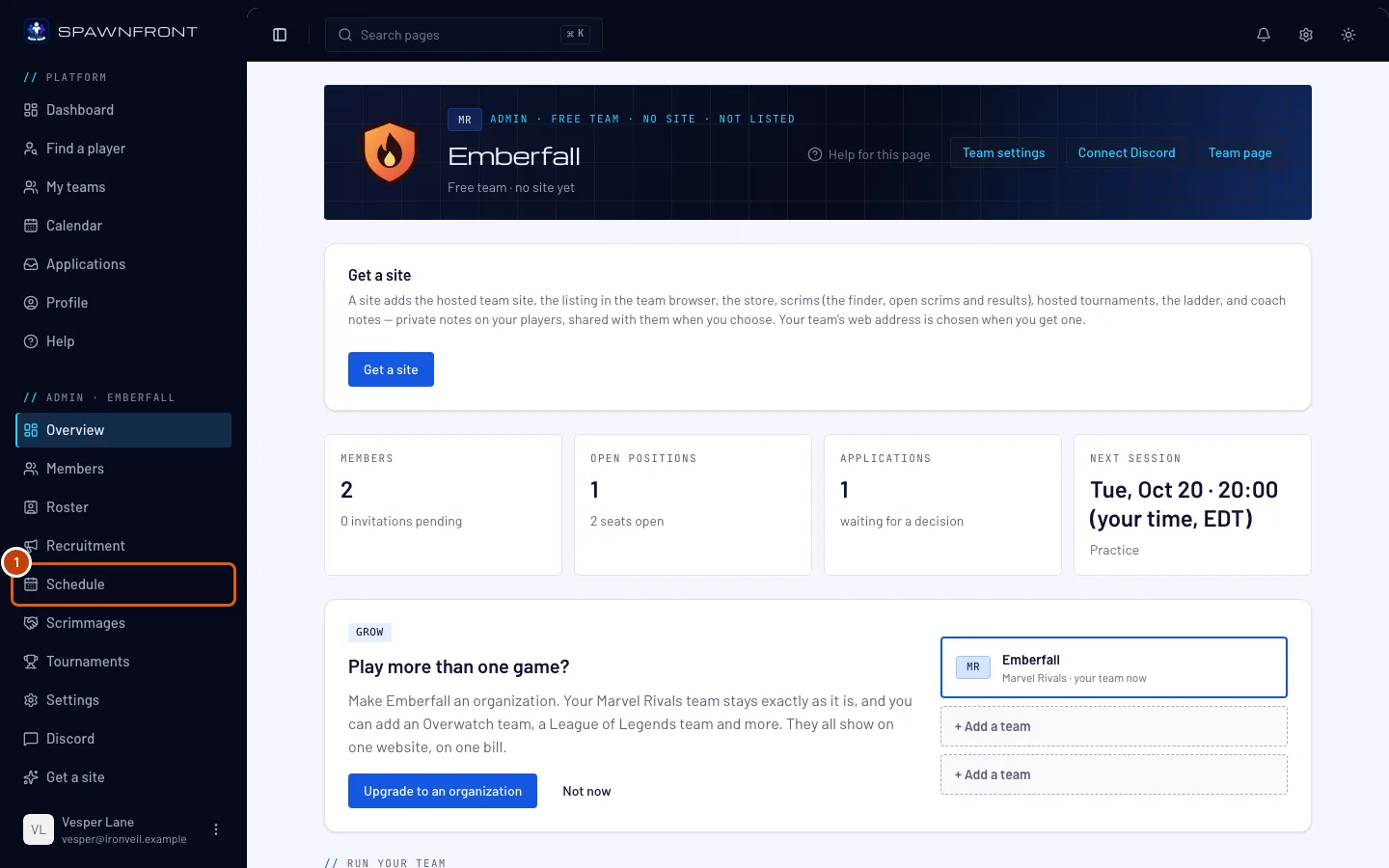
ステップ1: スケジュールを開く
左のメニューの管理で、スケジュールを押す。
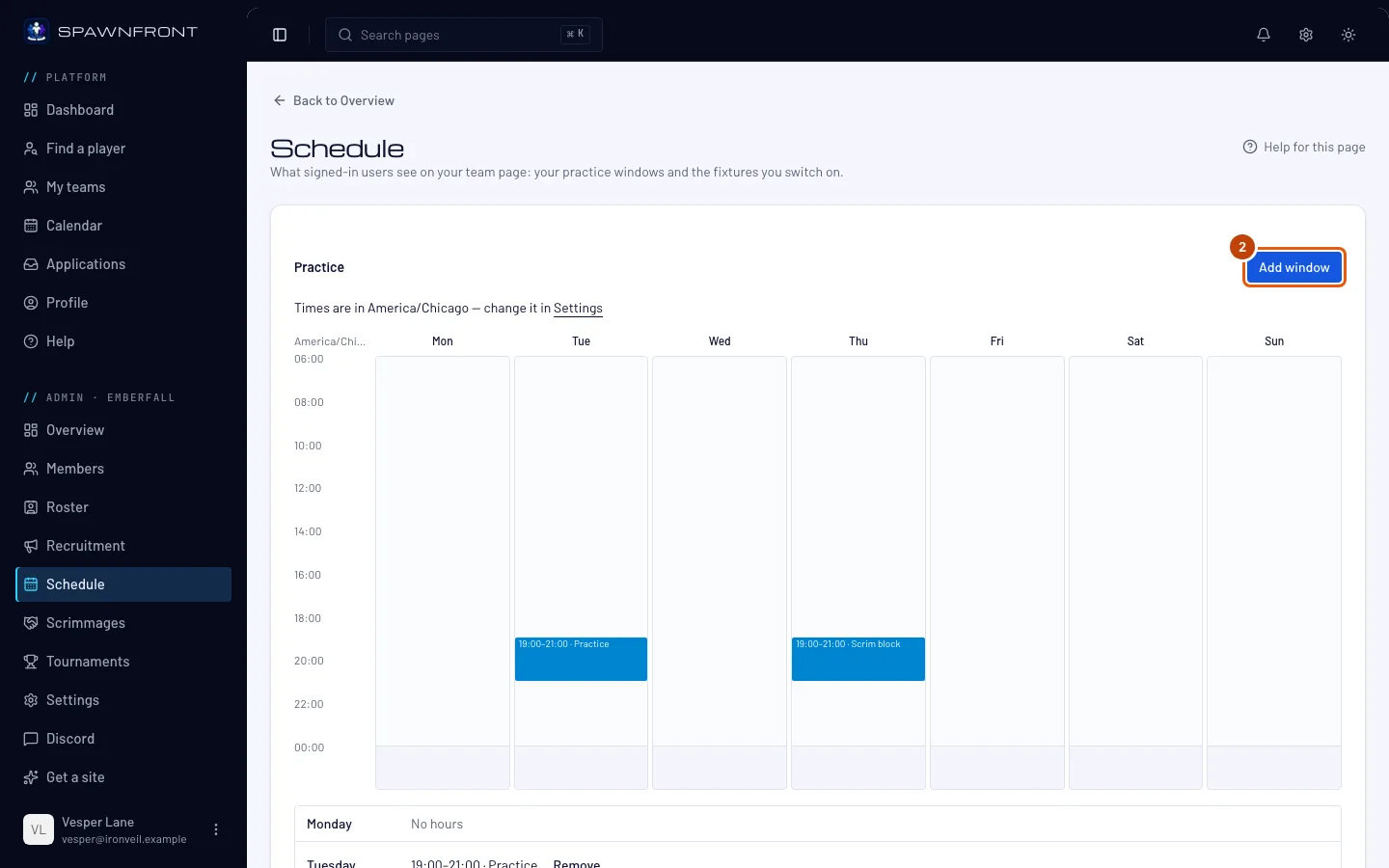
表示されるもの:練習、週間グリッド、曜日ごとの練習枠。
ステップ2: 「枠を追加」を押す
枠を追加を押す。
表示されるもの:枠を追加というボックス。枠は削除するまで毎週繰り返される。
ステップ3: 曜日を選ぶ
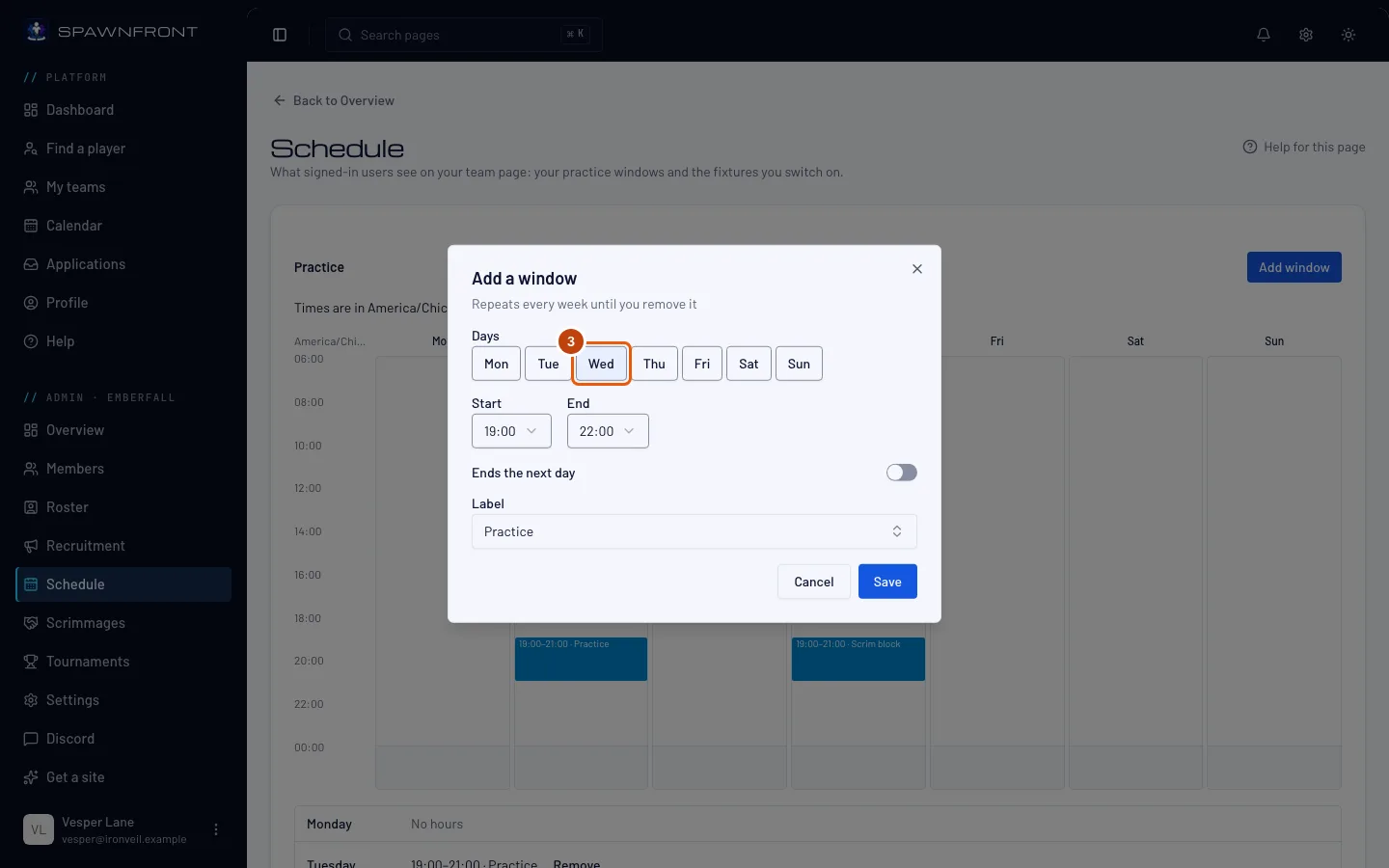
曜日で、練習がある曜日をそれぞれ押す。
ステップ4: 時間を選ぶ
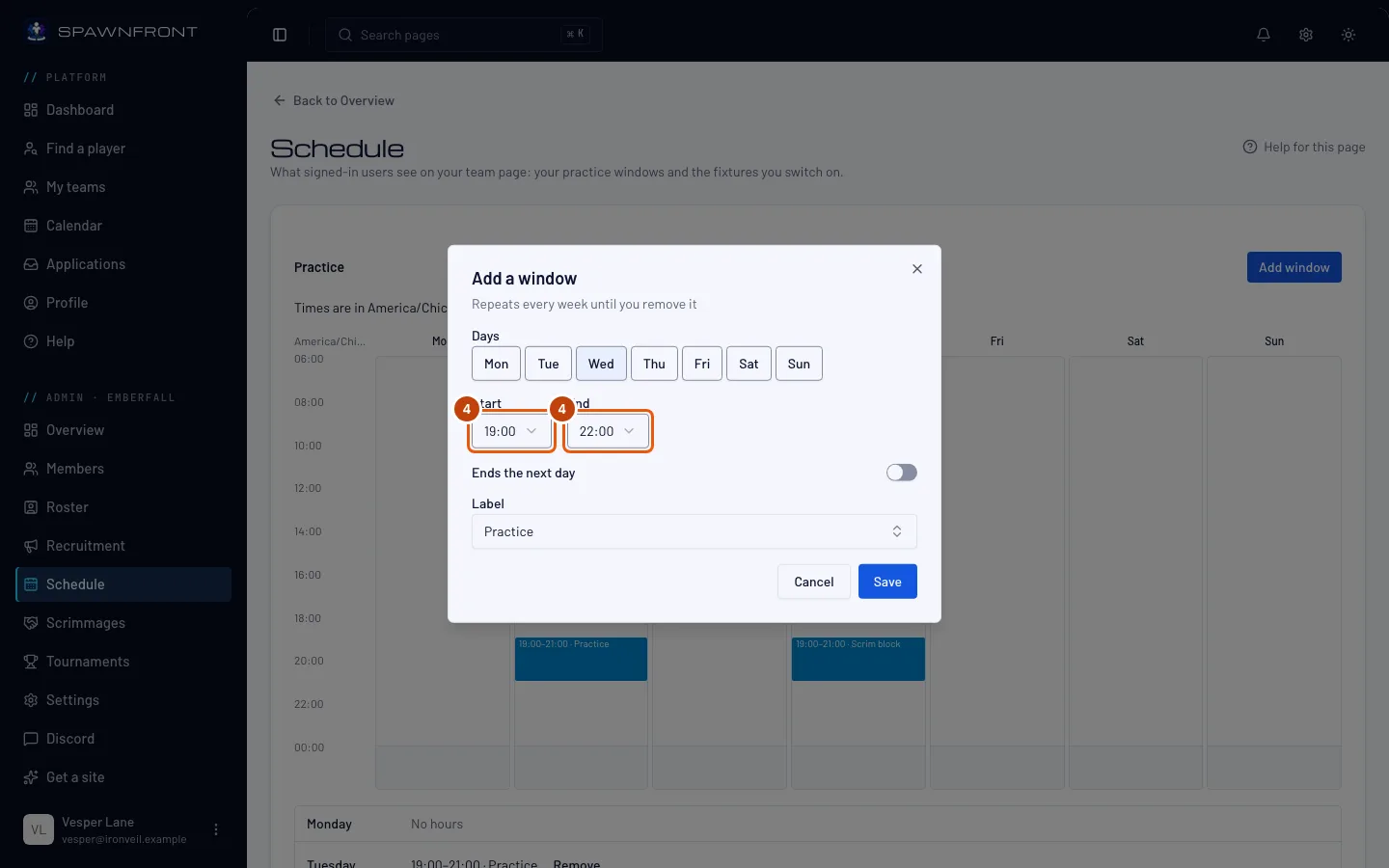
チームのタイムゾーンで開始と終了を選ぶ。日付をまたぐ枠なら、翌日に終了をオンにする。
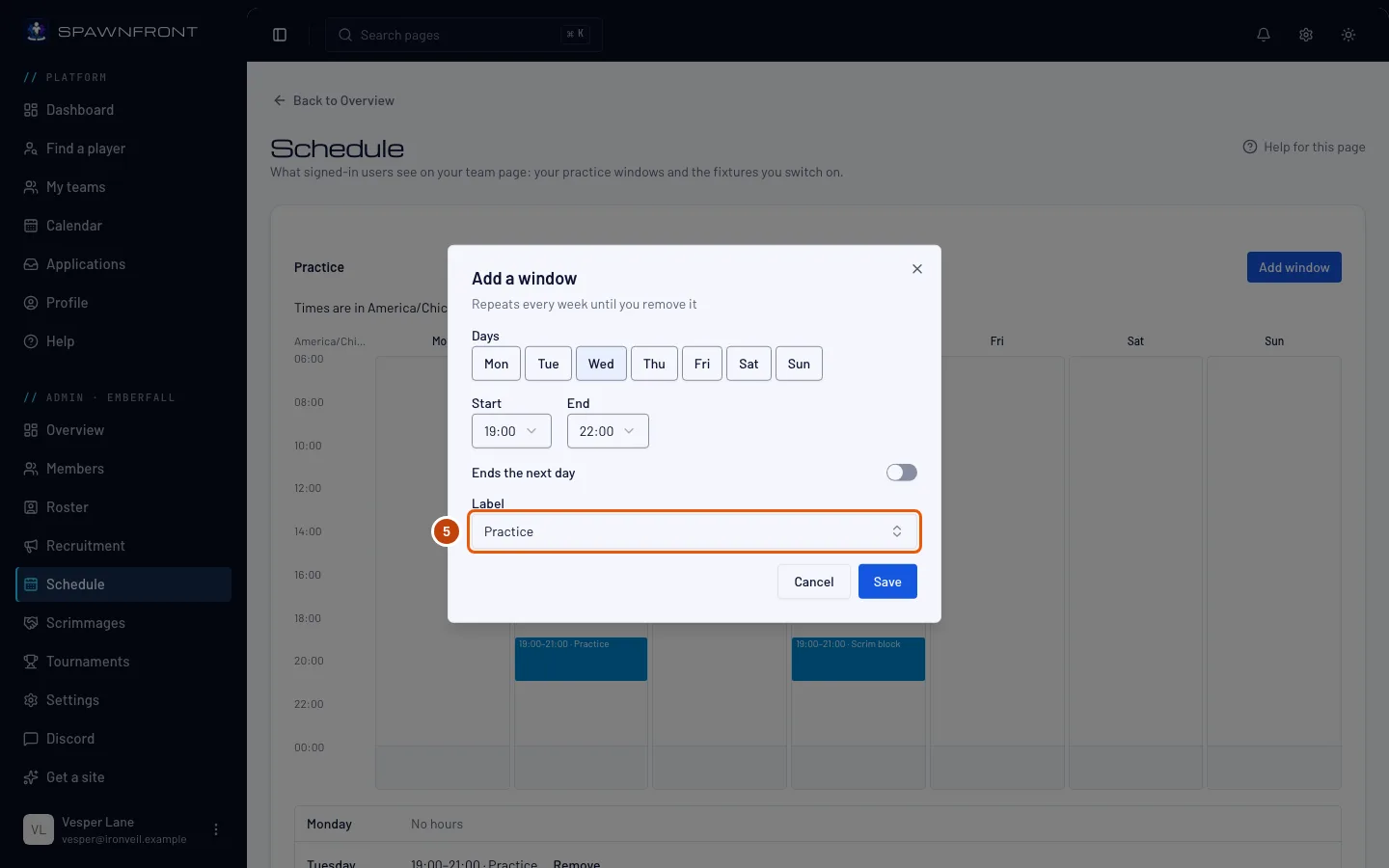
ステップ5: ラベルを選ぶ
ラベルを選ぶ:練習、ランク、VODレビュー、スクリム枠のどれか。
ステップ6: 保存する
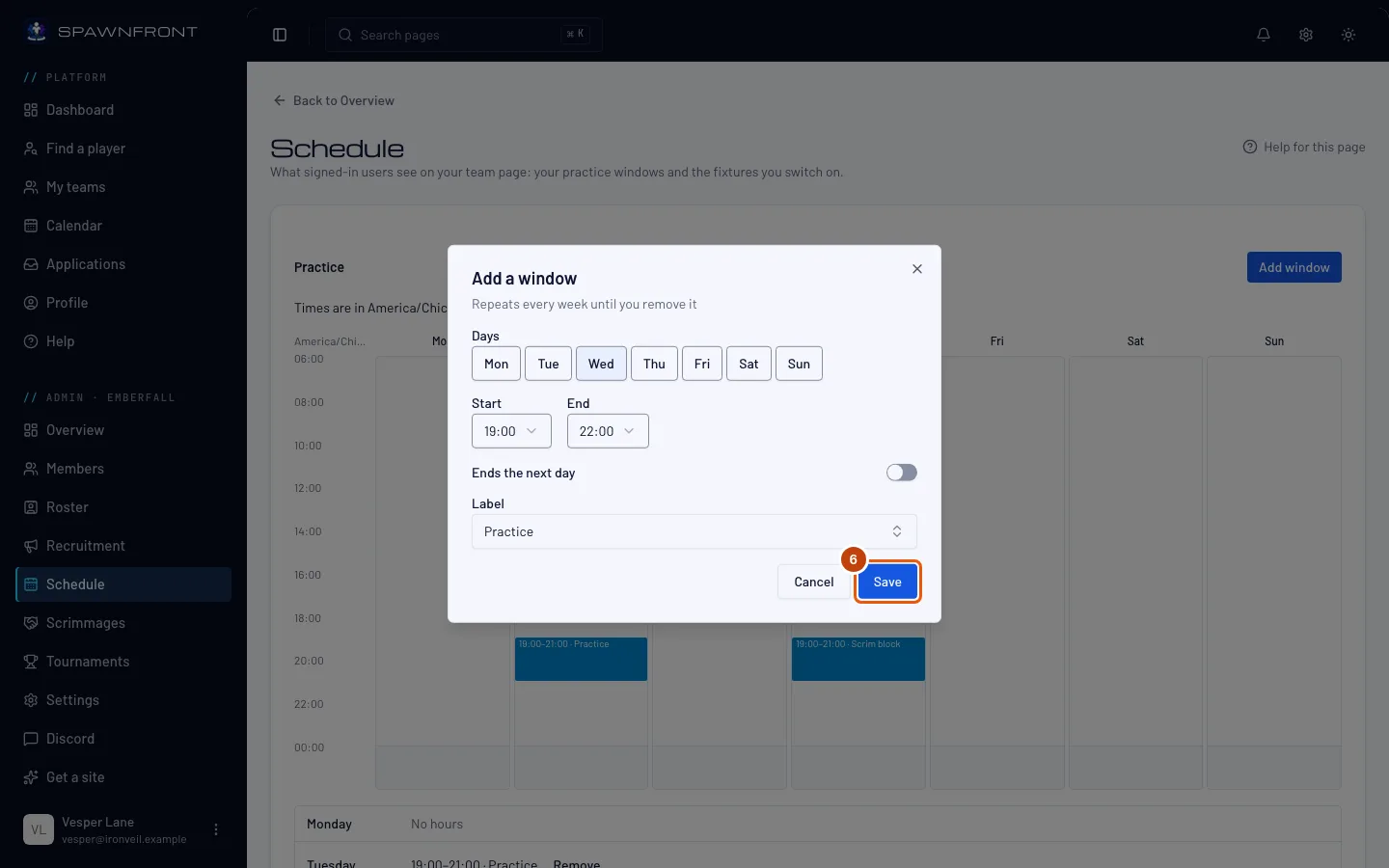
保存を押す。
表示されるもの:「練習を保存しました」と、グリッド上の枠。同じラベルで隣り合う枠は1つにまとめられる。
うまくいったか確認する方法
- スケジュールの見え方に、チームページでプレイヤーに表示される次の7日間が並ぶ。表示はプレイヤーそれぞれのタイムゾーンになる。
- チームページのスケジュールのカレンダーに、枠が青で表示される。表示は週単位で、月表示もある。
休みの日や追加の練習など、1回だけの変更は例外の例外を追加を使う。
メンバーはこれを見て予定を立てる。 練習はそれぞれメンバーのカレンダー上のセッションになる。メンバーはそこで遅刻や欠席を伝えられて、あなたにはベルとメールで通知が届く。詳しくは遅刻や欠席を伝えるを見てね。枠を移動・削除すると、前のセッションに出された遅刻・欠席は表示されなくなる。
チームページに表示する予定。 チームページに表示する予定で確定済みのスクリムや大会をオンにすると、ログイン中なら誰でも開けるチームページに表示される。メンバーのカレンダーには、オンでもオフでも確定済みのスクリムがいつでも表示される。
何かおかしい?
時間のタイムゾーンが違う
スケジュールはチームのタイムゾーンを使う。設定で変更しよう。夏時間で時計が切り替わっても、枠の現地時刻はそのまま。
関連記事
まだ解決しない? サポートに問い合わせるか、support@spawnfront.comにメールしてね。今いるページとステップ番号を教えて。