
主催大会にエントリーする
他のチームがSpawnfrontで主催する大会を探してエントリーし、試合を確認して結果を報告します。
チームのオーナーと管理者向け · 9ステップ
事前に必要なもの
- エントリーは無料です。 サイトのサブスクがあってもなくても、どのチームでもエントリーできます。サブスクが必要なのは大会を主催するときだけです。
- あなたがチームのオーナーか管理者であること。
- 主催者がランクやリージョンを制限している場合は、チームが設定で公開している情報と照らし合わせます。先に設定で公開しておかないと、主催者の制限でエントリーできません。
手順
ステップ1: 大会を開く
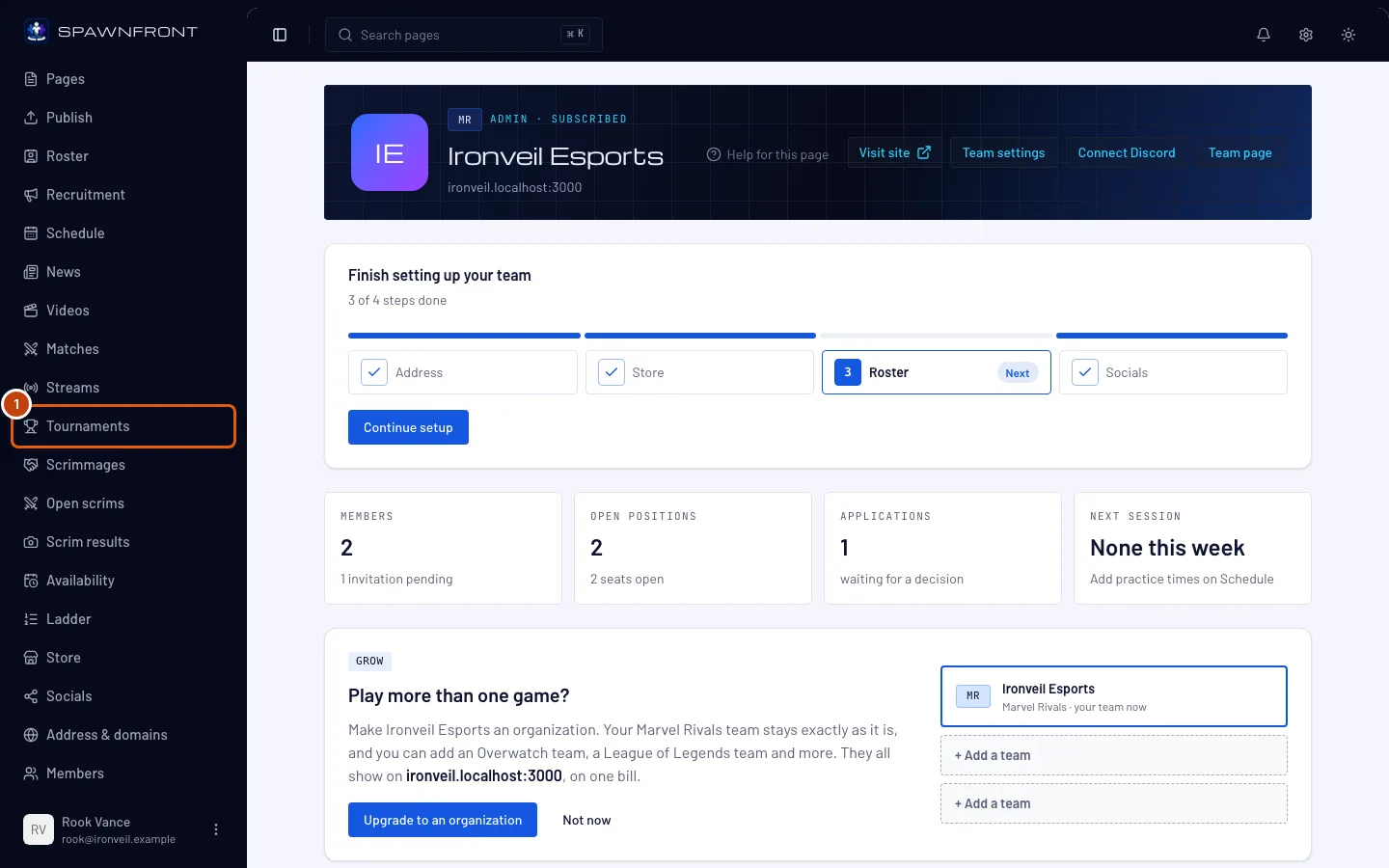
左のメニューの管理で、大会を押します。
表示内容:「大会」というタイトルのページに、チームがエントリーしている大会が並ぶエントリー済みカードがあります。
ステップ2: 「エントリーする大会を探す」を押す
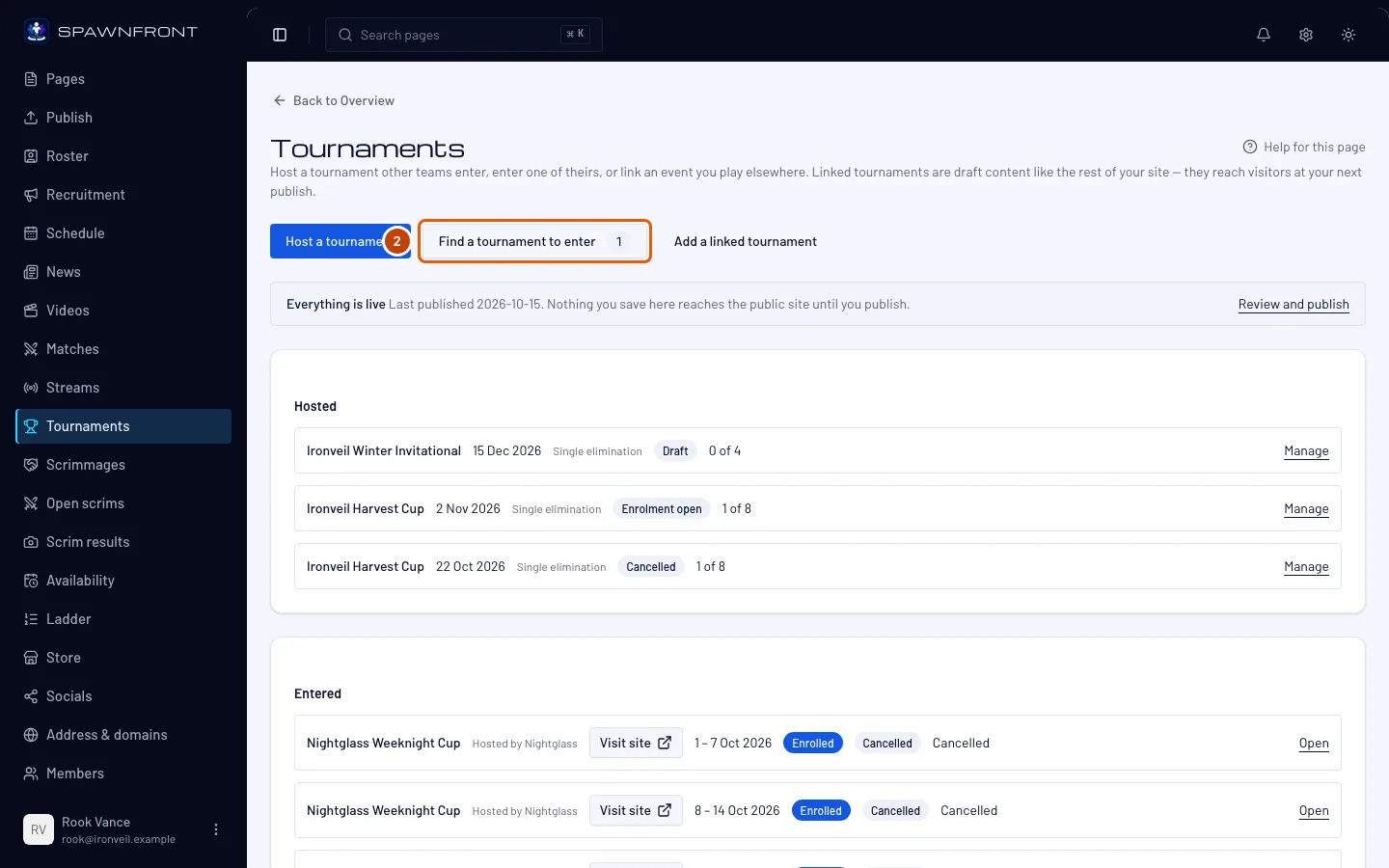
エントリーする大会を探すを押します。ボタンの数字は、今あなたのゲームでエントリーを受け付けている大会の数です。満員の大会や、ランクが対象外の大会も含まれることがあります。
表示内容:他のチームが主催していてエントリー受付中の大会が、開催が近い順に並びます。各行には、主催チーム、チームのタイムゾーンでの日程、形式、残り枠、エントリー方法、主催者のランク制限、開催場所(リージョン、サーバー、またはリージョンとプラットフォーム。大会ページの表記どおり)が表示されます。
タイトルの下のSee every tournament on Spawnfrontを押すと、公開の大会一覧が開きます。ここでは誰でも全ゲームの大会を見られます。大会を探すを見てください。エントリーはこのページで行います。
ステップ3: エントリーする
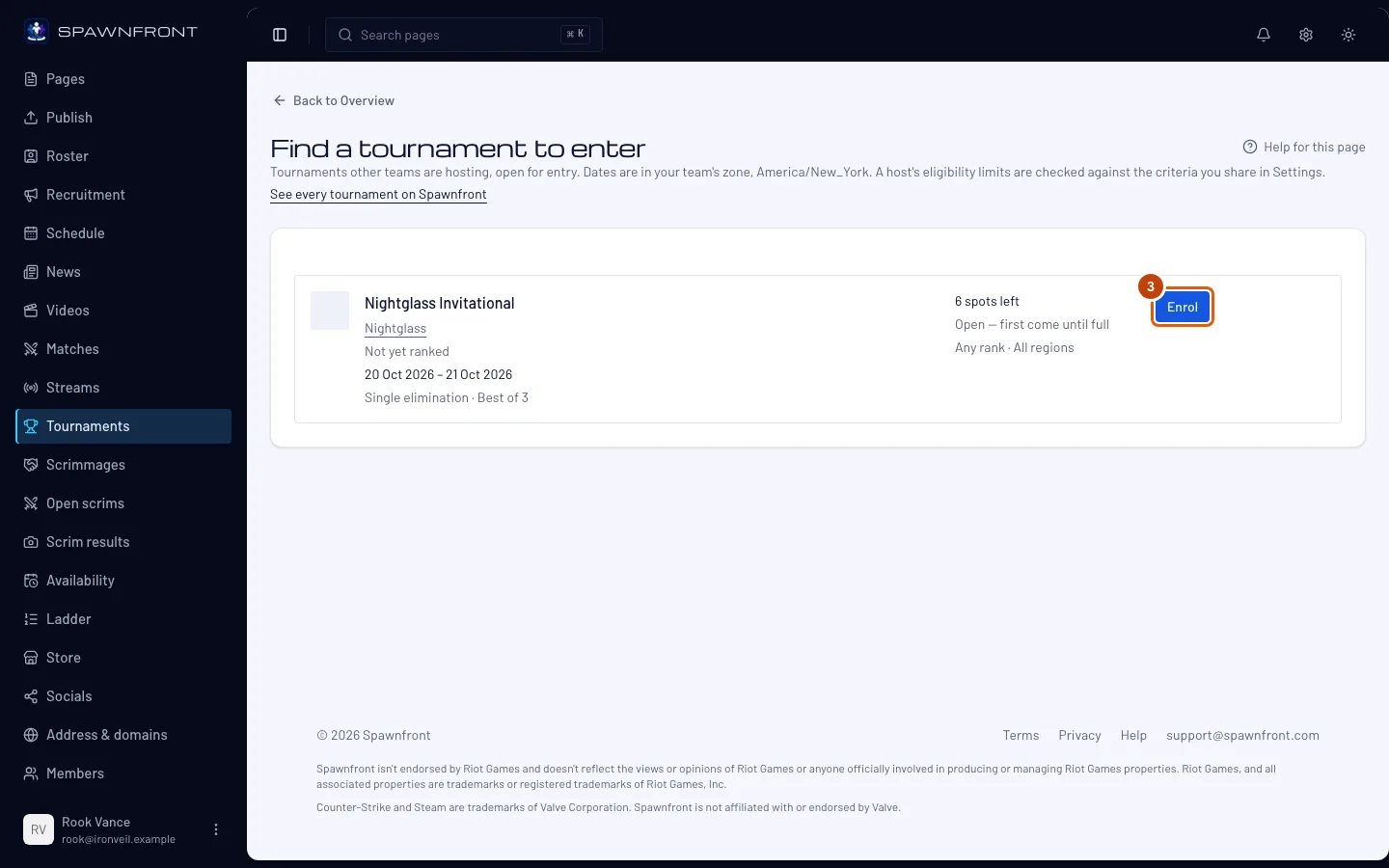
大会の行でエントリーを押します。主催者が重要なルールを設定している場合は、ボックスにルールが表示されます。読んでからチームでルールを確認しましたにチェックを入れ、ボックス内のエントリーを押します。
表示内容:エントリーしました — エントリー済みで確認できますというメッセージ。ボタンがエントリーを申請になっている場合は、主催者がチームごとに承認します。主催者が承認か却下をするまで、ステータスは申請中です。
満員の大会でも、キャンセル待ちならエントリーできます。 行に満員・キャンセル待ち受付中と表示され、ボタンがキャンセル待ちに登録になります。これを押します(重要なルールがある場合は、チームでルールを確認しましたにチェックを入れ、ボックス内のキャンセル待ちに登録を押します)。表示内容:キャンセル待ちに登録しました — エントリー済みで確認できます。チームは登録した順に待ち、エントリー済みのチームが抜けると繰り上がります。
グレーのボタンの下には理由が表示されます。 たとえばエントリー済み、チェックインに間に合いませんでした、または主催者が認めていないランクやリージョンです。エントリーの受付が締め切られた大会は、この一覧から消えます。主催者のエントリー一覧には、チームが公開している情報とともにあなたのチームが表示されます。
ステップ4: エントリーした大会を開く
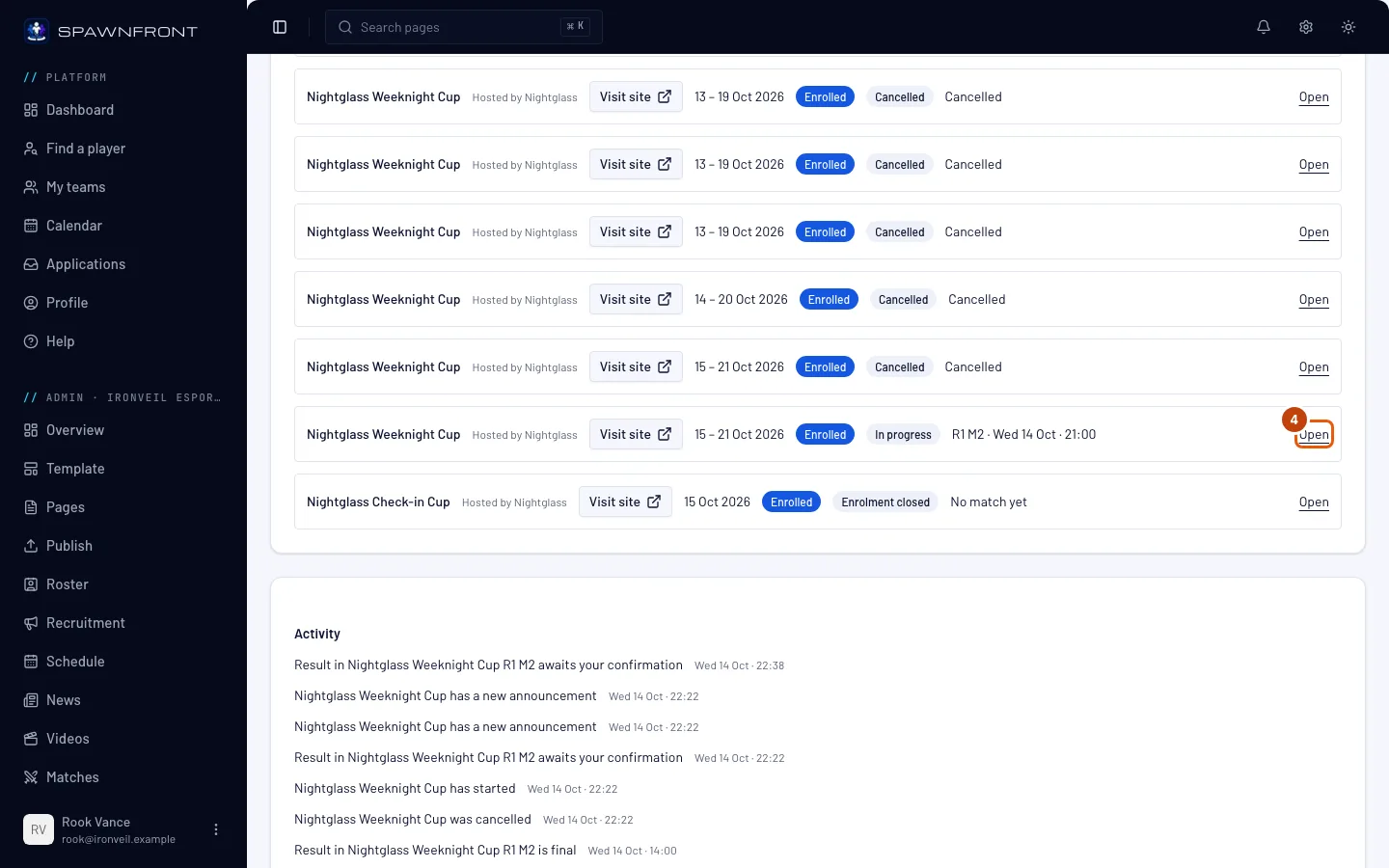
大会ページに戻り、エントリー済みカードで、大会の行の未決着を押します。
表示内容:「エントリーした大会」というタイトルのページに、大会名、主催チーム、状態(たとえば開催中)が表示されます。
ステップ5: 主催者の投稿を読む
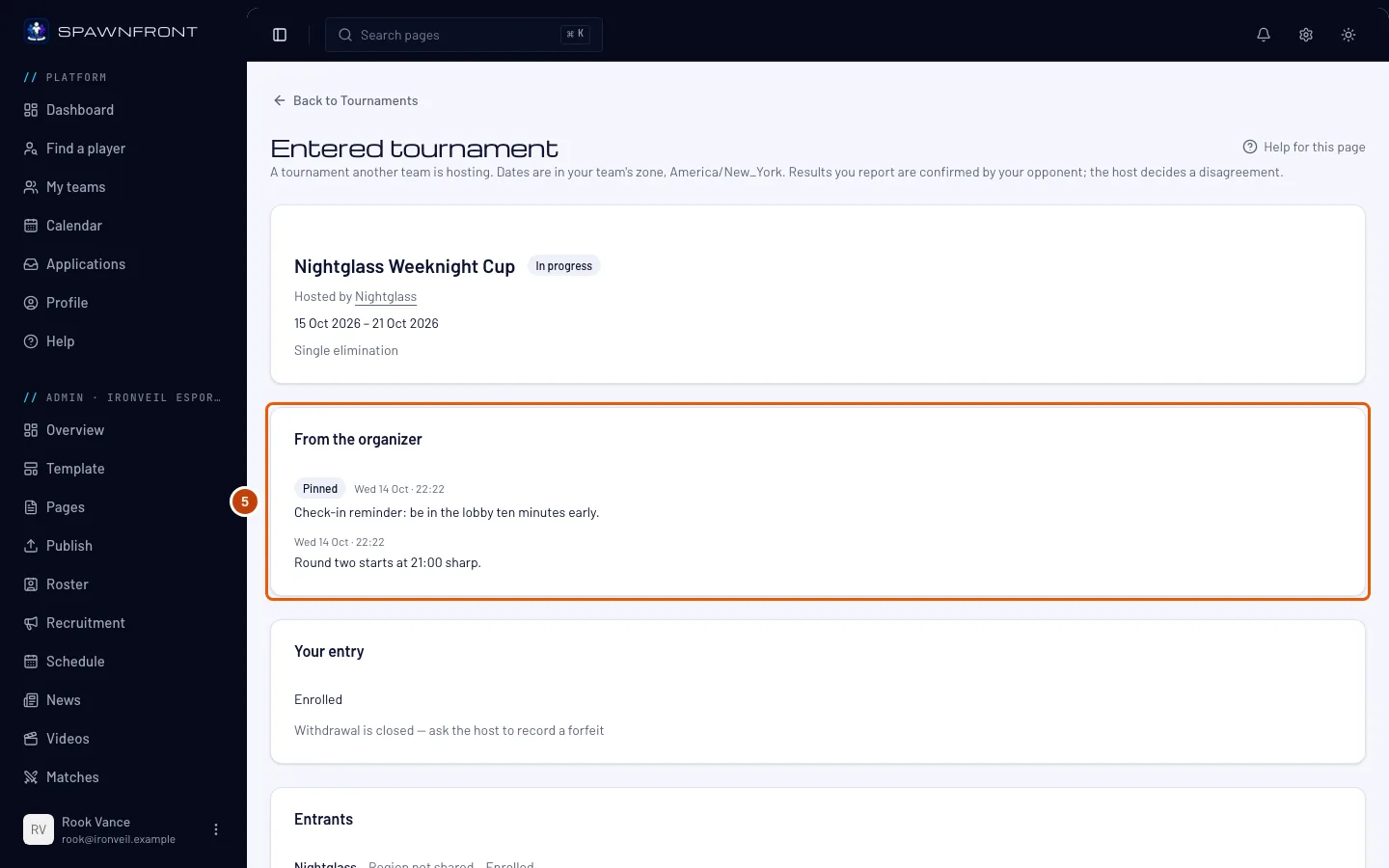
ページ上部の主催者からのお知らせを読みます。主催者のお知らせが、投稿時刻(チームのタイムゾーン)とともに並びます。ピン留めされたものが先頭で、その後は新しい順です。
主催者は試合当日にここに投稿します(ラウンドの開始が遅れる、マップの変更、リマインダーなど)。新しい投稿があるたびに、チームのアクティビティに通知が届きます。同じメッセージは、主催者のサイトの大会ページにも表示されます。
表示内容:主催者のお知らせ。主催者がまだ何も投稿していない場合は、主催者からのお知らせカード自体が表示されません。
ステップ6: エントリー状況を確認する
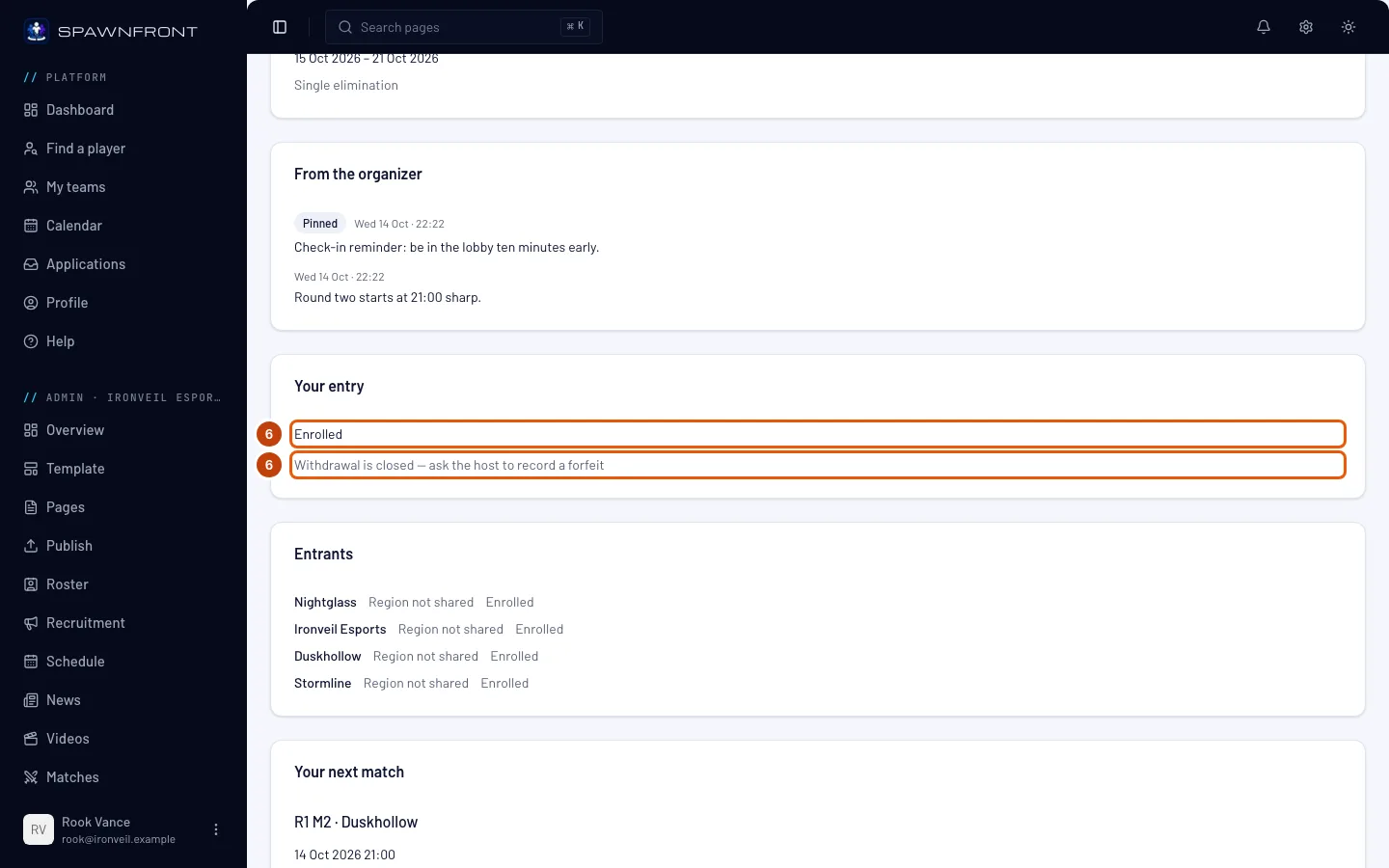
あなたのエントリーで、チームのステータスを確認します:エントリー済み、キャンセル待ち、申請中、チェックイン未完了、または主催者の理由付きの却下。
主催者がチェックインをオンにしている場合は、チェックインの受付中、エントリーの上にチェックインカードが表示されます。開始前にチームの誰かがメンバーを決めてチェックインを押さないと、試合に出られません。大会にチェックインするを見てください。
辞退できるのは大会が始まる前だけです。 辞退を押し、開いたボックスで辞退を押します。枠は主催者に戻ります。再エントリーできるのは、エントリーの受付中だけです。大会が始まると、ボタンの代わりに辞退は締め切られました — 主催者に不戦敗の記録を依頼してくださいと表示されます。
ステップ7: 次の試合を確認する
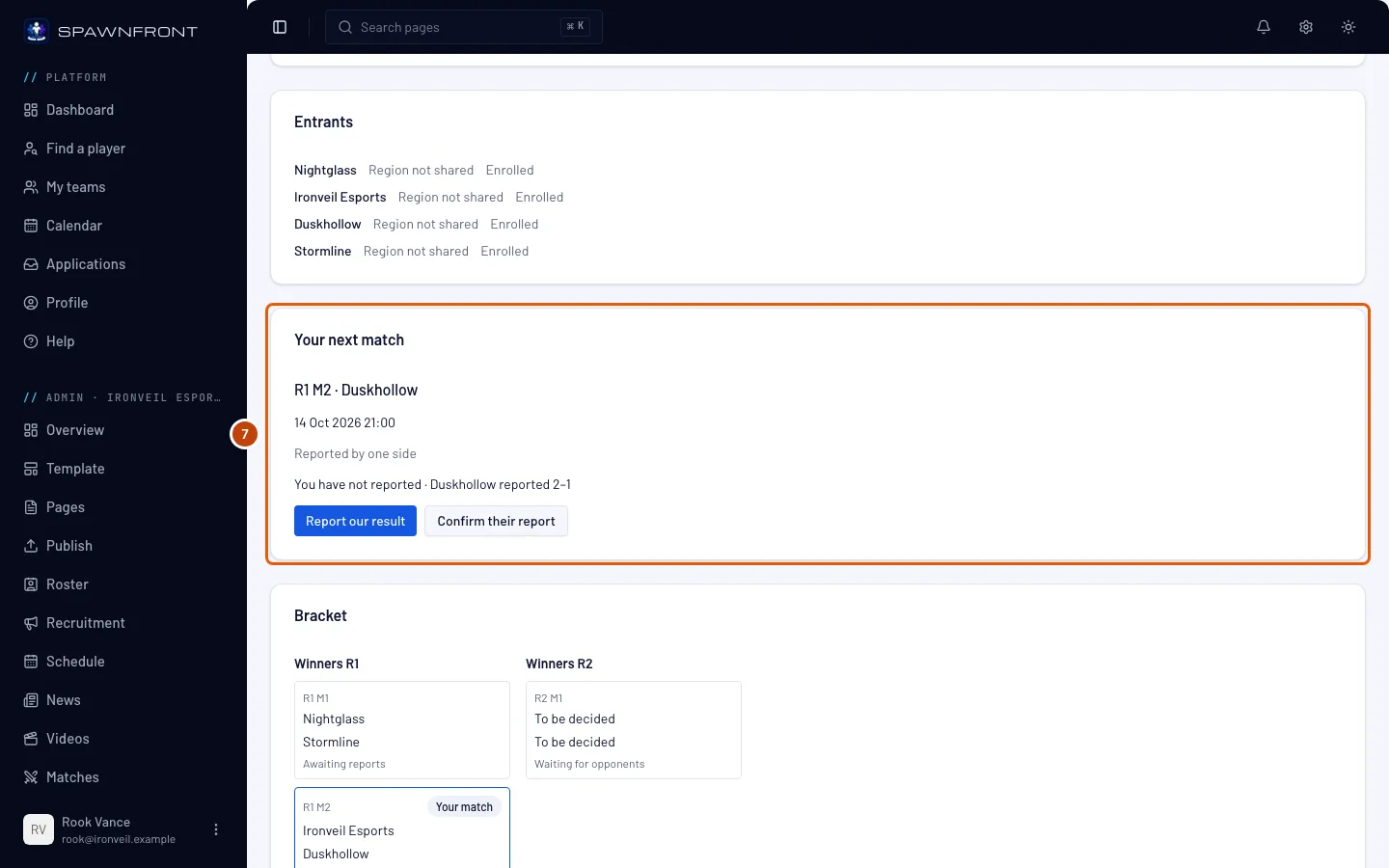
次の試合を読みます。試合、対戦相手、チームのタイムゾーンでの日時、状況(たとえば片方が報告済み)が表示されます。下のトーナメント表カードには組み合わせ全体が表示され、自チームの試合に印が付いています。Organizationに所属するチームはOrganization · チームの形で表示されます(たとえばBlades · Team 2)。
大会が始まる前は、このカードには1回戦の日程だけが表示されます。報告と確認のボタンは、試合が行われると表示されます。
ステップ8: 結果を報告する
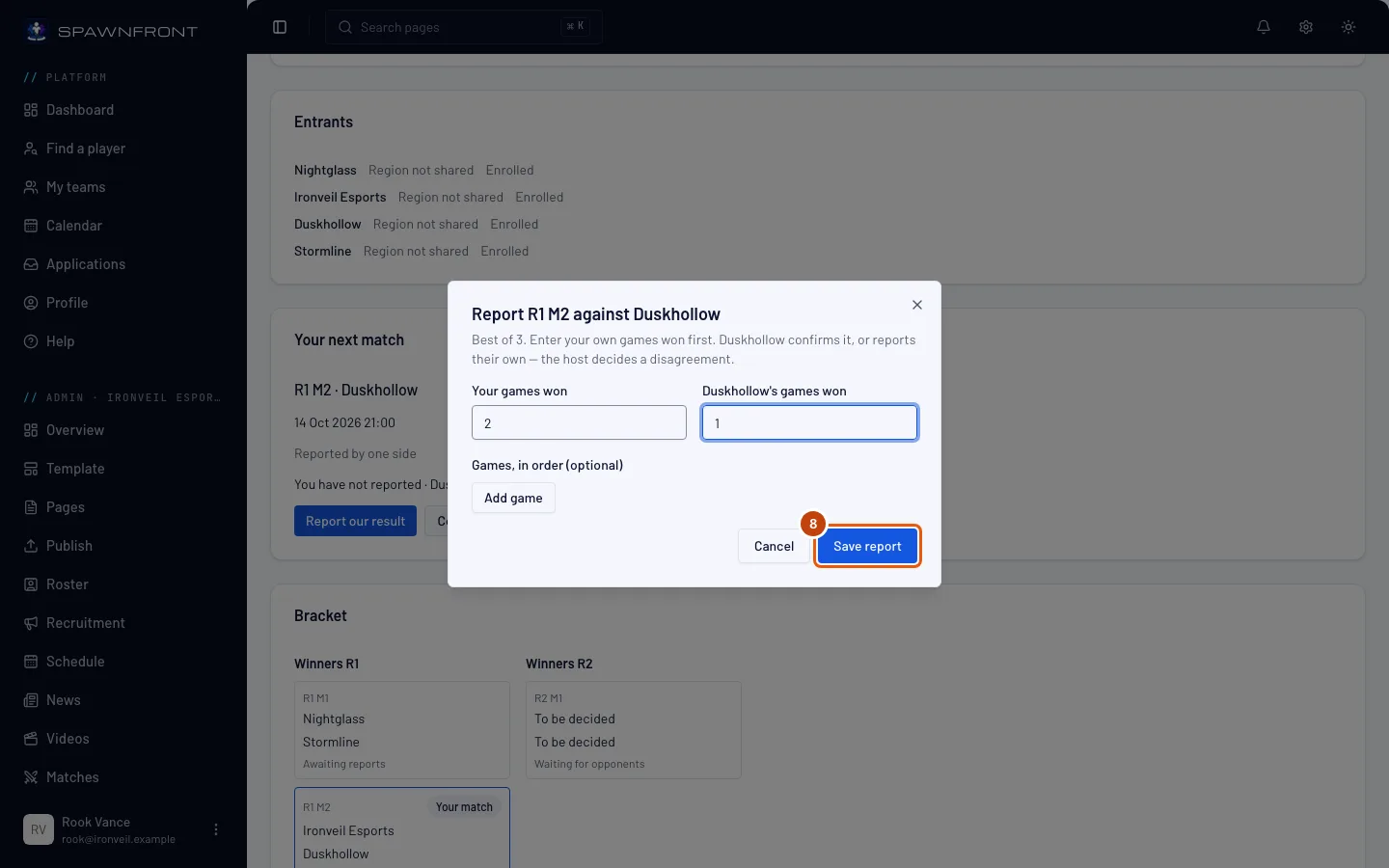
自チームの結果を報告を押します。開いたボックスで、自チームの勝利ゲーム数に数字を入力し、その横に相手の勝利ゲーム数を入力します(自チームのスコアが先)。次に報告を保存を押します。**ゲーム(順番)**で各ゲームのマップを追加するのは任意です。
ゲームによっては、スコアの代わりにゲームごとの入力を求められ、スコアは自動で計算されます。 入力項目はスクリムの結果と同じです(試合を記録するを見てください):
- League of LegendsとDeadlock — **ゲーム(順番)**で、ゲームごとにゲームを追加を押し、自チームのサイドと勝者を選びます。各サイドのピックは任意です。
- ValorantとCounter-Strike 2 — 必要なら**マップバン(任意)でバンを入力します。次にマップ(順番)**で、マップごとにマップを追加を押し、マップ、開始サイド、両チームのラウンド数を入力します。
- Rocket League — **ゲーム(順番)**で、ゲームごとにゲームを追加を押し、両チームのゴール数を入力します。オーバータイムになった場合は延長戦にチェックを入れ、自チームのカラーで色を選びます。アリーナと個人成績を追加(任意)は省略できます。
両チームの報告が一致すれば、結果が確定します。一致しない場合は試合が「異議あり」になり、主催者が判断します。 主催チームとの試合では、あなたの報告で結果が決まります。結果が確定するまでは、もう一度報告して修正できます。
相手が何もしなければ、あなたのスコアが自動で確定します。 最後の報告から主催者の確認時間(15分、30分、60分のどれか。主催者が決めます)が過ぎると確定します。どちらかのチームが新しく報告すると、時間はまた最初から数え直されます。
ステップ9: 相手の報告を確認する
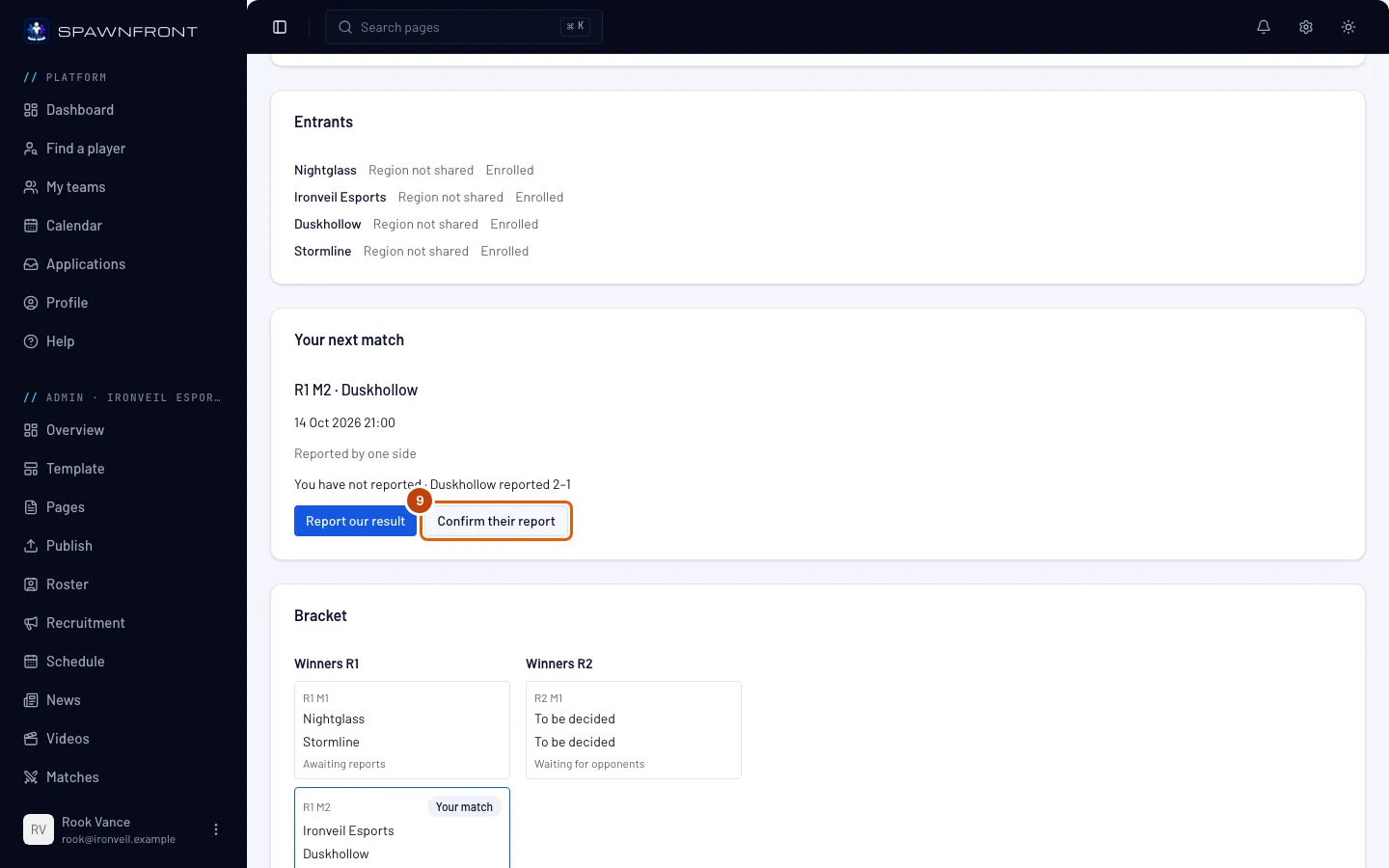
相手が報告していて、あなたのチームがまだ報告していない場合は、相手の報告を確認を押します。
すぐに相手のスコアが結果になります。確認画面はありません。 相手のスコアが間違っている場合は、代わりに自チームのスコアを報告してください(ステップ8)。
時間内に対応してください。チームが何もしないと、相手のスコアが自動で確定します。 相手の報告から主催者の確認時間が過ぎると確定します。それまでに確認するか、自チームのスコアを報告して異議を出してください。主催チームとの試合には確認時間がなく、相手の報告でそのまま結果が決まります。
うまくいったか確認する方法
- 大会ページのエントリー済みカードに、ステータスとともに大会が表示されている。
- 報告後、結果が確定するまで、次の試合に両チームの報告内容が表示されている。
- 主催者のお知らせが主催者からのお知らせに表示されている。
何かおかしい?
エントリーボタンがグレーになっている
理由がボタンの下に書かれています。エントリー済みはそのままの意味です。チェックインに間に合いませんでしたは、チームがエントリーしていて開始前にチェックインしなかったため、この大会にはもうエントリーできないという意味です。ランクやリージョンが理由の場合は、主催者の制限が、チームが設定で公開している情報と合っていないか、その情報をまったく公開していません。
エントリーすると「この大会はOrganizationごとに1チームまでです」と表示される
主催者がこの大会をOrganizationごとに1チームまでにしていて、あなたのOrganizationの別のチームがすでにエントリーしています。出場できるのは1チームだけです。もう一方のチームが辞退すれば、あなたのチームがエントリーできます。
出たい大会が一覧にない
一覧には、他のチームが主催していて、エントリーを受付中の大会だけが表示されます。自チームの大会は表示されません。締め切られた大会や中止になった大会も一覧から消えます。
キャンセル待ち中。試合に出られる?
枠が空いた場合だけです。エントリー済みのチームが辞退したとき、主催者がチームを外すか却下したとき、または主催者がキャンセル待ちから次のチームを繰り上げる設定で、エントリー済みのチームがチェックインしなかったときです。チェックインの受付中は、とりあえずチェックインしてください。 枠が空いたときにすぐ出られます。大会にチェックインするを見てください。
辞退ボタンが見つからない
大会が始まっています。辞退は開始時に締め切られます。主催者に不戦敗の記録を依頼してください。
返事をする前に相手のスコアが結果になった
主催者の確認時間内に、チームの誰も確認せず、別のスコアも報告しなかったため、相手の報告が自動で確定しました。確定した結果に自チームから異議を出すことはできません。主催者に相談してください。別の結果を入力できるのは主催者だけです。
主催者が試合のスコアを間違えて入力した
主催者が結果を入力すると、次の試合にその結果とこの結果に異議を申し立てるボタンが表示されます。押すと、主催者に見直しを依頼できます。異議を出せるのは、主催者が入力した結果だけです。
Valorantの試合はどう報告する?
報告では、マップバンがあればそれを入力し、次にマップを順番に入力します:マップ、開始サイド、両チームのラウンド数。各チームが使ったエージェントと、どのプレイヤーが使ったかも任意で入力できます。報告は両チームが行います。マップとラウンド数が一致すれば、結果が確定します。Valorantには大会コードはありません。Riotの記録からマップを自動入力する機能は準備中で、まだ使えません。RiotがSpawnfrontを承認すると、各チームのプレイヤーがRiotでアカウントを確認済みのPC版Valorantの試合は、マップが自動で入力されます。それまでは結果を報告してください。
League of Legendsをプレイしている。大会コードはどこ?
大会コードは準備中で、まだ使えません。RiotがSpawnfrontのTournament API利用を承認すると、League of Legendsの試合の各ゲームに大会コードが発行され、次の試合のRiot大会コードに表示されます(対戦する2チームにだけ表示)。Leagueクライアントでそのコードを使ってゲームのロビーに入ると、ゲーム終了後に結果が自動で入力されます。それまでは、ステップ8のとおりに結果を報告してください。
関連記事
まだ解決しない? サポートに問い合わせるか、support@spawnfront.comにメールしてね。今いるページとステップ番号を教えて。