
サイトのアドレスを選ぶ
ironveil.spawnfront.comのような、サイトのSpawnfrontアドレスを選ぶか変更する。
チームのオーナーと管理者向け · 3ステップ
事前に必要なもの
- チームがサイトのサブスクリプションに加入していること。無料チームにはまだサイトのアドレスがない。サブスクリプションに加入したあと、サイトを設定するときに選ぶ。
- あなたがチームのオーナーか管理者であること。
手順
ステップ1: アドレスとドメインを開く
左のメニューの管理にあるアドレスとドメインを押す。
表示:アドレスとドメインというタイトルのページ。サイトのアドレスの下に、
https://ironveil.spawnfront.comのような今のサイトのアドレス。
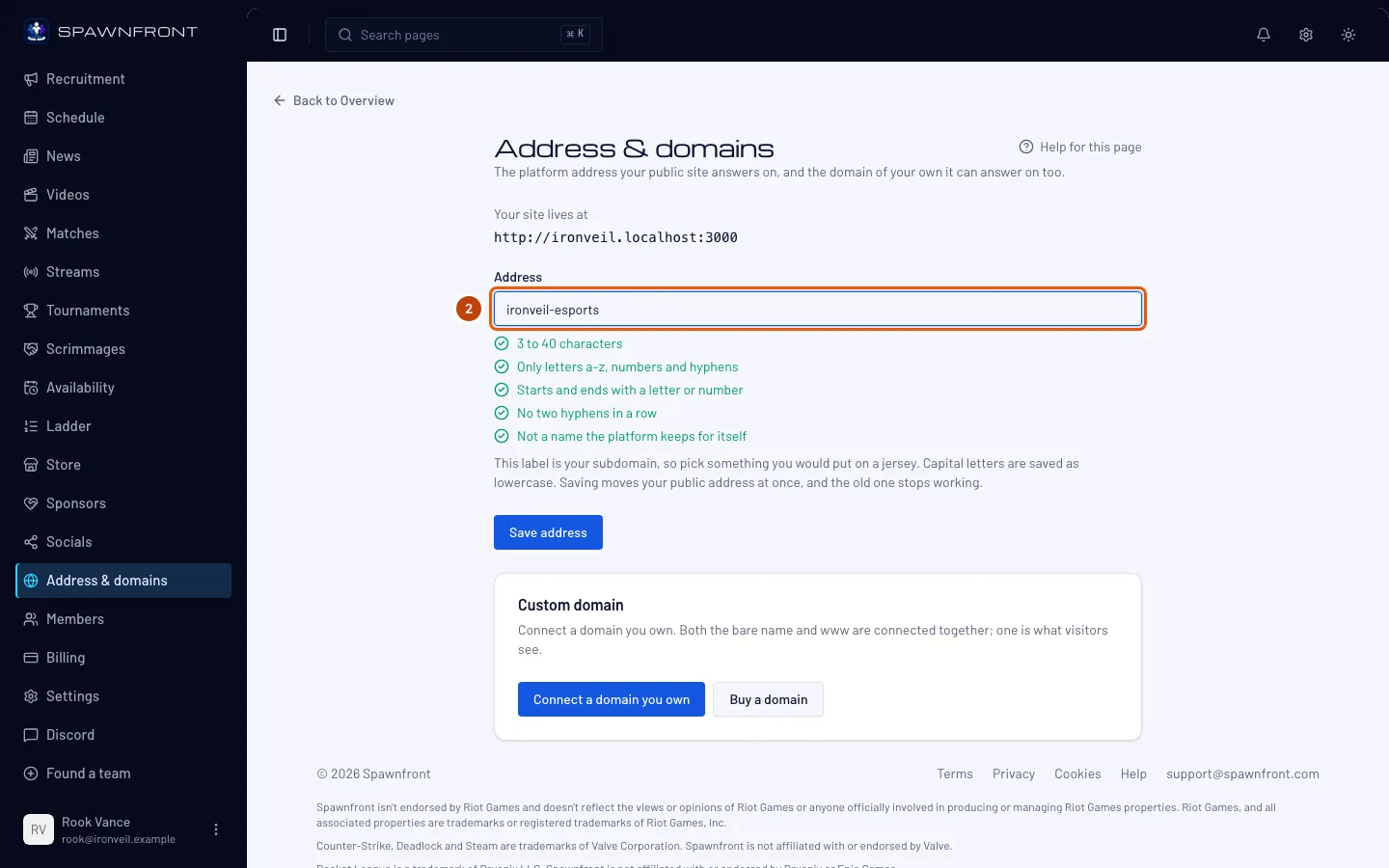
ステップ2: 新しいアドレスを入力する
アドレスの欄で、今のアドレスを使いたいアドレスに書き換える。入力するのは最初の部分だけ。
ironveil.spawnfront.comではなくironveilと入力する。ルール: 3〜40文字。使えるのは小文字の英字、数字、1つずつのハイフンだけ(スペース不可、ハイフンの連続不可、先頭と末尾のハイフン不可)。大文字は小文字で保存される。いくつかの単語はSpawnfrontが使うので選べない:
www、staff、admin、api、mail、app、cdn、static、assets、status、support、help、blog、docs、ns1、ns2、smtp、imap、ftp、page、そしてriot、valorant、steamのようなゲーム会社やゲームをプレイするプラットフォームの名前。欄の下の一覧が、入力に合わせて各ルールを確認する。満たしていればチェック、満たしていなければバツが付く。表示:欄に新しいアドレス、その下のすべてのルールの横にチェック。
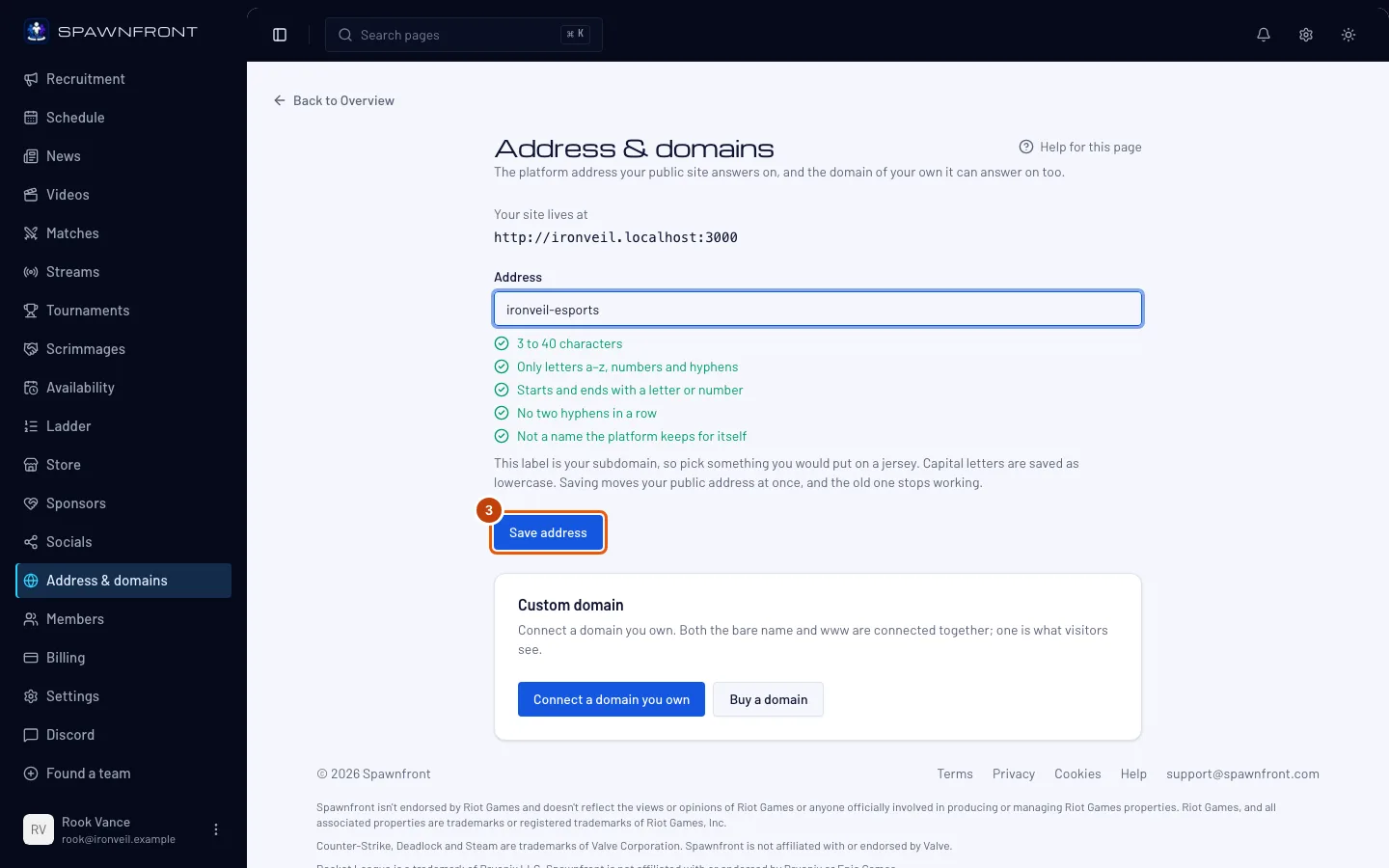
ステップ3: アドレスを保存する
アドレスを保存を押す。
サイトはすぐに移動し、古いアドレスは使えなくなる。新しいアドレスには転送されない。 古いリンクを開いた人には「ページが見つかりません」と表示される。共有したリンクを更新しよう。手放したアドレスは、ほかのチームが使えるようになる。
表示:「アドレスを保存しました」と、サイトのアドレスに新しいアドレス。
うまくいったか確認する方法
- サイトのアドレスに新しいアドレスが表示されている。
- ブラウザで新しいアドレスを開くと、サイトが表示される。
何かおかしい?
「そのアドレスはすでに使われています。」と表示される
ほかのチームがそのアドレスを使っている。ironveil-esportsのように、地域やesportsを付けて変えてみよう。
「そのアドレスは予約済みです」と表示される
そのアドレスは、Spawnfrontが自分で使う単語の1つ(手順2に一覧がある)。別のアドレスを選ぼう。
古いリンクが使えなくなった
それで正常。アドレスを変えても、転送は残らない。新しいアドレスを共有するか、それ以降ほかのチームが使っていなければ、古いアドレスをもう一度保存しよう(手順3)。自分のドメインを接続している場合は、どちらでもそのまま使える。
自分のドメインを使いたい
Spawnfront上のチームのアドレスは、いつでも使える。Team Proプランなら、その横に自分のドメインを追加できる。所有しているドメインを接続するかSpawnfrontでドメインを購入するを見てね。
関連記事
まだ解決しない? サポートに問い合わせるか、support@spawnfront.comにメールしてね。今いるページとステップ番号を教えて。