
Spawnfrontでドメインを購入する
Team Proで、ドメインを検索してPolarで支払えば、サイトへの接続まで自動で済む。
チームのオーナーと管理者向け · 7ステップ
事前に必要なもの
- チームがTeam Proプランに加入している。Teamプランでは、カスタムドメインのカードに**カスタムドメインはTeam Proで使えます。**と表示され、代わりにアップグレードボタンがある。
- あなたがチームのオーナーか管理者である。更新のメールは、支払った人に届く。
- チームにまだドメインがない(接続したものも購入したものもない)。チームが持てるドメインは1つだけ。
- 支払いに使うカード。支払いはSpawnfrontが使っている決済サービスのPolarで行う。表示された価格がそのまま支払う金額だ。
手順
ステップ1: アドレスとドメインを開く
左のメニューの管理にあるアドレスとドメインを押す。
表示:上にサイトのアドレス、その下にカスタムドメインのカード。

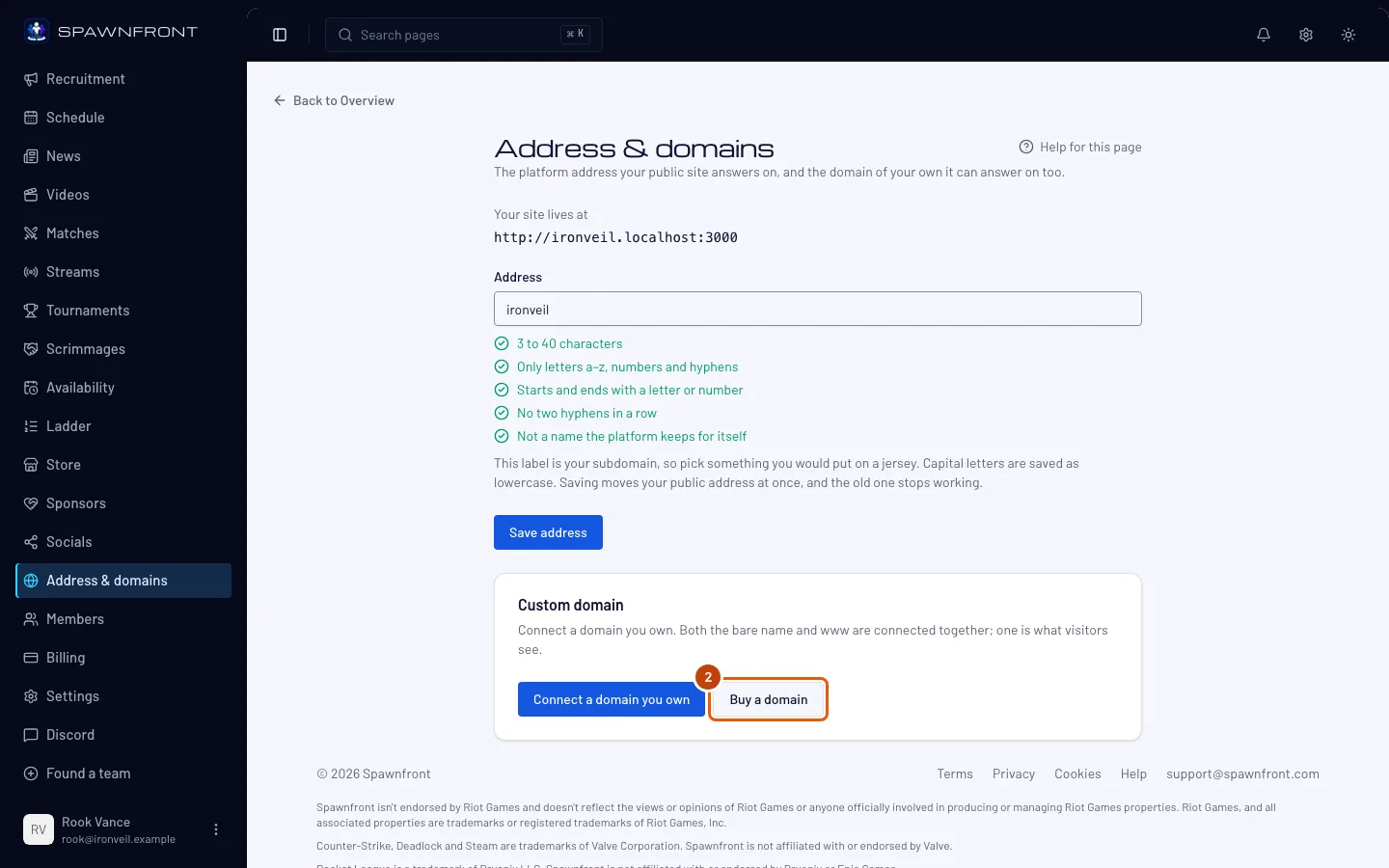
ステップ2: ドメインを購入を押す
カスタムドメインのカードでドメインを購入を押す。
表示:ドメインを探すの入力欄。
ステップ3: 名前を検索する
ドメインを探すに欲しい名前を入力して(
yourteam、またはyourteam.ggのような完全な名前)、検索を押す。表示:最初に入力した完全な名前(入力した場合)、続いてその名前に
.gg、.team、.pro、.comを付けたもの。それぞれに取得可能、締切済み、確認できませんでしたのどれかが付き、取得できる名前の横には年額の価格がある。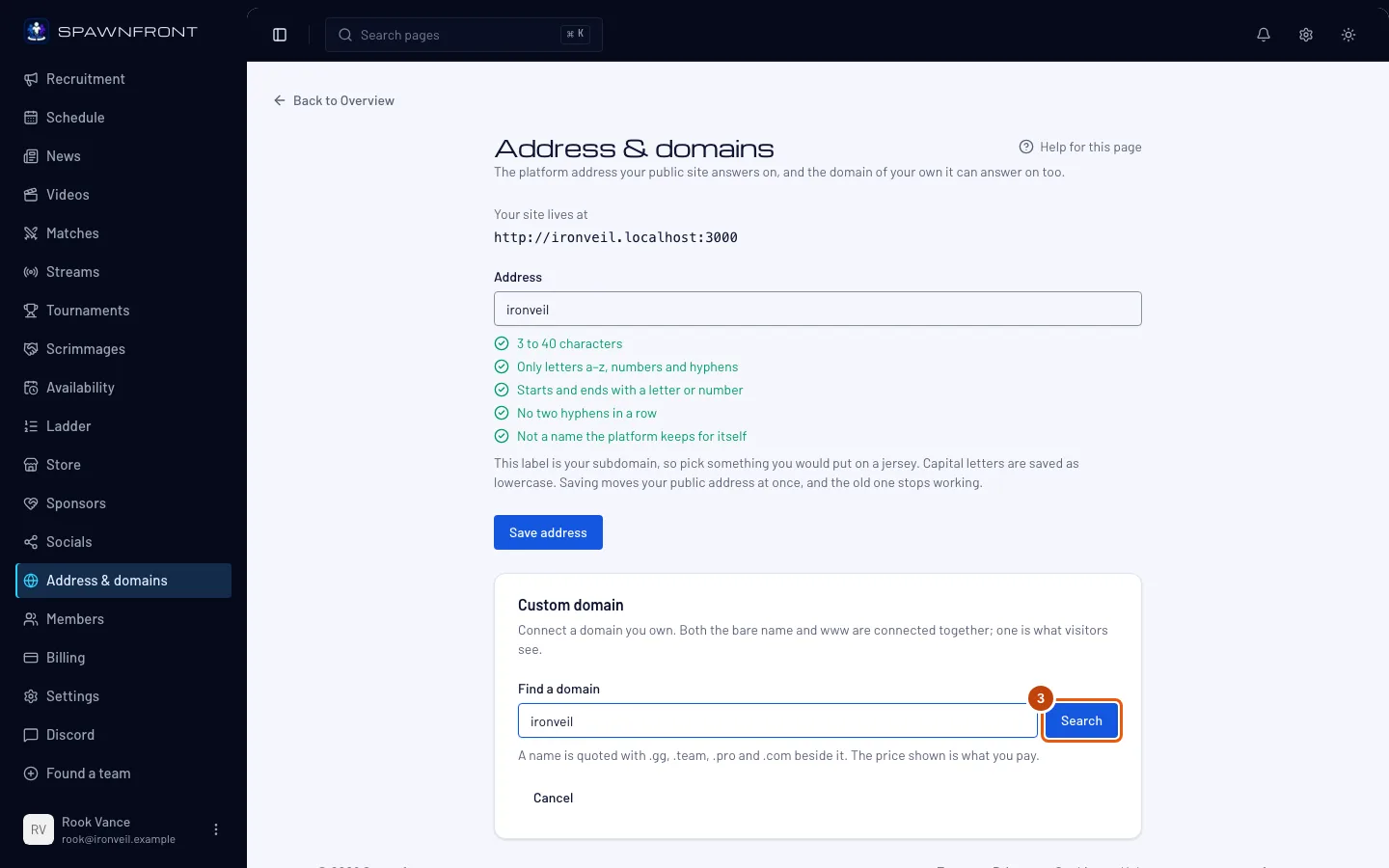
ステップ4: 名前を選ぶ
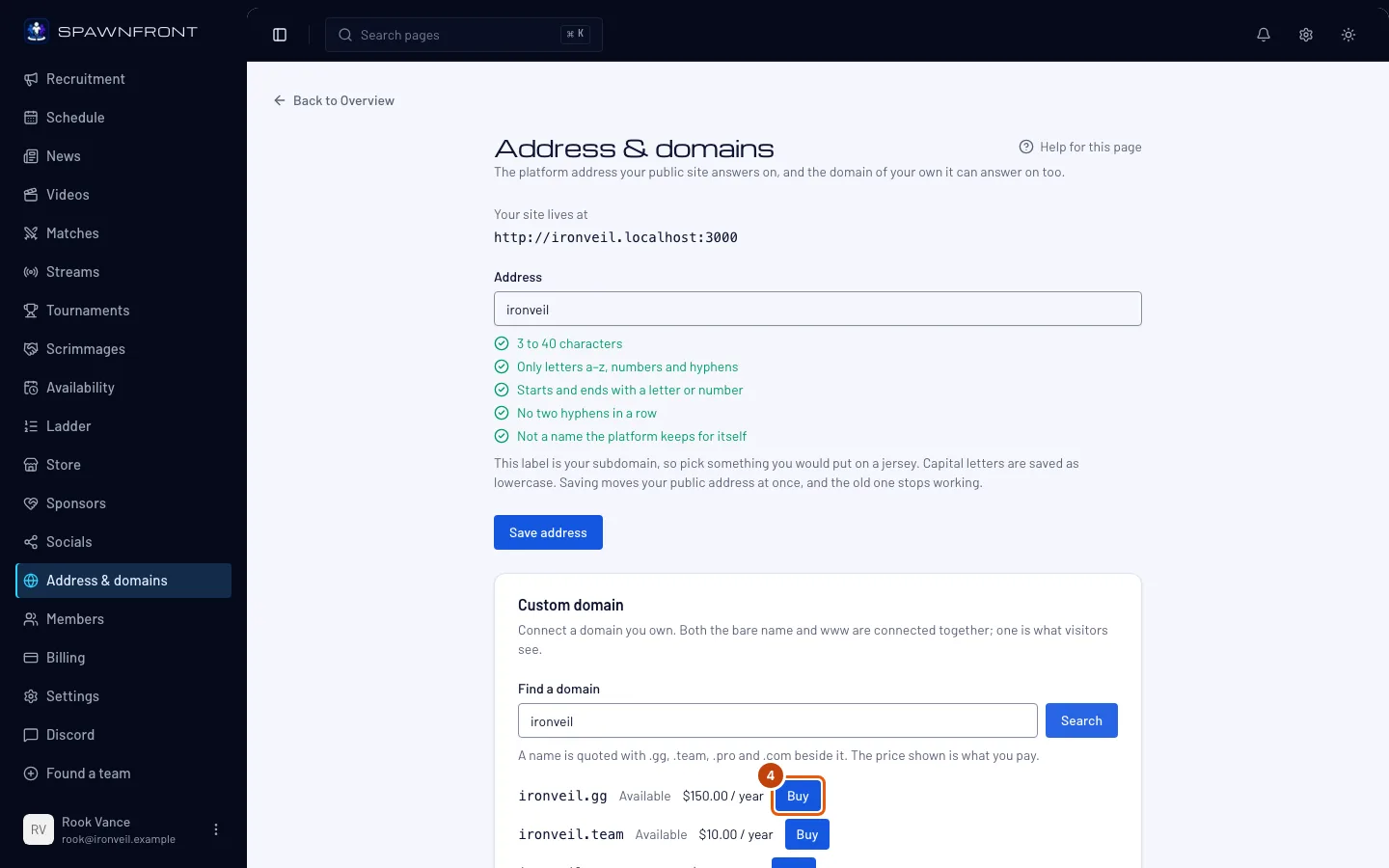
欲しい名前の横の購入を押す。ボタンがあるのは取得できる名前だけ。
まだ何も購入されていない。 ここで開くのは、名前の登録者を入力するフォームだ。
表示:選んだドメイン名が入ったyourteam.ggの登録者は?。
ステップ5: 登録者を入力する
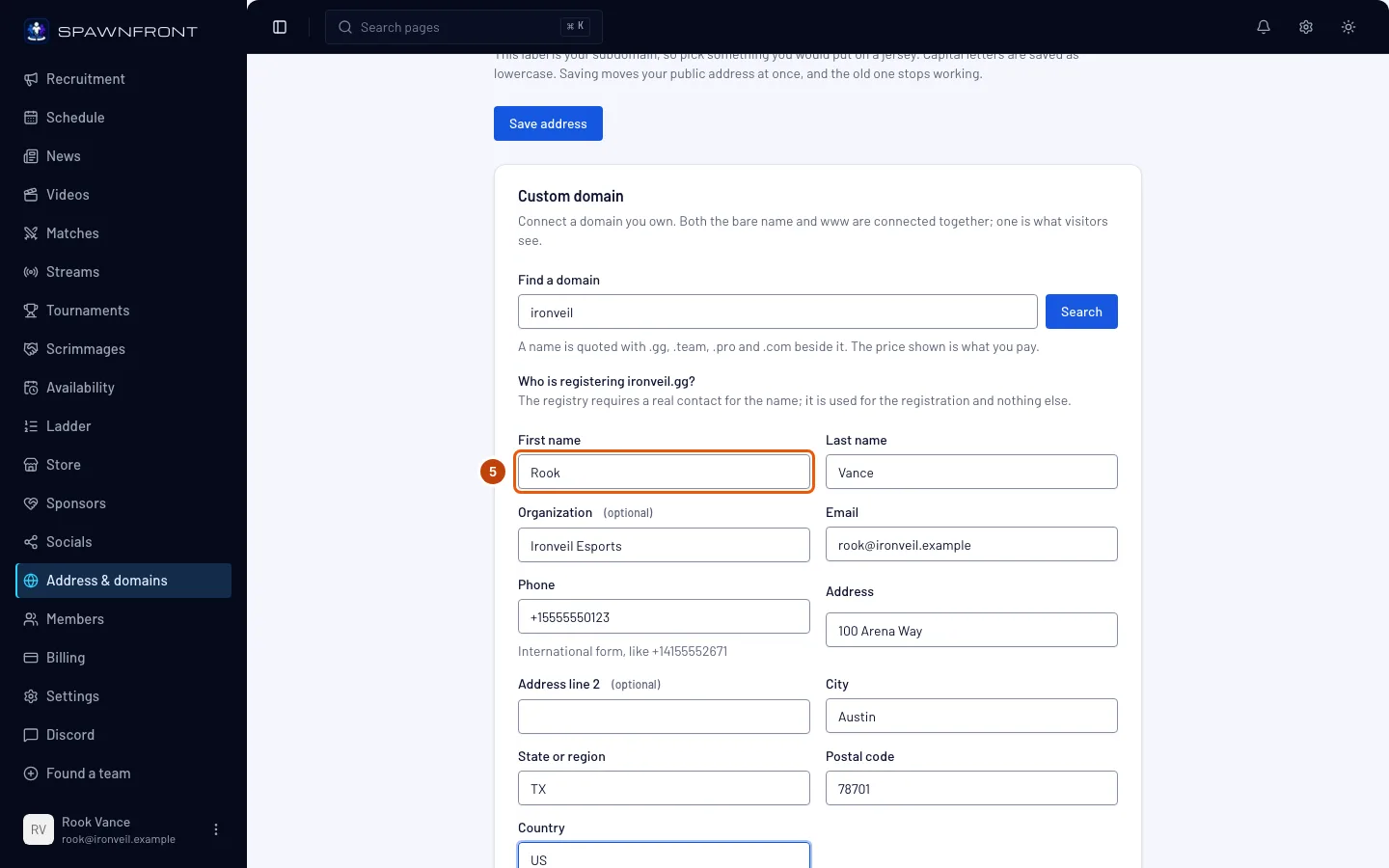
すべての欄に入力する。Organizationと住所2行目は任意。スマホは
+14155552671のような国際形式で、国はUSのような2文字のコードで入力する。実在する連絡先を使う。 レジストリではドメインごとに必要だ。この情報は登録にだけ使われる。
表示:入力欄の下に赤いメッセージが出ていない。
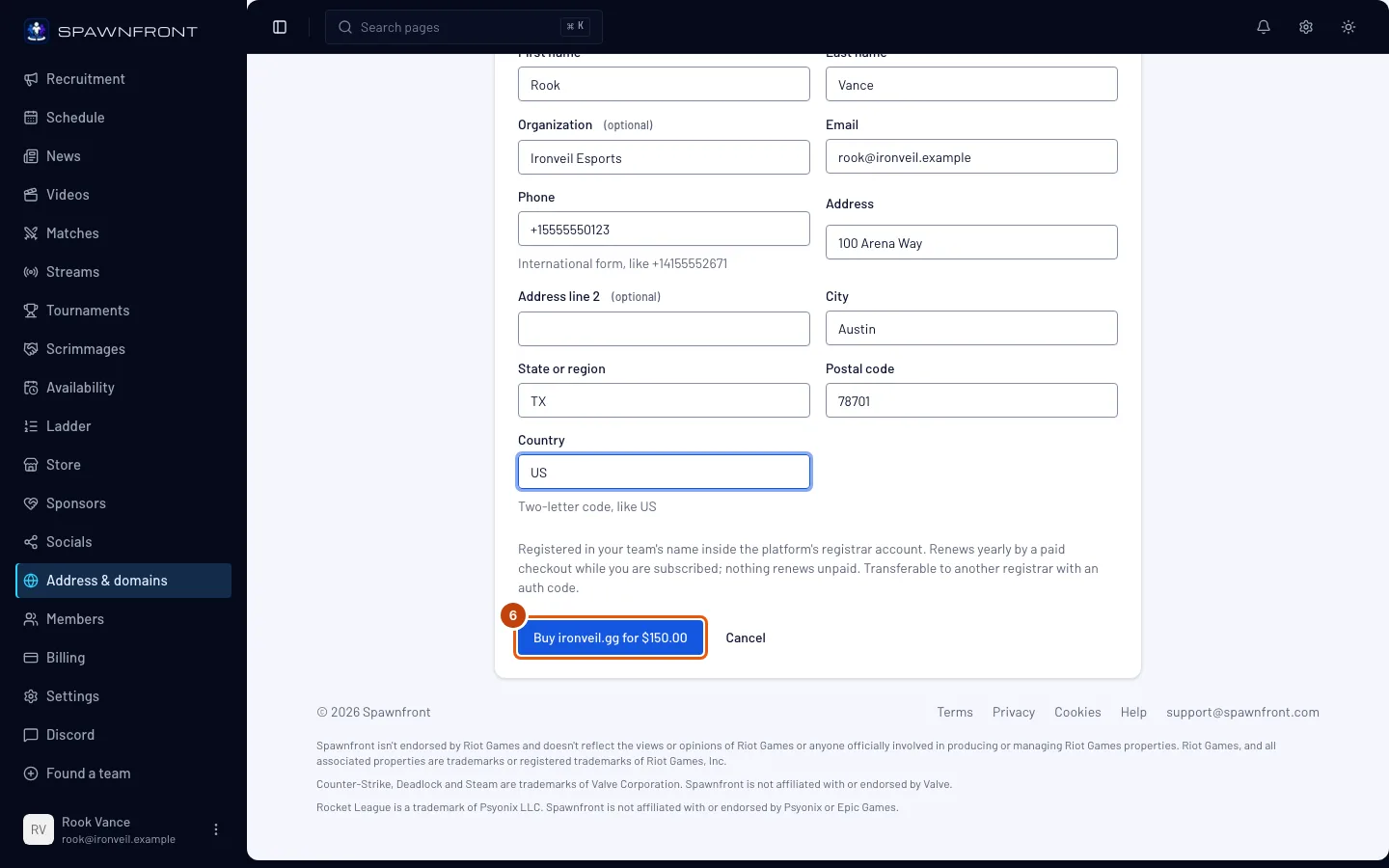
ステップ6: 購入手続きに進む
Buy yourteam.gg for $…と書かれたボタンを押す。ボタンにはドメイン名と価格が入っている。
表示:その価格が表示されたPolarの購入ページ。
ステップ7: Polarで支払う
Polarのページで支払う。これはSpawnfrontではなく、Polar自身のサイトで行われる。
名前が購入されるのは支払ったとき。 支払う前に購入ページを離れても、何も購入されない。
表示:アドレスとドメインに戻り、「支払いの確認を待っています…」、続いて「支払いを確認しました。ドメインを登録中です。準備ができるとカードに表示されます。」と、ドメイン名のカードにドメインを登録中…。登録が終わるとカードに**…に更新**と日付が表示され、その下の一覧にドメインが表示される。サイトへの接続も自動で済んでいる。
うまくいったか確認する方法
- ドメインのカードに**…に更新**と日付が表示されている。
- 一覧のドメインの行に有効と表示されている。その行のメインに設定を押すと、サイトのメインアドレスになる。所有しているドメインを接続するの手順9を見てね。
何かおかしい?
最初のドメインは無料?
最初の支払いを済ませた年額のTeam Proプランなら、チームの最初の.com(レジストリでの価格が年$20まで)は初年度無料。検索結果の横に初年度無料、その後は$…/年と表示され、ボタンはyourteam.comを1年間無料で取得になる。購入手続きはない。翌年は通常の有料の購入手続きで更新する。無料ドメインは1チームにつき1つ。月額プラン、無料トライアル、ギフト、コードには含まれない。
価格はどう決まる?
価格は、レジストリの価格に15%か$5のどちらか高いほうを足し、1ドル単位に切り上げたもの。$14の名前は年$19、$130の名前は年$150になる。更新の価格も、レジストリの更新価格から同じように計算される。
「購入に失敗しました。返金手続き中です。」と表示される
支払ったあとに、レジストリがその名前を拒否した。返金は手続き中で、支払った人にメールが届く。別の名前をもう一度検索しよう。
「ドメインは最初の支払いが完了してから購入できます。」と表示される
プランが14日間の無料トライアル中だ。ドメインはすぐに支払われるので、購入は最初の支払いを待つ。トライアル中でも、すでに持っているドメインは接続できる。所有しているドメインを接続するを見てね。
ドメインはどう更新される?
自動では更新されない。…に更新の日付の約30日前に、支払った人に翌年分の購入手続きが入ったメールが届く。更新の価格は初年度と違うことがある。支払わないと、7日前に最後のメールが届く:名前は失効し、チームのオーナーは認証コードを取得してほかへ移せる。更新されるのは、チームが有効なサブスクリプションでTeam Proに加入している間だけ。そうでないと、カードに更新は一時停止中と表示される。
ドメインを別のレジストラに移すには?
チームのオーナーとして、ドメインのカードで認証コードを取得を押す。画面にコードが表示されるのは1回だけ。コピーして新しいレジストラに渡そう。購入したばかりの名前は、しばらく移管できないようにロックされている。まだロック中なら、画面に「ドメインは他社へ移管できます」と日付が表示される。
「検索の間隔が短すぎます。数秒後にお試しください」と表示される
検索できるのは数秒に1回まで。少し待ってから、もう一度検索を押そう。
関連記事
まだ解決しない? サポートに問い合わせるか、support@spawnfront.comにメールしてね。今いるページとステップ番号を教えて。