
Usa il calendario del team
Vedi tutte le sessioni dei tuoi team, per settimana o per mese, e chi viene a ciascuna.
Per i membri del team · 5 passaggi
Cosa ti serve prima
- Sei membro di un team. Il Calendario mostra solo i team di cui fai parte.
- Il tuo team ha qualcosa in programma: gli allenamenti impostati dagli admin in Programma, uno scrim prenotato (ognuno compare qui da solo) o un torneo che hanno scelto di mostrare. Vedi Condividi il programma di allenamento.
Passaggi
Passaggio 1: Apri il Calendario
Nel menu a sinistra, premi Calendario.
Dovresti vedere: Calendario, con sotto "Tutte le sessioni dei tuoi team", e le sessioni di questa settimana.

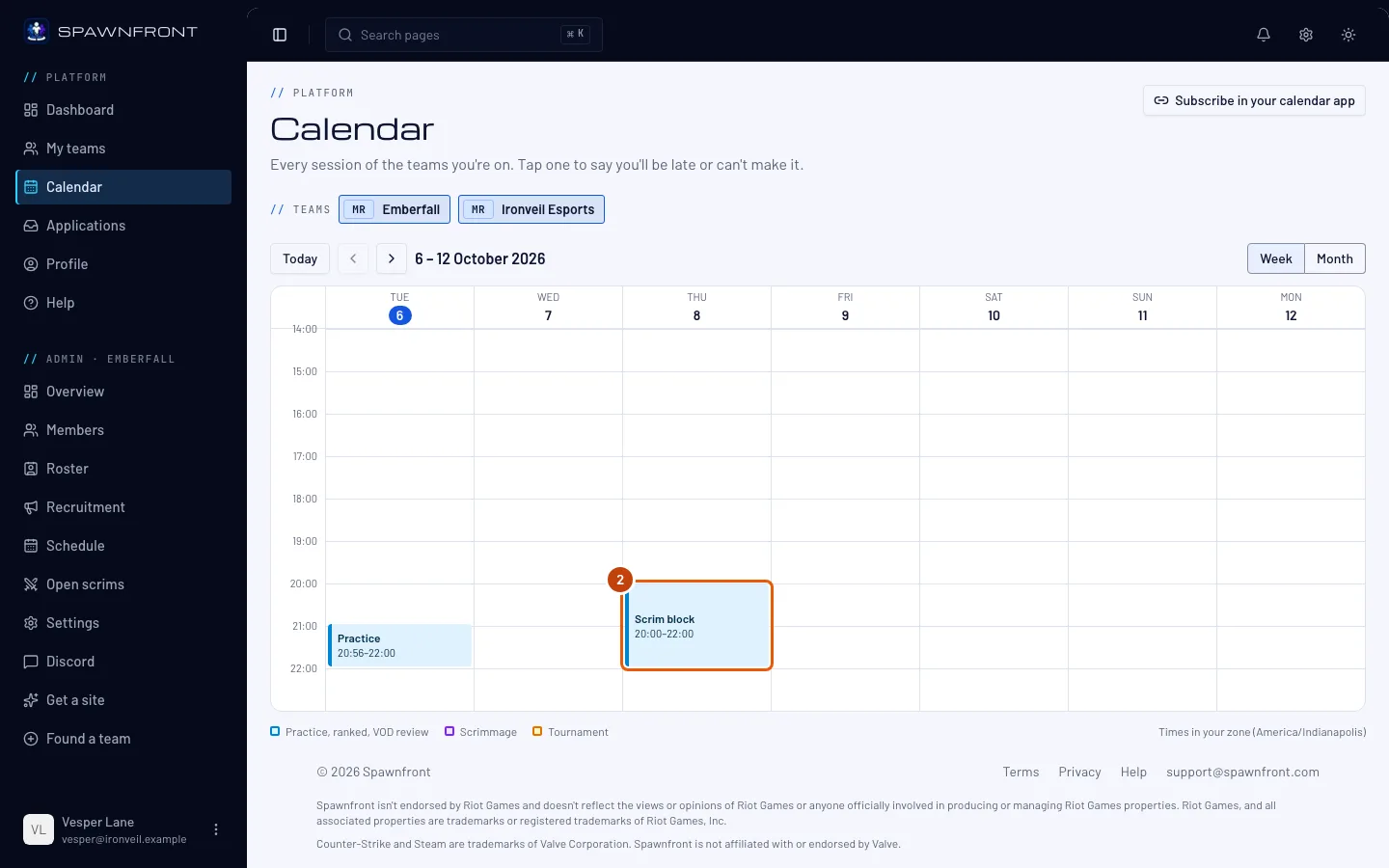
Passaggio 2: Leggi la settimana
La settimana parte da oggi e mostra i sei giorni successivi. Ogni blocco è una sessione: allenamenti in blu, scrim in viola, tornei in ambra. Tutti gli orari sono nel tuo fuso orario: la riga sotto il calendario indica quale.
Un blocco può avere delle etichette: "1 assente", "2 in ritardo" o "1 sostituisce" ti dicono chi non viene, chi arriva in ritardo e quanti sostituti coprono. Se fai parte di più team, i nomi dei team sopra il calendario mostrano o nascondono le sessioni di ciascun team.
Premi Successivo (la freccia) per vedere la settimana successiva e Oggi per tornare indietro. Un admin può anche saltare direttamente a uno scrim prenotato: nella pagina Scrim, Apri nel Calendario accanto a esso, sotto Prenotati, apre il Calendario sulla settimana di quello scrim.
Passaggio 3: Passa alla vista mensile
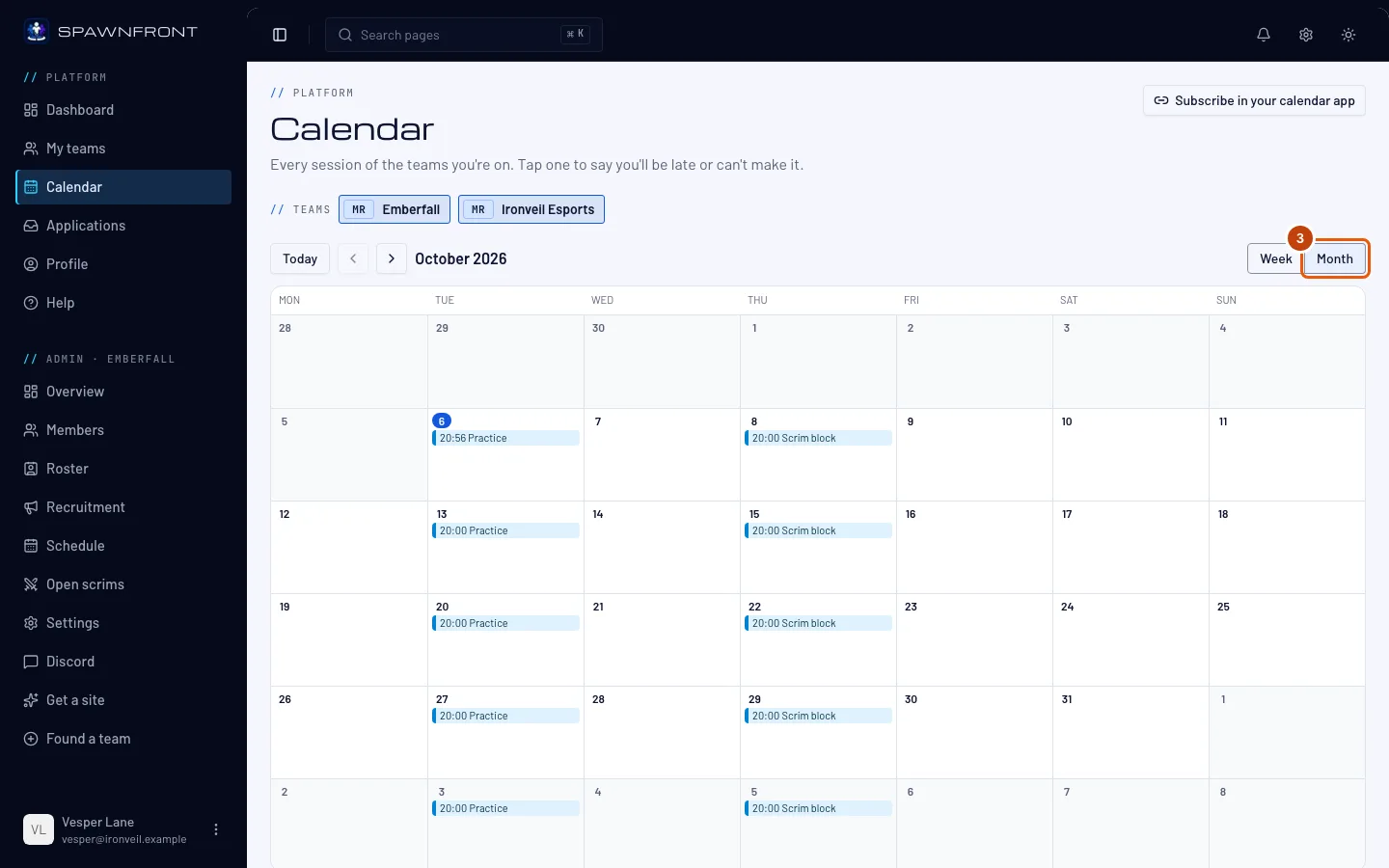
Premi Mese in alto a destra nel calendario. Premi Settimana per tornare indietro.
Dovresti vedere: tutto il mese, una riga per sessione. I giorni passati sono in grigio.
Passaggio 4: Apri una sessione
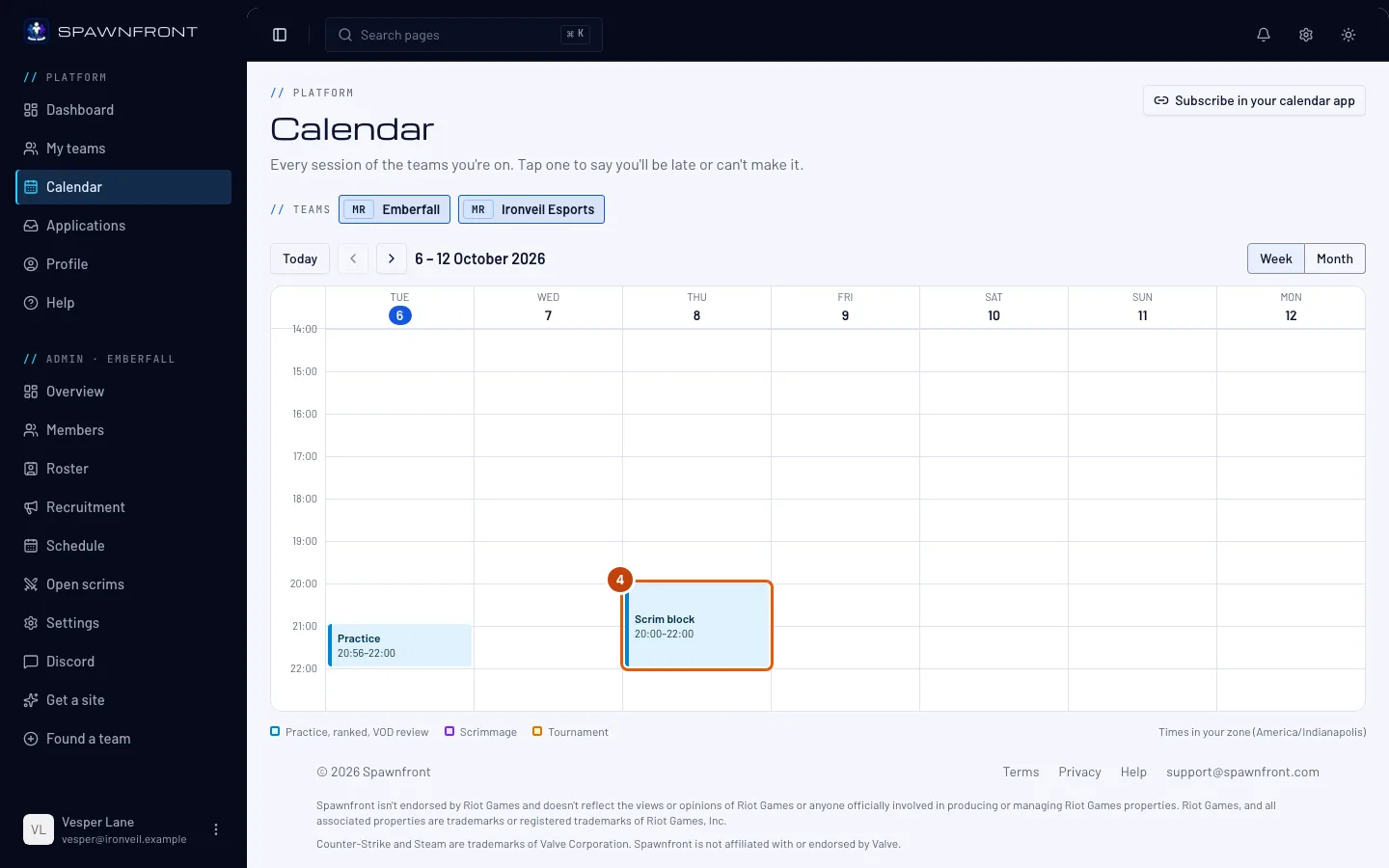
Premi il blocco di una sessione.
Dovresti vedere: la sessione accanto al calendario, con nome, giorno e ora, e il team. Sotto c'è il tuo stato: "Sei atteso. Se vieni, non devi fare nulla." con Arrivo in ritardo e Non posso esserci.
Passaggio 5: Leggi la formazione
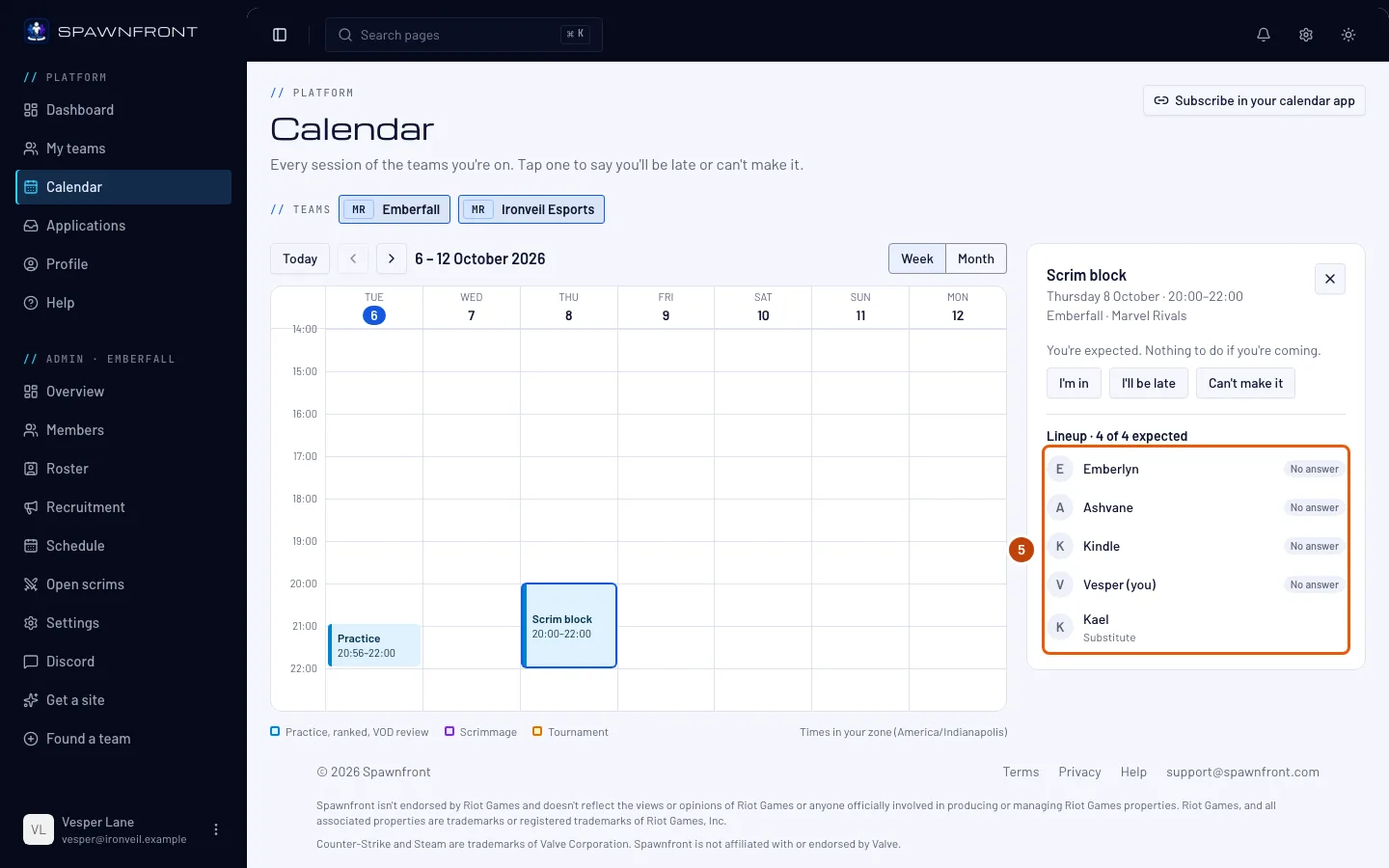
In Formazione trovi i giocatori del team, ognuno Previsto, In ritardo con quanto ritardo e la sua nota, oppure Assente. I sostituti sono in fondo, con chi stanno sostituendo.
Dovresti vedere: un titolo come "Formazione · 4 su 4 previsti".
Come capire se ha funzionato
- Le sessioni del tuo team sono nella settimana, agli orari giusti per dove vivi.
Su telefono la settimana è un elenco di giorni. Ogni sessione ha direttamente Arrivo in ritardo e Non posso esserci: vedi Segnala un ritardo o un'assenza.
Gli scrim già giocati dal tuo team sono invece nella pagina del team, in Scrim recenti (la vedono solo i membri), con il risultato di ogni partita e il codice replay accanto a Copia.
Qualcosa non va?
Il Calendario dice che non sono ancora in un team
Il Calendario mostra solo i team di cui sei membro. Prima entra in un team (vedi Trova un team) oppure accetta l'invito che un team ti ha mandato.
Dice "Nessuna sessione in questo intervallo"
I tuoi team non hanno nulla in programma in questi giorni. Premi la freccia avanti per guardare più avanti, oppure chiedi a un admin di aggiungere allenamenti in Programma. Il calendario mostra fino a 90 giorni in avanti.
Non sono nella formazione
La formazione elenca le voci del roster del team che sono Giocatore o Sostituto. Chiedi a un admin di aggiungerti in Roster e di collegare la voce al tuo account: vedi Gestisci il tuo roster.
Chi è fuori dal mio team può vedere chi viene?
No. La formazione, i ritardi e le assenze sono visibili solo ai membri del team. La pagina del team mostra il programma a chiunque abbia effettuato l'accesso, ma mai chi viene.
Guide correlate
Ancora bloccato? Contatta l’assistenza o scrivi a support@spawnfront.com: indicaci la pagina in cui ti trovi e il numero del passaggio.