
Avvisa che arrivi in ritardo o non puoi esserci
Avvisa il team dal Calendario che arrivi in ritardo o salti una sessione, e cambia idea finché non inizia.
Per i membri del team · 9 passaggi
Cosa ti serve prima
- Sei membro di un team che ha la sessione nel suo programma: vedi Usa il calendario del team.
- La sessione non è ancora iniziata. Quando inizia, ritardi e assenze non si possono più modificare.
Passaggi
Passaggio 1: Apri il Calendario
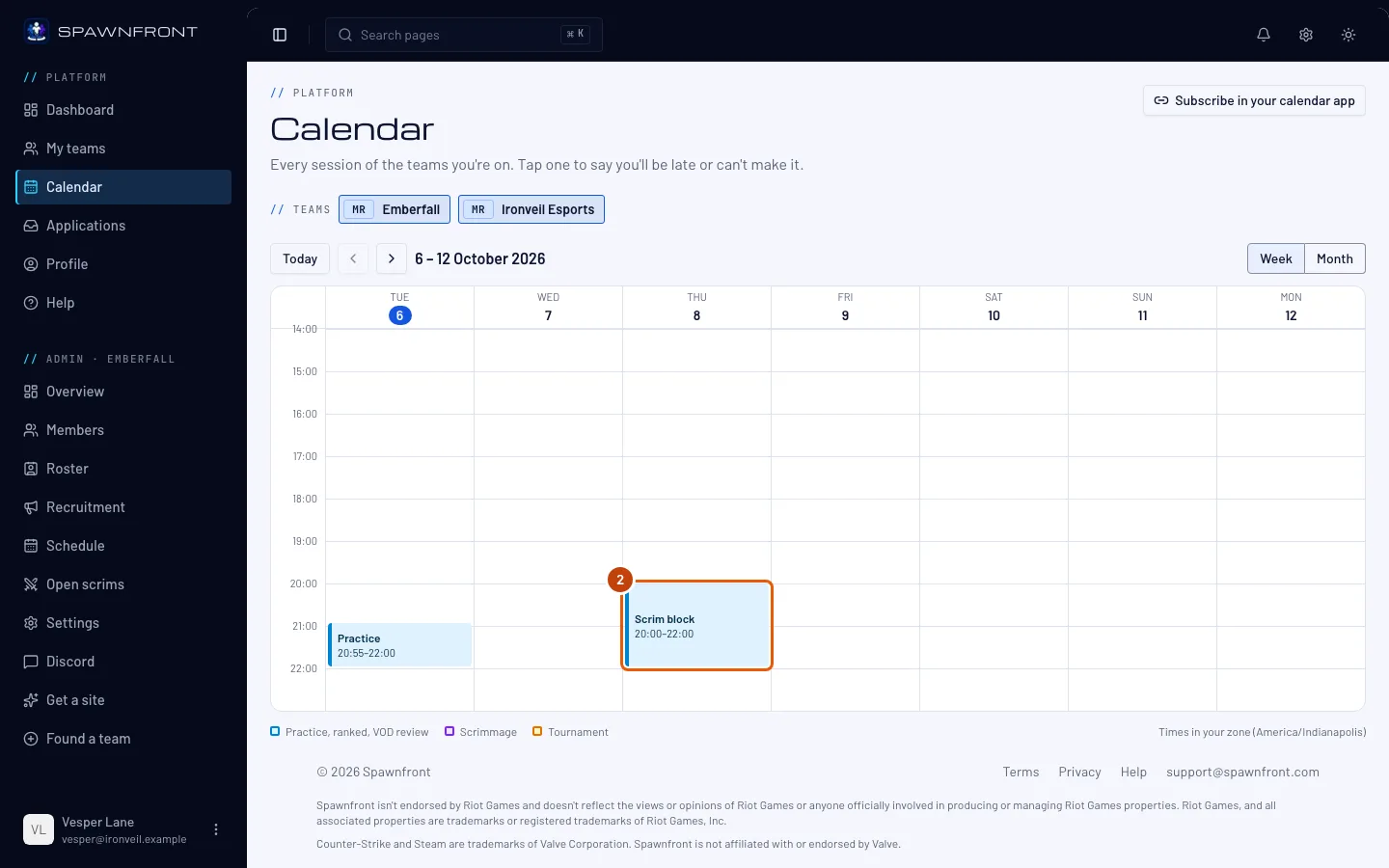
Nel menu a sinistra, premi Calendario.
Dovresti vedere: le sessioni di questa settimana di tutti i tuoi team.

Passaggio 2: Apri la sessione
Premi il blocco della sessione nel calendario.
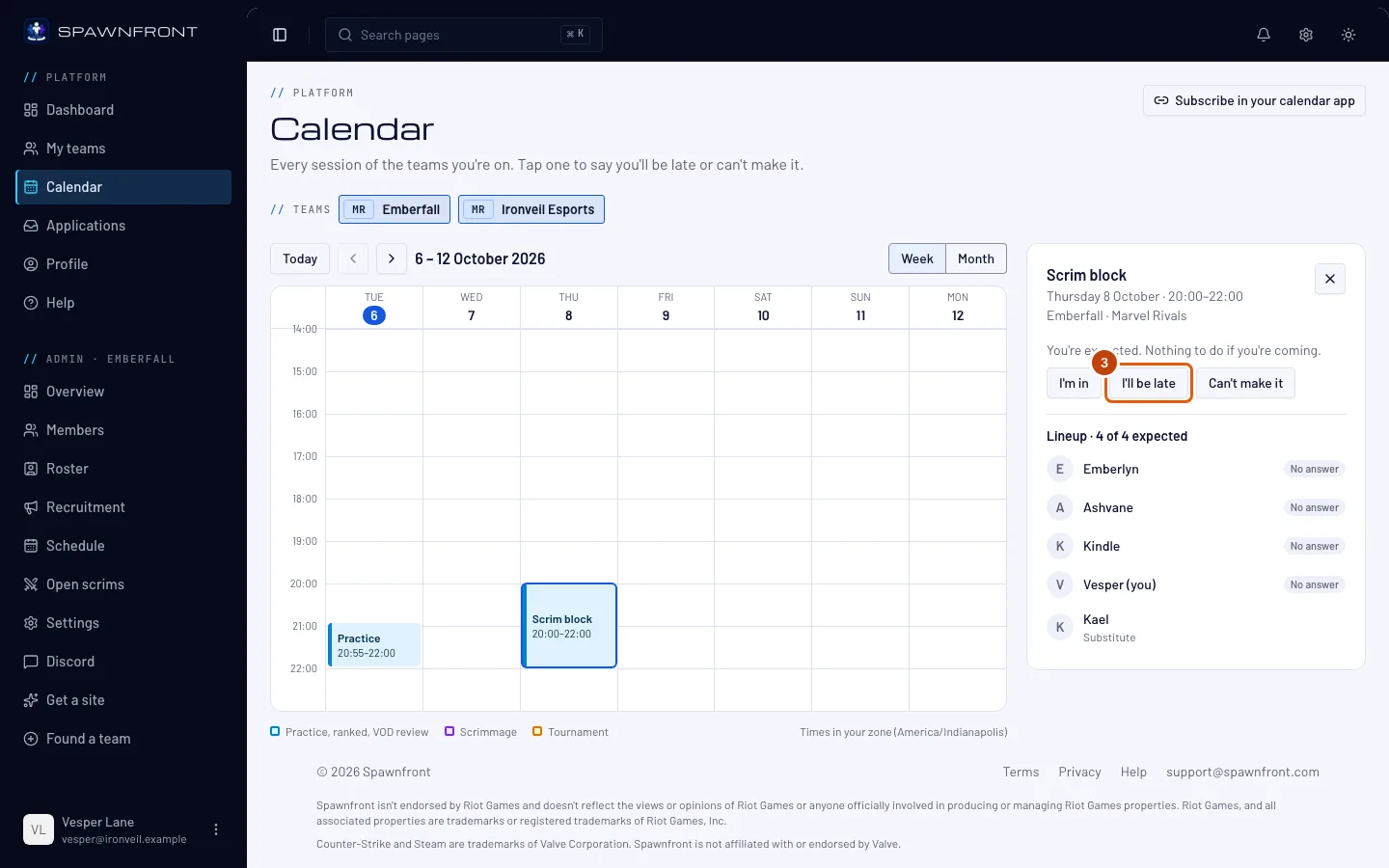
Dovresti vedere: la sessione accanto al calendario, con «Sei atteso. Se vieni, non devi fare nulla.»
Passaggio 3: Premi Arrivo in ritardo
Premi Arrivo in ritardo.
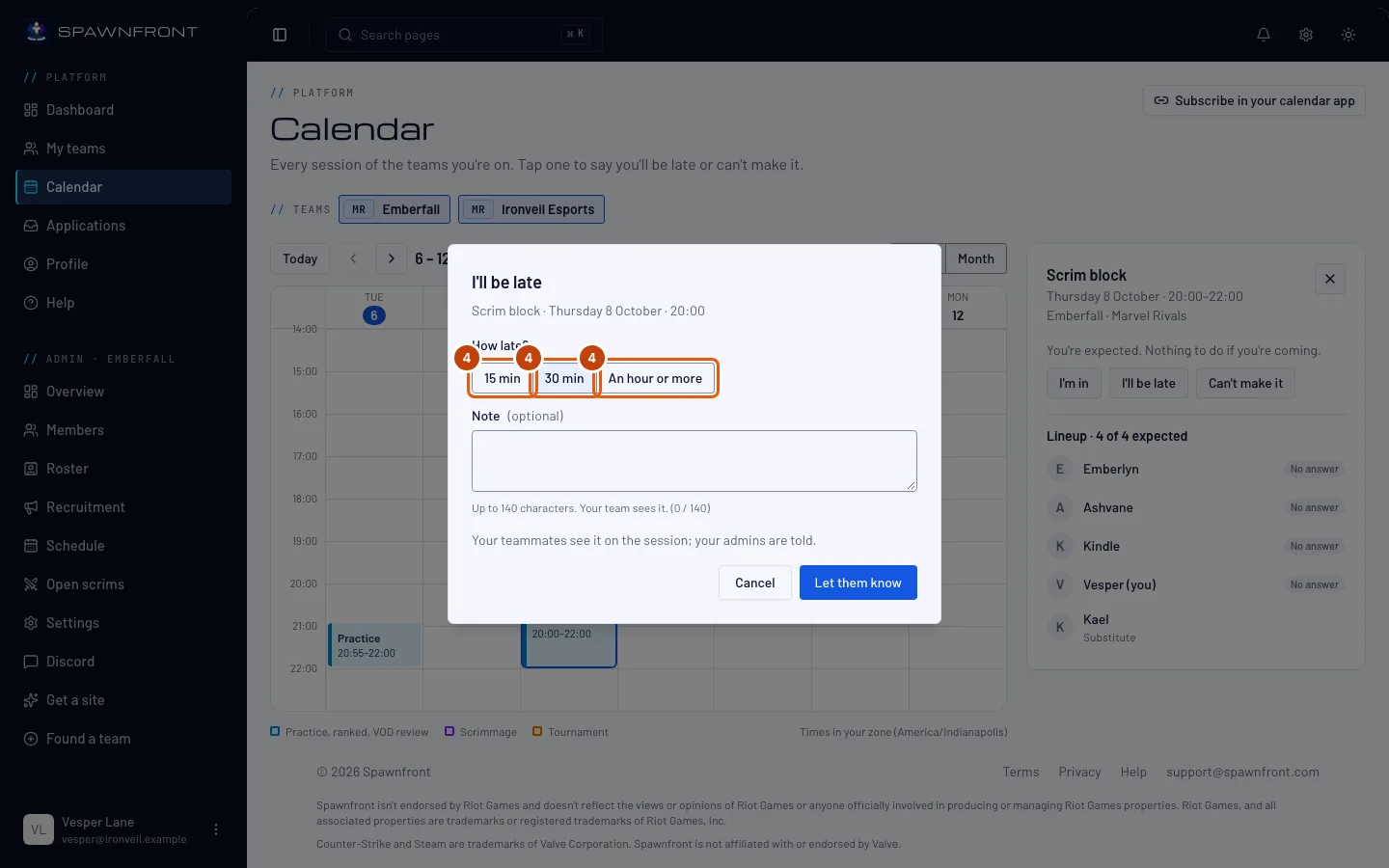
Dovresti vedere: una finestra intitolata Arrivo in ritardo, con la sessione, il giorno e l'ora. Controlla che sia quella giusta.
Passaggio 4: Scegli quanto ritardo
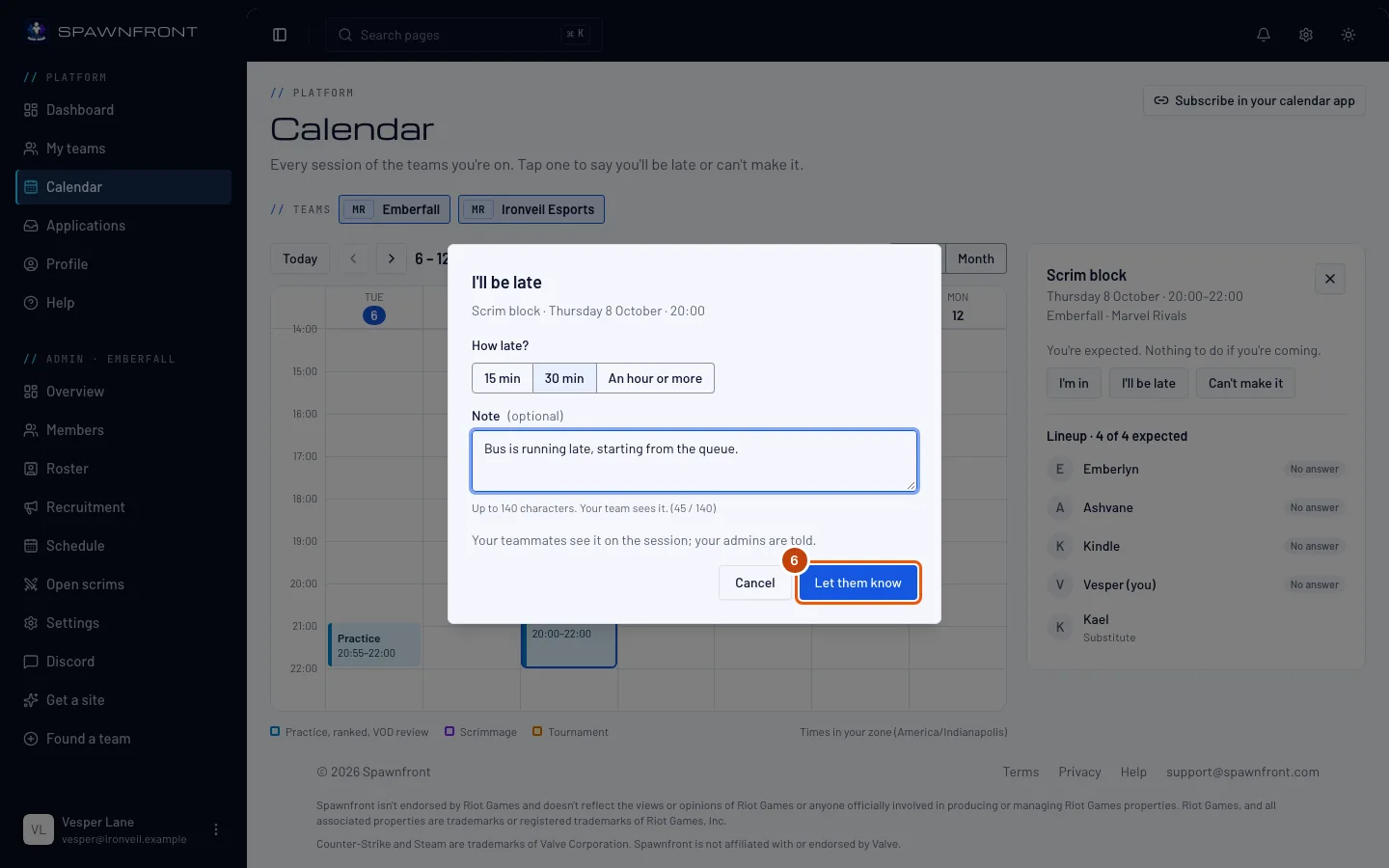
Sotto Quanto ritardo?, premi 15 min, 30 min o Un’ora o più.
Passaggio 5: Aggiungi una nota
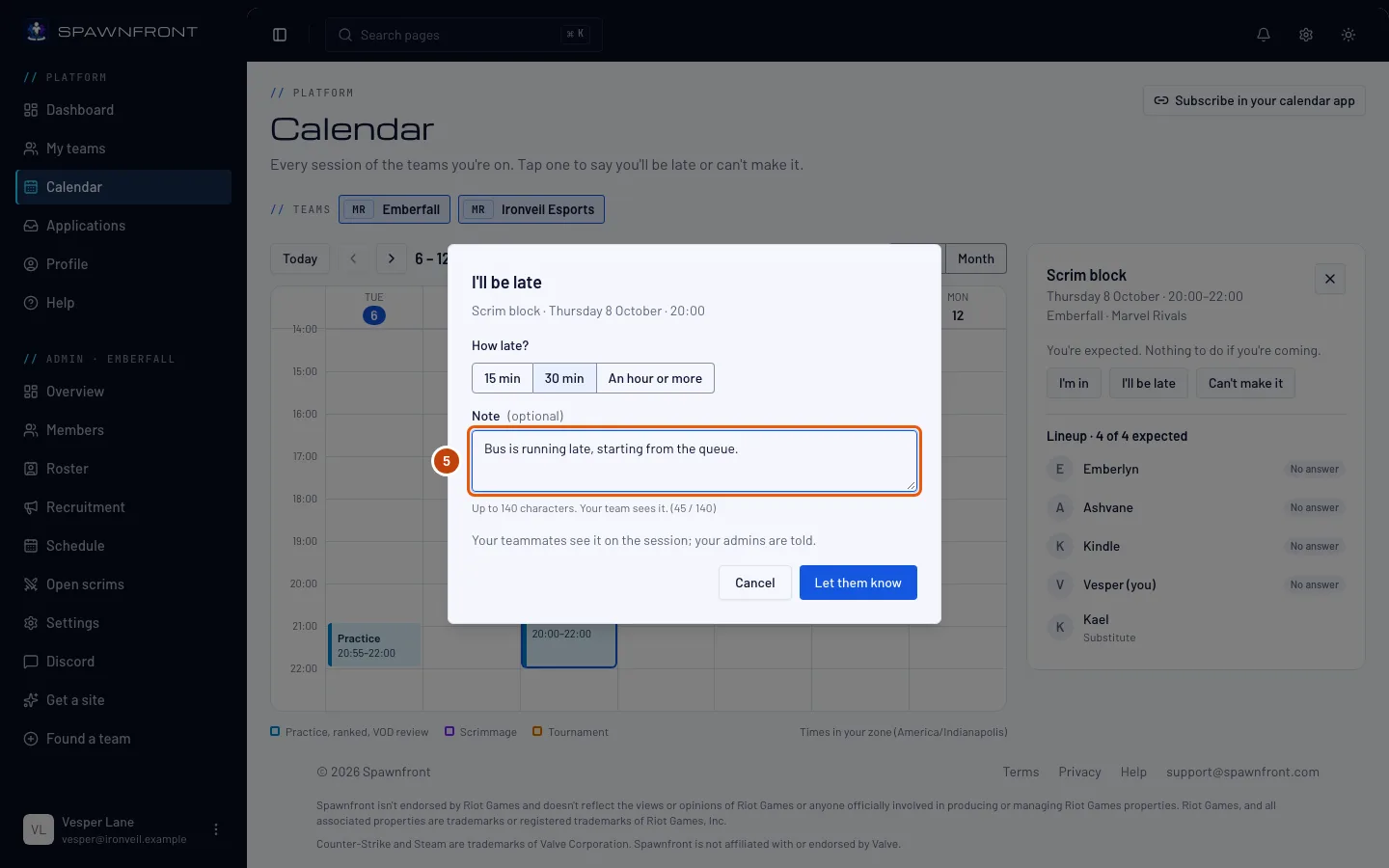
Se vuoi, scrivi una breve Nota: massimo 140 caratteri. Il tuo team la vede nella sessione.
Passaggio 6: Premi Avvisali
Premi Avvisali.
Dovresti vedere: nella sessione, «Tu: circa 30 min di ritardo», con Modifica e Annulla. Il blocco nel calendario mostra «1 in ritardo». I sostituti e gli admin del tuo team vengono avvisati nell'app e via email.
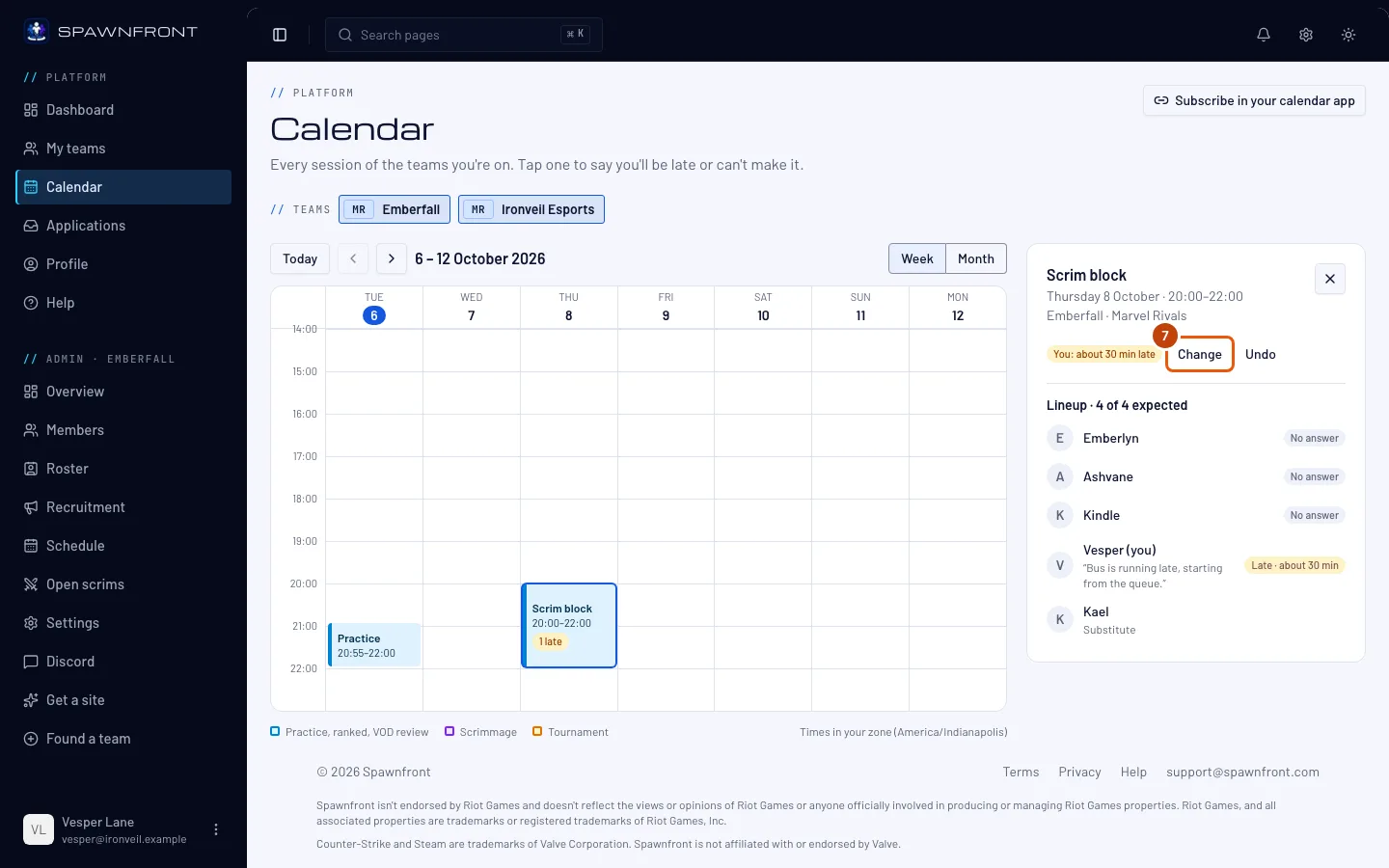
Passaggio 7: Premi Modifica
Hai cambiato di nuovo programma? Premi Modifica accanto al tuo stato.
Dovresti vedere: di nuovo Arrivo in ritardo e Non posso esserci sotto il tuo stato.
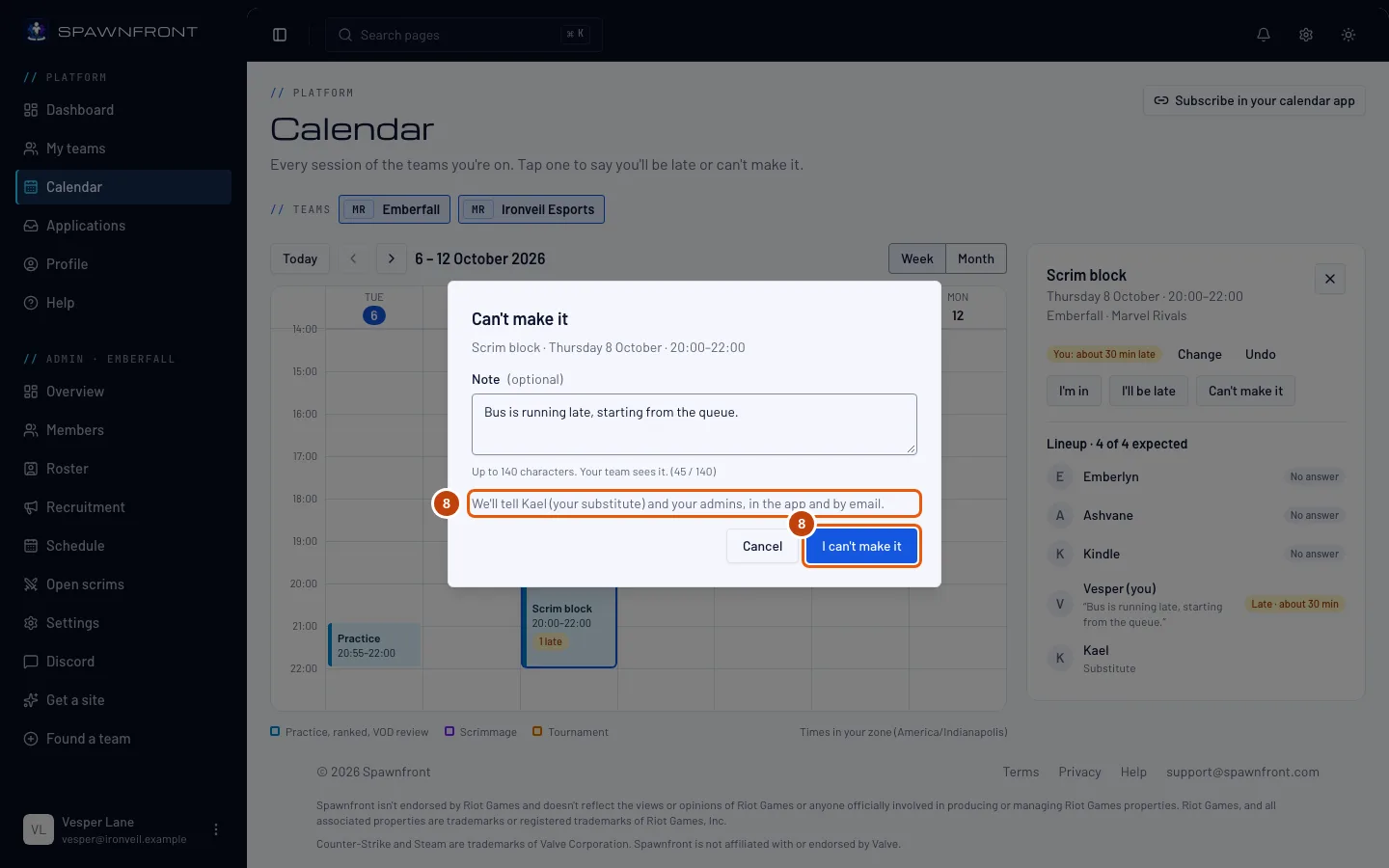
Passaggio 8: Premi Non posso esserci
Premi Non posso esserci. Se vuoi, aggiungi una Nota, poi premi Non posso esserci nella finestra.
La finestra dice chi verrà avvisato prima che tu confermi: i sostituti del tuo team per nome e i tuoi admin, nell'app e via email. Vengono avvisati una sola volta: se modifichi la nota dopo, non ricevono un nuovo avviso.
Dovresti vedere: «Tu: non posso esserci» nella sessione e, sotto, chi è stato avvisato.
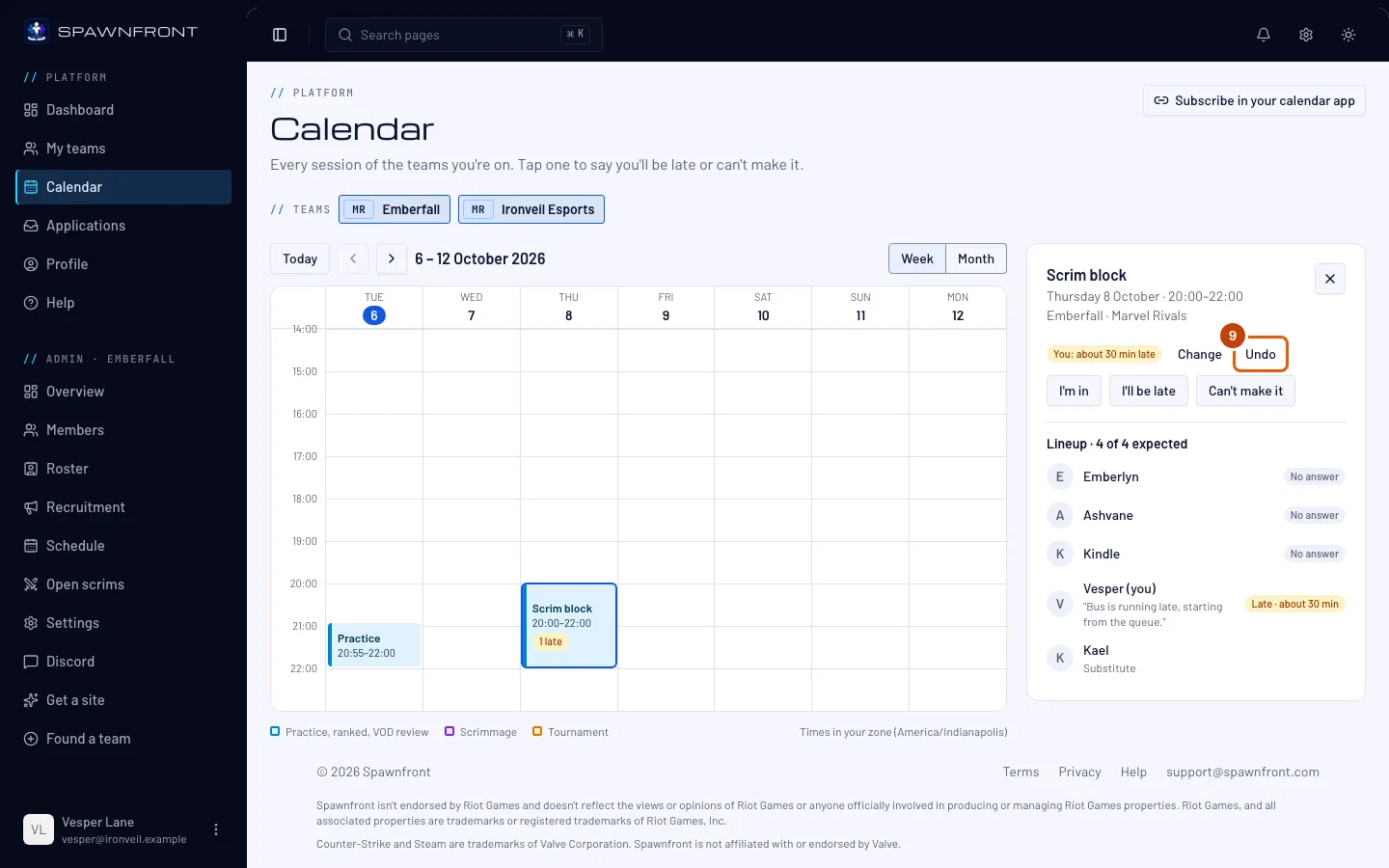
Passaggio 9: Premi Annulla
Alla fine vieni? Premi Annulla accanto al tuo stato.
Dovresti vedere: di nuovo «Sei atteso». Se un sostituto ti stava coprendo, viene avvisato che non serve più.
Come capire se ha funzionato
- Il blocco della sessione mostra la tua segnalazione: «1 in ritardo» o «1 assente».
- Nella formazione, la tua riga dice In ritardo con il ritardo, oppure Assente.
Su telefono, Arrivo in ritardo e Non posso esserci sono su ogni sessione nell'elenco del giorno: non serve aprirla prima.
Qualcosa non va?
I pulsanti sono spariti da una sessione
La sessione è iniziata. Dice «Questa sessione è iniziata: ritardi e assenze non si possono più modificare.» La formazione mostra comunque chi è venuto.
Dice "La sessione è iniziata o non è più nel programma"
La sessione è iniziata mentre la finestra era aperta, oppure un admin l'ha spostata o rimossa. Ricarica il Calendario e scegli di nuovo la sessione.
Chi vede la mia nota?
I membri del tuo team, nella formazione della sessione, e i sostituti e gli admin che vengono avvisati. Nessuno fuori dal team la vede.
Dice "Hai modificato la tua presenza troppe volte in quest’ora"
Puoi modificare la tua presenza 30 volte all'ora. Aspetta un po' e riprova.
Guide correlate
Ancora bloccato? Contatta l’assistenza o scrivi a support@spawnfront.com: indicaci la pagina in cui ti trovi e il numero del passaggio.