
Condividi il programma di allenamento
Aggiungi le fasce di allenamento settimanali così i giocatori vedono quando giochi, nel loro fuso orario.
Per proprietari e admin dei team · 6 passaggi
Cosa ti serve prima
- Sei il proprietario o un admin del team.
- Il fuso orario del team è corretto in Impostazioni: il programma usa quello.
Passaggi
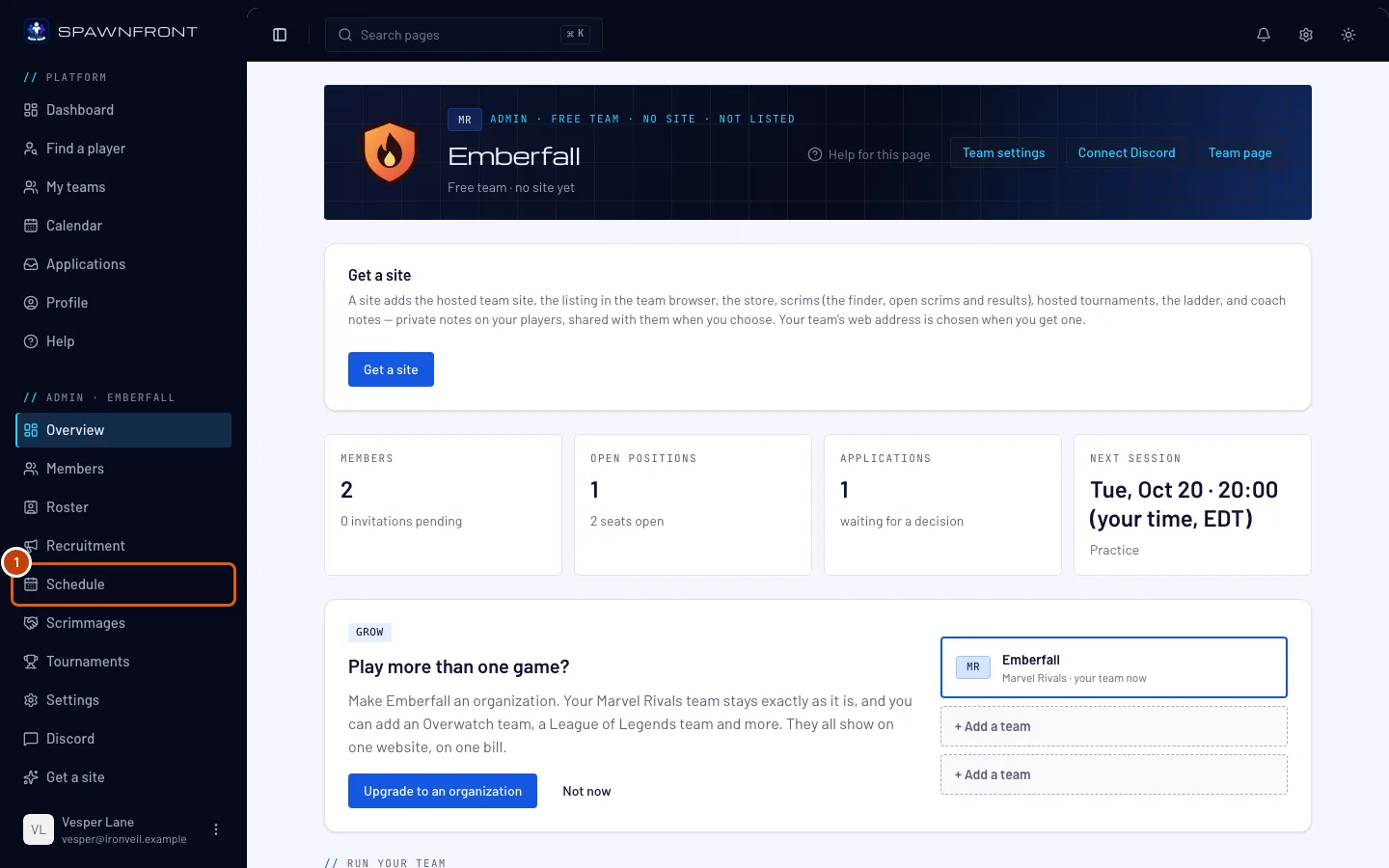
Passaggio 1: Apri Programma
Nel menu a sinistra, sotto Admin, premi Programma.
Dovresti vedere: Allenamento, una griglia settimanale e le tue fasce giorno per giorno.
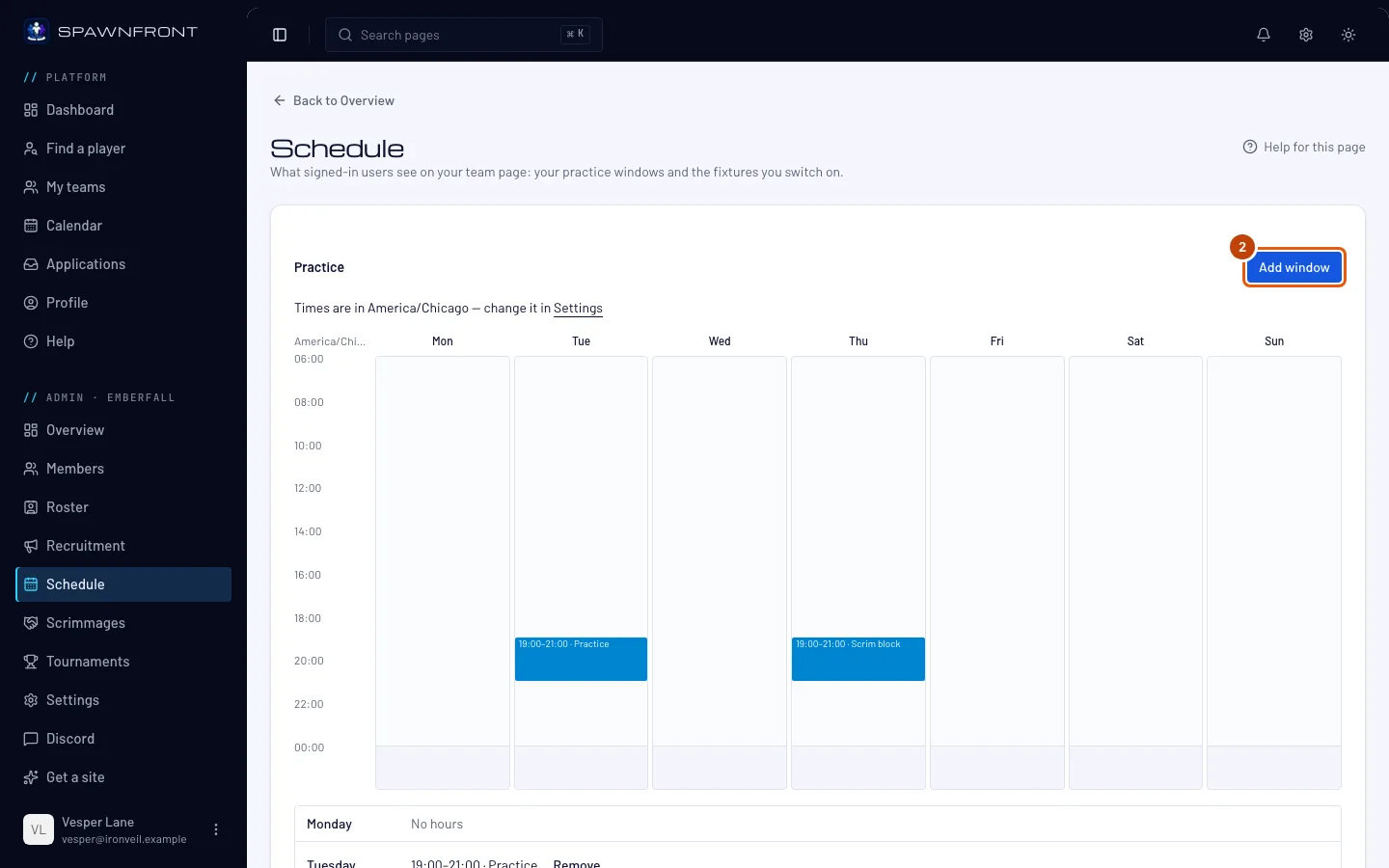
Passaggio 2: Premi Aggiungi fascia
Premi Aggiungi fascia.
Dovresti vedere: una finestra intitolata Aggiungi una fascia. La fascia si ripete ogni settimana finché non la rimuovi.
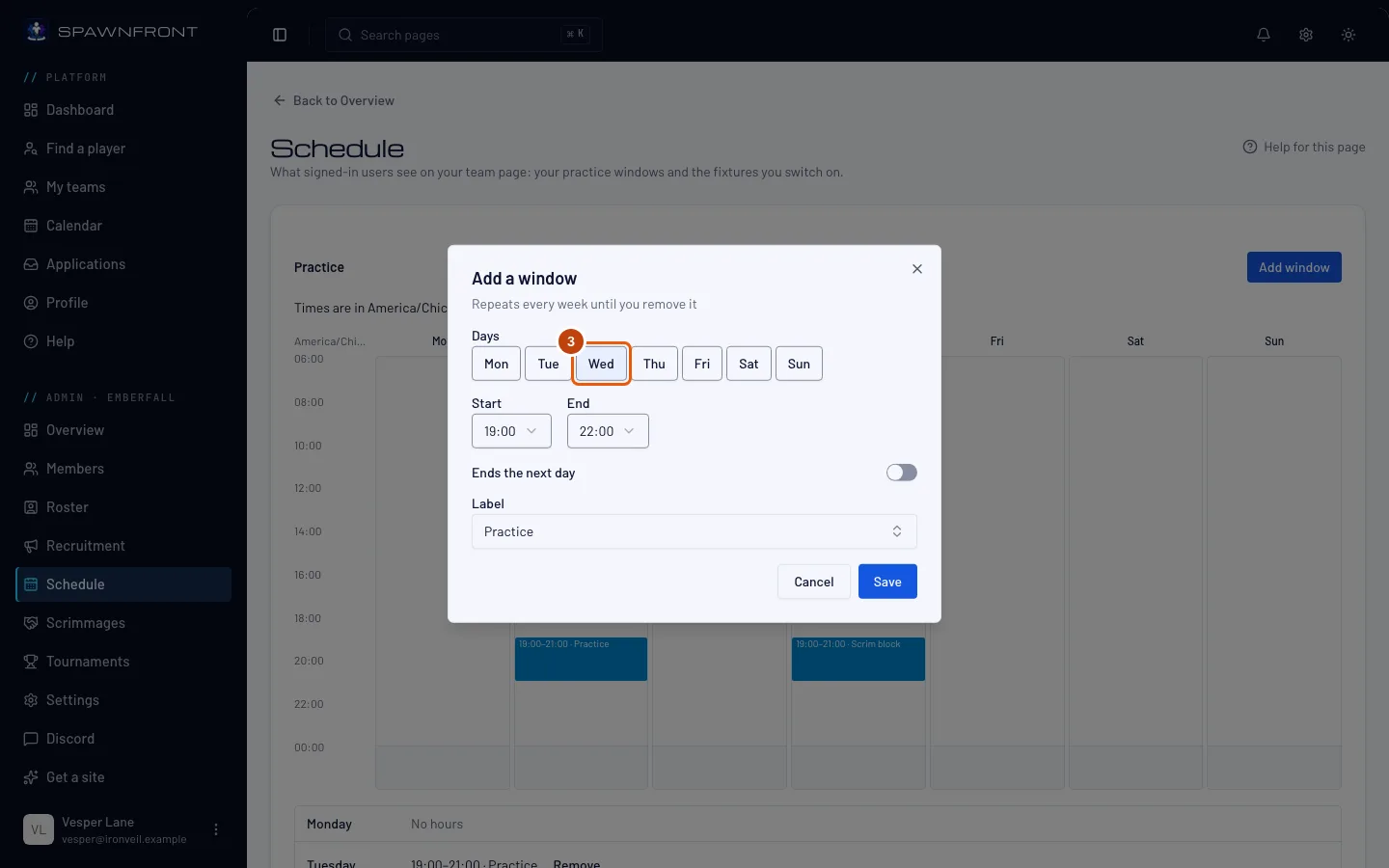
Passaggio 3: Scegli i giorni
In Giorni, premi ogni giorno in cui c'è la fascia.
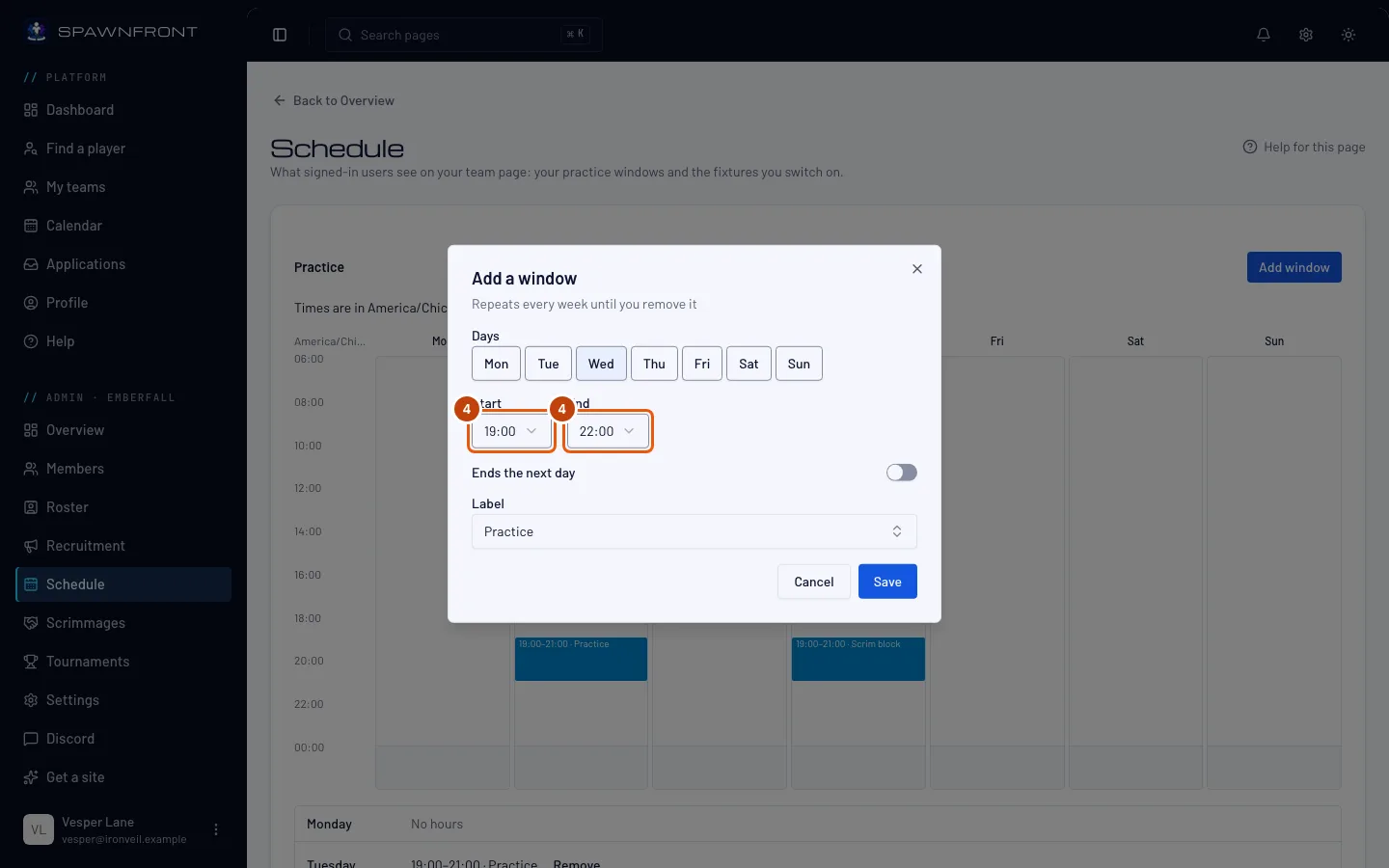
Passaggio 4: Scegli gli orari
Scegli Inizio e Fine nel fuso orario del team. Per una fascia che va oltre la mezzanotte, attiva Termina il giorno dopo.
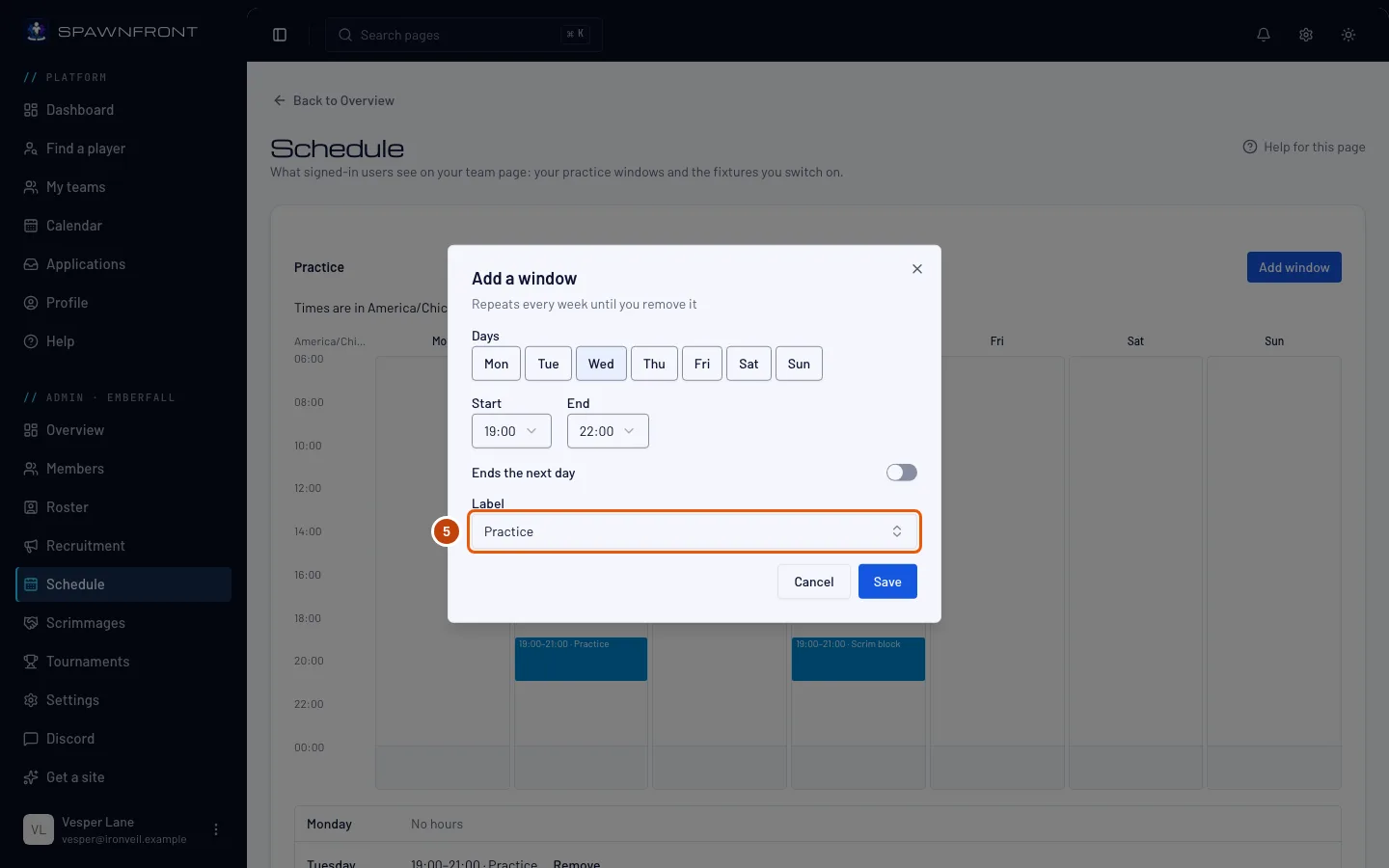
Passaggio 5: Scegli un'etichetta
Scegli un'Etichetta: Allenamento, Ranked, Revisione VOD o Blocco scrim.
Passaggio 6: Salva
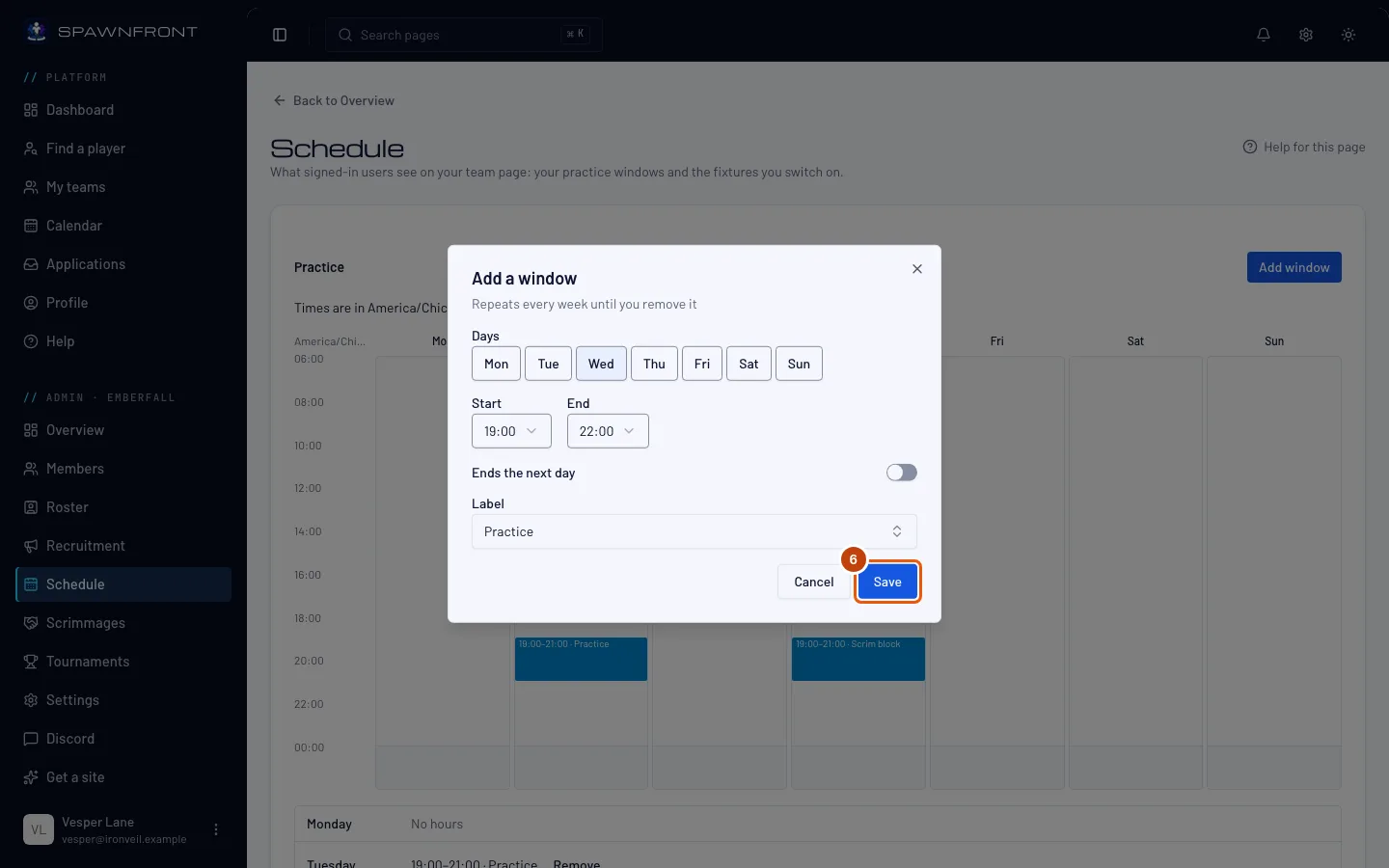
Premi Salva.
Dovresti vedere: "Allenamento salvato" e la fascia sulla griglia. Le fasce attaccate con la stessa etichetta vengono unite in una sola.
Come capire se ha funzionato
- Come appare il tuo programma mostra i prossimi sette giorni come li vedono i giocatori sulla pagina del team, ognuno nel proprio fuso orario.
- Nella sezione Programma della pagina del team la fascia compare sul calendario, in blu, una settimana alla volta, con la vista Mese.
Per un cambio occasionale, come una serata libera o una sessione in più, usa Aggiungi eccezione sotto Eccezioni.
I tuoi membri si organizzano in base al programma. Ogni allenamento è una sessione nel loro Calendario, dove possono segnalare che arriveranno in ritardo o che non ci saranno, e tu ricevi un avviso nella campanella e via email. Vedi Segnala che arriverai in ritardo o che non ci sarai. Se sposti o rimuovi una fascia, i ritardi e le assenze segnalati per le vecchie sessioni non compaiono più.
Impegni sulla pagina del tuo team. Sotto Impegni sulla pagina del tuo team, attiva uno scrim prenotato o un torneo per mostrarlo sulla pagina del tuo team, che può aprire chiunque abbia effettuato l'accesso. I tuoi membri vedono sempre i tuoi scrim prenotati nel loro Calendario, che sia attivo o no.
Qualcosa non va?
Gli orari sono nel fuso orario sbagliato
Il programma usa il fuso orario del team: cambialo in Impostazioni. Quando cambia l'ora legale, le fasce mantengono il loro orario locale.
Guide correlate
Ancora bloccato? Contatta l’assistenza o scrivi a support@spawnfront.com: indicaci la pagina in cui ti trovi e il numero del passaggio.