
Fatti elencare come staff
Fatti trovare dai team come coach, manager, analista o content creator: scegli ruoli, giochi e regione, scrivi qualche riga e salva.
Per i giocatori · 8 passaggi
Cosa ti serve prima
- Hai effettuato l'accesso.
- Non ti serve un account di gioco. Un profilo staff è per coach, manager, analisti e content creator, ed è separato dalle tue card di gioco.
Passaggi
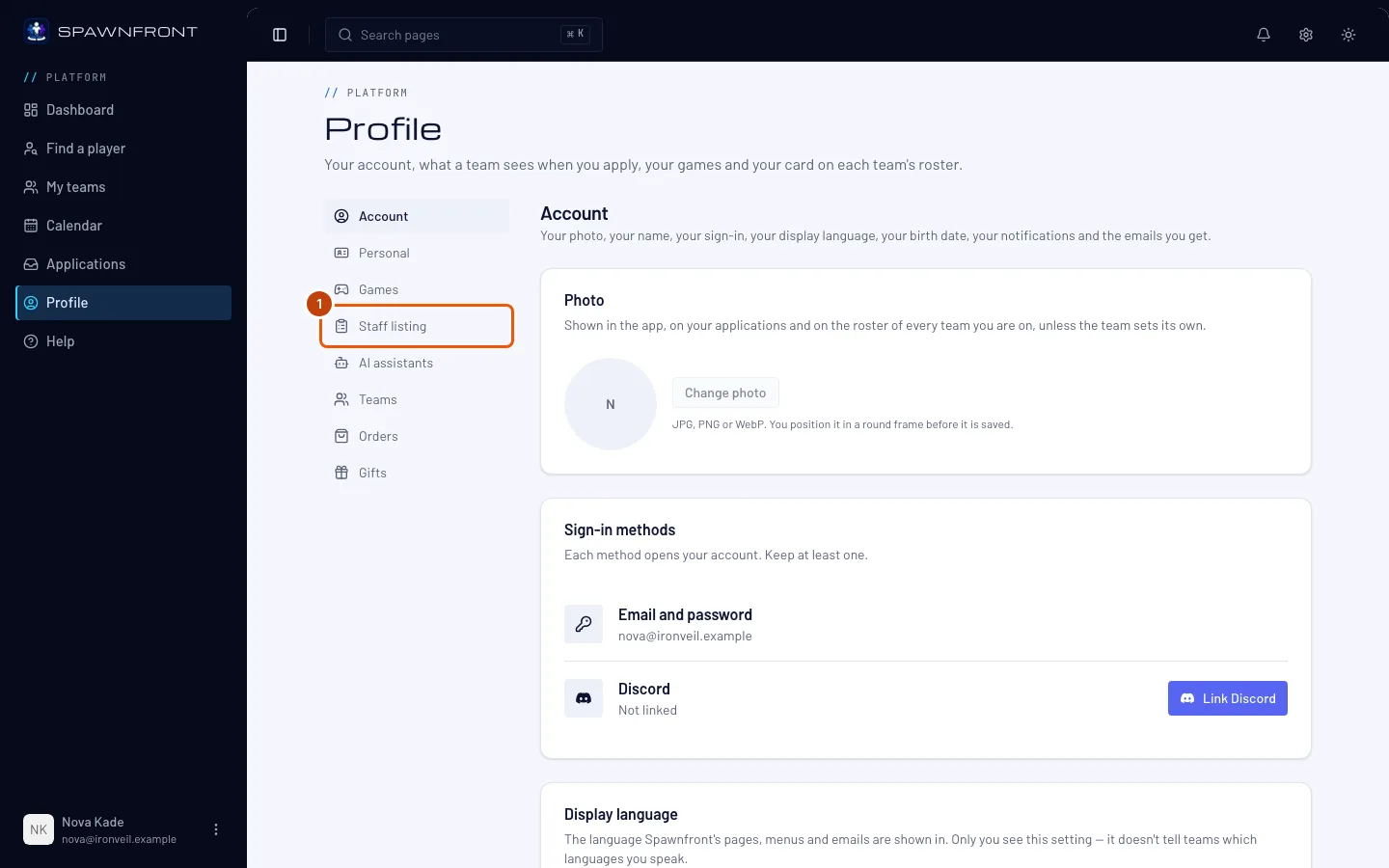
Passaggio 1: Apri Profilo › Profilo staff
Nel menu, premi Profilo, poi Profilo staff nell'elenco delle sezioni.
Dovresti vedere: Profilo staff ("Coach, manager, analisti e content creator: fatti trovare dai team. Non serve un account di gioco."), con Mostrami come staff e sotto i campi Ruoli, Giochi, Regione e Descrizione.
Passaggio 2: Attiva Mostrami come staff
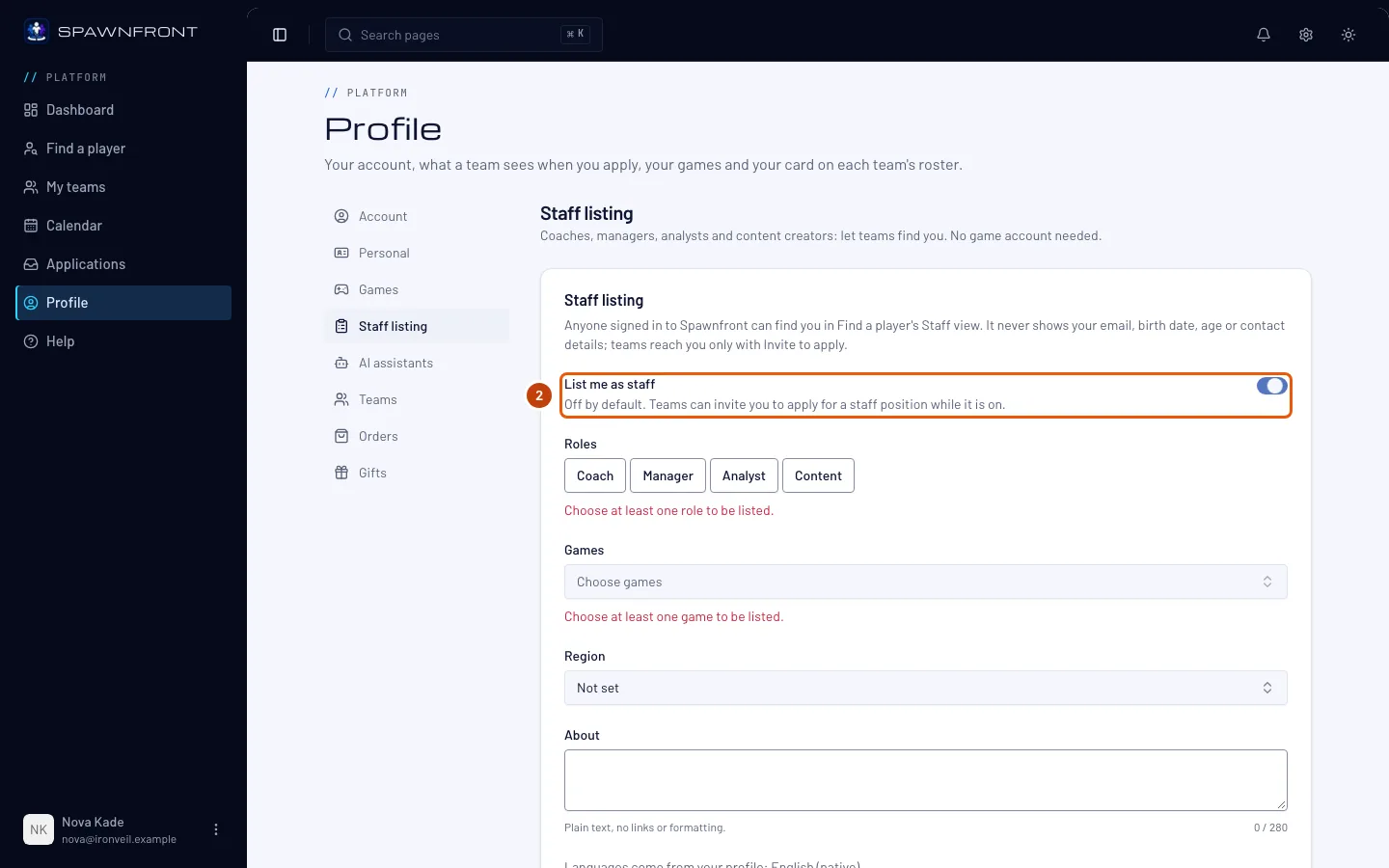
Attiva Mostrami come staff. Resta disattivato finché non lo attivi tu.
Non viene salvato nulla finché non premi Salva nell'ultimo passaggio.
Dovresti vedere: l'interruttore attivo.
Passaggio 3: Scegli i tuoi ruoli
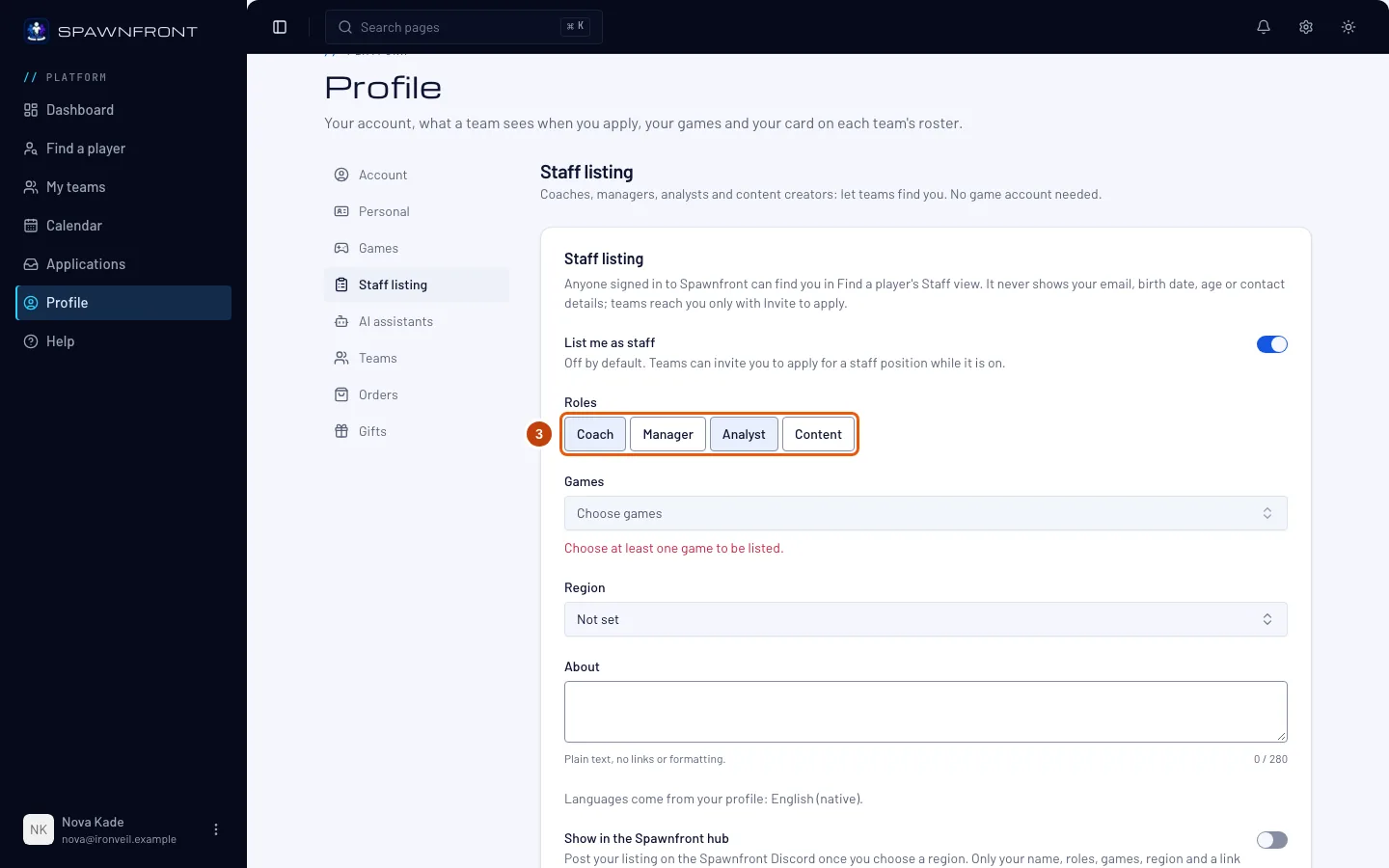
In Ruoli, premi ogni ruolo che svolgi: Coach, Manager, Analista o Contenuti. Premi di nuovo un ruolo scelto per toglierlo.
Scegline almeno uno. Un team può invitarti solo a una posizione per un ruolo che hai scelto.
Dovresti vedere: i ruoli che hai premuto segnati come scelti.
Passaggio 4: Scegli i tuoi giochi
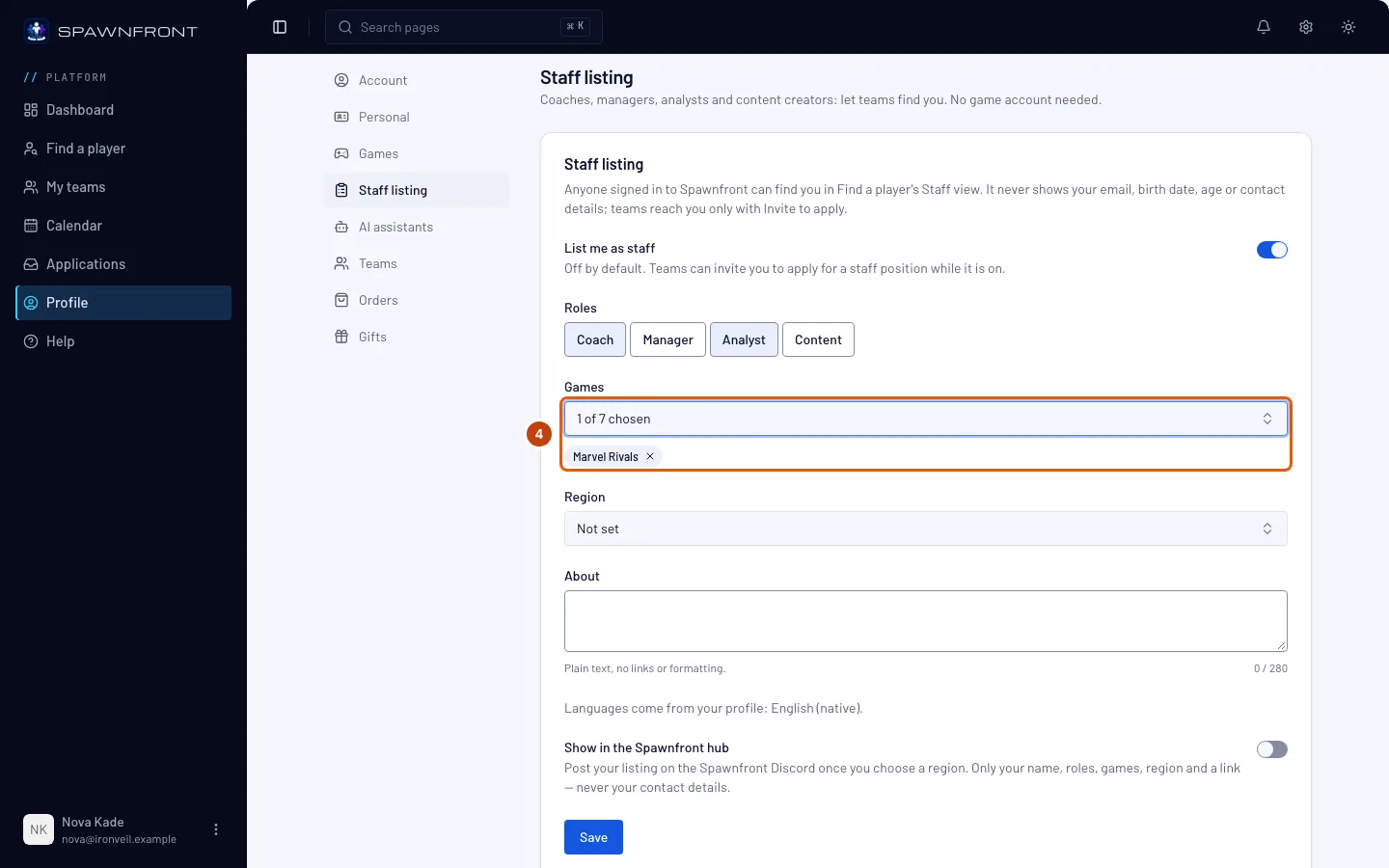
In Giochi, premi Scegli i giochi e scegli ogni gioco in cui lavori. Puoi scrivere parte del nome di un gioco per trovarlo.
Scegline almeno uno. Compari in Trova un giocatore per ogni gioco che hai scelto, e solo i team di quei giochi possono invitarti.
Dovresti vedere: i giochi che hai scelto sotto Giochi.
Passaggio 5: Scegli la tua regione
Se vuoi, scegli dove lavori in Regione. I team possono filtrare in base a questo campo; senza una regione compari in tutte le regioni.
Dovresti vedere: la tua regione nel campo, al posto di Non impostata.
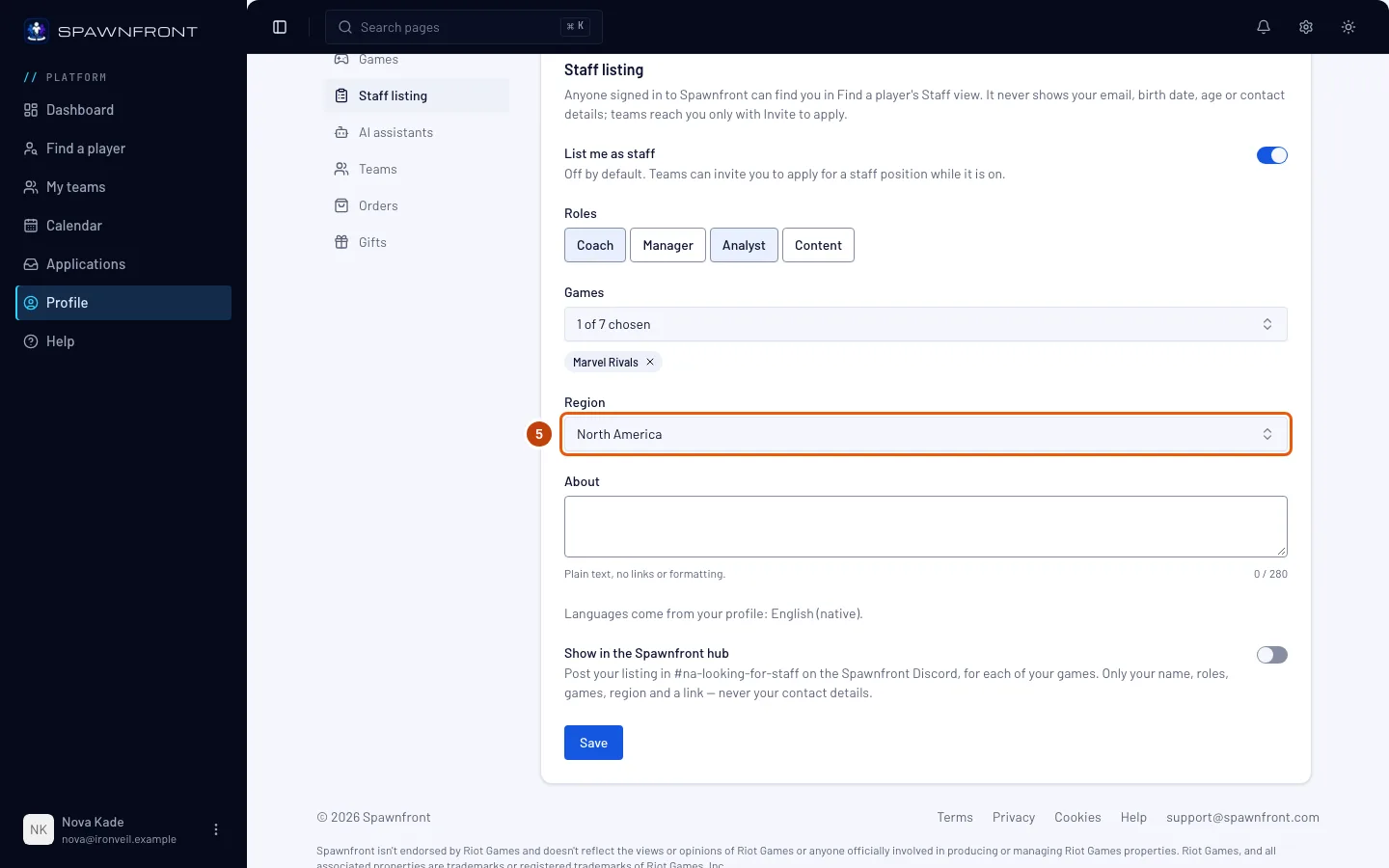
Passaggio 6: Scrivi qualche riga su di te
Scrivi in Descrizione quello che i team devono sapere, cioè la tua esperienza e cosa offri, in massimo 280 caratteri. È solo testo: link e formattazione non vengono mantenuti.
Le lingue accanto al tuo profilo staff vengono dal tuo profilo: cambiale in Profilo › Personale.
Dovresti vedere: il tuo testo nel campo.
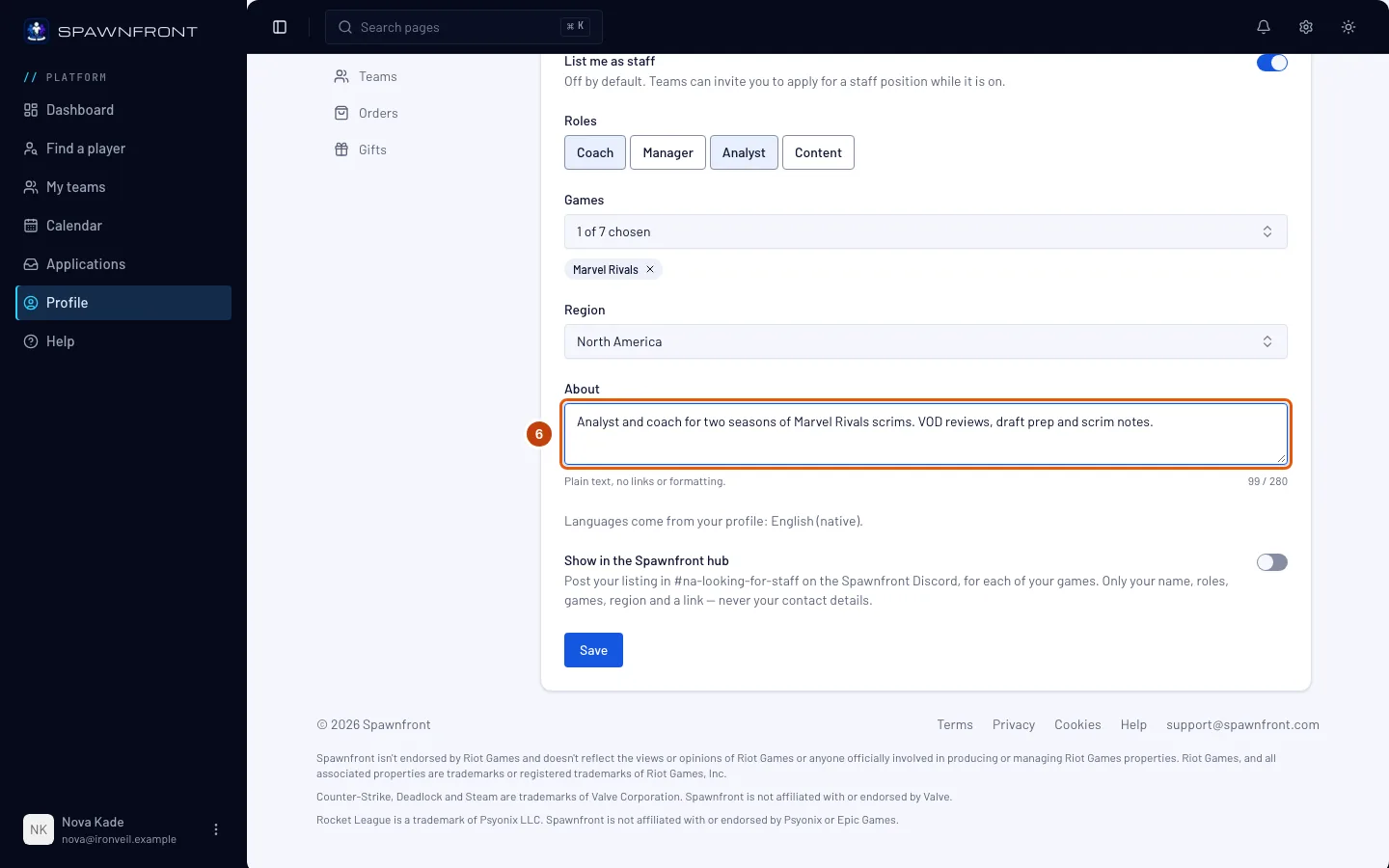
Passaggio 7: Scegli se mostrarlo nell'hub Spawnfront
Se vuoi, attiva Mostra nell’hub Spawnfront. Quando salvi, il bot di Spawnfront pubblica una card per ciascuno dei tuoi giochi nel canale looking-for-staff di quel gioco per la tua regione, sul Discord di Spawnfront. La card mostra il tuo nome, i ruoli, il gioco e la tua regione, con un link a Trova un giocatore, mai i tuoi contatti. Richiede Mostrami come staff attivo e una regione.
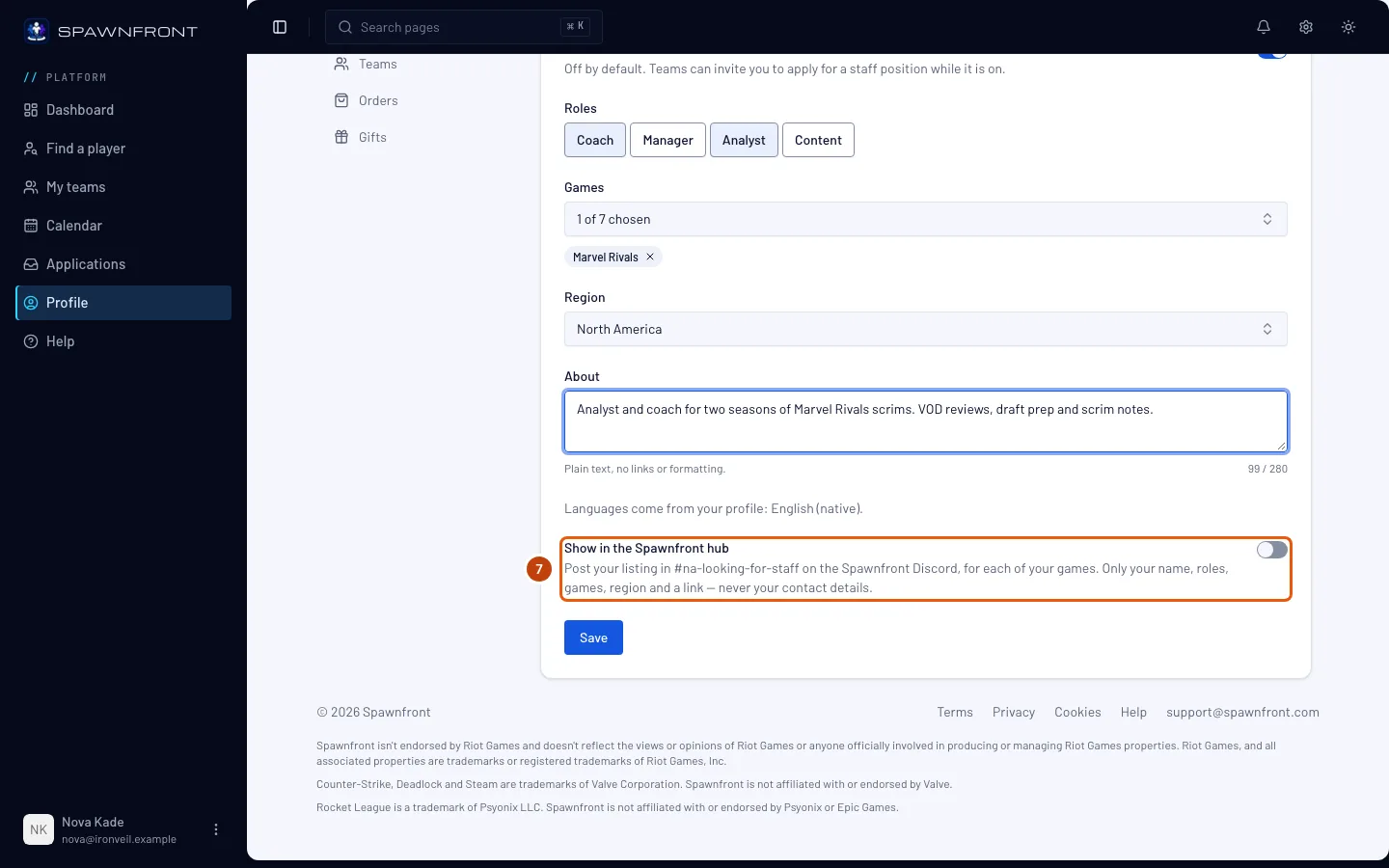
Passaggio 8: Salva
Premi Salva.
Dovresti vedere: "Profilo staff salvato", con Mostrami come staff ancora attivo. Compari subito in Trova un giocatore. Disattiva Mostra nell’hub Spawnfront o il profilo e salva, e le card nell'hub vengono rimosse: ognuna mostra poi "Questo profilo è stato rimosso." senza nome.
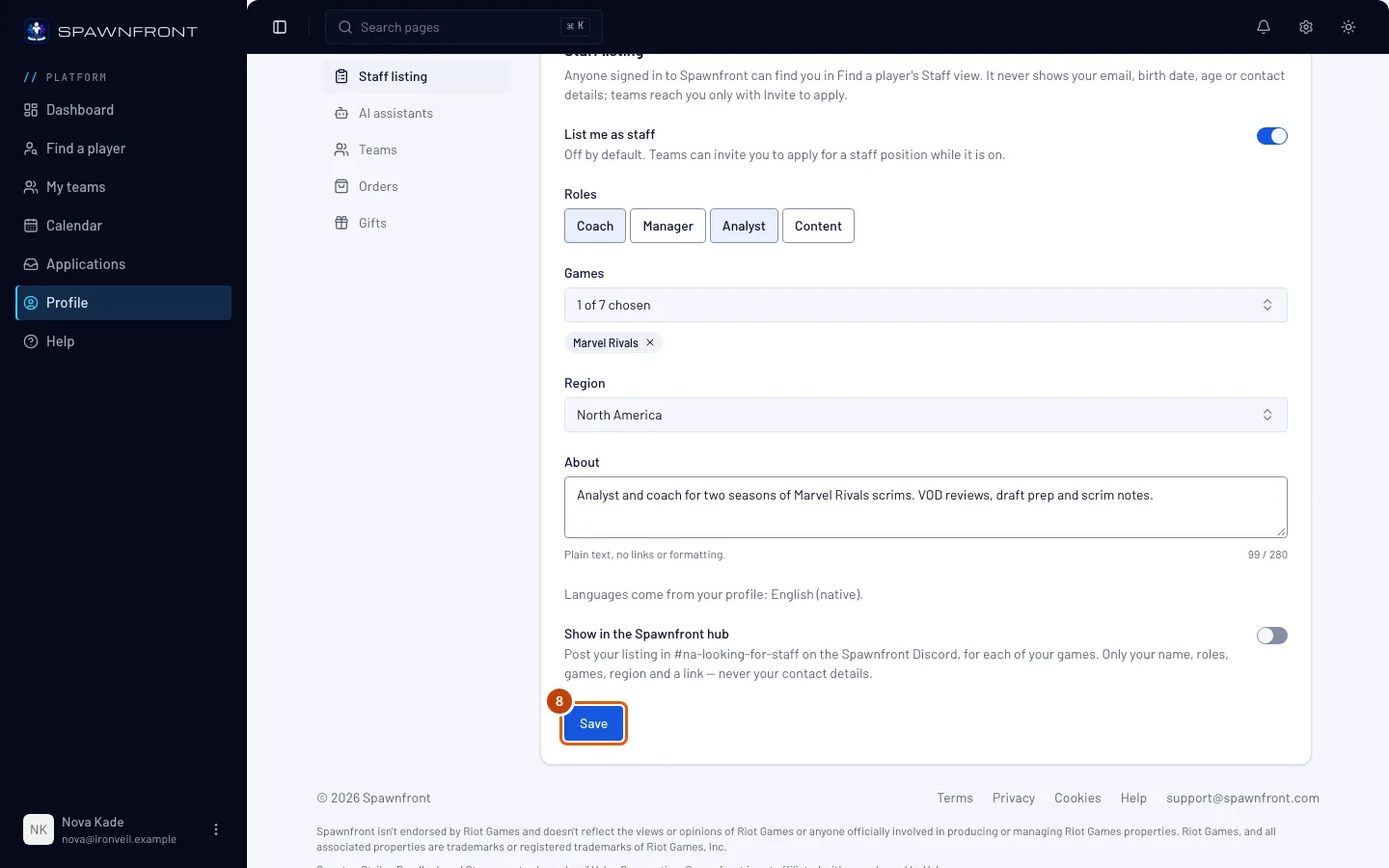
Come capire se ha funzionato
- In Trova un giocatore, scegli Staff e uno dei tuoi giochi: compari nell'elenco, con ruoli, giochi, regione e descrizione.
Cosa vedono i team. Gli account con accesso effettuato vedono il tuo nome visualizzato, la foto, i ruoli, i giochi, la regione, la descrizione e le lingue del tuo profilo. La tua email, data di nascita, età, paese e contatti non vengono mai mostrati, e un team può contattarti solo invitandoti a candidarti a una delle sue posizioni aperte.
Quando un team ti invita, ricevi una notifica nella campanella e un'email. Nel menu, premi Candidature, e in Inviti premi Aprilo per candidarti sulla riga del team: vedi Candidati a un team. Un team vede i tuoi contatti solo quando ti candidi.
Per non comparire più nell'elenco, disattiva Mostrami come staff e premi Salva. Esci subito da Trova un giocatore. Ruoli, giochi, regione e descrizione restano, quindi per rimetterti nell'elenco basta un interruttore.
Qualcosa non va?
Dice "Scegli almeno un ruolo per comparire nell’elenco." o "Scegli almeno un gioco per comparire nell’elenco."
Un profilo staff richiede almeno un ruolo e un gioco. Sceglili in Ruoli e Giochi, poi premi di nuovo Salva.
Non compaio in Trova un giocatore
Controlla che Mostrami come staff sia attivo, che tu abbia scelto almeno un ruolo e un gioco, e che tu abbia premuto Salva. In Trova un giocatore, scegli Staff (i profili staff non sono in Giocatori) e uno dei giochi che hai scelto.
Il mio profilo si è disattivato da solo
Lo staff di Spawnfront può togliere un profilo da Trova un giocatore, per esempio per una descrizione che viola le regole. Le altre impostazioni restano e puoi rimetterti nell'elenco.
Un invito dice «Questa posizione è chiusa»
Il team ha coperto o chiuso quella posizione. Non c'è nulla a cui candidarti; la riga resta come promemoria.
Guide correlate
Ancora bloccato? Contatta l’assistenza o scrivi a support@spawnfront.com: indicaci la pagina in cui ti trovi e il numero del passaggio.