
Pakai kode
Ketik kode di halaman Checkout: total jadi $0, tanpa kartu, dan timmu mendapat paketnya.
Untuk pemilik dan admin tim · 6 langkah
Kode memberi timmu paket situs gratis, untuk sementara atau selamanya. Kamu mengetiknya di halaman Checkout, halaman yang sama tempat kamu biasanya membayar. Kalau kode membuat totalnya $0.00, tidak ada langkah pembayaran sama sekali: tanpa kartu, tanpa Polar, tidak ada perpanjangan atau tagihan nanti.
Yang kamu perlukan dulu
- Kamu punya tim, dan kamu pemilik atau admin tim itu. Belum punya tim? Lihat Dirikan tim.
- Kode dari Spawnfront atau dari orang yang memberikannya padamu. Kode berbentuk SPWN- lalu tiga kelompok berisi empat huruf dan angka.
- Sudah membayar paket? Pakai kodemu di halaman Tagihan saja. Lihat pertanyaan di bagian akhir.
Langkah
Langkah 1: Buka Dapatkan situs
Di menu sebelah kiri, di bawah Admin, tekan Dapatkan situs.
Kamu akan melihat: daftar paket, dan baris Punya kode? Pilih paket, lalu masukkan kodenya di halaman berikutnya.
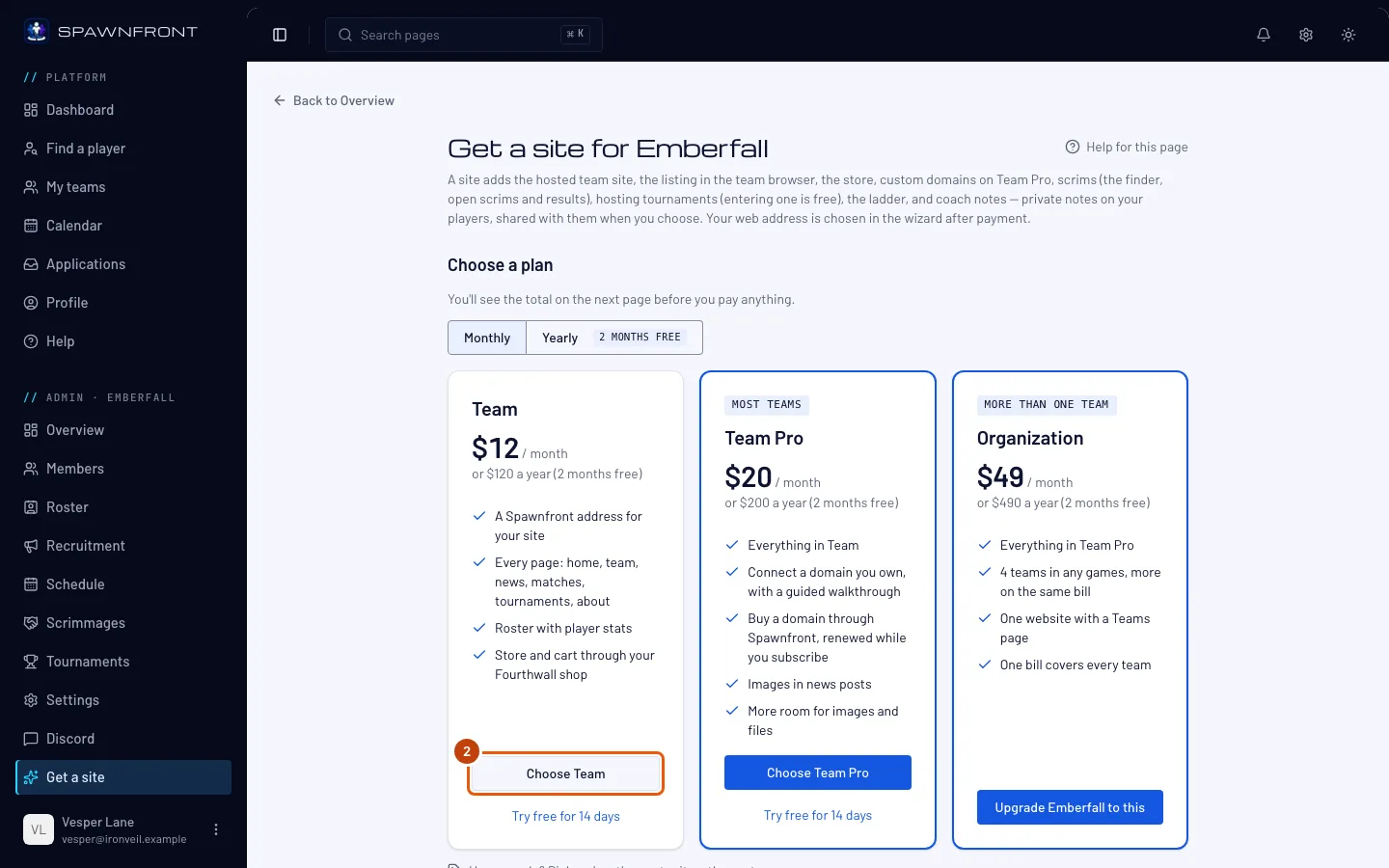
Langkah 2: Pilih paket apa saja
Tekan Choose Team atau Choose Team Pro. Tidak masalah yang mana: kodemu yang menentukan paketnya.
Kamu akan melihat: halaman Checkout, dengan harga paket yang kamu pilih.
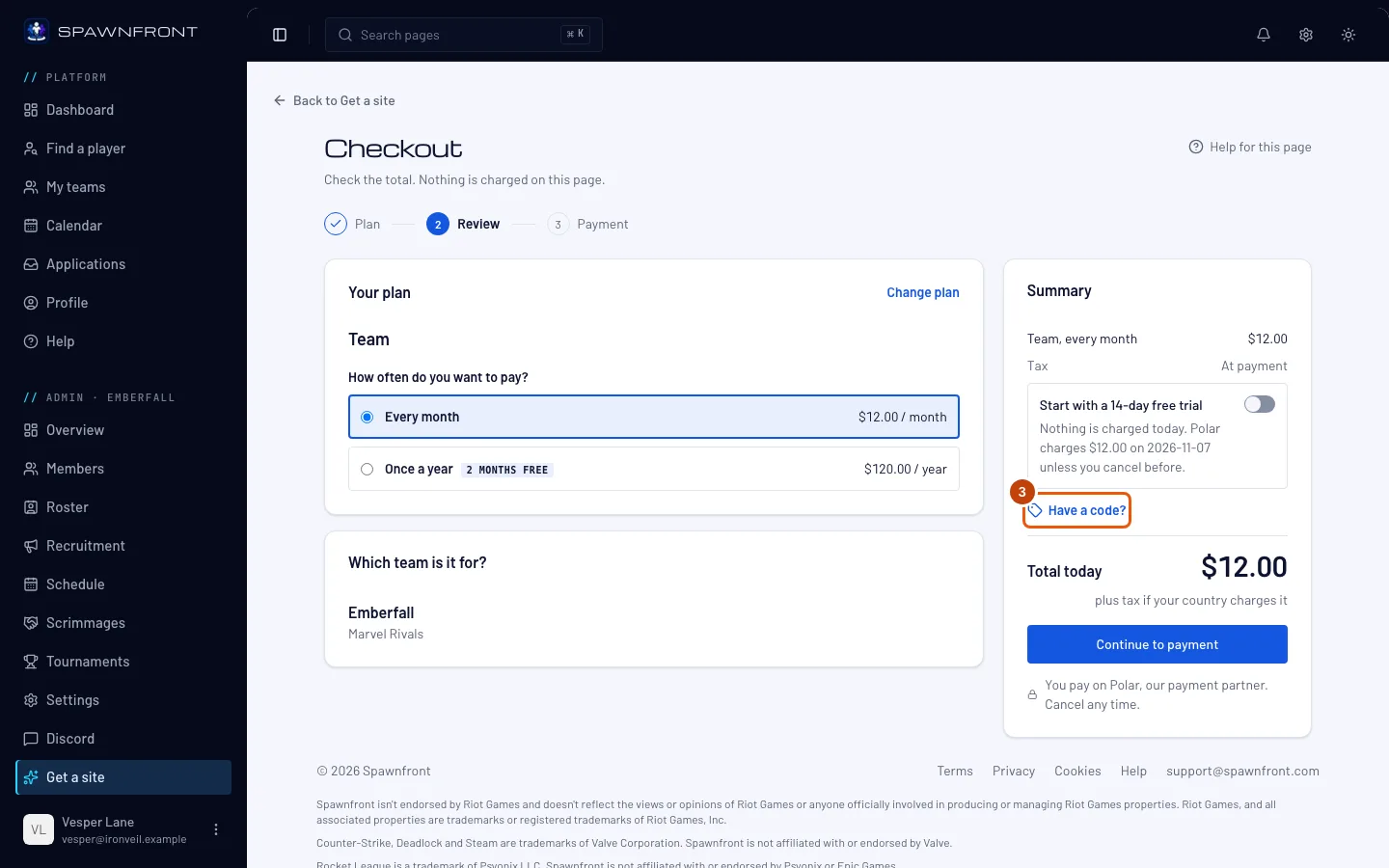
Langkah 3: Buka kolom kode
Di Ringkasan, tekan Punya kode?.
Kamu akan melihat: kolom Kode dengan tombol Terapkan.
Langkah 4: Ketik kode dan terapkan
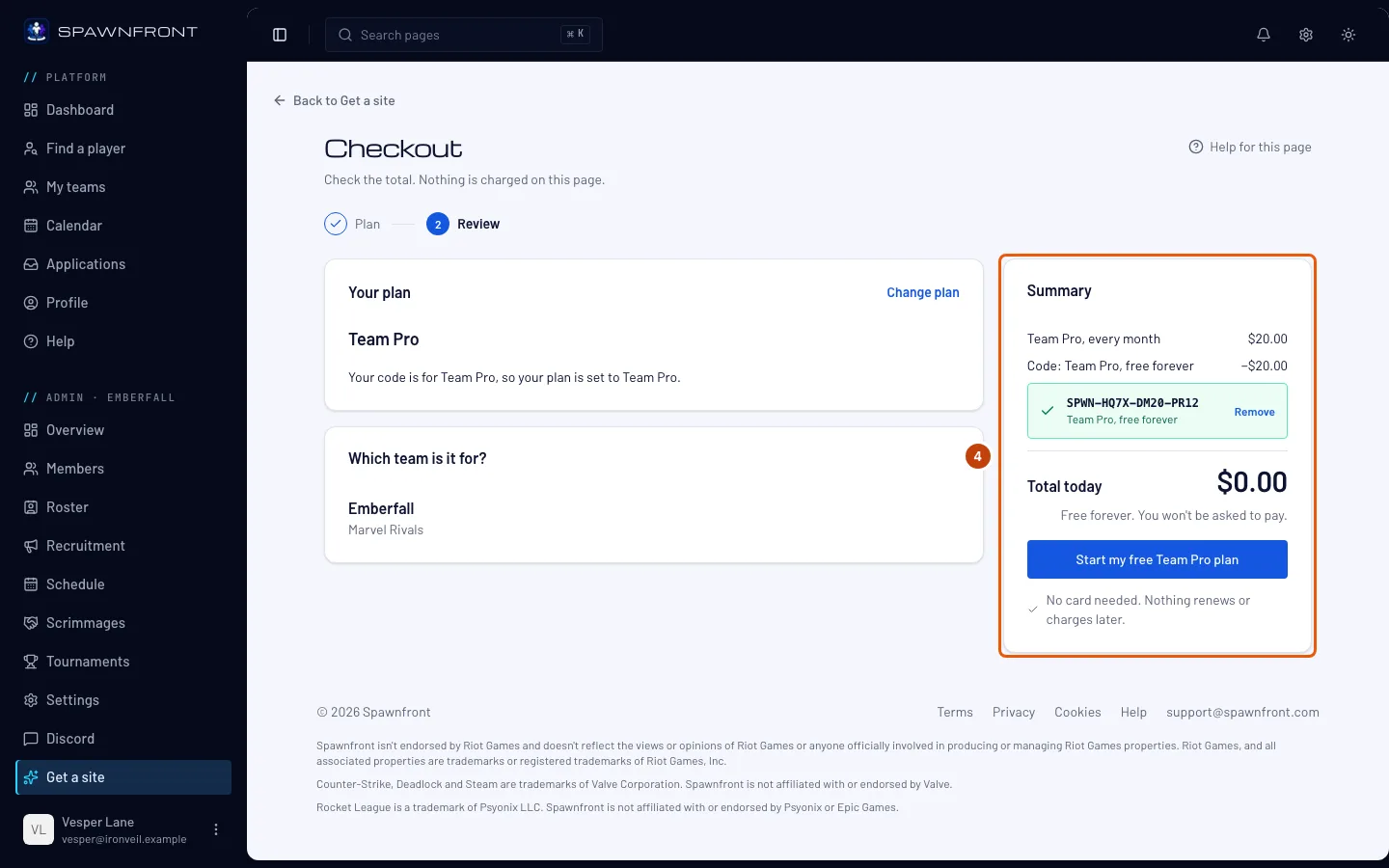
Ketik atau tempel kodemu di Kode, lalu tekan Terapkan. Huruf besar dan tanda hubung tidak berpengaruh.
Kamu akan melihat: kodemu di baris hijau beserta isinya, misalnya Team Pro, gratis selamanya, dan Total hari ini $0.00. Kalau kode itu untuk paket yang berbeda dari pilihanmu, halaman akan bilang Kodemu untuk Team Pro, jadi paketmu diatur ke Team Pro. Belum ada yang terpakai: kamu masih bisa menekan Hapus.
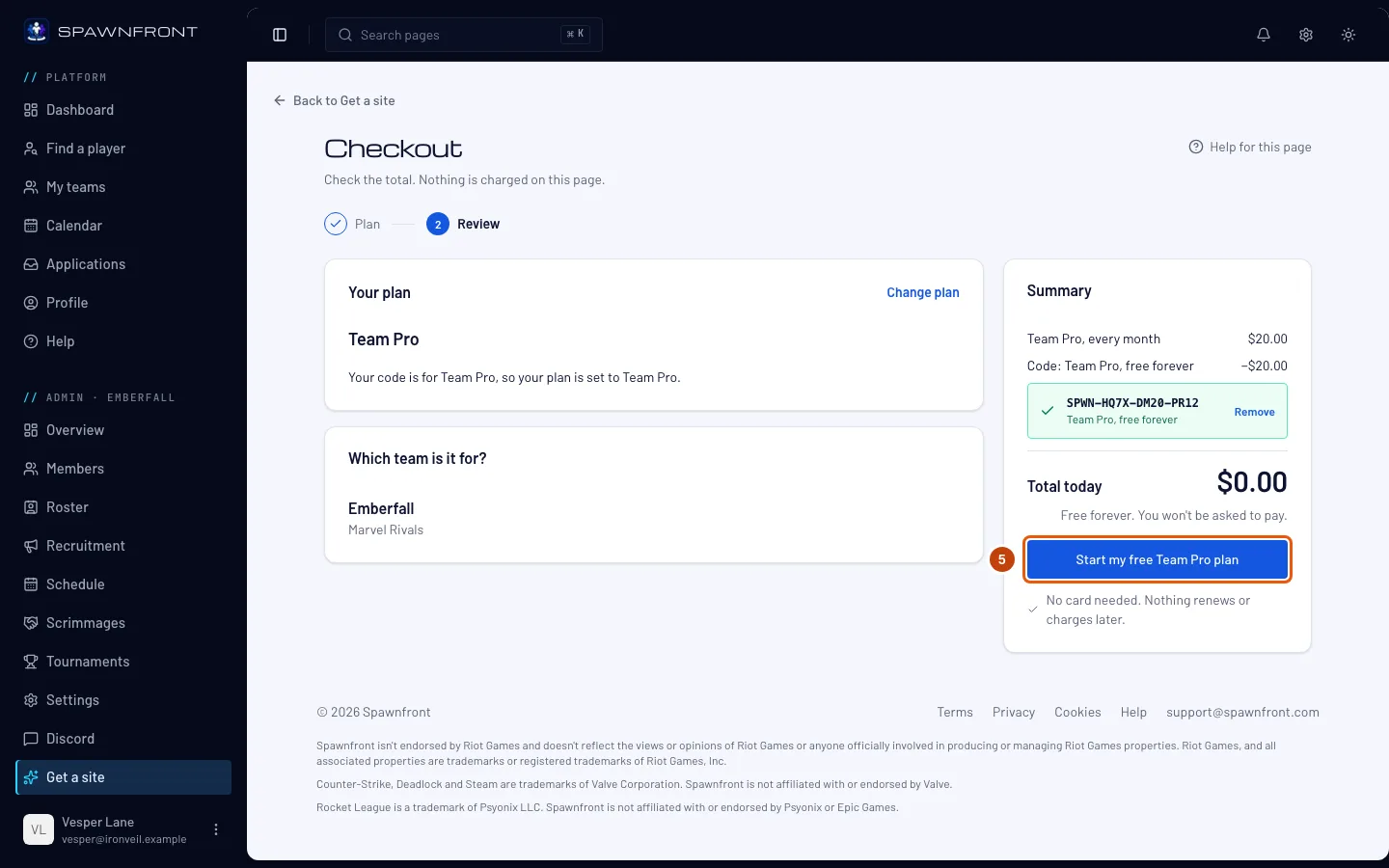
Langkah 5: Mulai paket gratismu
Tekan Start my free Team Pro plan (tombol ini menyebut paket dari kodemu).
Kamu akan melihat: nama timmu dengan paket dan masa berlakunya, misalnya Emberfall punya Team Pro, gratis selamanya, dan Buat situsku.
Langkah 6: Buat situsmu
Tekan Buat situsku.
Kamu akan melihat: Siapkan timmu, di Langkah 1 dari 4. Lihat Siapkan situsmu dengan panduan awal.
Cara tahu bahwa ini berhasil
- Menu admin timmu menampilkan halaman situs: Template, Halaman, Publikasikan, Tagihan dan lainnya.
- Tagihan menampilkan Hadiah dari Spawnfront, Kamu bayar: Tidak ada dan Kartu tersimpan: Tidak perlu.
Ada yang terlihat tidak beres?
Tertulis kodenya tidak bisa dipakai
Halaman bilang Kode itu tidak bisa dipakai. Periksa salah ketik, atau tanyakan ke orang yang memberikannya. Kode itu mungkin salah ketik, kedaluwarsa, sudah terpakai, atau memang bukan kode. Kalimatnya sengaja sama untuk semua kasus. Periksa setiap huruf, lalu tanyakan ke orang yang memberimu kode.
Timku sudah membayar paket
Buka Tagihan, ketik kode di bawah Punya kode? lalu tekan Tukarkan kode. Sebuah kotak bertanya Pakai kodemu daripada membayar? (di halaman Checkout, selama seminggu setelah pembayaran gagal, kata-kata yang sama ada di atas tombol): kalau kamu menekan Pakai kodeku, pembayaranmu berhenti sehingga kamu tidak ditagih lagi, waktu yang sudah kamu bayar tetap berlaku, dan situsmu tetap persis seperti sekarang. Tekan Tetap bayar kalau tidak ingin mengubah apa pun.
Tertulis akses gratisku disimpan di akunku
Kode itu ditujukan untuk pemilik tim, dan kamu mengelola tim ini tanpa memilikinya. Akses gratis itu sekarang menunggu di akunmu sendiri: buka Dapatkan situs di tim yang kamu miliki lalu tekan Pakai untuk tim ini di bawah Pakai akses gratismu, atau dirikan timmu sendiri.
Aku punya kode upgrade untuk timku
Kode upgrade mengubah timmu menjadi organisasi dengan paket Organization. Kode ini dibuat untuk satu tim, dan pemiliknya mengetiknya di langkah terakhir upgrade. Lihat Upgrade timmu ke organisasi. Sudah upgrade? Buka Dapatkan situs di organisasimu, pilih paket Organization dan terapkan kodenya di halaman Checkout, seperti di atas.
Tertulis aku sudah mencoba terlalu banyak kode
Kode bisa dicoba lima kali per jam per orang, dan dua puluh kali per hari per tim, supaya tidak ada yang bisa menebaknya. Tunggu sesuai waktu yang disebutkan, lalu coba lagi dengan teliti.
Artikel terkait
Masih bingung? Hubungi dukungan atau email support@spawnfront.com — beri tahu kami halaman tempatmu berada dan nomor langkahnya.