
Jalankan hari turnamen
Selama turnamen berlangsung: selesaikan sengketa, pantau skor yang terkonfirmasi otomatis, posting pengumuman ke semua tim peserta, dan mundurkan tanggal selesai.
Untuk pemilik dan admin tim · 12 langkah
Yang kamu perlukan dulu
- Timmu menyelenggarakan turnamen di Spawnfront yang sudah dimulai — halaman Kelola-nya menampilkan Sedang berlangsung. Untuk memulainya, lihat Selenggarakan turnamen.
- Kamu adalah owner atau admin tim, dan tim punya langganan situs yang aktif. Selama langganan berakhir, halaman Kelola tetap bisa dibaca, tapi tombolnya tidak berfungsi.
Langkah
Langkah 1: Buka halaman Kelola
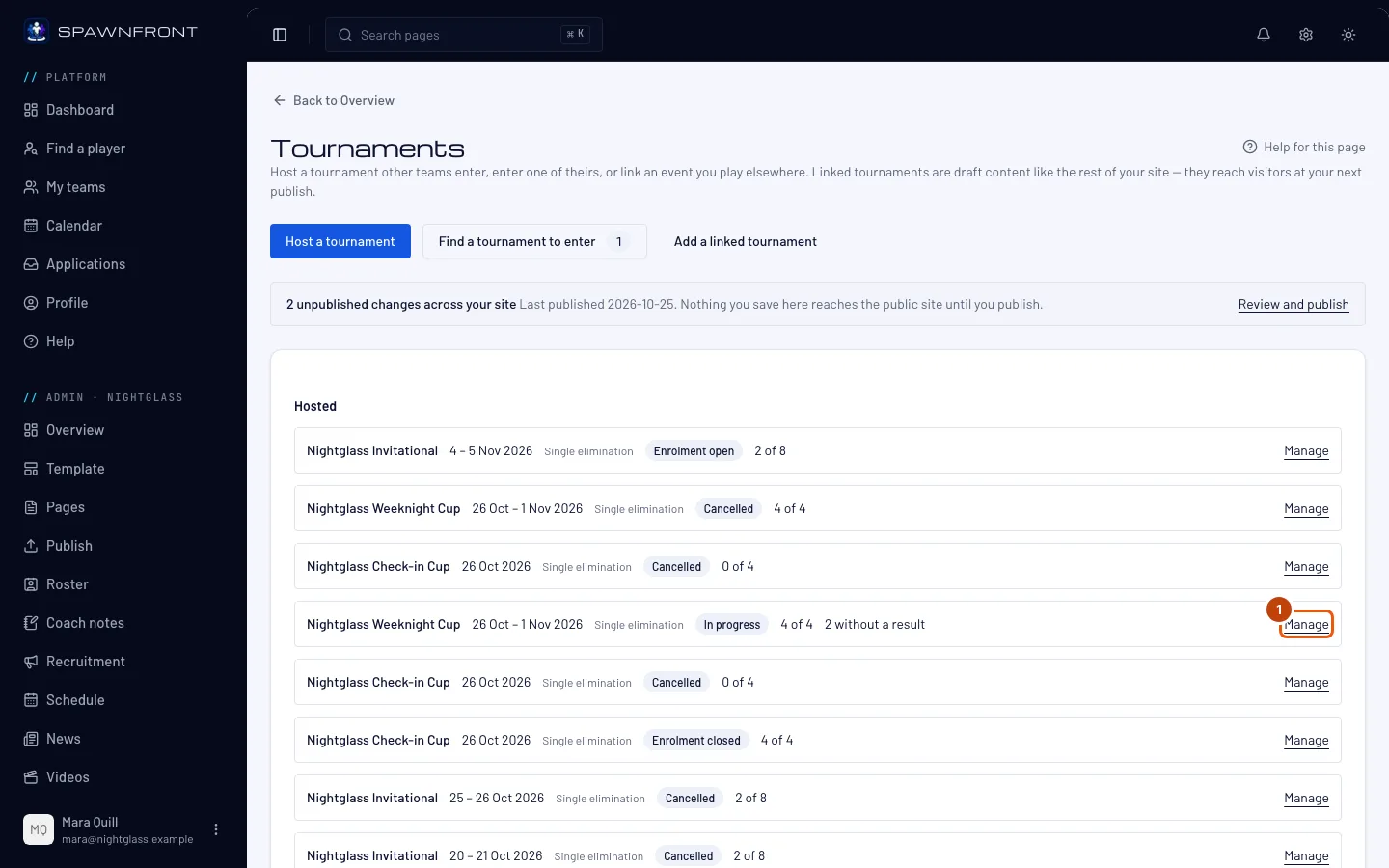
Di menu kiri, di bawah Admin, tekan Turnamen, lalu Kelola di baris turnamen pada kartu Diselenggarakan.
Yang akan kamu lihat: halaman Kelola turnamen, dengan Sedang berlangsung ditandai di baris status, kartu Hasil, dan kartu Pengumuman.
Langkah 2: Baca kartu Hasil
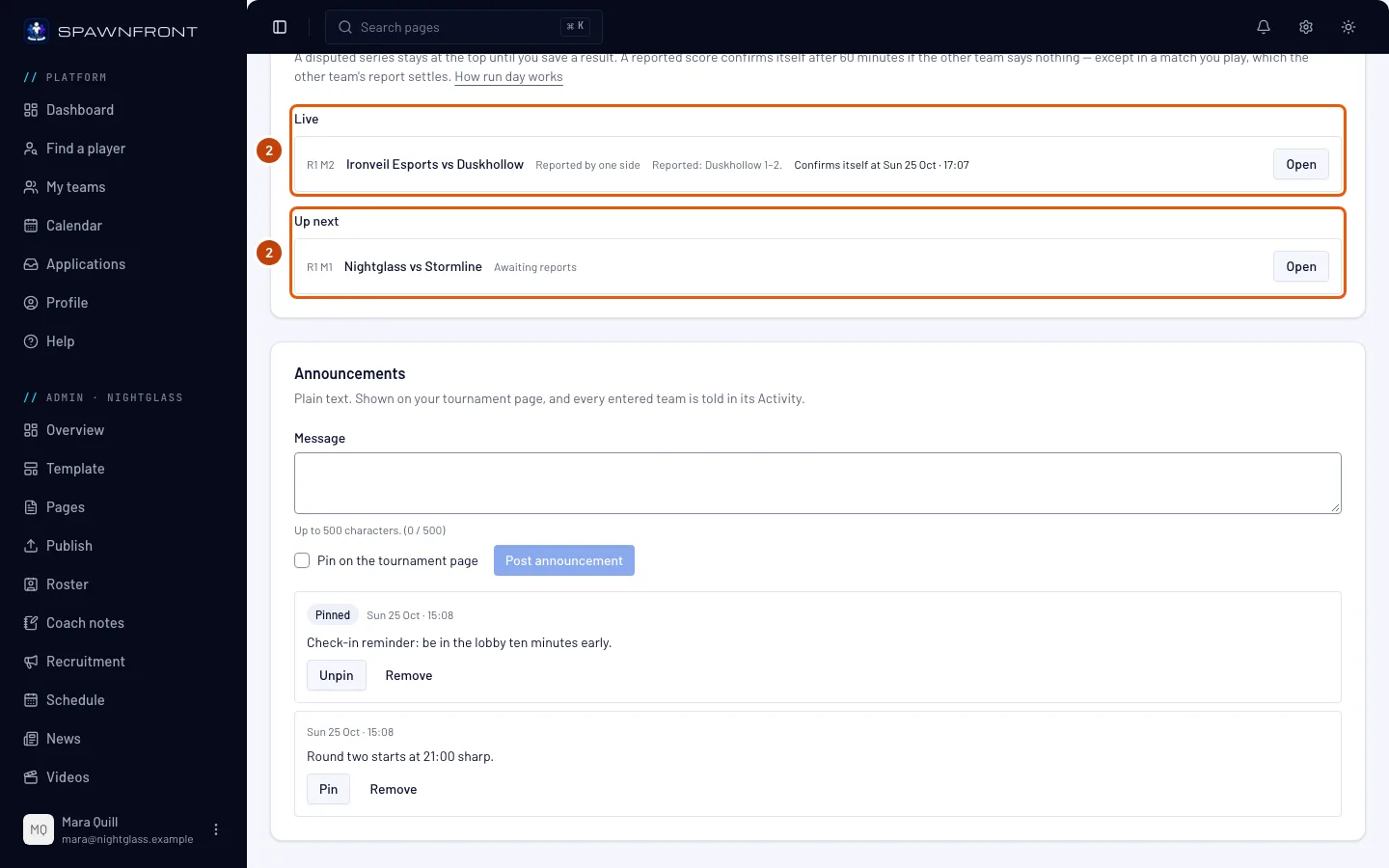
Baca kartu Hasil dari atas. Selama turnamen berjalan, kartu ini membagi setiap pertandingan ke empat grup, dan grup yang kosong tidak ditampilkan:
- Perlu tindakanmu: pertandingan yang hasilnya disengketakan, sengketa terlama di atas. Masing-masing menunggumu.
- Live: skor yang dilaporkan satu tim, dengan laporan tiap pihak dan kapan skor itu terkonfirmasi otomatis.
- Berikutnya: pertandingan yang kedua timnya sudah diketahui dan bisa dimainkan sekarang.
- Tuntas: pertandingan yang sudah selesai, terbaru di atas, dengan status hasilnya — misalnya Dikonfirmasi kedua pihak atau Dikonfirmasi otomatis.
Yang akan kamu lihat: di bawah judul kartu, "Seri yang disengketakan tetap di atas sampai kamu menyimpan hasil. Skor yang dilaporkan terkonfirmasi otomatis setelah … menit jika tim lain tidak menanggapi — kecuali di pertandingan yang kamu mainkan, yang diputuskan oleh laporan tim lawan.", lalu tautan Cara kerja hari pelaksanaan ke halaman ini.
Langkah 3: Selesaikan pertandingan yang disengketakan
Di bawah Perlu tindakanmu, tekan Terbuka pada pertandingan. Di kotak yang terbuka, baca laporan tiap pihak, ketik kedua skor, lalu tekan Simpan hasil. Walkover dan pilihan lain di kotak itu ada di Selenggarakan turnamen, langkah 15.
Pertandingan yang disengketakan tidak pernah terkonfirmasi otomatis. Pertandingan itu tetap di bawah Perlu tindakanmu sampai kamu menyimpan hasil.
Yang akan kamu lihat: pertandingan hilang dari Perlu tindakanmu dan muncul di bawah Tuntas dengan Dimasukkan oleh penyelenggara.
Langkah 4: Pantau waktu skor yang dilaporkan
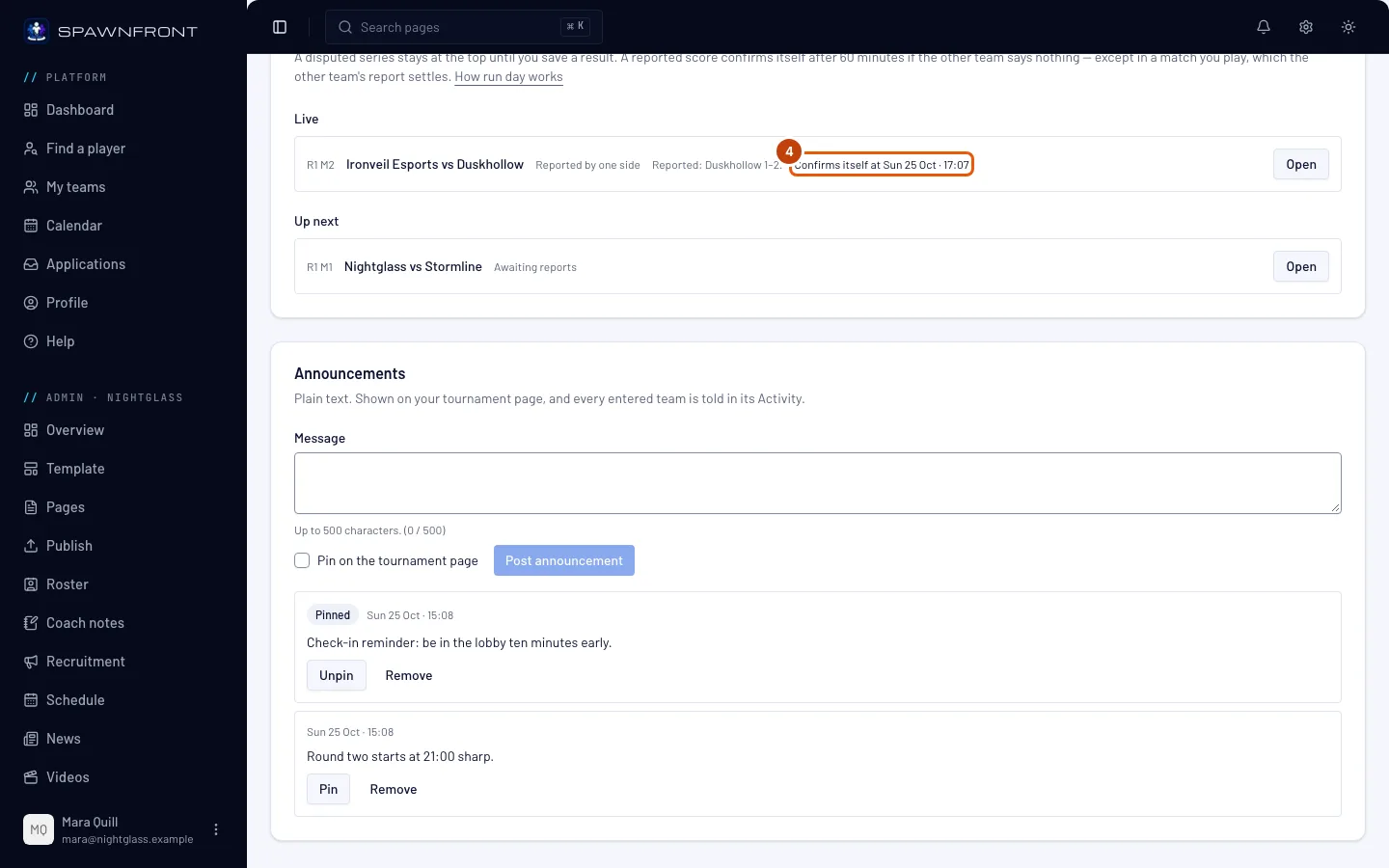
Di bawah Live, baca Terkonfirmasi otomatis pada … di setiap baris, dalam zona waktu timmu.
Skor yang dilaporkan terkonfirmasi otomatis jika tim lain tidak menanggapi tepat waktu: setelah jangka waktu yang kamu pilih di pengaturan turnamen lewat sejak laporan terakhir — 15, 30, atau 60 menit — skor yang dilaporkan menjadi hasilnya. Laporan baru dari tim mana pun memulai hitungan dari awal. Pertandingan yang dimainkan timmu sendiri tidak punya hitungan waktu, karena laporan lawanmu sudah menentukannya. Setelah waktunya lewat, baris itu menampilkan Akan terkonfirmasi otomatis pada pemeriksaan berikutnya: Spawnfront memeriksa setiap beberapa menit. Baris tanpa waktu sama sekali — pertandingan yang dilaporkan sebelum fitur ini ada, atau yang tertahan oleh pertandingan sebelumnya yang disengketakan — menunggu kamu atau tim lain menyelesaikannya.
Untuk memutuskan pertandingan Live sendiri sebelum itu, tekan Terbuka di barisnya dan simpan hasil, seperti di langkah 3.
Yang akan kamu lihat: pertandingan pindah ke Tuntas dengan Dikonfirmasi otomatis setelah terkonfirmasi otomatis.
Langkah 5: Tulis pengumuman
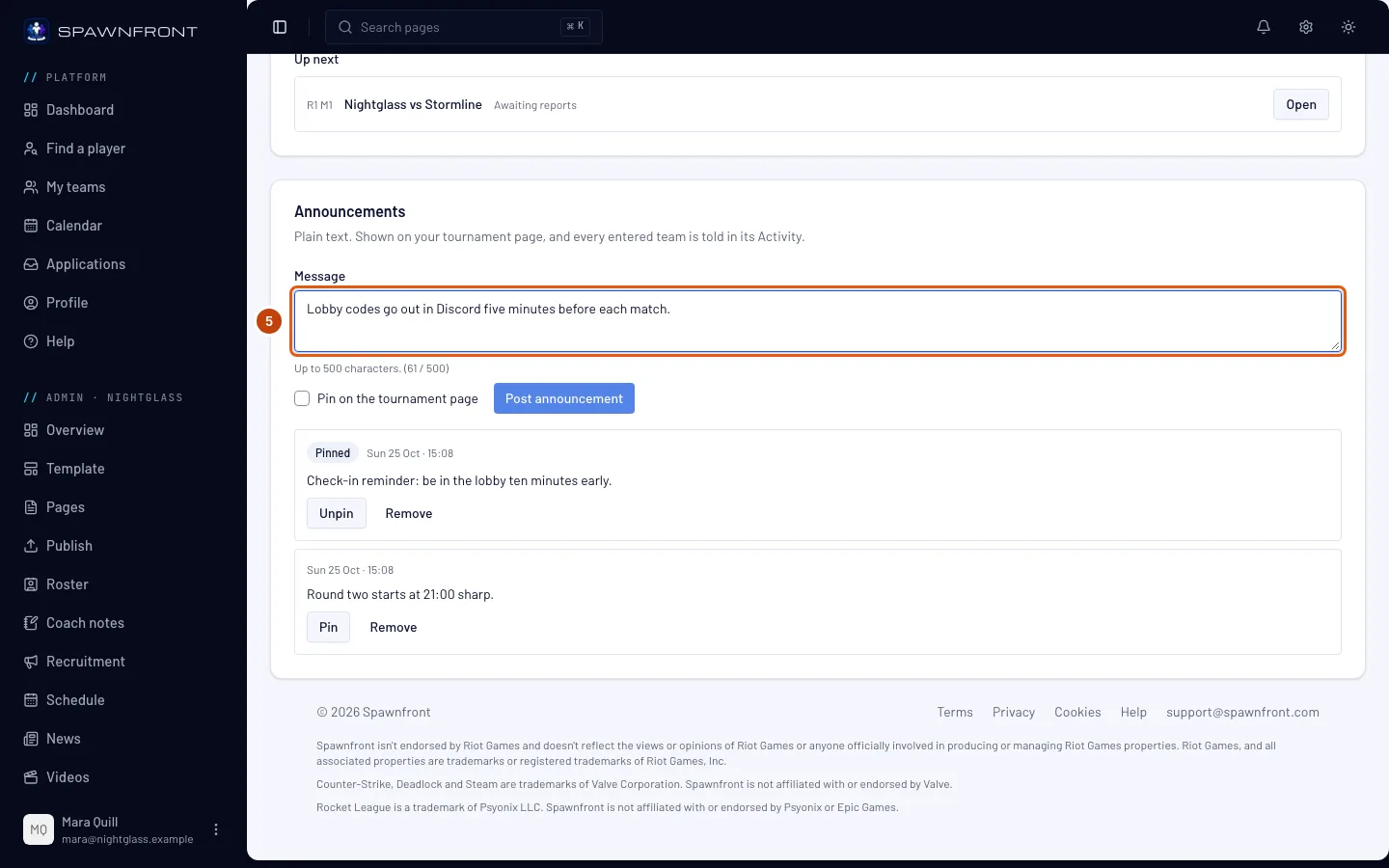
Di kartu Pengumuman, ketik pesanmu di bawah Pesan — misalnya ronde yang mulai lebih lambat, atau pergantian map.
Pengumuman berupa teks biasa, maksimal 500 karakter: tautan atau format tampil persis seperti yang kamu ketik.
Yang akan kamu lihat: jumlah karakter di bawah kotak, misalnya (52 / 500).
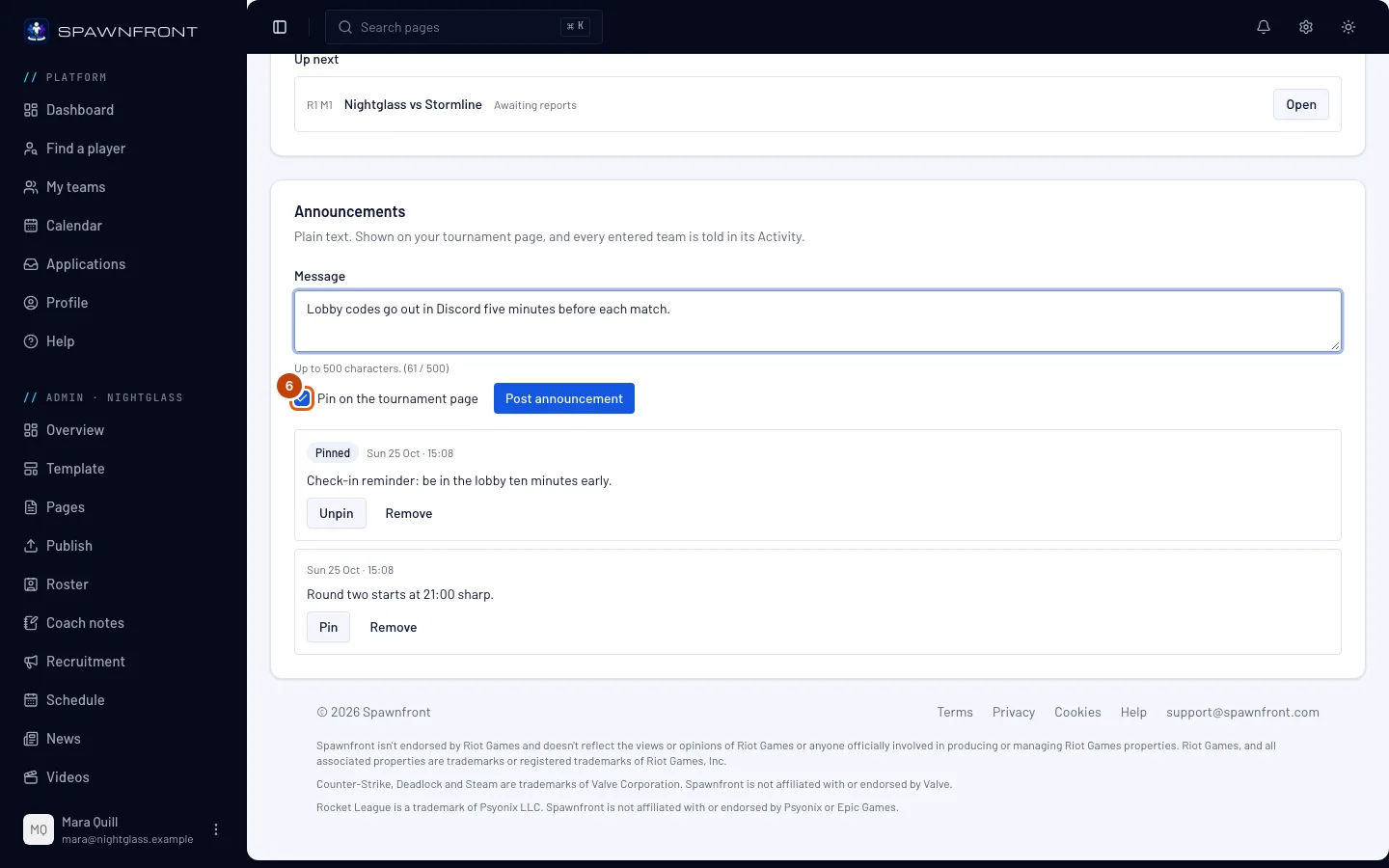
Langkah 6: Pilih apakah akan disematkan
Untuk menjaga pesan tetap di atas, centang Sematkan di halaman turnamen. Biarkan kosong untuk pesan yang hanya penting saat ini.
Pengumuman yang disematkan tampil paling atas di halaman turnamenmu dan di papan setiap tim peserta; sisanya menyusul, terbaru di atas.
Yang akan kamu lihat: kotak tercentang.
Langkah 7: Tekan Posting pengumuman
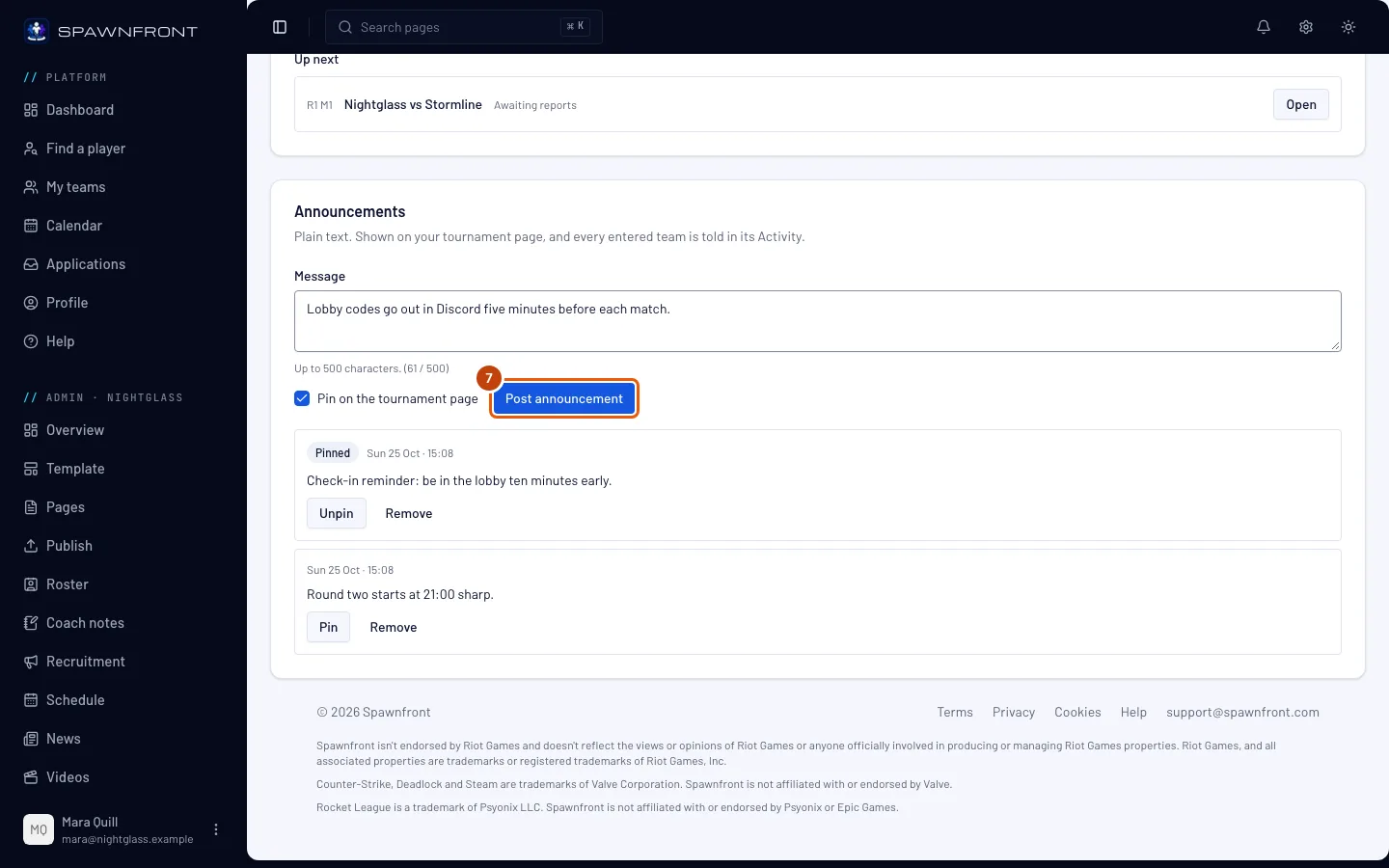
Tekan Posting pengumuman. Tombol ini tetap abu-abu sampai pesan berisi teks.
Setiap tim peserta langsung diberi tahu: pesan muncul di bawah Dari penyelenggara di halaman turnamenmu dan di papan setiap tim peserta, dan setiap tim peserta mendapat pemberitahuan di Aktivitas-nya. Tidak ada yang dikirimi email.
Yang akan kamu lihat: pesan Pengumuman diposting, dan pengumumanmu di daftar kartu — yang disematkan di atas, lalu yang terbaru.
Langkah 8: Sematkan atau lepas sematan pengumuman yang kamu posting
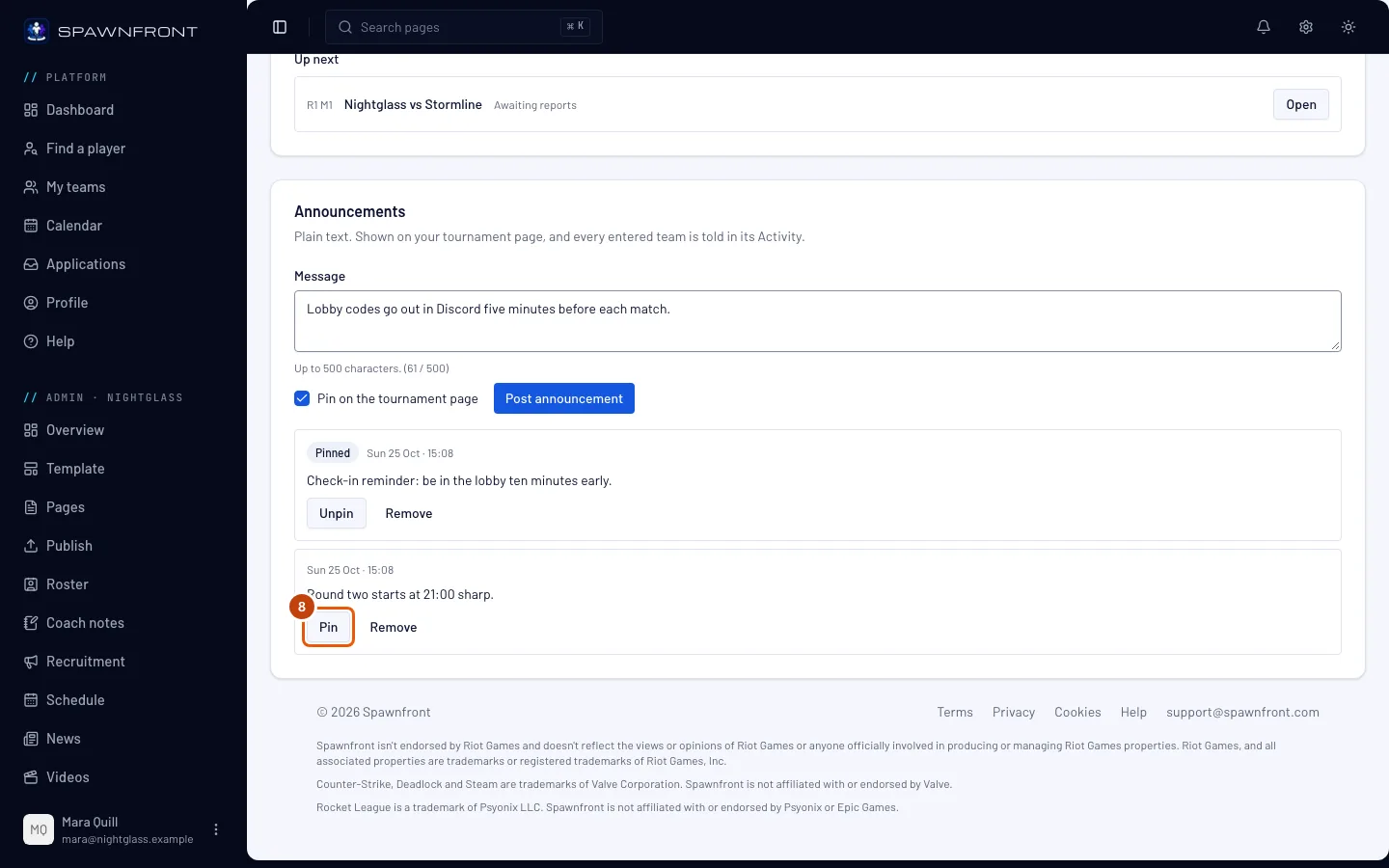
Pada pengumuman di daftar, tekan Sematkan untuk menyematkannya, atau Lepas sematan pada yang sudah disematkan. Tidak ada yang diberi tahu lagi.
Yang akan kamu lihat: Disematkan di samping waktu pengumuman yang disematkan, dan daftar dengan urutan barunya.
Langkah 9: Hapus pengumuman
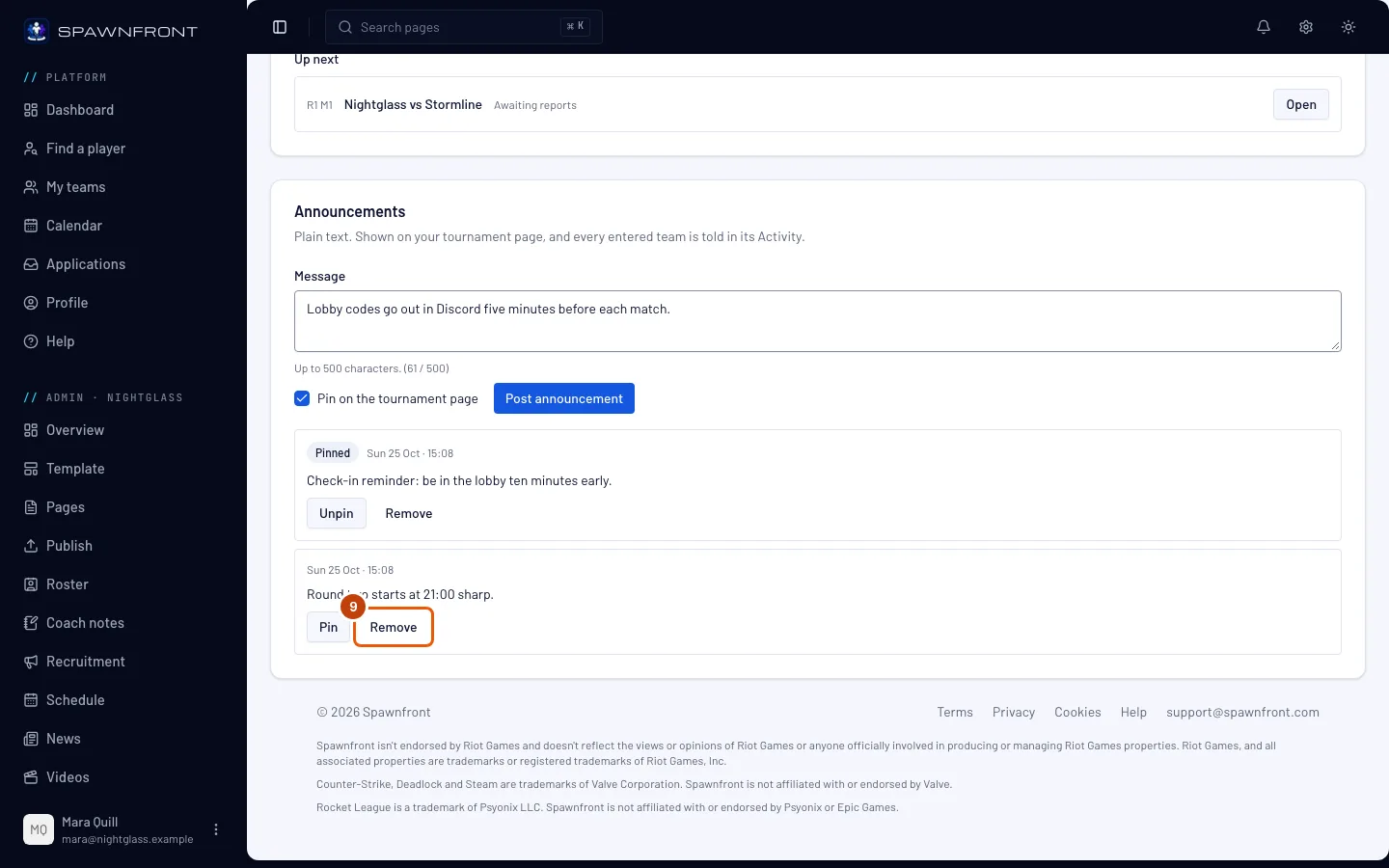
Pada pengumuman, tekan Hapus, lalu Hapus di kotak yang terbuka.
Menghapus akan menghilangkannya dari halaman turnamenmu dan papan setiap tim peserta. Pengumuman tidak bisa dikembalikan: posting lagi jika kamu membutuhkannya.
Yang akan kamu lihat: pesan Pengumuman dihapus, dan pengumuman hilang dari daftar.
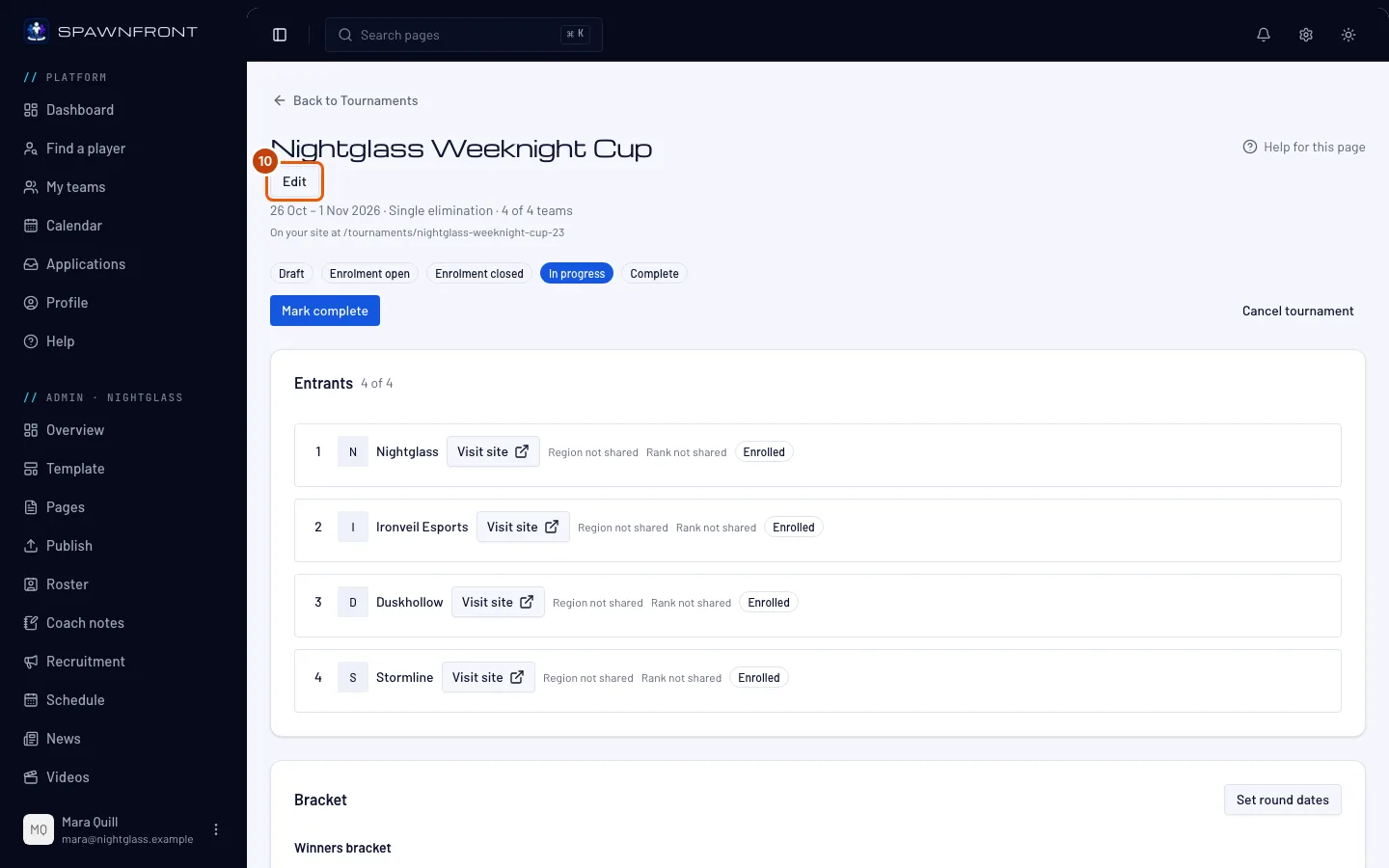
Langkah 10: Buka Edit
Jika acaranya molor, tekan Edit di bagian atas halaman Kelola.
Yang akan kamu lihat: halaman bagian-bagian turnamen, dengan Dasar paling atas dan Konfirmasi & Simpan di bawah.
Langkah 11: Pilih tanggal selesai yang lebih lambat
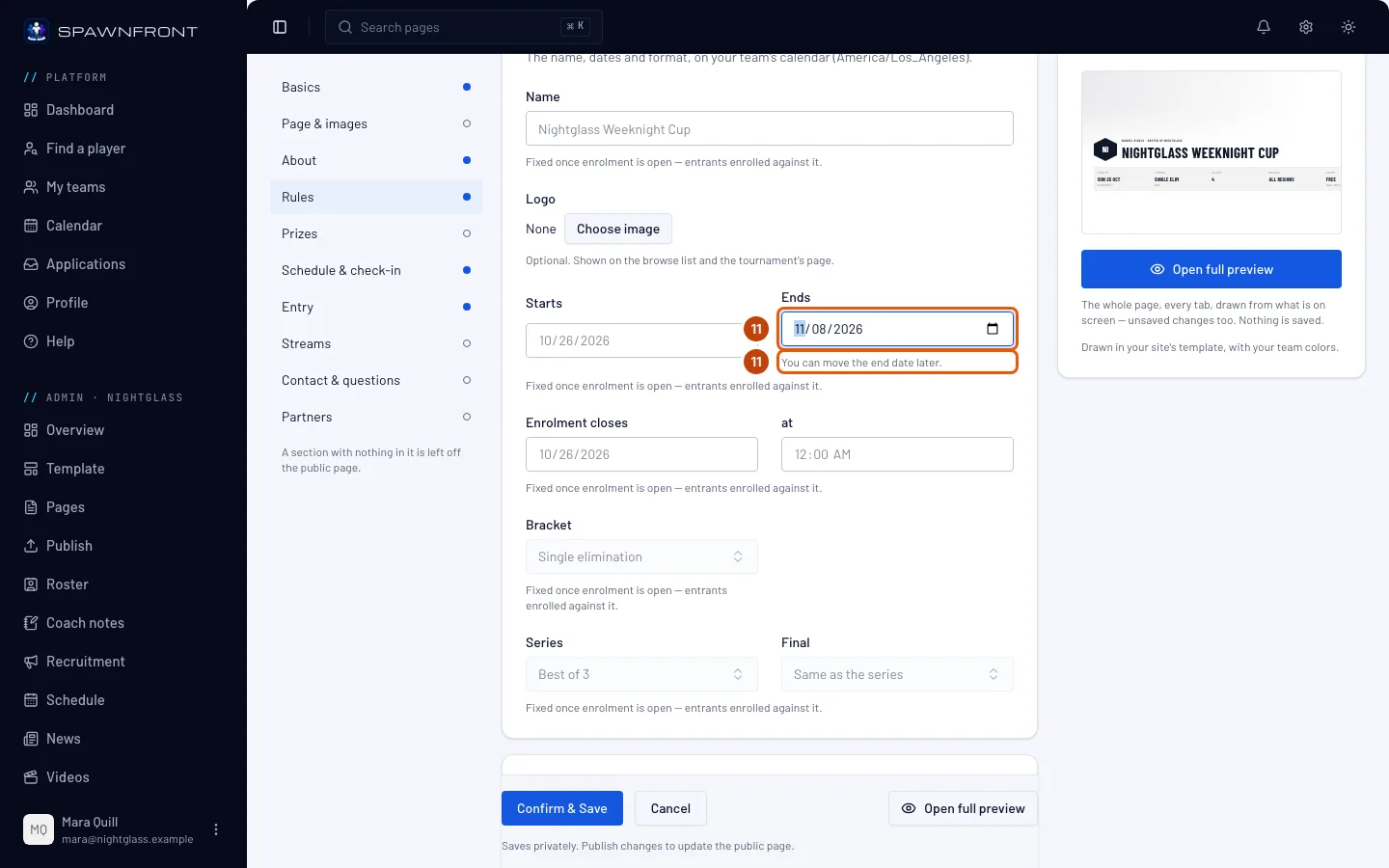
Di Dasar, pilih tanggal Selesai yang lebih lambat.
Tanggal selesai hanya bisa dimundurkan selama turnamen berjalan — tidak bisa dimajukan dan tidak bisa dikosongkan, jadi tidak ada tim peserta yang diberi tahu turnamen berakhir lebih cepat. Tanggal mulai dan bracket tetap seperti semula.
Yang akan kamu lihat: "Kamu bisa memundurkan tanggal selesai." di bawah Selesai, dan tanggal barumu di dalamnya.
Langkah 12: Tekan Konfirmasi & Simpan
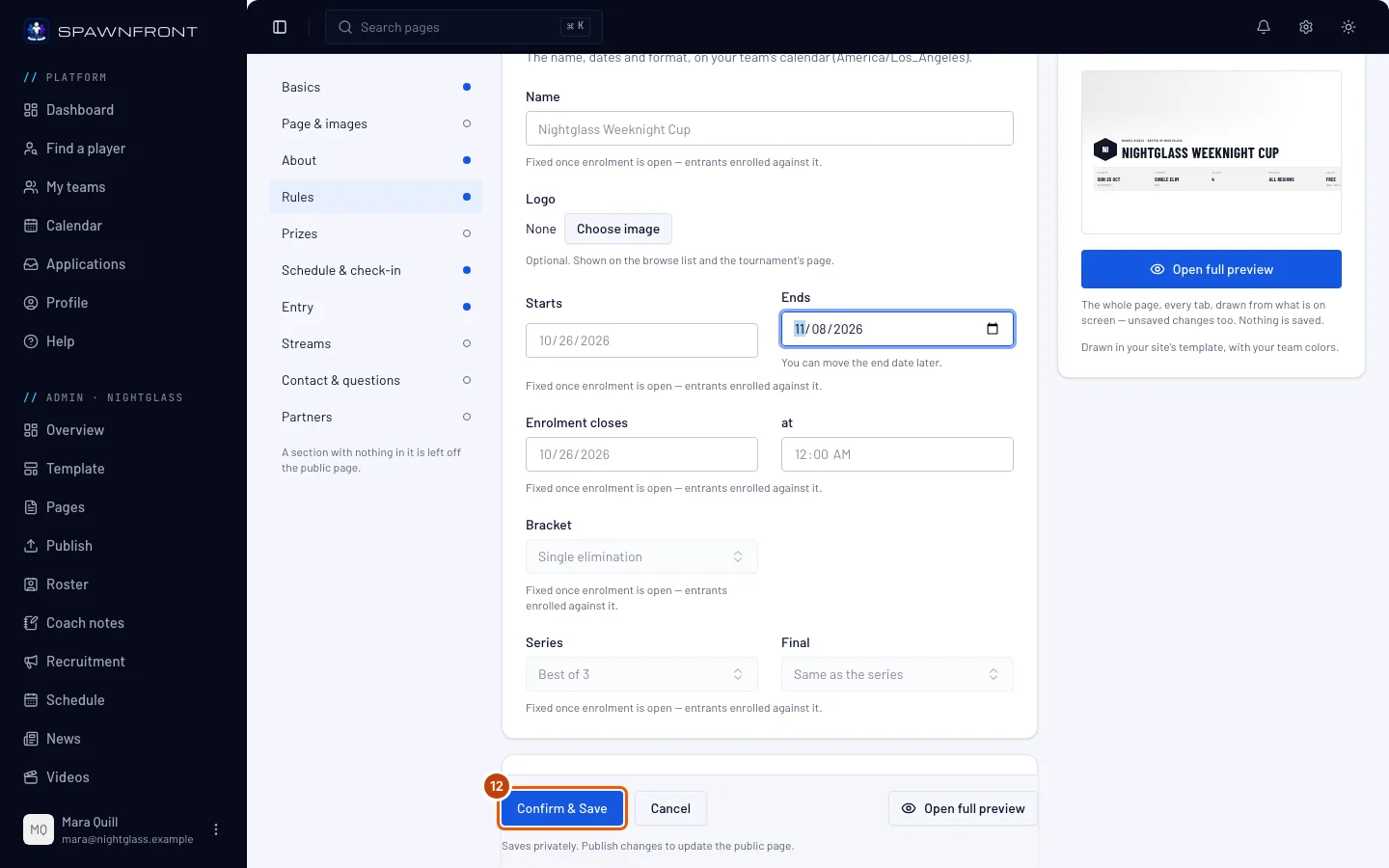
Tekan Konfirmasi & Simpan. Untuk keluar tanpa mengubah apa pun, tekan Batal — jika kamu sudah mengubah sesuatu, lalu tekan Keluar tanpa menyimpan.
Jika admin lain menyimpan lebih dulu, perubahanmu tidak disimpan: kamu melihat "Admin lain sudah menyimpan turnamen ini lebih dulu." Tekan Muat ulang dan pilih tanggalnya lagi.
Yang akan kamu lihat: "Turnamen disimpan" dan halaman Kelola — atau hanya halaman Kelola, jika kamu tidak mengubah apa pun.
Cara tahu bahwa ini berhasil
- Perlu tindakanmu kosong, atau setiap pertandingan di dalamnya sedang kamu tangani.
- Pengumumanmu tampil di bawah Dari penyelenggara di halaman turnamenmu.
Ada yang terlihat tidak beres?
Skor terkonfirmasi otomatis sebelum aku sempat melihat
Tim lain tidak menanggapi dalam jangka waktu yang kamu pilih, jadi skor yang dilaporkan menjadi hasilnya: tertulis Dikonfirmasi otomatis di bawah Tuntas. Jika salah, tekan Terbuka pada pertandingan dan simpan hasil yang benar, selama belum ada pertandingan berikutnya yang punya hasil. Jangka waktu yang lebih panjang memberi tim lebih banyak waktu untuk menanggapi — diatur di pengaturan turnamen sebelum pendaftaran dibuka, dan tidak bisa diubah setelahnya.
Pengumumanku tidak tampil di halaman
Pengumuman baru bisa butuh beberapa menit untuk sampai ke halaman turnamenmu. Situsmu harus dipublikasikan agar halaman itu tampil. Halaman menampilkan semua pengumuman yang disematkan dan lima terbaru dari sisanya: sematkan pengumuman lama agar tetap tampil. Pengumuman yang dihapus hilang dari halaman.
Muncul "Tanggal selesai hanya bisa dimundurkan" di bawah Selesai
Setelah pendaftaran dibuka, tanggal selesai tidak bisa dimajukan dari yang sudah kamu simpan, dan tidak bisa dikosongkan. Pilih tanggal Selesai yang lebih lambat (langkah 11), atau tekan Batal.
Aku tidak bisa memposting pengumuman
Posting pengumuman tetap abu-abu sampai kamu mengetik pesan. Kartu Pengumuman baru muncul setelah pendaftaran dibuka: draf tidak punya kartu ini, dan turnamen yang dibatalkan tidak menerima pengumuman lagi — Pengumuman bisa diposting setelah pendaftaran dibuka, dan tidak di turnamen yang dibatalkan. Satu turnamen menerima dua puluh pengumuman per hari: lebih dari itu, kamu melihat Kamu bisa memposting 20 pengumuman per hari di satu turnamen. Coba lagi besok. Selama langganan timmu berakhir, semua tombol di kartu tetap abu-abu.
Artikel terkait
Masih bingung? Hubungi dukungan atau email support@spawnfront.com — beri tahu kami halaman tempatmu berada dan nomor langkahnya.