
Undang pemain untuk melamar
Kirim salah satu posisi terbuka timmu ke pemain atau anggota staf di Cari pemain; mereka menerima notifikasi dan email yang membuka Lamar.
Untuk pemilik dan admin tim · 5 langkah
Yang kamu perlukan dulu
- Kamu adalah pemilik atau admin tim di game pemain tersebut.
- Timmu punya posisi terbuka untuk game itu — lihat Posting posisi terbuka.
- Pemain itu tercantum di Cari pemain. Kamu hanya bisa mengundang pemain yang tercantum — dan staf: pelatih, manajer, analis, atau kreator konten yang tercantum di bawah Staf, ke posisi untuk salah satu peran yang mereka pilih. Untuk kebutuhan pemain pinjaman, pemain itu juga harus sudah menyalakan Tersedia sebagai pemain pinjaman — lihat Cari pemain pinjaman.
Langkah
Langkah 1: Temukan pemainnya
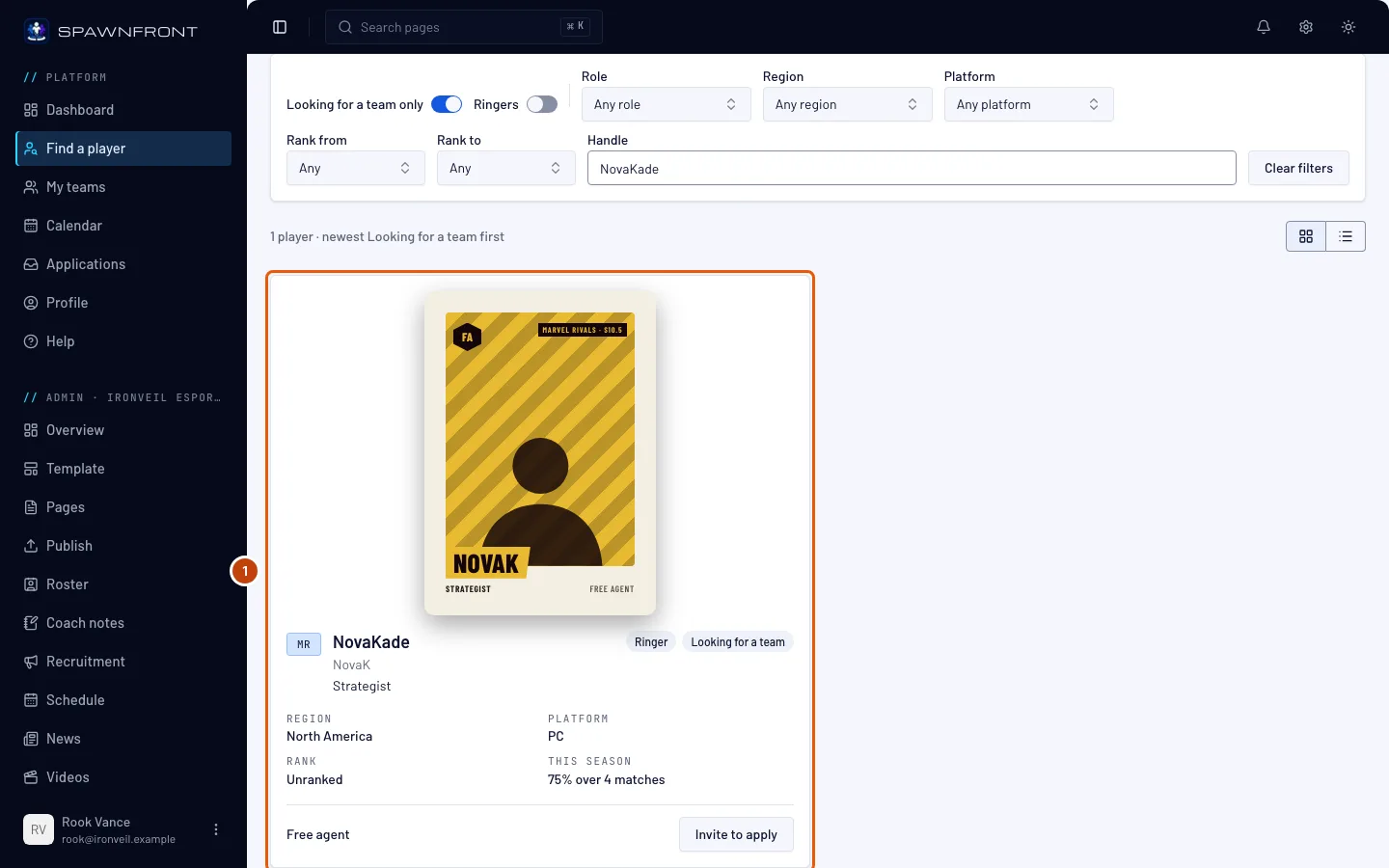
Di menu, tekan Cari pemain lalu temukan pemainnya — lihat Cari pemain.
Kamu akan melihat: kartu atau baris pemain itu di daftar.
Langkah 2: Tekan Undang melamar
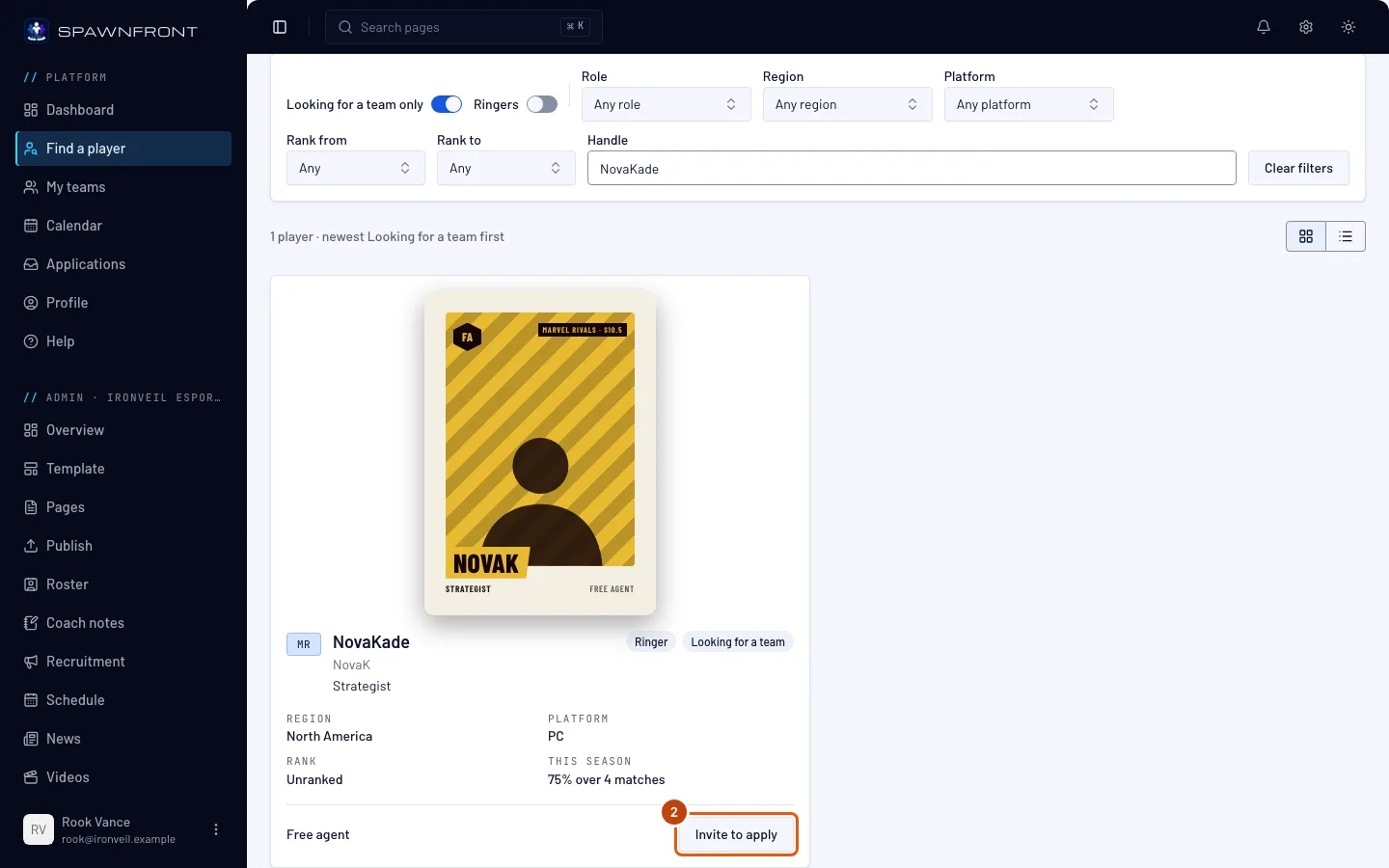
Di kartu atau baris pemain, tekan Undang melamar. Di halaman free agent itu sendiri, tombolnya ada di kanan atas.
Kamu akan melihat: kotak Undang … melamar, yang menyebutkan bahwa pemain akan menerima notifikasi dan email yang membuka Lamar untuk posisi itu.
Langkah 3: Pilih tim
Hanya jika kamu mengelola lebih dari satu tim untuk game itu: pilih tim di Tim. Jika kamu hanya punya satu tim, kotak ini tidak punya kolom Tim — lanjut ke langkah berikutnya.
Kamu akan melihat: posisi terbuka dari tim yang kamu pilih.
Langkah 4: Pilih posisi terbuka
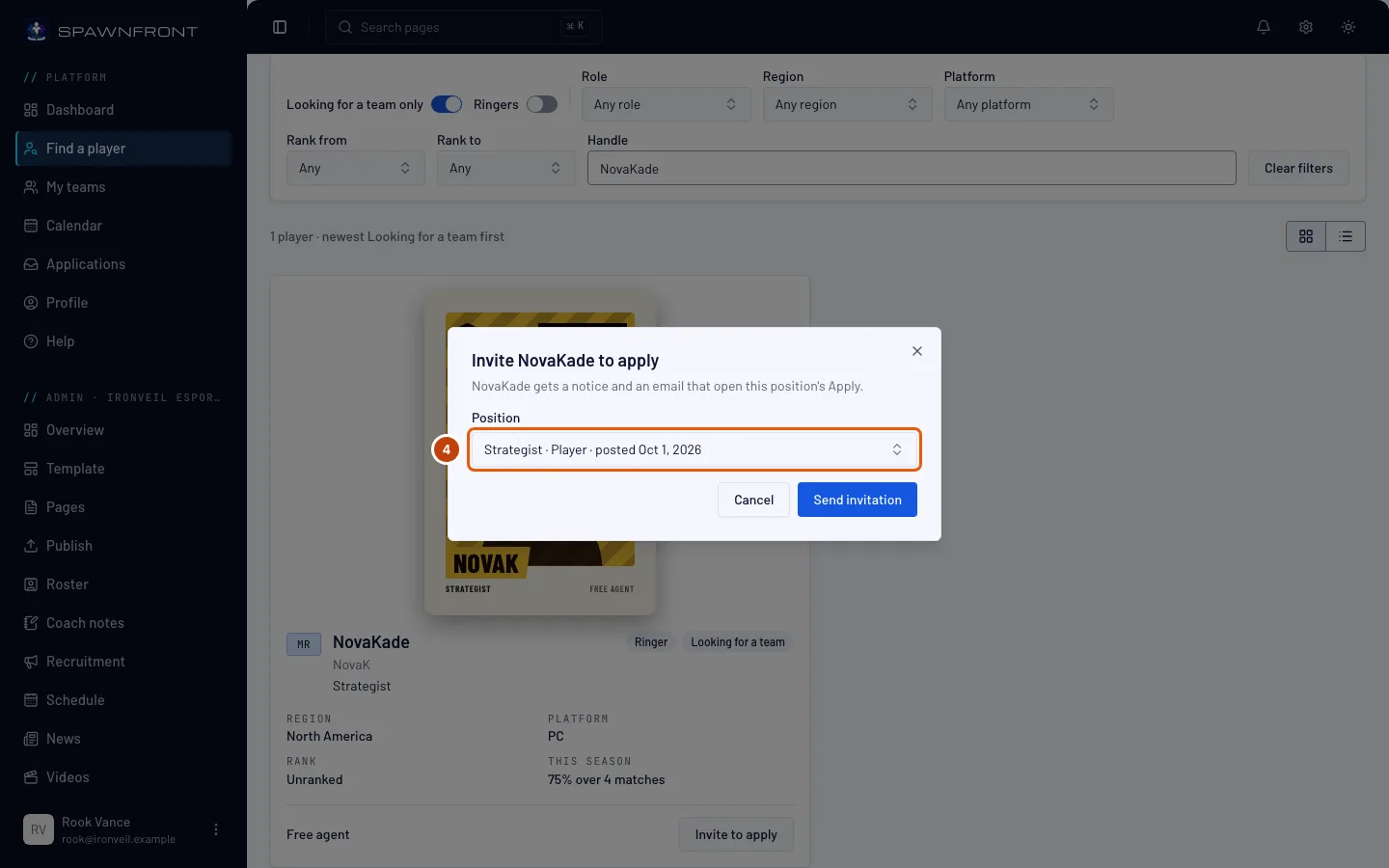
Pilih posisinya di Posisi. Setiap posisi menampilkan perannya dan tanggal diposting.
Saat mengundang dari daftar staf, hanya posisimu untuk peran yang mereka pilih yang muncul — posisi Pelatih, Manajer, Analis, atau Konten. Jika kotak menampilkan "Tim ini tidak punya posisi terbuka untuk peran …", posting satu posisi dulu di Rekrutmen.
Jika kotak menampilkan "Tim ini tidak punya posisi terbuka untuk …", tekan Rekrutmen di baris itu dan posting satu posisi dulu.
Langkah 5: Kirim undangannya
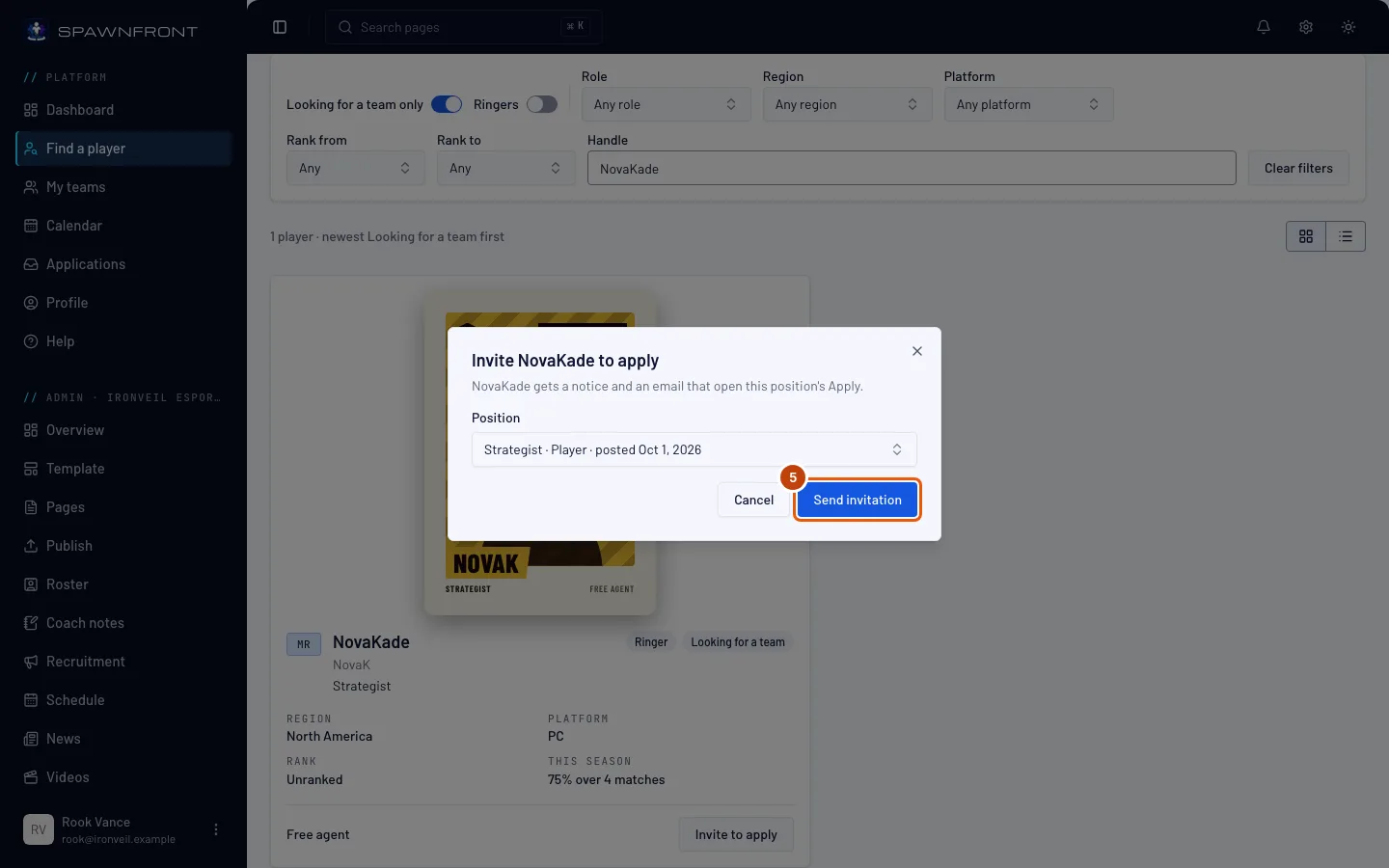
Tekan Kirim undangan.
Satu undangan per posisi dan pemain. Tim yang punya situs bisa mengirim sepuluh undangan sehari; tim gratis, tiga per minggu.
Kamu akan melihat: "Undangan terkirim", lalu kotaknya tertutup.
Cara tahu bahwa ini berhasil
- "Undangan terkirim" muncul, dan kotaknya tertutup.
Yang diterima pemain. Notifikasi di lonceng mereka — "… mengundangmu melamar untuk … — buka untuk melamar" — dan email, keduanya membuka kotak Lamar untuk posisi itu, serta baris di bawah Undangan di halaman Lamaran mereka. Undangan tidak berisi pesan, dan yang disebut adalah timmu, bukan kamu. Saat mereka melamar, lamarannya masuk ke Rekrutmen seperti lamaran lainnya — lihat Tinjau lamaran.
Jika pemain tidak lagi tercantum, undangan itu tidak aktif lagi: tidak ada notifikasi atau email darinya yang sampai ke mereka.
Ada yang terlihat tidak beres?
Muncul "Kamu sudah mengundang pemain ini ke posisi ini"
Setiap pemain hanya bisa diundang sekali ke setiap posisi. Pilih posisi lain, atau tunggu lamaran mereka.
Muncul "Kamu sudah mengirim cukup banyak undangan hari ini — coba lagi besok"
Timmu sudah mengirim sepuluh undangan hari ini. Coba lagi besok.
Muncul "Tim gratis bisa mengirim 3 undangan melamar per minggu. Dapatkan situs untuk mengirim hingga 10 per hari."
Tim gratis bisa mengirim tiga undangan melamar dalam tujuh hari. Tunggu sampai undangan terlama berumur seminggu, atau dapatkan situs untuk mengirim hingga sepuluh per hari.
Muncul "Pemain ini tidak tersedia"
Pemain itu tidak lagi tercantum di Cari pemain, atau sudah menutup akunnya.
Muncul "Pemain ini sudah ada di timmu"
Mereka sudah menjadi anggota timmu; tidak ada yang perlu diundang.
Tidak ada tombol Undang melamar
Kamu bukan pemilik atau admin tim di game pemain itu. Anggota biasa tidak bisa mengundang.
Artikel terkait
Masih bingung? Hubungi dukungan atau email support@spawnfront.com — beri tahu kami halaman tempatmu berada dan nomor langkahnya.