
Beli dari toko tim
Tambahkan merch tim ke keranjang di situsnya dan checkout di Fourthwall — tanpa perlu akun.
Untuk siapa saja yang membeli dari tim · 7 langkah
Yang kamu perlukan dulu
- Kamu tidak perlu akun untuk membeli. Tidak ada apa pun di situs tim yang memintamu masuk.
- Situs tim punya Toko di menunya, dengan keranjang di sebelahnya. Situs tanpa keduanya belum membuka toko.
- Keranjangmu disimpan hanya di browser ini. Browser atau perangkat lain dimulai dengan keranjang kosong.
Langkah
Langkah 1: Buka toko tim
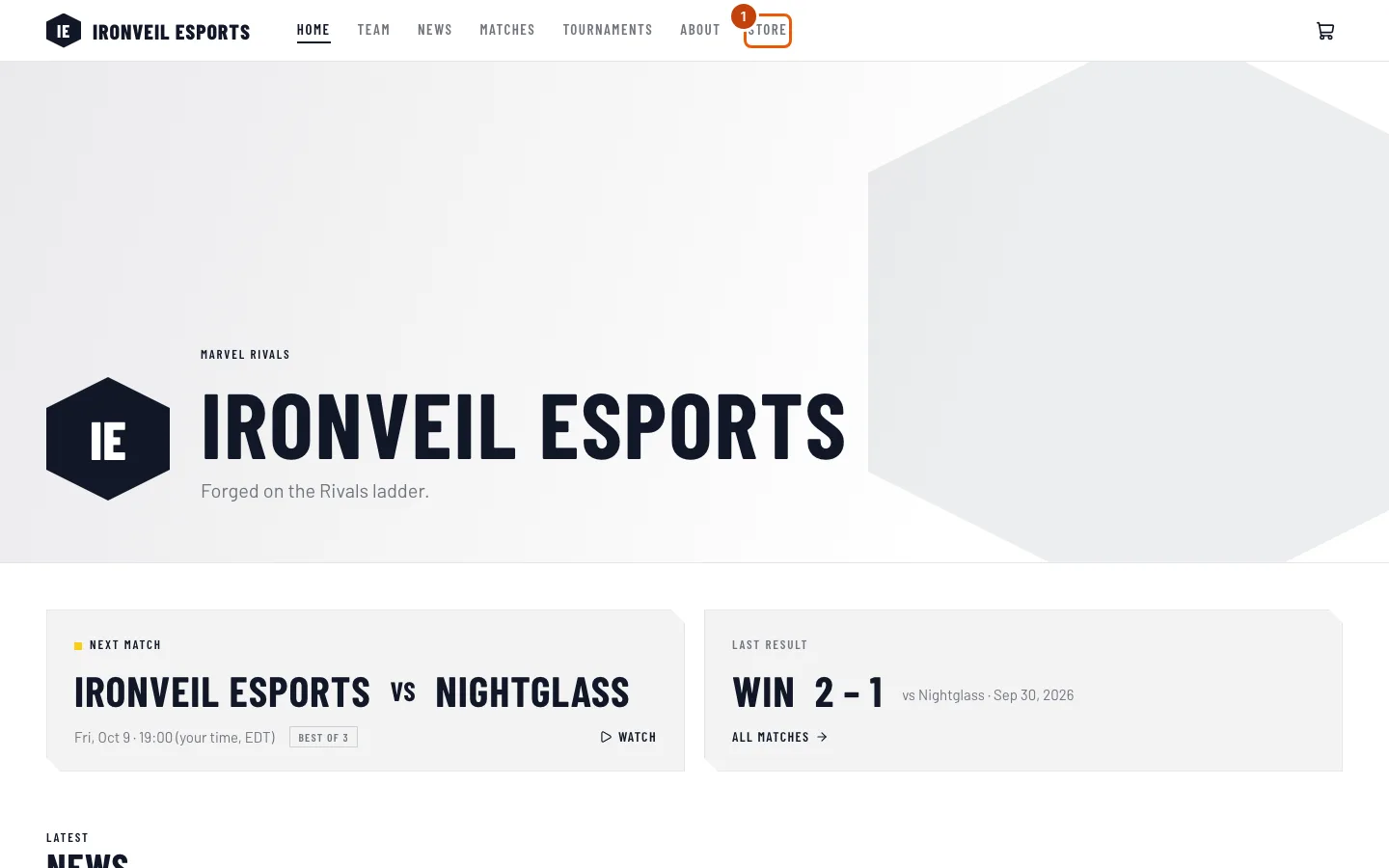
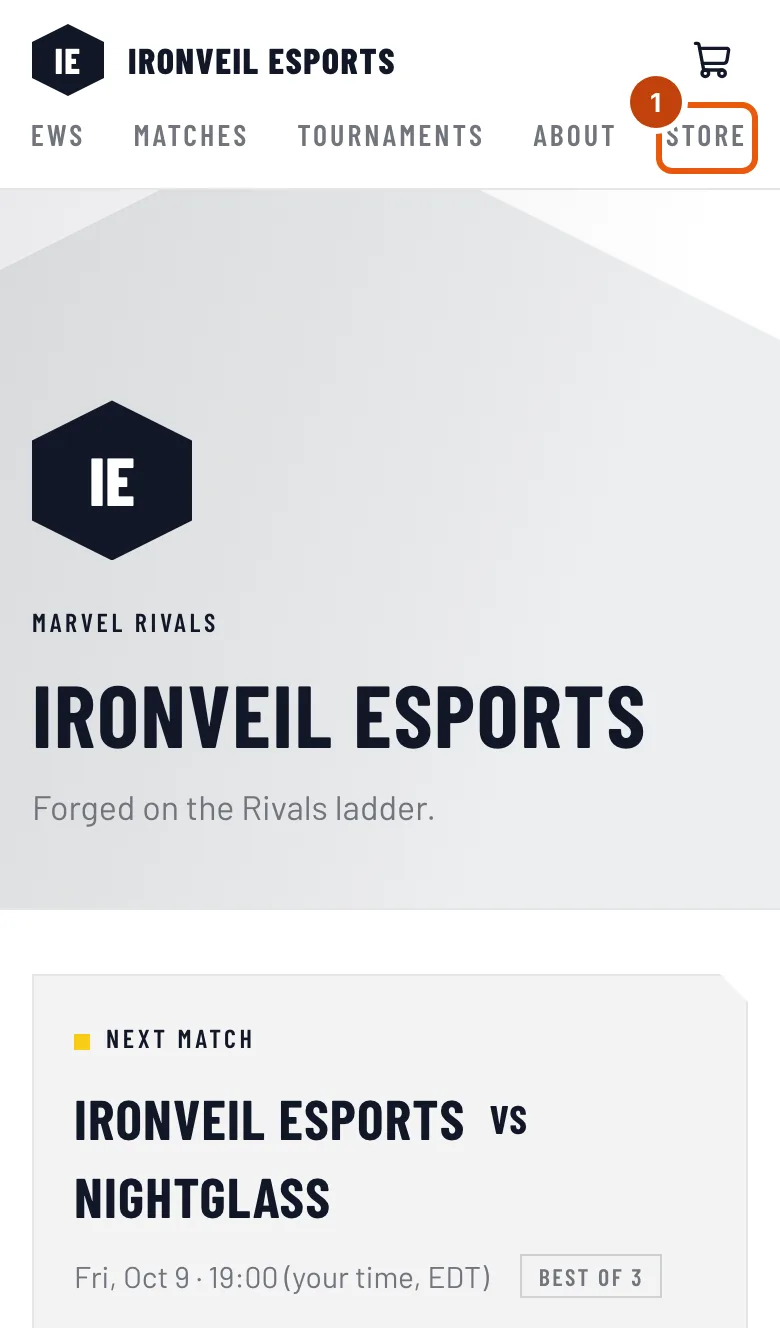
Di situs tim, tekan Toko di menu bagian atas.
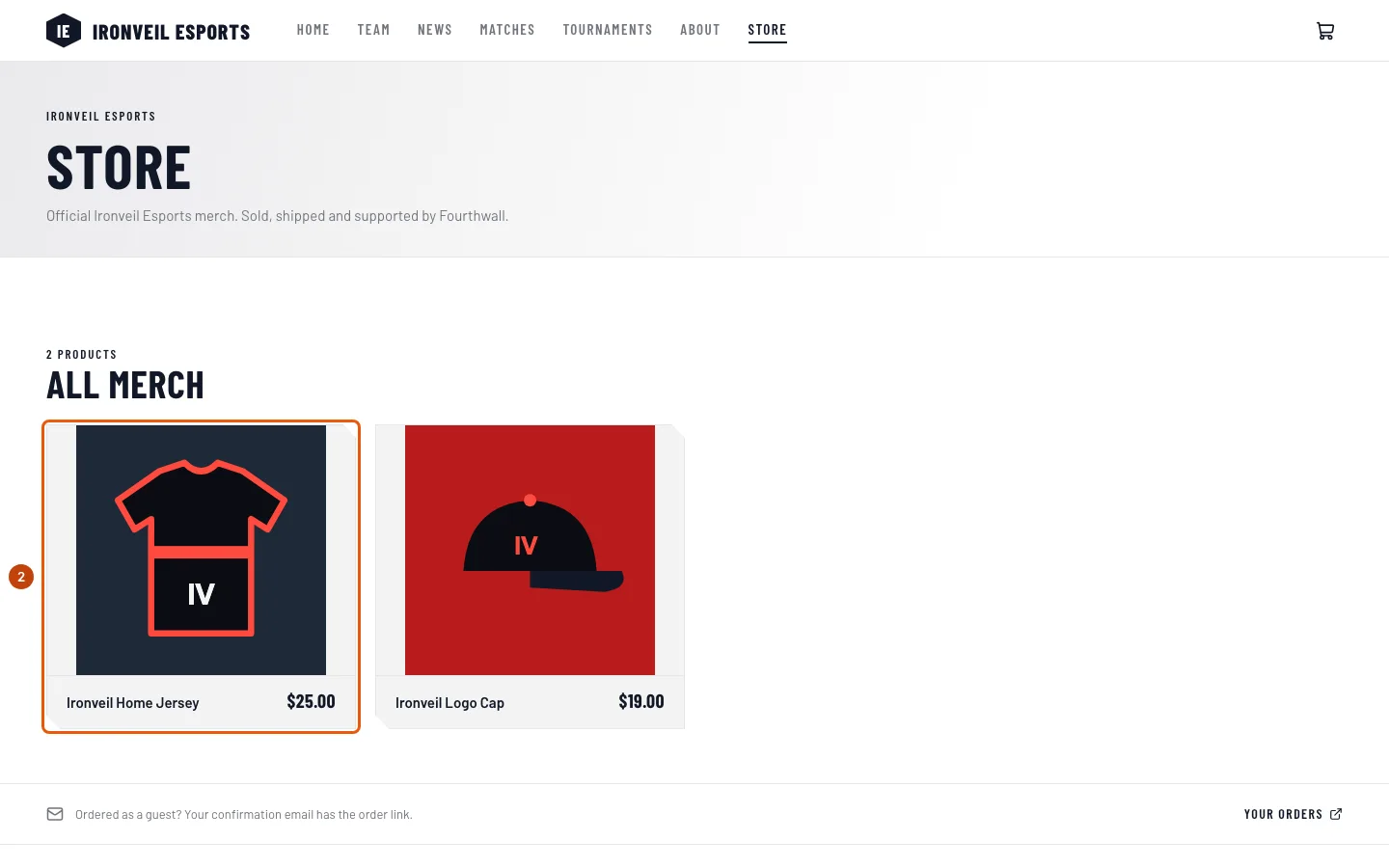
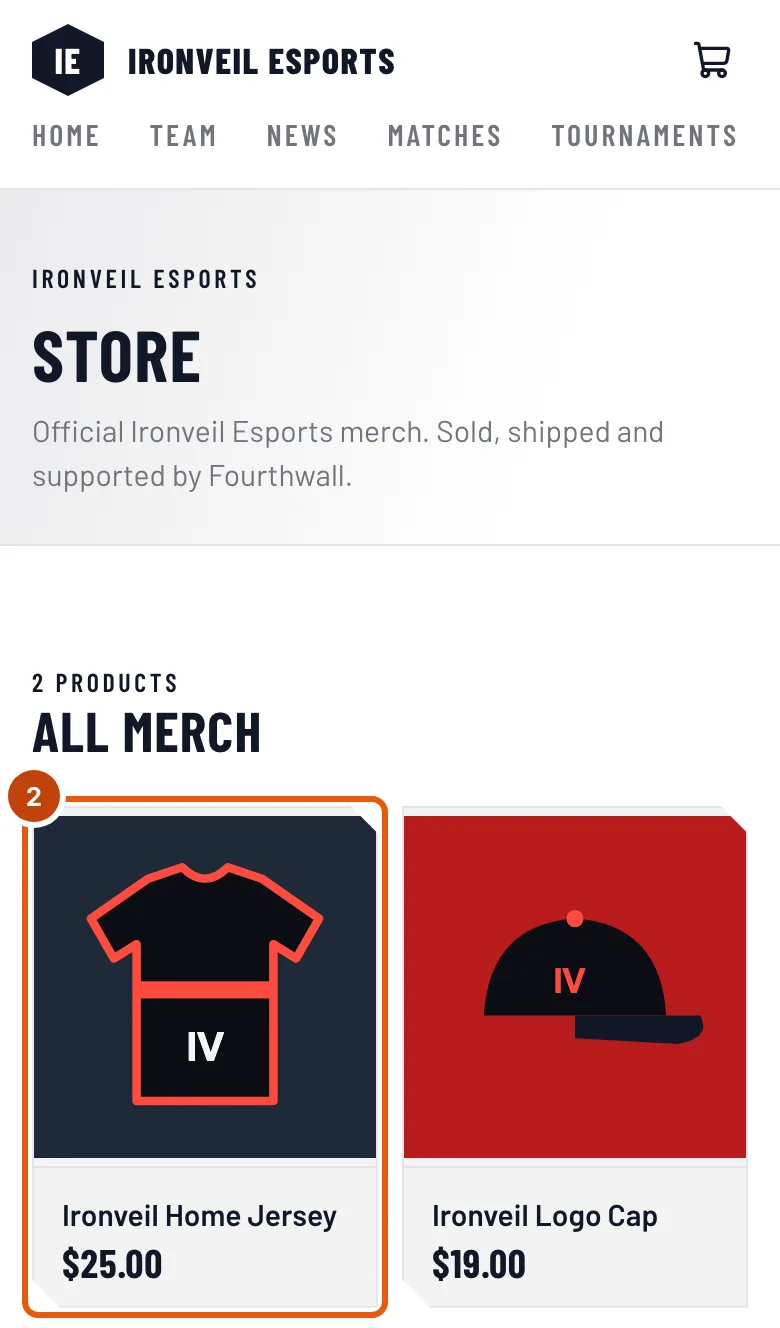
Yang akan kamu lihat: halaman berjudul Toko, dengan merch tim di bawah Semua merch.
Langkah 2: Buka produk
Tekan produk yang kamu inginkan.
Yang akan kamu lihat: halaman produk, dengan nama, harga, Varian (jika tersedia dalam beberapa ukuran atau versi), Jumlah, dan Tambah ke keranjang.
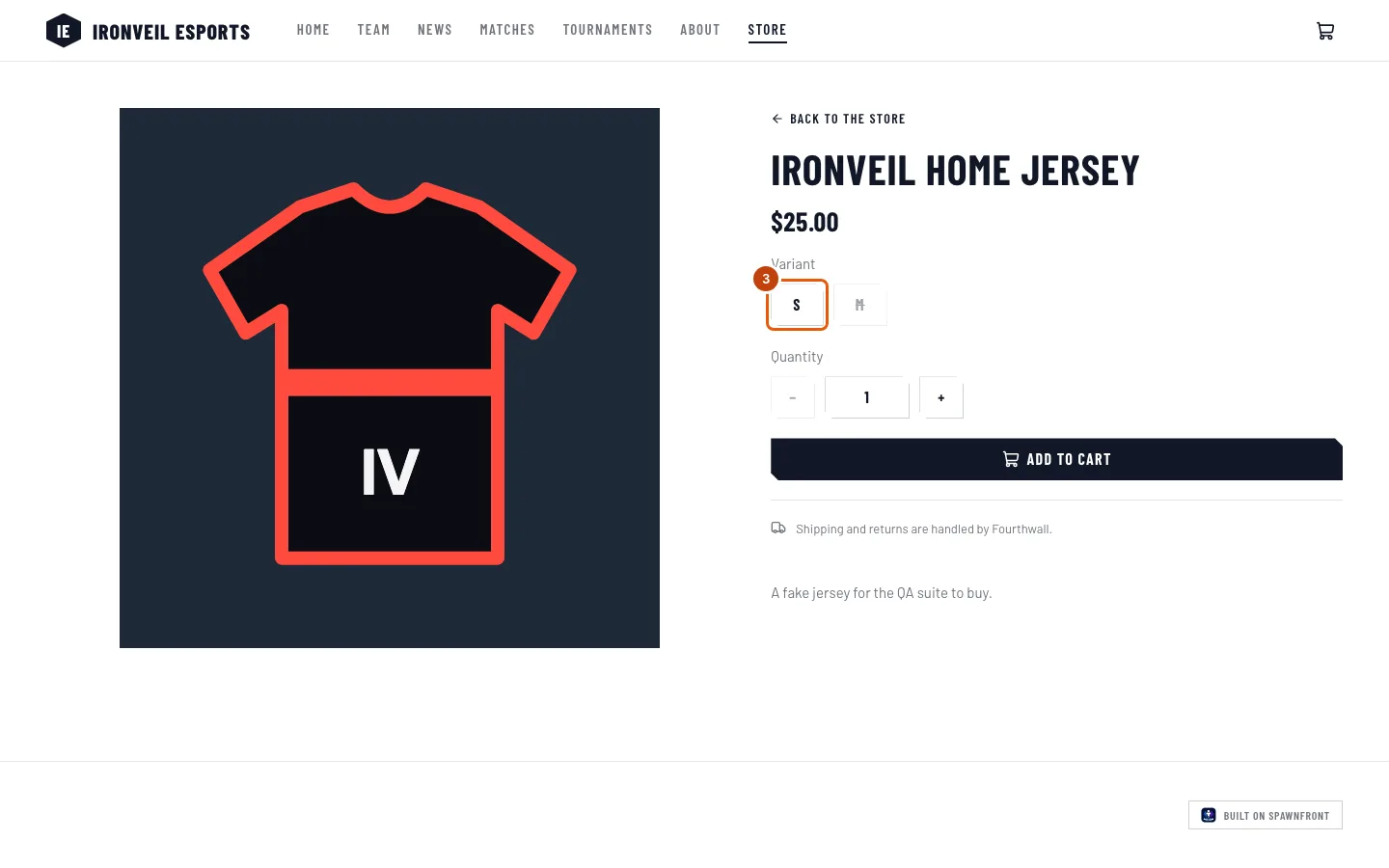
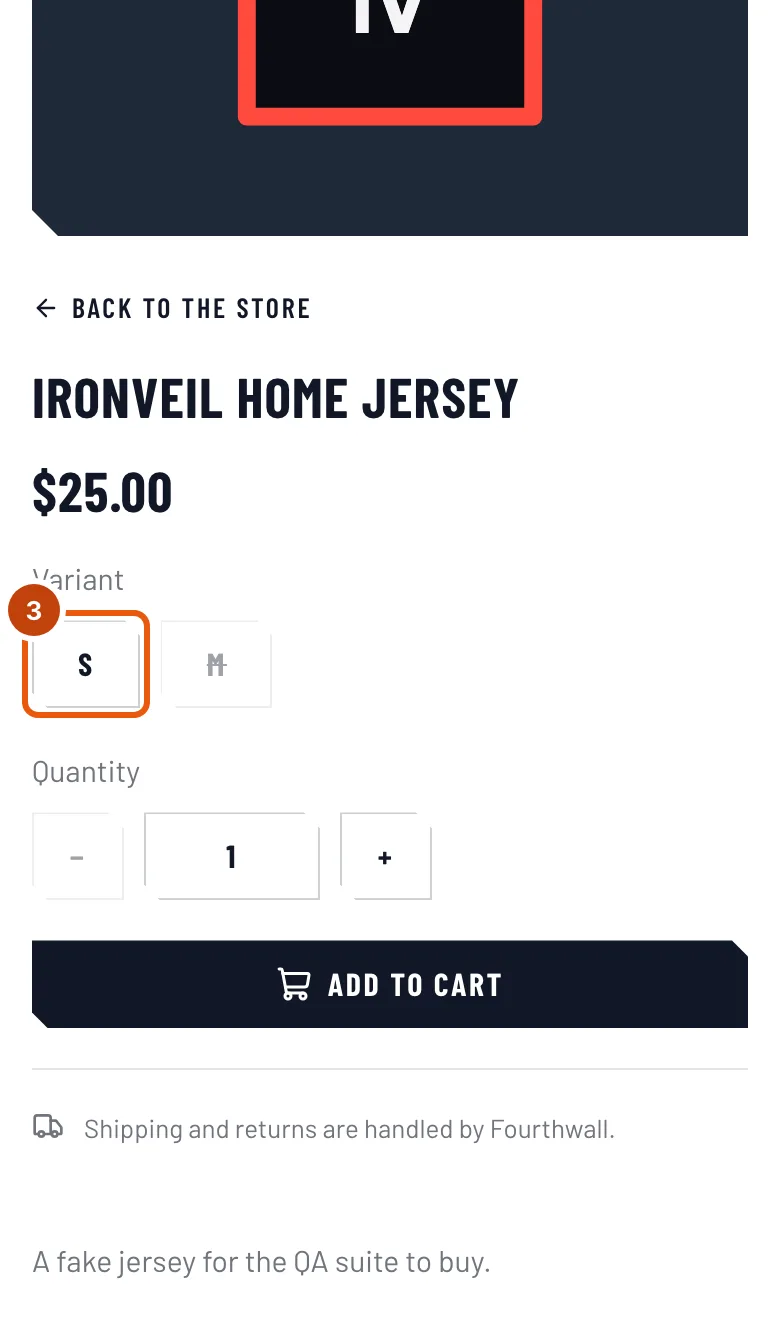
Langkah 3: Pilih ukuranmu
Di bawah Varian, tekan ukuran atau versi yang kamu inginkan. Yang dicoret sudah habis dan tidak bisa dipilih. Untuk membeli lebih dari satu, tekan + di bawah Jumlah.
Yang akan kamu lihat: pilihanmu terpilih. Jika tidak ada yang bisa dipilih, halaman menampilkan "Tidak ada varian yang tersedia saat ini".
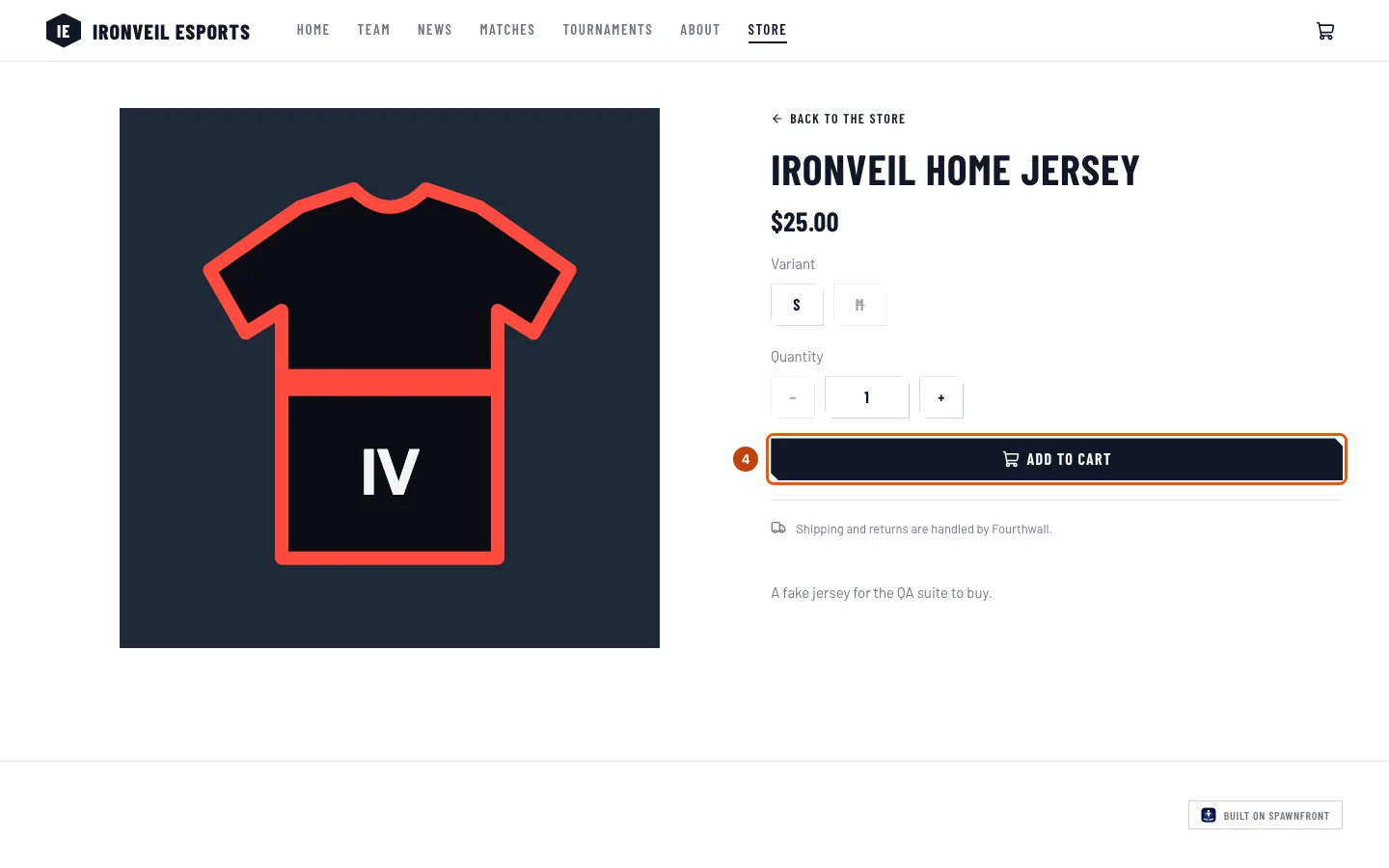
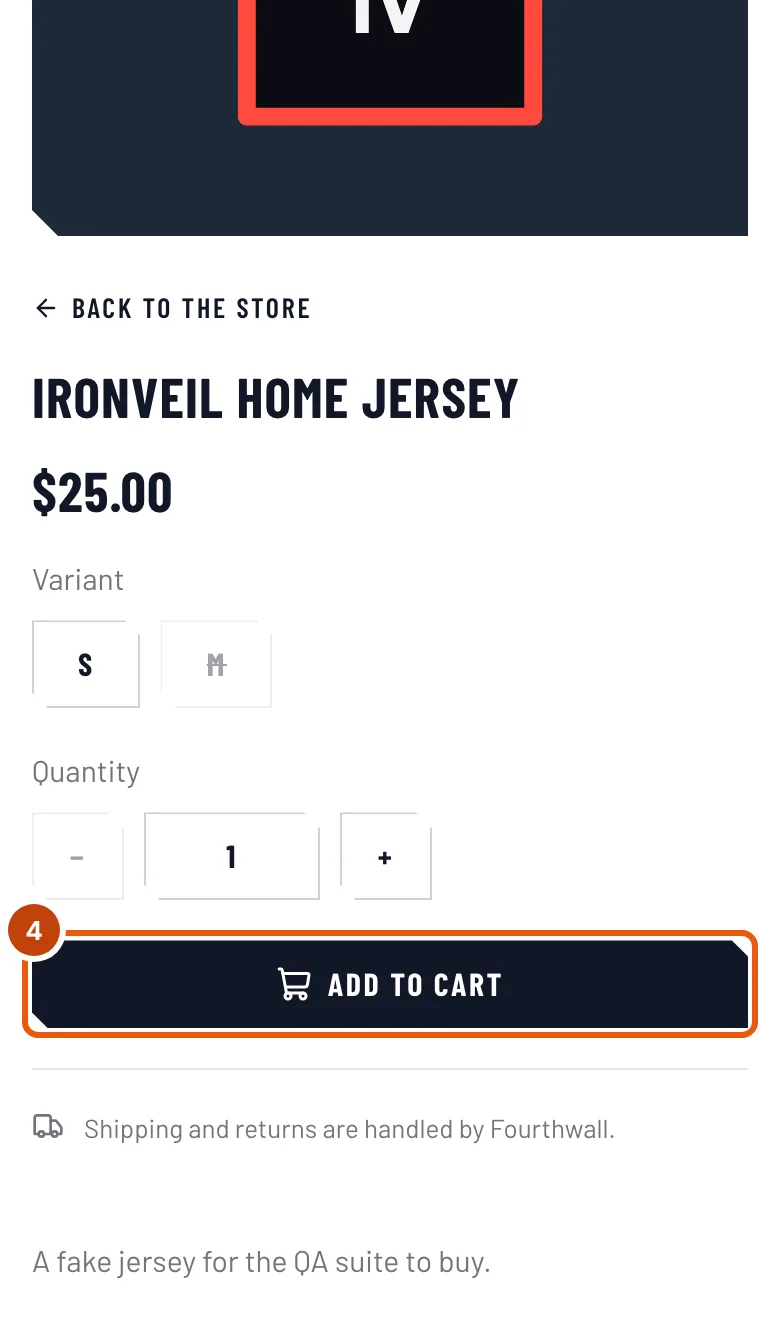
Langkah 4: Tambahkan ke keranjang
Tekan Tambah ke keranjang.
Yang akan kamu lihat: Ditambahkan ke keranjangmu, dan angka di samping keranjang di menu situs.
Langkah 5: Buka keranjangmu
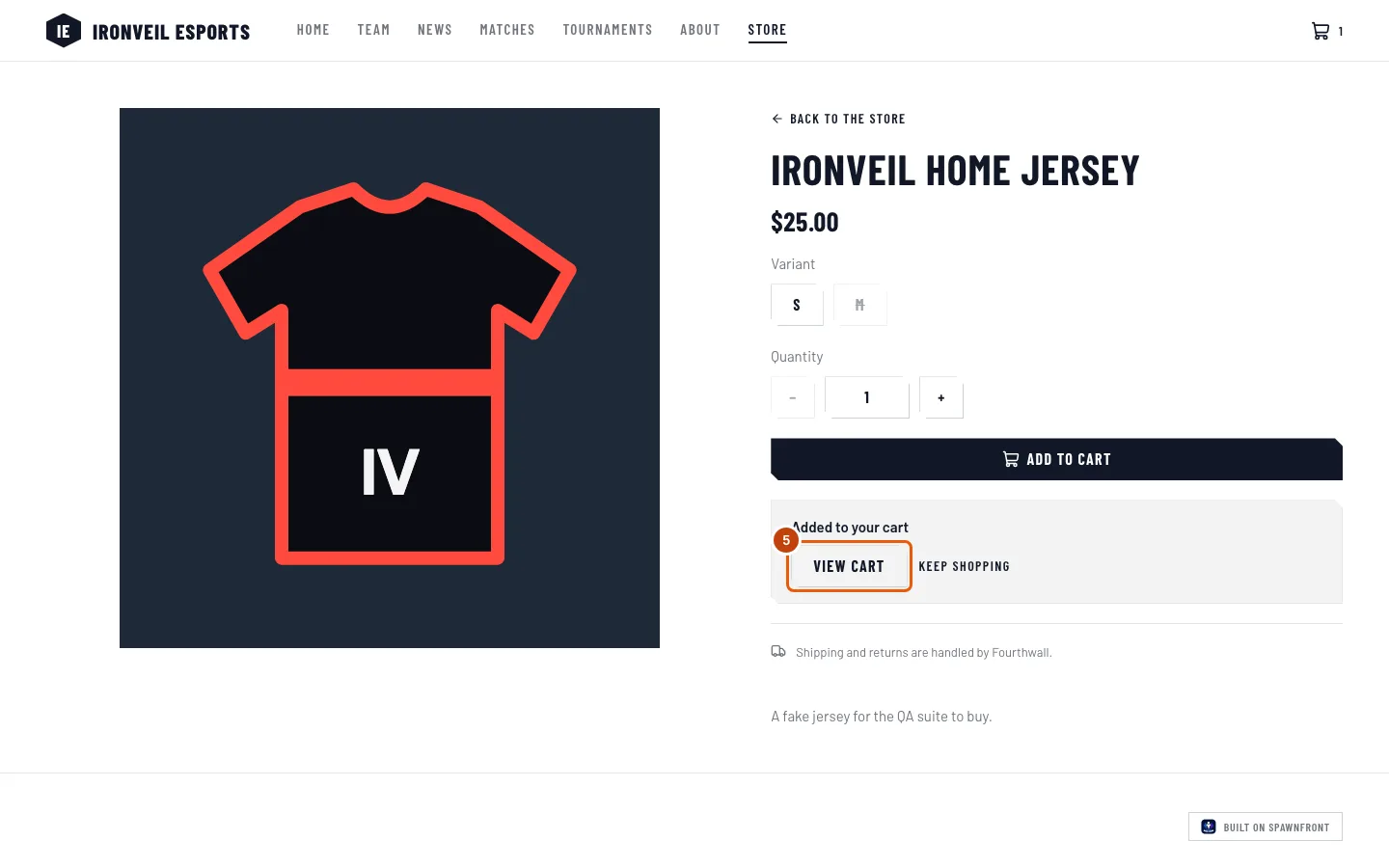
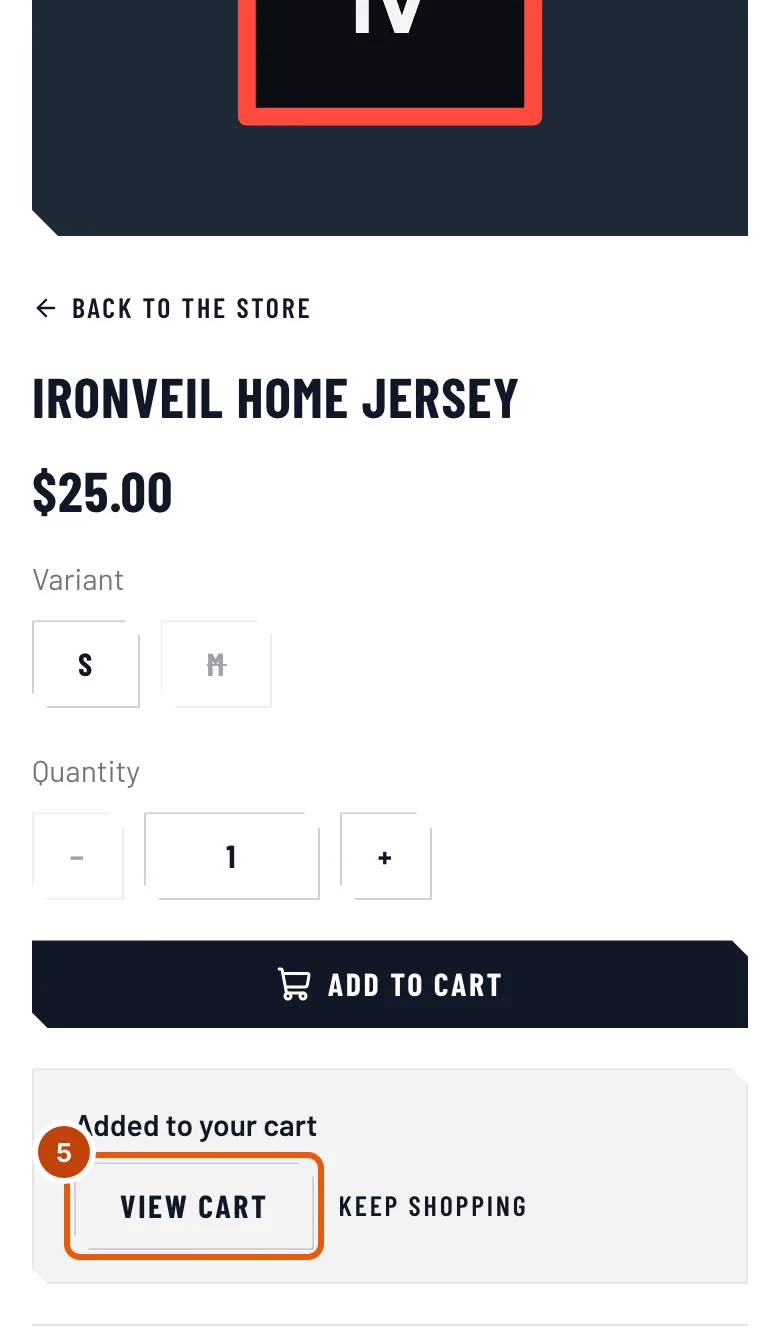
Tekan Lihat keranjang. Dari halaman lain di situs, tekan keranjang di bagian atas halaman. Lanjut belanja memungkinkanmu menambah barang lain dulu.
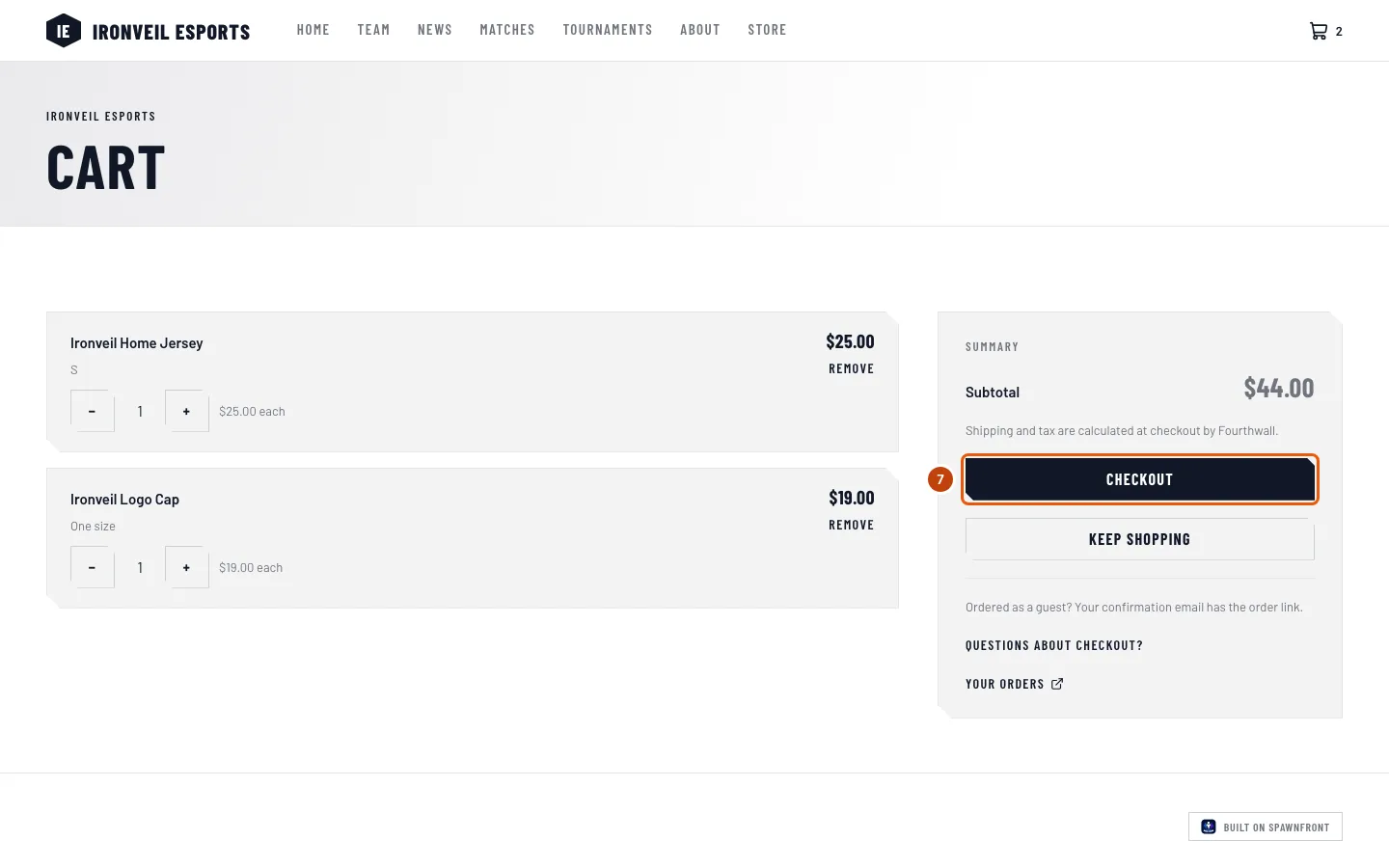
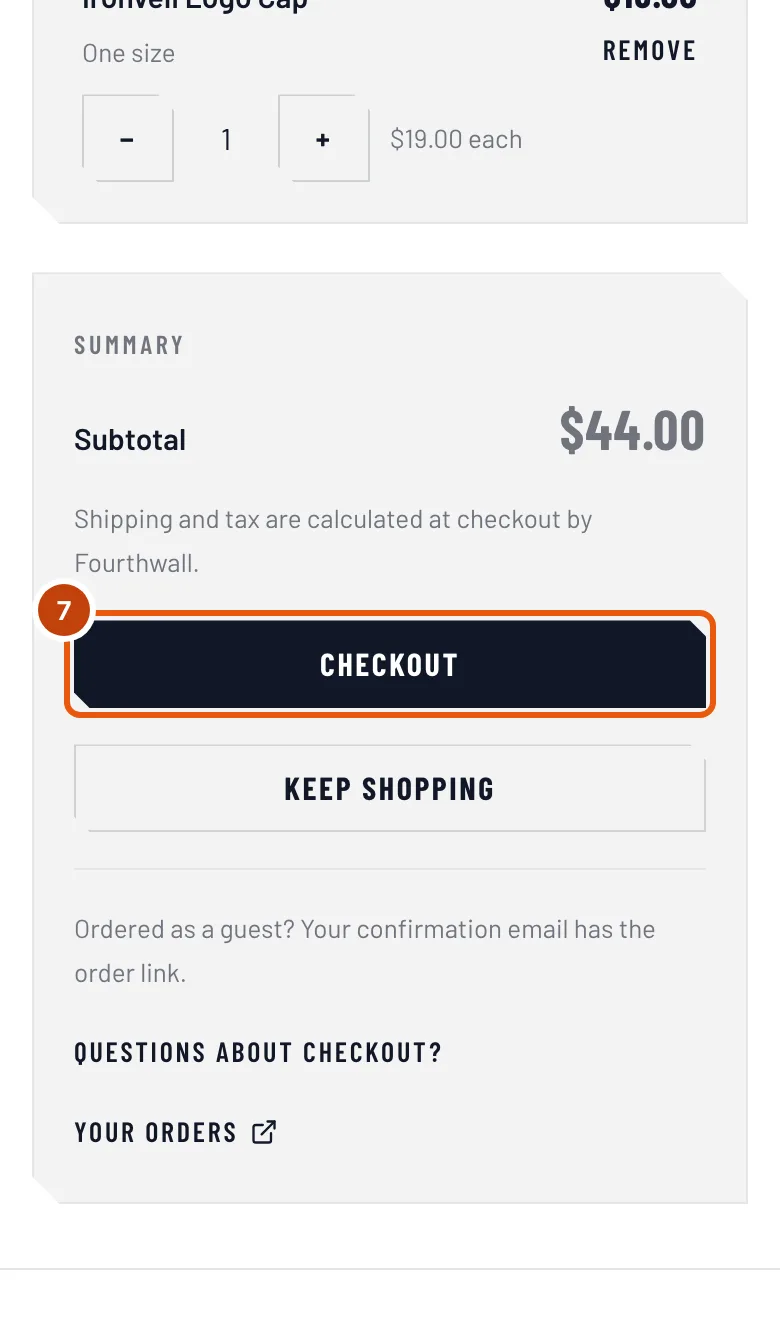
Yang akan kamu lihat: halaman berjudul Keranjang, satu baris per barang, dan Subtotal.
Langkah 6: Ubah jumlah atau hapus barang
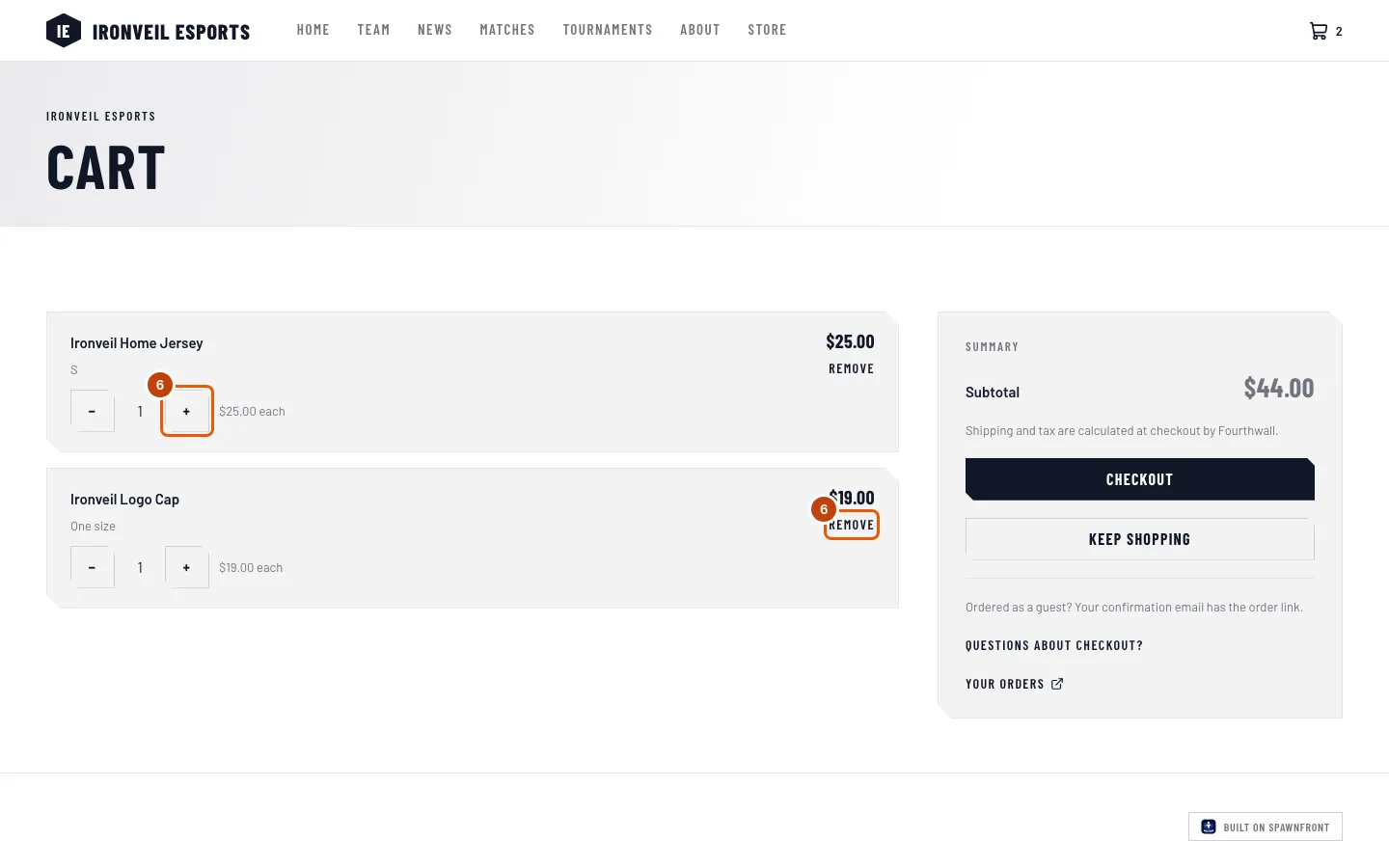
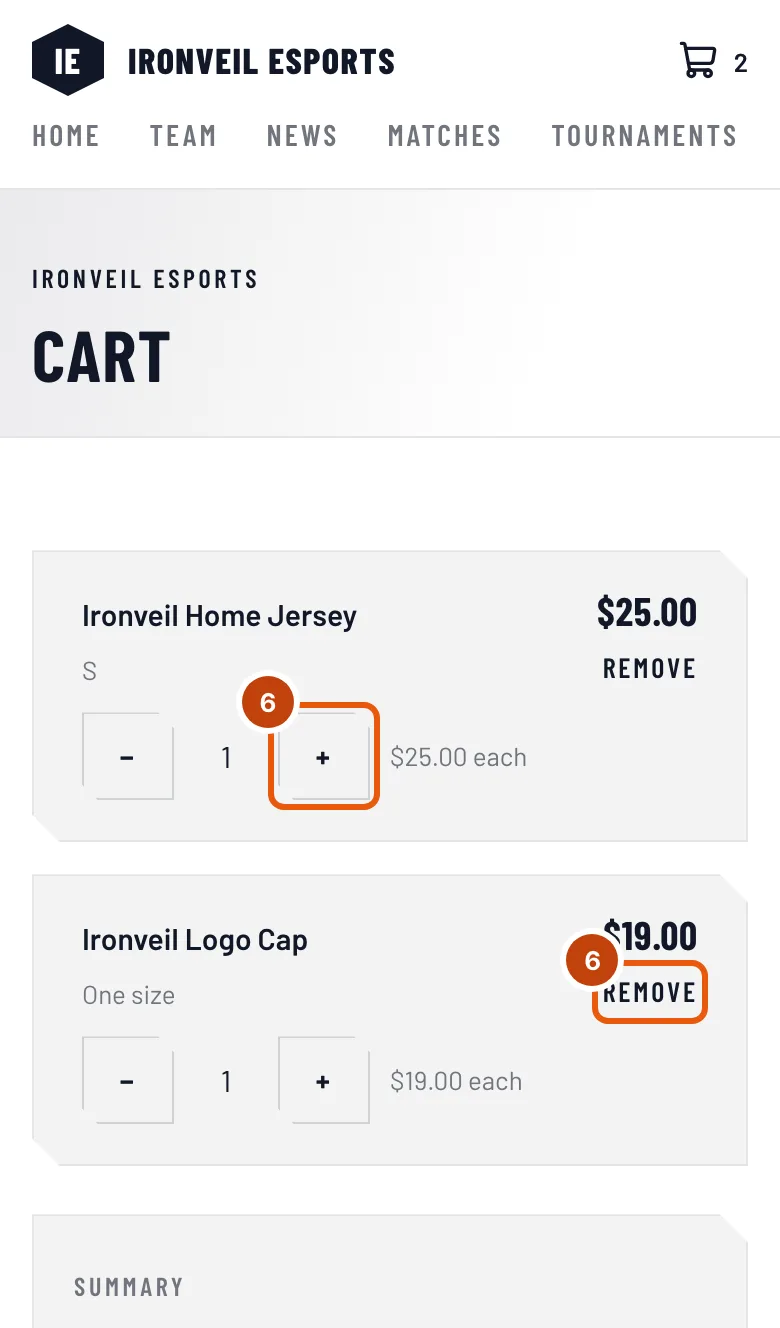
Di sebuah baris, tekan + atau − untuk mengubah jumlahnya, atau Hapus untuk mengeluarkannya. Menekan − saat jumlahnya tinggal satu akan menghapus baris itu.
Yang akan kamu lihat: harga baris dan Subtotal berubah. Selama toko merespons, baris itu menampilkan "Menunggu toko…".
Langkah 7: Lanjut ke checkout
Tekan Checkout.
Checkout dilakukan di Fourthwall, bukan di situs tim. Toko tim berjalan di Fourthwall: Fourthwall menerima pembayaran dan alamat pengirimanmu, lalu menambahkan ongkos kirim dan pajak. Lihat Tempat checkout dilakukan.
Yang akan kamu lihat: halaman checkout Fourthwall, di tab yang sama.
Cara tahu bahwa ini berhasil
- Setelah kamu membayar, Fourthwall mengirimimu email konfirmasi. Isinya tautan pesananmu.
- Saat pertama kali kamu membuka toko atau keranjang tim lagi di browser yang sama, kamu akan melihat Terima kasih telah mendukung tim, dengan Pesananmu (hanya muncul sekali).
- Jika kamu punya akun Spawnfront dengan email yang sama, pesanan juga muncul di riwayat pesananmu — lihat Lihat riwayat pesananmu.
Ada yang terlihat tidak beres?
Situs menampilkan "Toko segera hadir"
Tim belum membuka tokonya di situs ini. Belum ada yang bisa dibeli sampai toko dibuka.
Tombol Tambah ke keranjang berwarna abu-abu
Semua ukuran habis, atau produknya habis: halaman menampilkan "Tidak ada varian yang tersedia saat ini". Tombol ini juga abu-abu sebentar saat menampilkan Menambahkan….
Muncul "Kami tidak dapat menghubungi toko"
Tidak ada yang ditambahkan ke keranjangmu. Tekan Coba lagi. Jika terus terjadi, toko tim sedang bermasalah — kembali lagi nanti.
Tombol Checkout berwarna abu-abu
Checkout menunggu selama toko masih memproses perubahan — tunggu sampai "Menunggu toko" hilang. Jika sebuah baris menampilkan Tidak tersedia lagi, keranjang menampilkan "Hapus … untuk checkout": tekan Hapus di baris itu (langkah 6). Jika keranjang menampilkan "Toko sedang tidak tersedia", keranjangmu tetap tersimpan di browser ini; coba lagi nanti.
Keranjangku kosong di HP
Keranjang disimpan di browser tempat kamu menambahkan barang. Buka situs di browser itu, atau tambahkan lagi barangnya di perangkat ini.
Keranjang menampilkan "Keranjangmu sudah kedaluwarsa"
Toko tidak lagi menyimpan keranjang itu. Tidak ada biaya yang ditagih — barangnya masih ada di toko. Tambahkan lagi.
Artikel terkait
Masih bingung? Hubungi dukungan atau email support@spawnfront.com — beri tahu kami halaman tempatmu berada dan nomor langkahnya.