
Szervezeti adminok hozzáadása vagy eltávolítása
Válassz admint a csapataid tagjai közül, távolítsd el, vagy add át neki a szervezetet.
Csapattulajdonosoknak és adminoknak · 6 lépés
Egy szervezetnek egy tulajdonosa és bármennyi adminja lehet. Az admin ugyanúgy vezeti a szervezetet, mint a tulajdonos: csapatokat ad hozzá, meghívókat küld és von vissza, módosítja a beállításokat. Emellett minden csapatban az adott csapat adminja, vagyis kezeli a keretét, a toborzását, a beosztását és a beállításait. Az admin soha nem tulajdonosa egy csapatnak. Amit csak a csapat tulajdonosa tehet meg, például a csapat átadását új tulajdonosnak, az a csapat saját tulajdonosánál marad.
Csak a szervezet tulajdonosa választhat le csapatokat, adhat hozzá és távolíthat el adminokat, adhatja át és törölheti a szervezetet.
Amire előbb szükséged lesz
- Te vagy a szervezet tulajdonosa. Az adminok gombok nélkül látják az Adminok oldalt.
- A személy az egyik csapatod tagja. Admint csak azok közül választhatsz, akik már tagjai valamelyik csapatodnak. Aki nem az, előbb csatlakozik egyhez, például úgy, hogy jelentkezik az egyik nyitott pozícióra.
Lépések
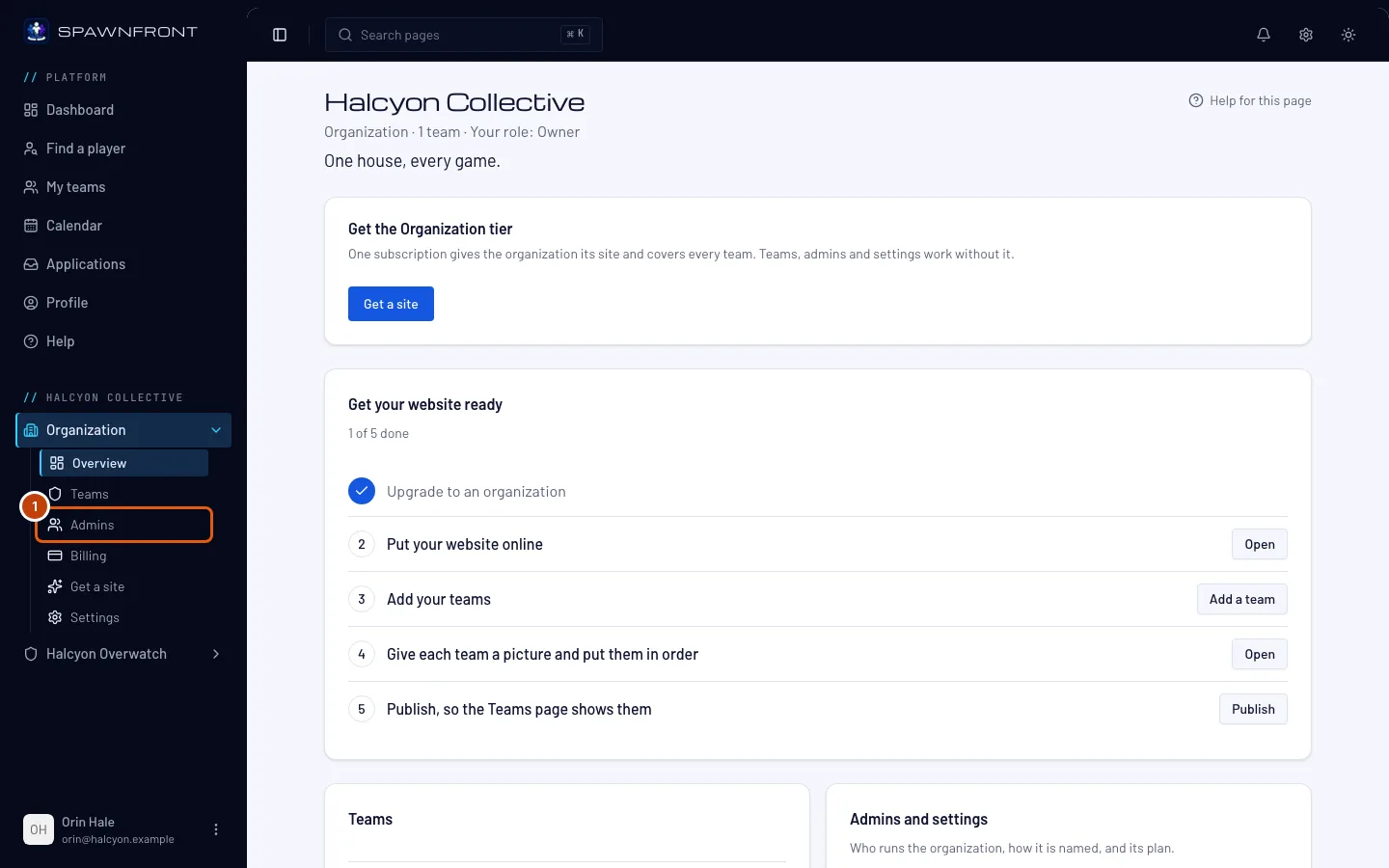
1. lépés: Nyisd meg az Adminok oldalt
A bal oldali menüben, a szervezeted neve alatt nyomd meg az Adminok menüpontot a Szervezet listában. Ha a lista zárva van, előbb nyomd meg a Szervezet menüpontot, hogy kinyíljon.
Ezt kell látnod: mindenki, aki a szervezetet vezeti, Tulajdonos vagy Admin jelöléssel, és egy Admin hozzáadása gomb.
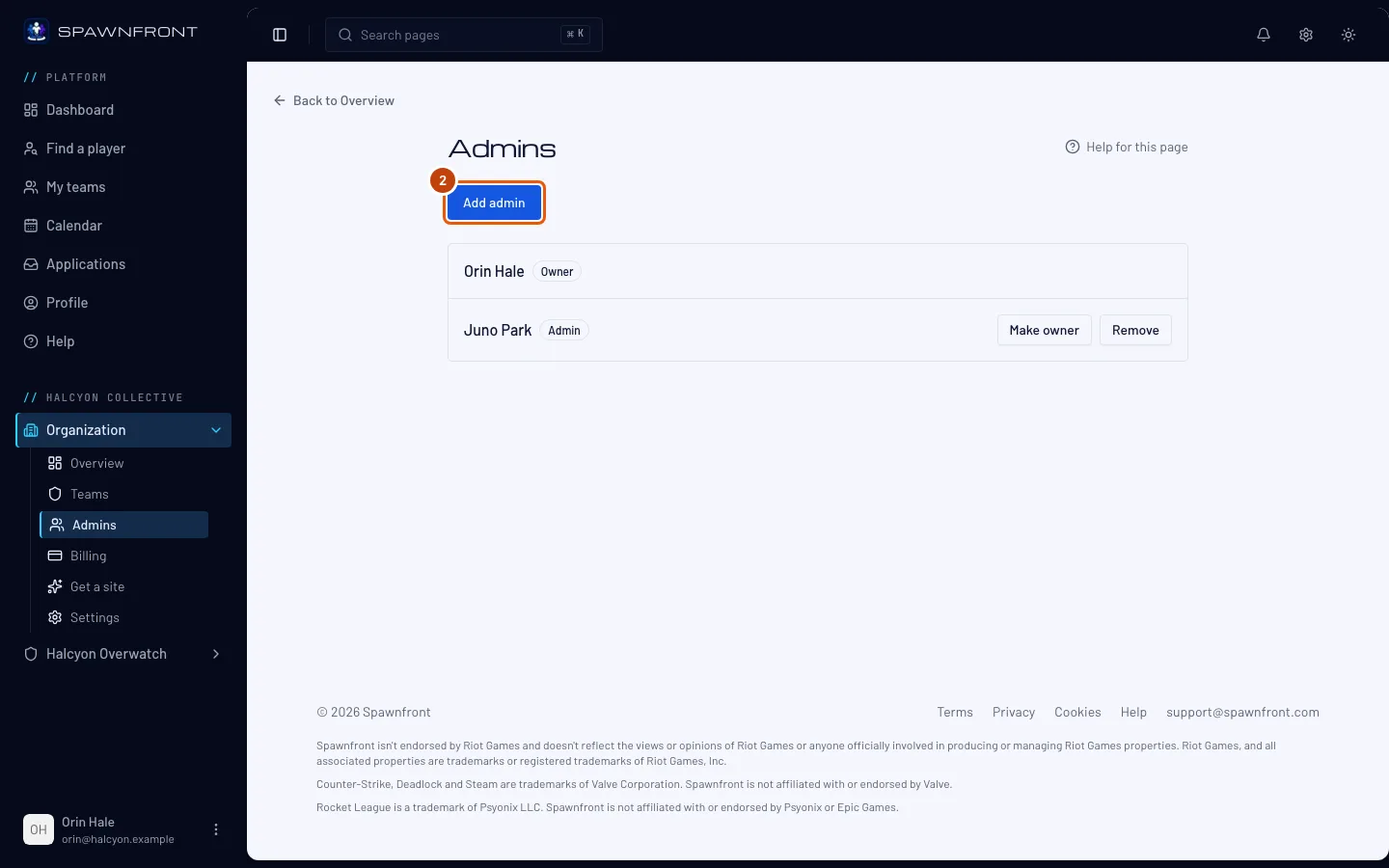
2. lépés: Nyomd meg az Admin hozzáadása gombot
Nyomd meg az Admin hozzáadása gombot.
Ezt kell látnod: az Admin hozzáadása ablak, amely leírja, mit tehet és mit nem egy admin.
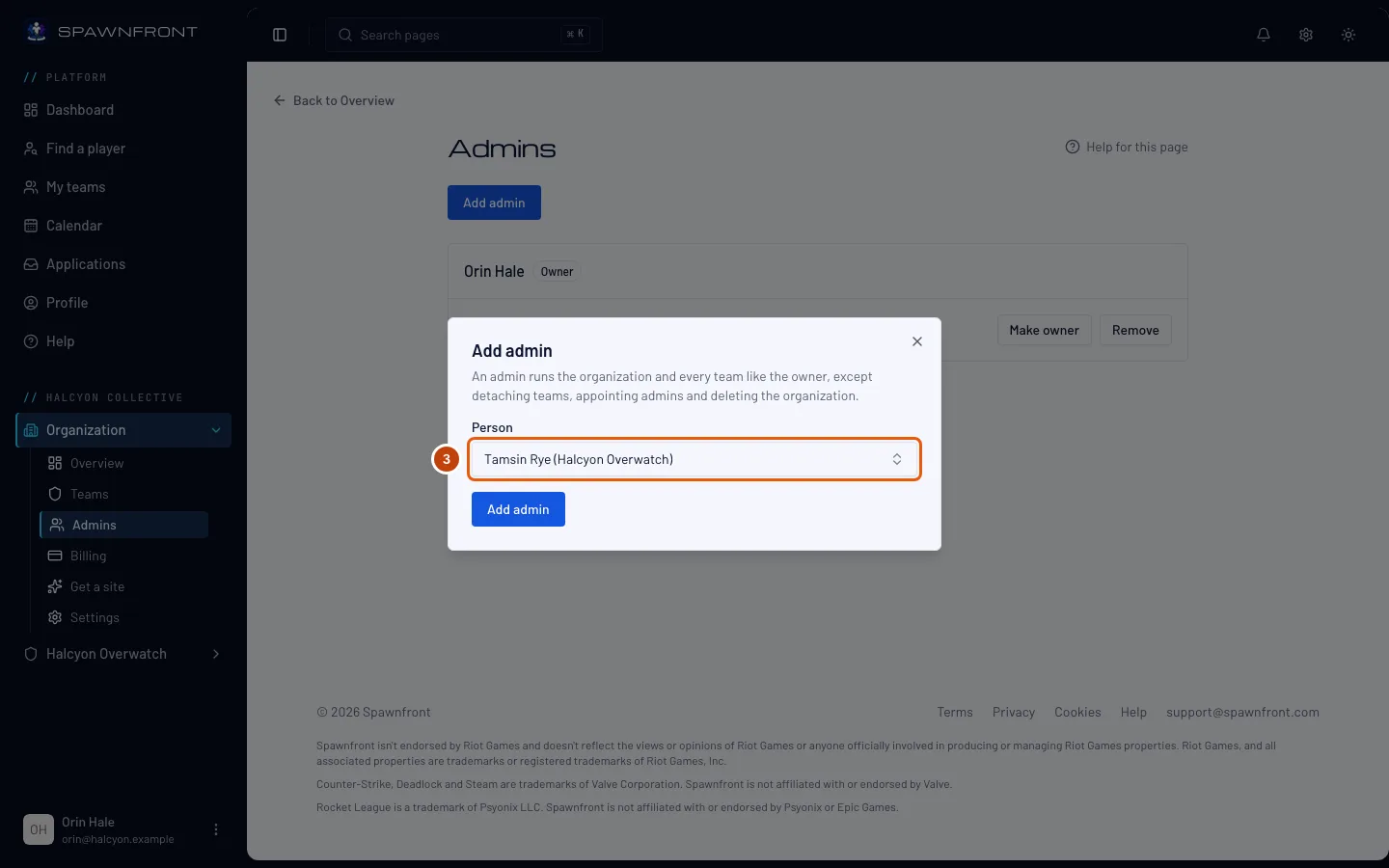
3. lépés: Válassz egy csapattagot
Nyisd meg a Személy listát, és válaszd ki a személyt. Minden névnél látszik, melyik csapatban van.
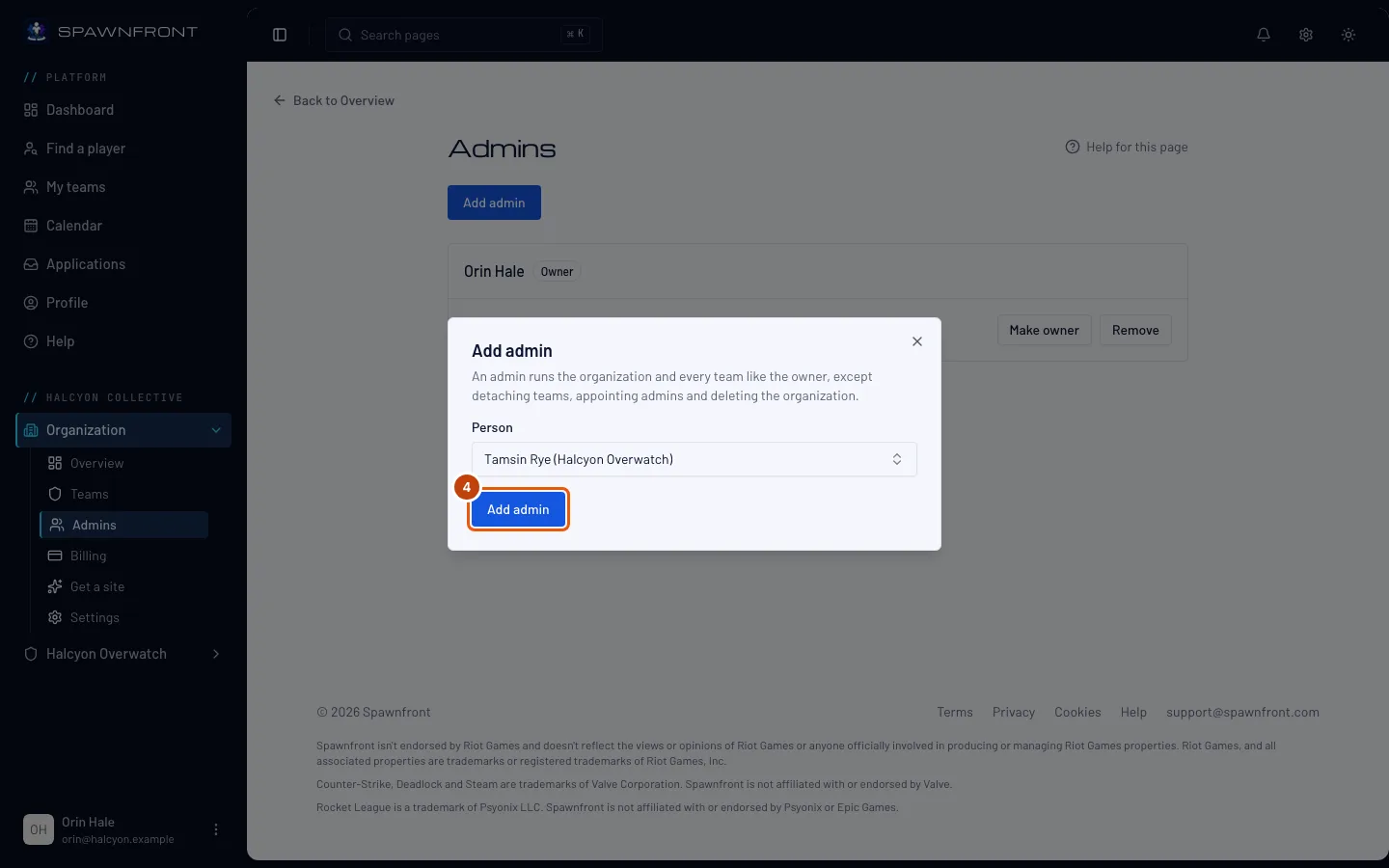
4. lépés: Add hozzá
Nyomd meg az ablakban az Admin hozzáadása gombot.
Ezt kell látnod: „… mostantól admin”, és a sora Admin jelölést kap. A változás azonnali: a következő oldalon, amelyet megnyit, a szervezeted már ott lesz a bal oldali menüjében és a Csapataim oldalán.
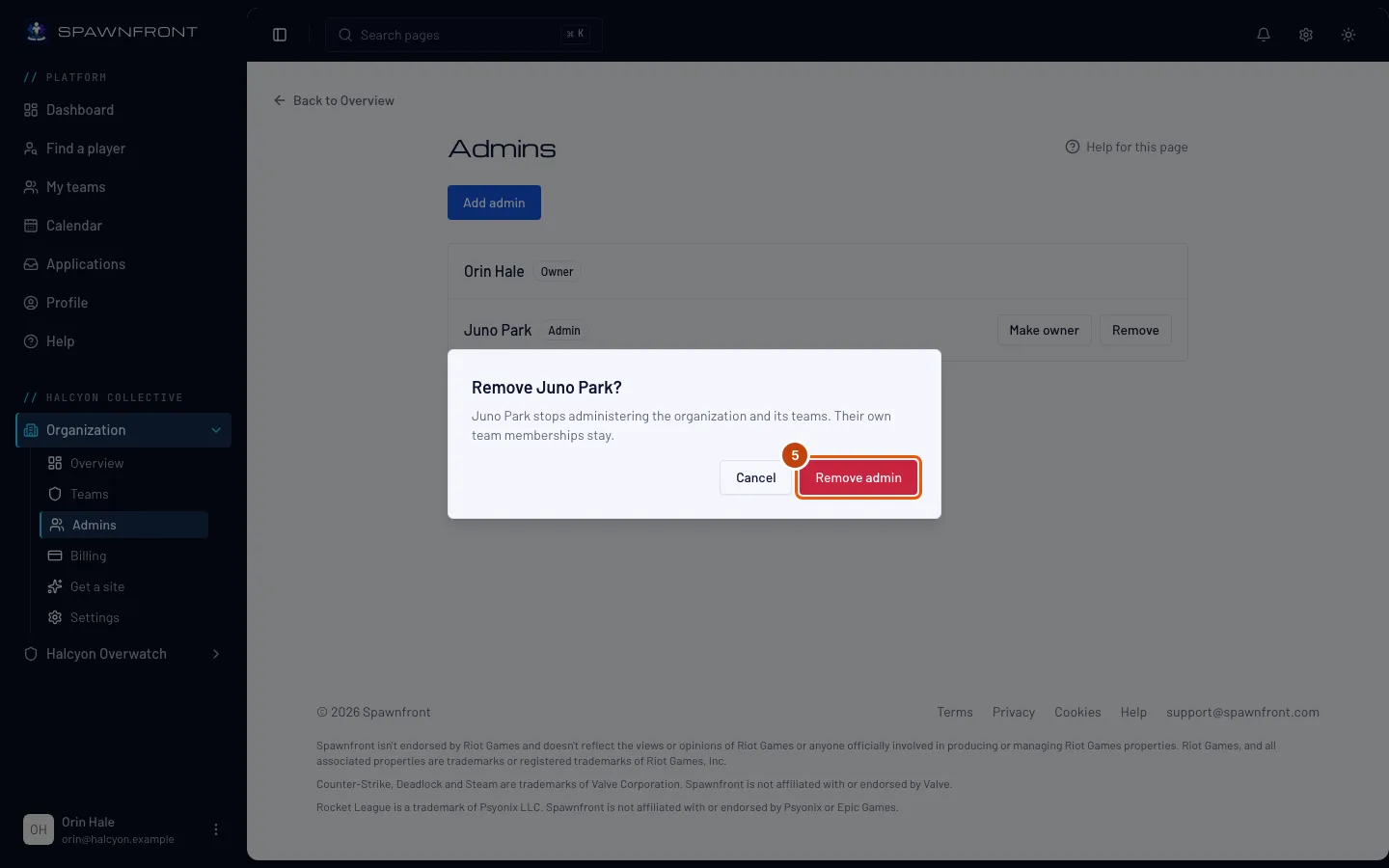
5. lépés: Admin eltávolítása
Nyomd meg az admin sorában az Eltávolítás gombot, majd a megnyíló ablakban az Admin eltávolítása gombot.
Ezt kell látnod: „… már nem admin”. A saját csapatában marad. Az admin eltávolítása csak azt szünteti meg, amit a szervezet egészében tehetett.
6. lépés: Tulajdonjog átadása
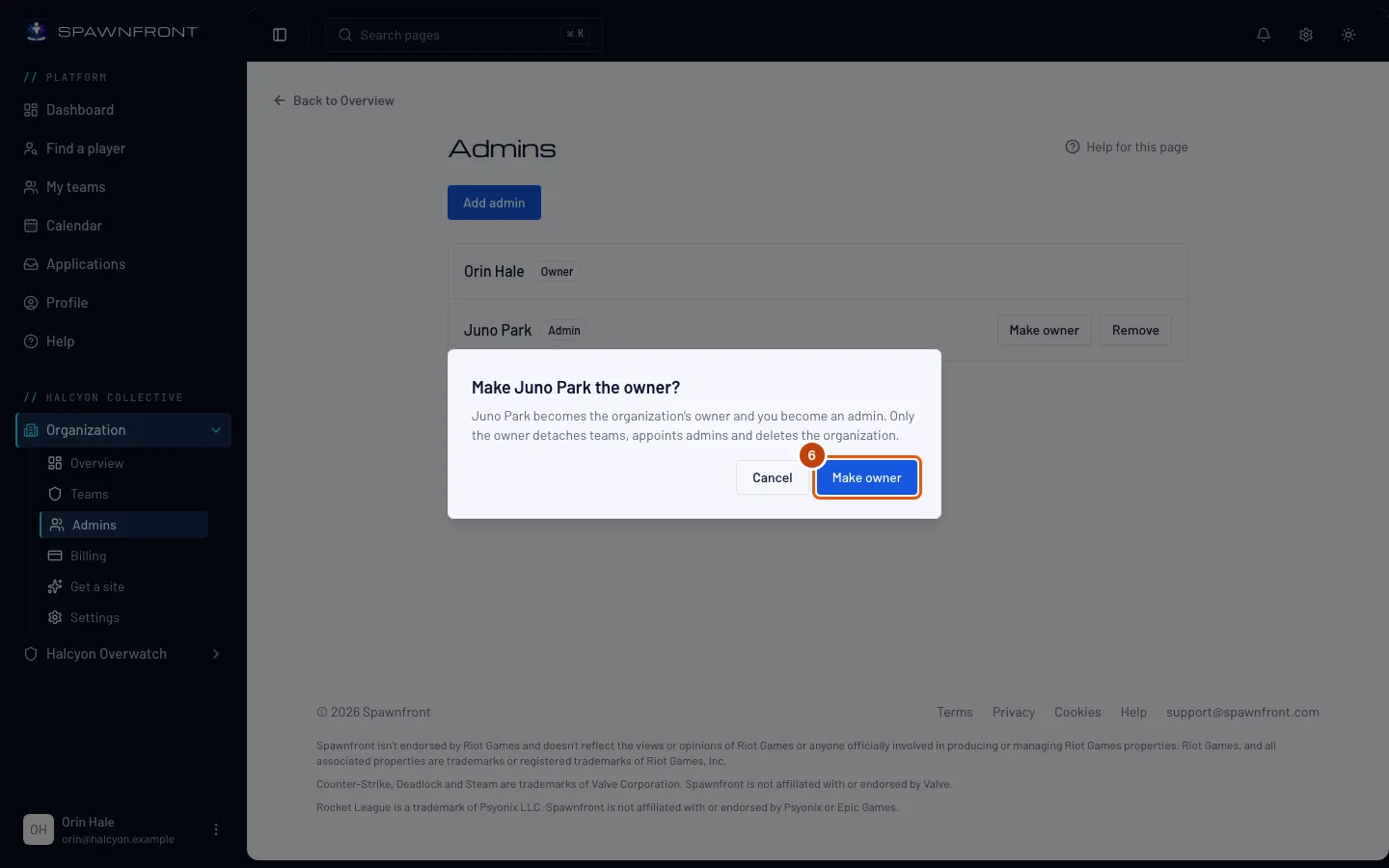
Nyomd meg egy admin sorában a Legyen tulajdonos gombot, majd a megnyíló ablakban újra a Legyen tulajdonos gombot.
Ezt kell látnod: „… mostantól a tulajdonos”, és a saját sorod Admin jelölést kap. Ezt nem tudod magad visszavonni. Csak az új tulajdonos adhatja tovább újra.
Honnan tudod, hogy sikerült
- Az Adminok oldalon a személy Admin, átadás után Tulajdonos jelölést kap.
- Az ő Csapataim oldalán megjelenik a szervezet a szerepével.
Valami nem stimmel?
Az Admin hozzáadása gomb szürke
A csapataidból senkit nem lehet hozzáadni: ott már mindenki vezeti a szervezetet, vagy még nincs csapat. A személynek előbb csatlakoznia kell az egyik csapatodhoz. Lásd: Csapat hozzáadása a szervezetedhez és Jelentkezések áttekintése.
Nem találom a személyt a listában
Csak a szervezet csapatainak tagjai szerepelnek a listában, mindenki egyszer. Aki egyik csapatában sincs benne, nem választható.
Egy sorban nincs Legyen tulajdonos vagy Eltávolítás
Ezeket csak a tulajdonos látja, és csak az adminok sorában. A tulajdonos saját sorában egyik sincs. Ha át akarod adni a tulajdonosi helyet, előbb tegyél tulajdonossá egy admint.
Azt írja, hogy ezt csak a szervezet tulajdonosa teheti meg
Admin vagy, nem tulajdonos. Kérd meg a szervezet tulajdonosát.
Kapcsolódó cikkek
Még mindig elakadtál? Írj az ügyfélszolgálatnak, vagy küldj e-mailt ide: support@spawnfront.com — írd meg, melyik oldalon vagy, és hányadik lépésnél tartasz.