
Jelentkezések áttekintése
Nézd át a jelentkezők kártyáit, és fogadd el vagy utasítsd el őket, akár megjegyzéssel.
Csapattulajdonosoknak és adminoknak · 5 lépés
Amire előbb szükséged lesz
- A csapat tulajdonosa vagy adminja vagy, és a csapatnak van nyitott pozíciója — lásd: Nyitott pozíció meghirdetése.
Lépések
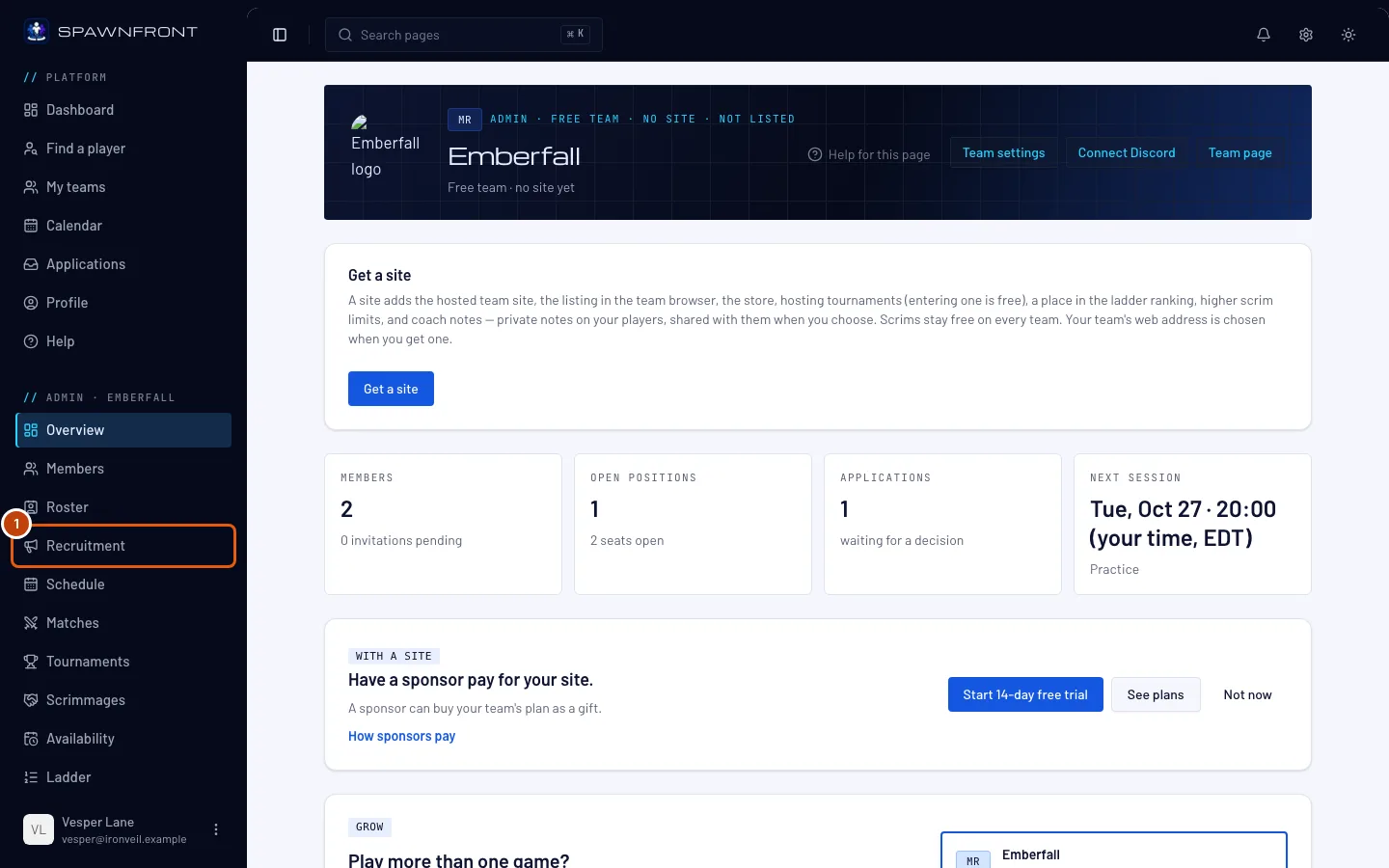
1. lépés: Nyisd meg a Toborzás oldalt
A bal oldali menüben, az Admin alatt nyomd meg a Toborzás menüpontot.
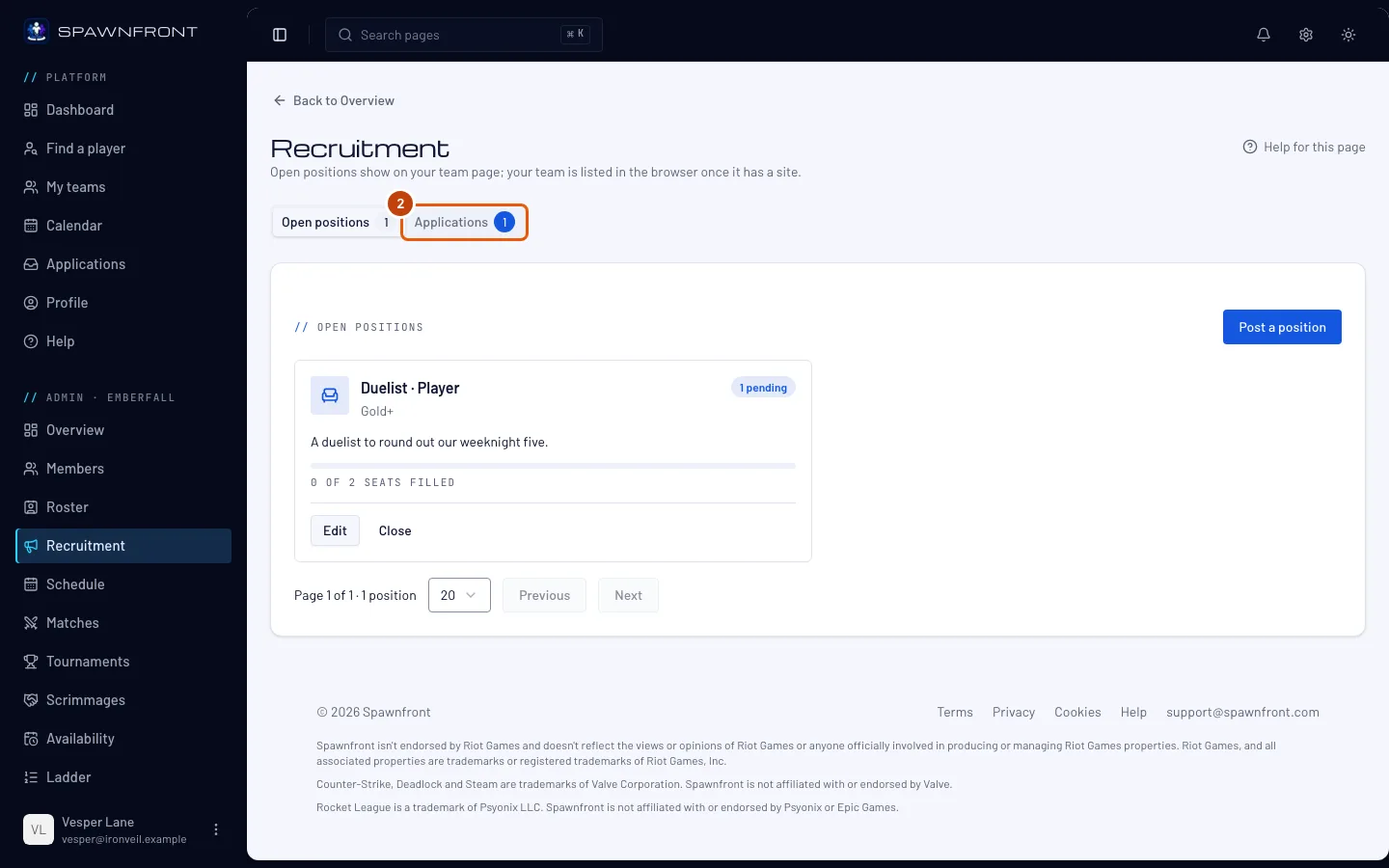
2. lépés: Nyisd meg a Jelentkezések fület
Az oldal tetején nyomd meg a Jelentkezések fület. A mellette lévő szám mutatja, hány jelentkezés vár válaszra. A csapatod Áttekintésén a Jelentkezések csempe és az új jelentkezésről szóló értesítés közvetlenül ezt a fület nyitja meg.
Ezt kell látnod: a jelentkezéseket a Függőben fülön megnyitva, és minden állapot neve mellett azt, hány jelentkezés vár ott.
30 napon belül válaszolj — utána a jelentkezés „A csapat nem válaszolt” állapottal lezárul.
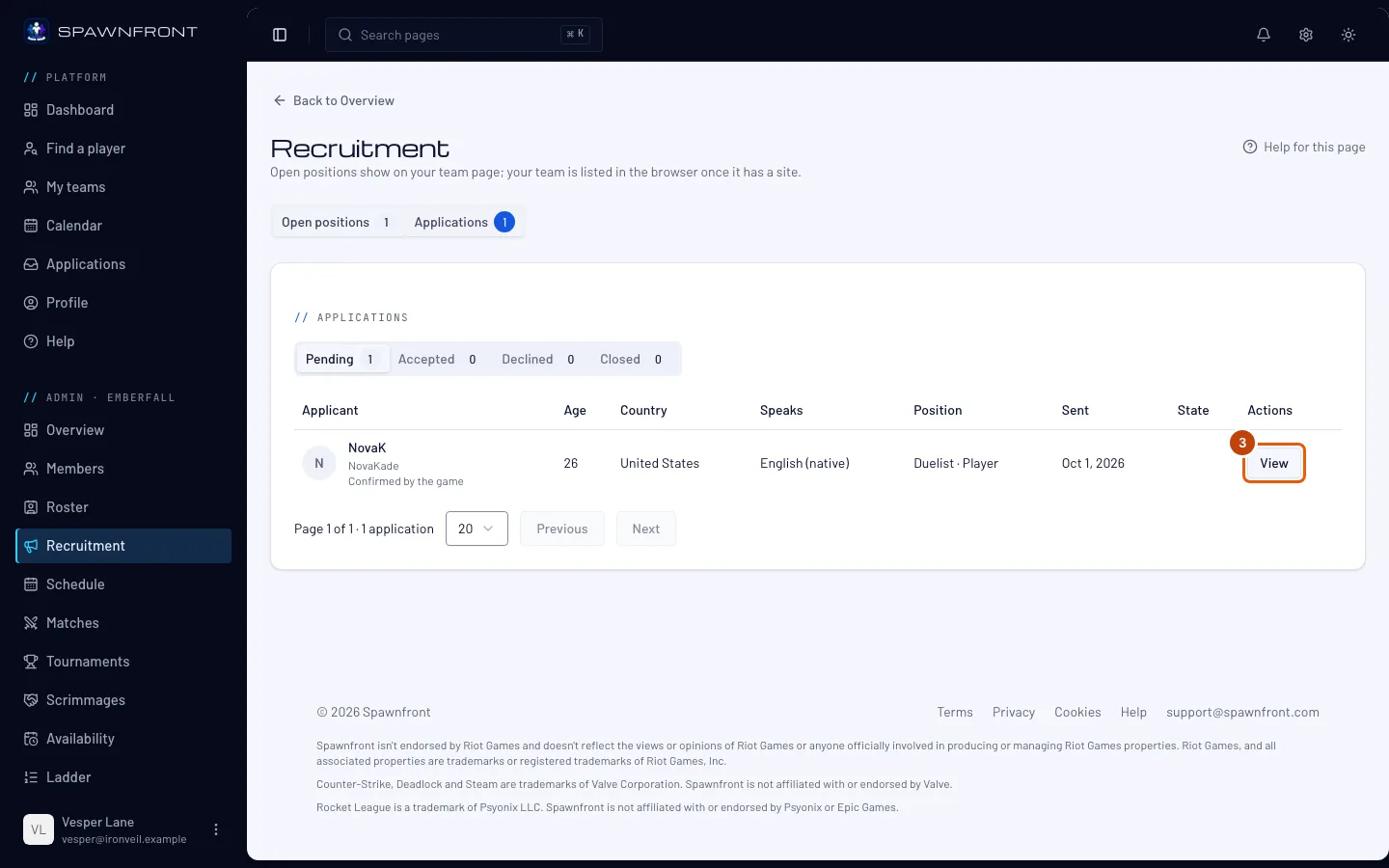
3. lépés: Nyiss meg egy jelentkezést
Egy soron nyomd meg a Nézet gombot.
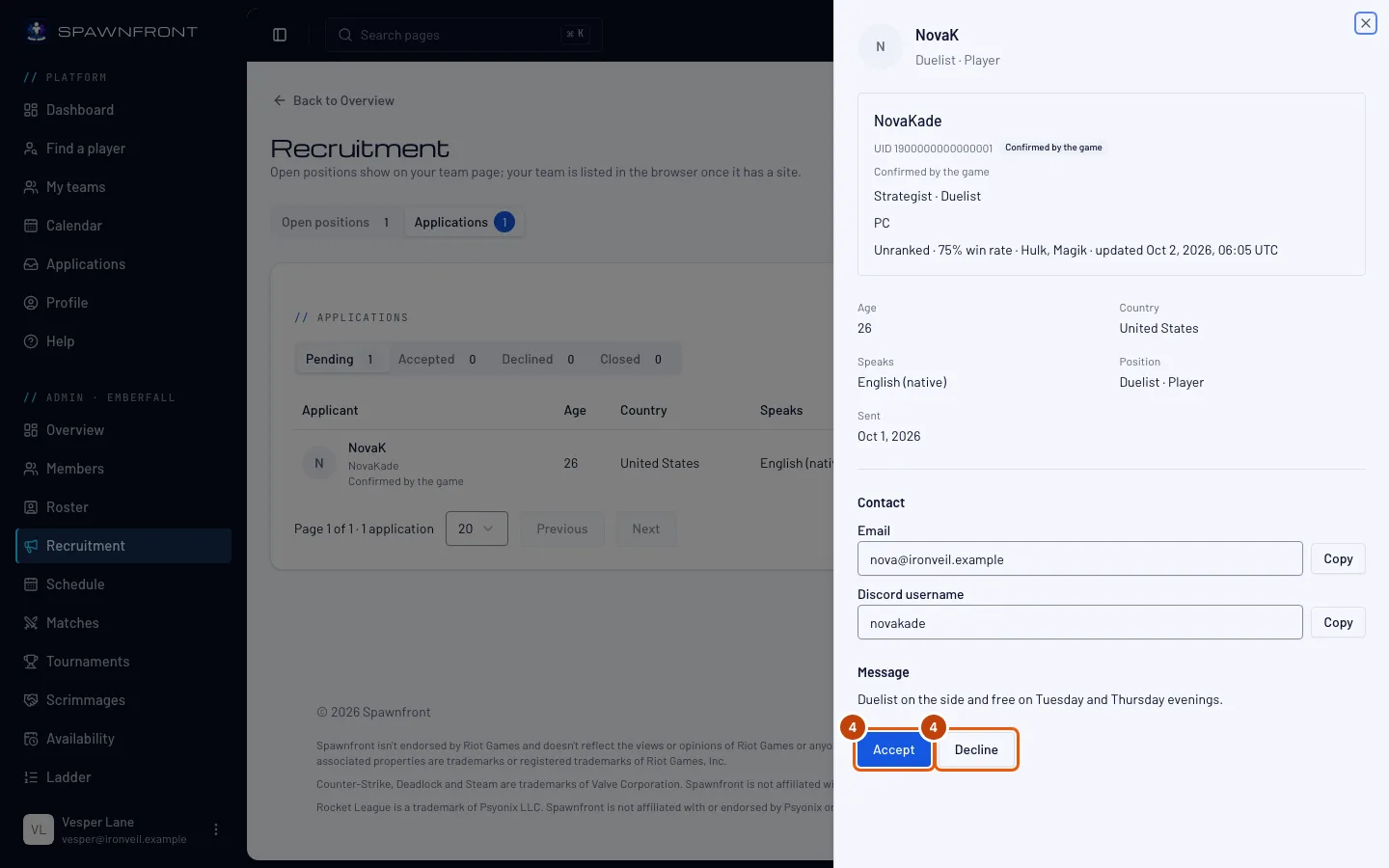
Ezt kell látnod: a jelentkező kártyáját — a profilképét (vagy a monogramját), a játékosnevét, a szerepeit, a platformját és a statisztikáit, az életkorát, az országát és a beszélt nyelveit (elsőként, jelölve az anyanyelvét), az e-mail-címét és az általa választott elérhetőségeket, valamint az üzenetét. Marvel Rivals esetén az UID a játékosnév mellett látszik: Saját megadású jelöléssel, ha ő írta be, vagy A játék megerősítette jelöléssel, ha a Spawnfront Companion alkalmazás megerősítette. Az alatta lévő sorban Még nincs ellenőrizve áll, hacsak nem az alkalmazás erősítette meg — a megerősített UID minden csapatnál ellenőrzöttnek számít, neked nincs vele teendőd. Ha már a keretedben van, ellenőrizheted, és Ellenőrzött jelölést adhatsz neki — lásd: Játékos UID-jának ellenőrzése. Egy Marvel Rivals-jelentkező statisztikái csak akkor látszanak, ha egy másik csapat, amelyben játszik, ellenőrizte az UID-ját — sosem olyan csapat, amelynek ő maga a tulajdonosa vagy vezetője. Addig a statisztikáinál Nincs játékosstatisztika áll, privát meccselőzmények esetén pedig a rangja látszik Privát meccselőzmények felirattal. Egy Overwatch-jelentkező statisztikái ugyanígy csak akkor látszanak, ha egy másik csapat ellenőrizte a BattleTagjét; privát karrier esetén Privát karrierprofil felirat áll. Ha egy Rocket League-jelentkező fiókját az alkalmazás egy rögzített meccsből megerősítette, Rocket League által megerősítve felirat áll mellette, ha pedig egy Counter-Strike 2- vagy Deadlock-jelentkező fiókját a Steam igazolta, Steam által igazolva: mindkettő minden csapatnál érvényes.
4. lépés: Fogadd el vagy utasítsd el
Nyomd meg az Elfogadás vagy az Elutasítás gombot.
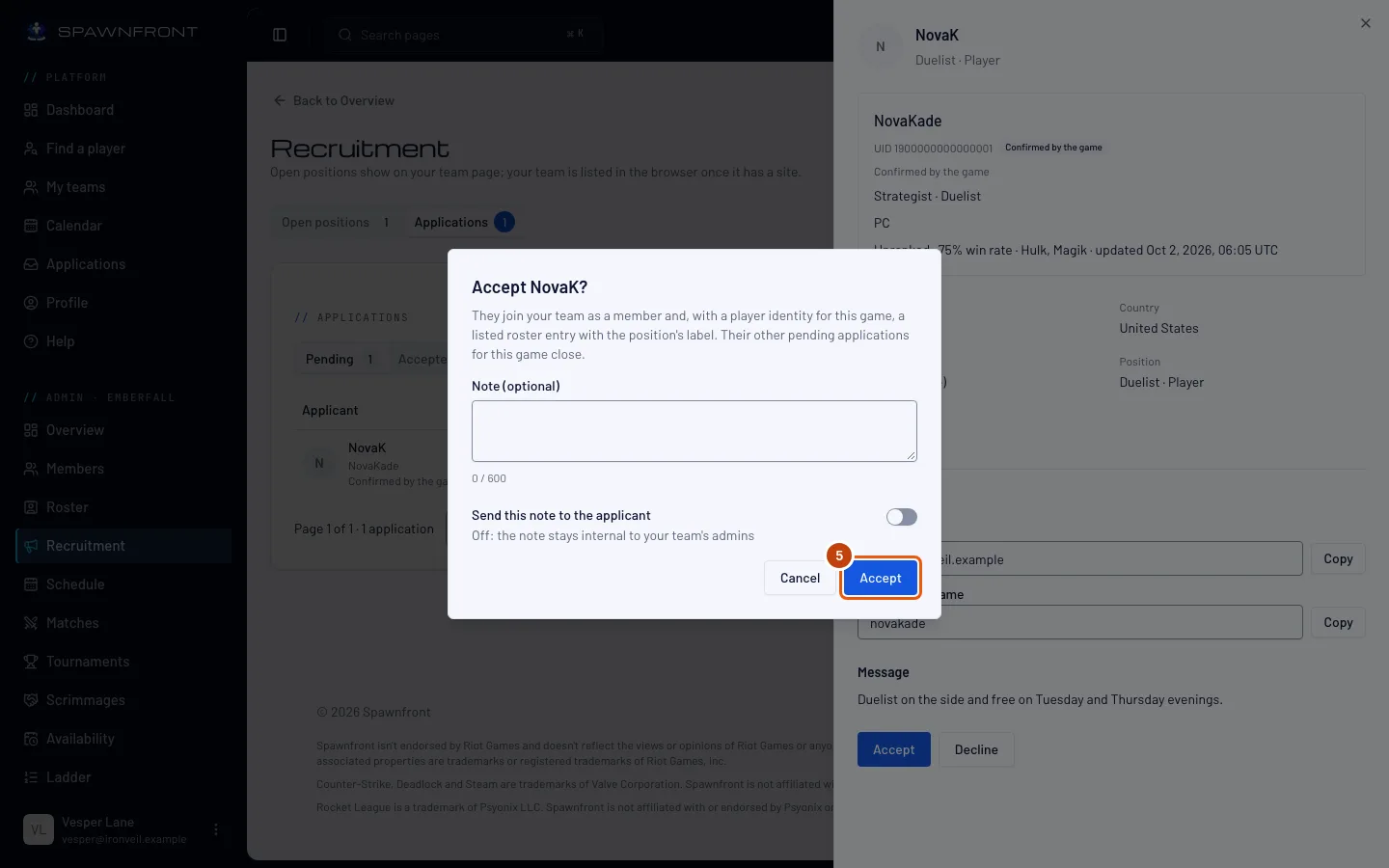
5. lépés: Erősítsd meg
Ha szeretnéd, írj valamit a Megjegyzés (nem kötelező) mezőbe, és kapcsold be a Megjegyzés elküldése a jelentkezőnek kapcsolót, hogy e-mailben megkapja — különben csak az adminjaitok látják. Ezután nyomd meg az ablakban az Elfogadás vagy az Elutasítás gombot.
Az elfogadással csapattag lesz, és elfoglal egy helyet. Ha van játékosidentitása, a keretedbe is bekerül, és lezárulnak a többi, erre a játékra beadott függő jelentkezései. Az elutasítás ennél a pozíciónál nem vonható vissza; a következő pozíciódra jelentkezhet.
Ha kölcsönjátékost fogadsz el — egy kölcsönjátékos-igényre jelentkezőt —, nem lesz új csapattagod: csak arra az alkalomra kap kártyát a keretedben, az oldaladon nem látszik. Lásd: Kölcsönjátékos keresése.
Honnan tudod, hogy sikerült
- A jelentkezés átkerül az Elfogadva vagy az Elutasítva fülre.
- Az elfogadott játékos megjelenik a Tagok és a Keret oldalon.
Az új jelentkezés azonnal megjelenik a csengőben minden oldal jobb felső sarkában, minden tulajdonosnál és adminnál — nyisd meg, és egyből ide jutsz. A napi e-mail-összesítő is felsorolja. Lásd: Értesítéseid.
Valami nem stimmel?
Eltűntek az elérhetőségek
Az elérhetőségek addig látszanak, amíg a jelentkezés függőben van vagy elfogadták. Ha elutasították, visszavonták vagy lezárult, el vannak rejtve.
A kártyán „Fiók megszüntetve” áll
A jelentkező a jelentkezés után törölte a fiókját.
Kapcsolódó cikkek
Még mindig elakadtál? Írj az ügyfélszolgálatnak, vagy küldj e-mailt ide: support@spawnfront.com — írd meg, melyik oldalon vagy, és hányadik lépésnél tartasz.