
Scrim keresése
Kerülj be a scrimkeresőbe, keress veletek egy időben ráérő csapatokat, küldj kérést, és válaszolj a kapottakra.
Csapattulajdonosoknak és adminoknak · 5 lépés
Amire előbb szükséged lesz
- Bármelyik csapat használhatja a scrimkeresőt, ingyenes vagy oldallal rendelkező, és megkérhet bármelyik csapatot, amely scrimet keres a játékában.
- Te vagy a csapat tulajdonosa vagy egyik adminja. Az a tag, akinek a csapata engedi a scrimek foglalását, ugyanezt a csapat Scrimek oldaláról teszi — lásd: Scrimek foglalása a csapatodnak.
- A csapatod időpontjai el vannak mentve az Elérhetőség oldalon — lásd: Add meg, mikor tudtok scrimelni. Enélkül a kereső nem tudja párosítani az átfedő időpontokat.
Lépések
1. lépés: Kapcsold be a Scrimet keres kapcsolót
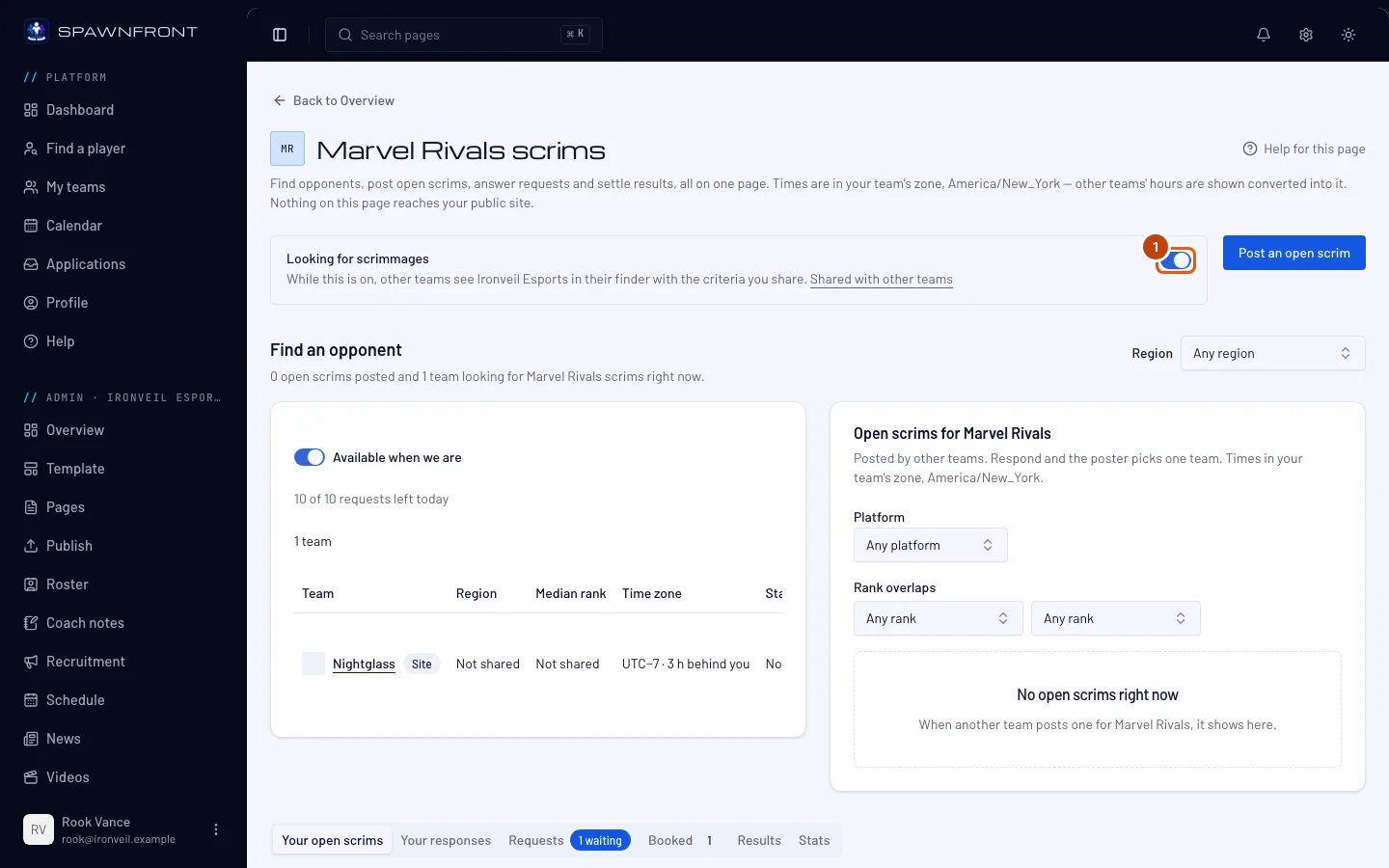
A csapatod adminjában nyomd meg az oldalsávban a Scrimek menüpontot, majd kapcsold be az oldal tetején a Scrimet keres kapcsolót. Az oldal címe a csapatod játéka, például Marvel Rivals scrimek; ha más játékokban is van csapatod, a cím melletti Játék választóval válts.
Más csapatok csak addig találnak meg, amíg ez be van kapcsolva. Ha kikapcsolod, kikerülsz a keresőjükből, és minden kérés lejár, amely még a válaszodra vár.
Ezt kell látnod: „Szerepelsz a keresőben”.
2. lépés: Keress csapatot, amely akkor játszik, amikor ti
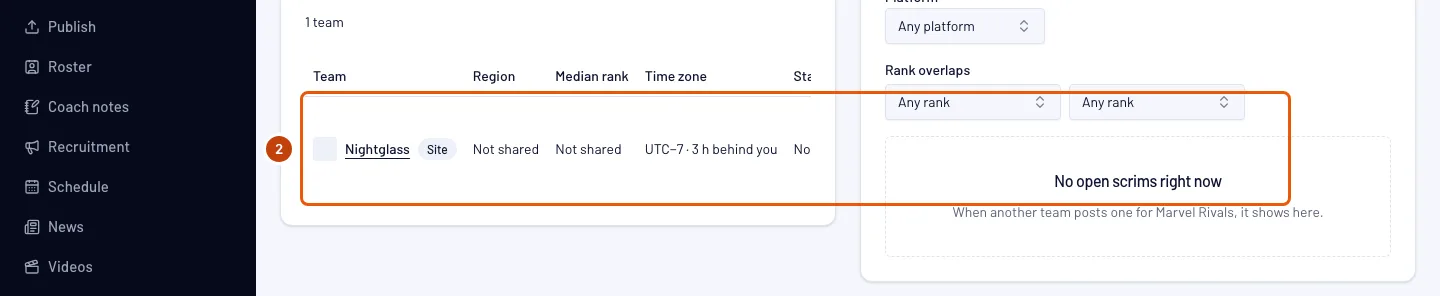
Az Ellenfél keresése alatt a kereső más csapatok nyílt scrimjei mellett található (lásd: Nyílt scrimek keresése és közzététele). A keresőben hagyd bekapcsolva az Elérhető, amikor mi is kapcsolót. A mindkét lista feletti Régió mező először a csapatod megosztott régiójára van állítva; válassz másikat vagy az Bármely régió lehetőséget, és mindkét lista egyszerre változik. A kereső azt is megmondja, hány kérésetek maradt ma.
Ezt kell látnod: azok a scrimet kereső csapatok, amelyek időpontjai a következő hét napban átfedik a tiéteket. A közös órákat ● jelöli, és minden időpont a csapatod időzónájában látszik. A szervezethez tartozó csapat Szervezet · Csapat formában jelenik meg — például Blades · Team 2. Egy szervezet két csapata is scrimelhet egymással, így a szervezeted többi csapata is megjelenhet a listán. Az oldallal rendelkező csapatok a lista elején szerepelnek, Oldal jelvénnyel.
3. lépés: Küldj kérést
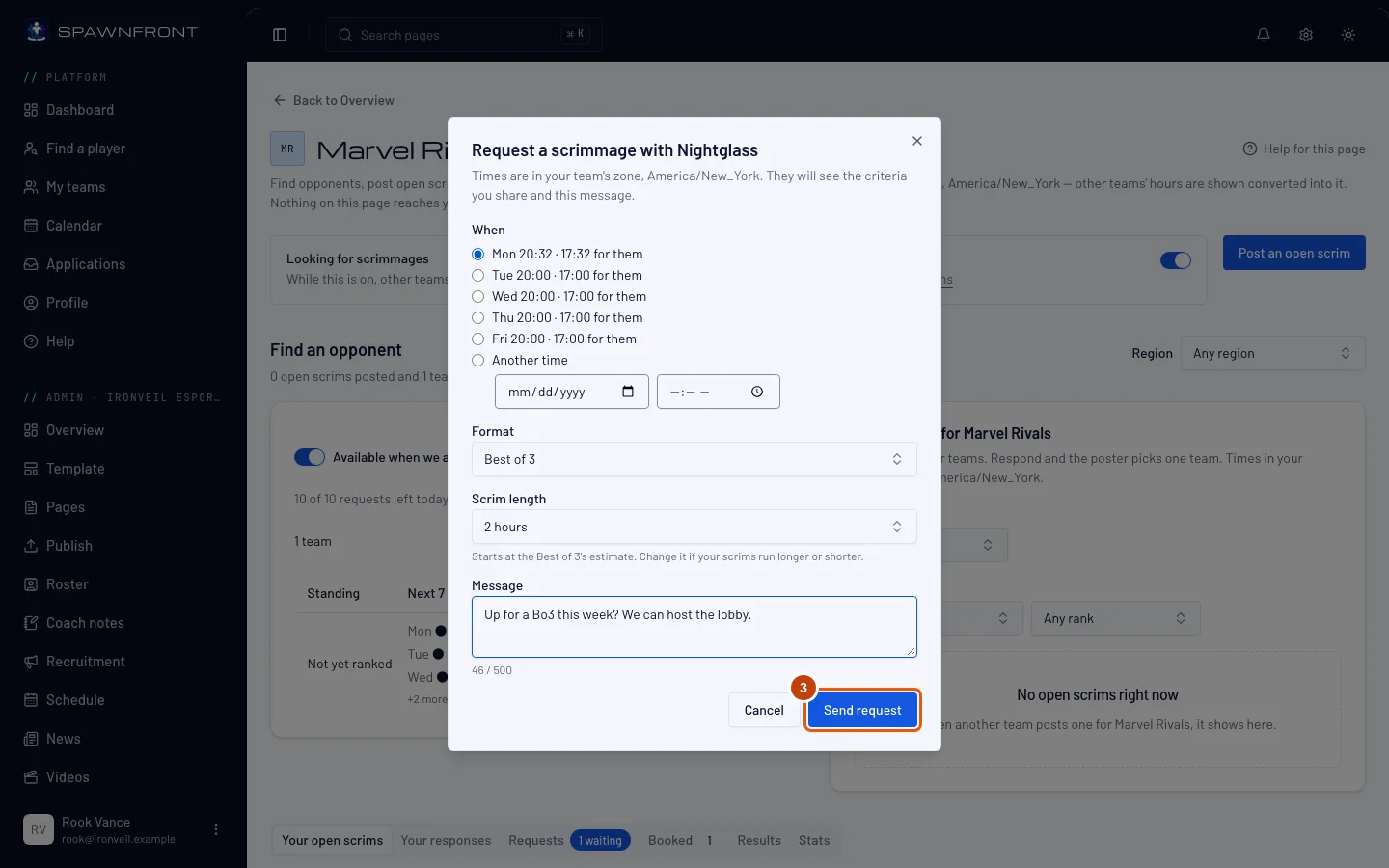
Nyomd meg a csapat sorában a Scrim kérése gombot. A megnyíló ablakban válassz időpontot a Mikor alatt (vagy a Másik időpont lehetőséggel), állítsd be a Formátum és a Scrim hossza értékét (utóbbi a formátum becsléséről indul), ha szeretnéd, töltsd ki az Üzenet mezőt, majd nyomd meg a Kérés küldése gombot.
A formátum blokk is lehet. A best-of formátumok mellett a Formátum menüben a 2 játszmás blokk és az 5 játszmás blokk között is választhatsz — ez olyan edzésblokk, ahol minden játszma lemegy, és az egyenlő állás döntetlen. Valorant-blokknál bekapcsolhatod a Minden kör opciót is: minden pályán mind a 24 kör lemegy. League of Legends-csapatnál bekapcsolhatod a Fearless draft opciót is: az egyszer kiválasztott bajnok a sorozat későbbi játszmáiban nem választható újra. A másik csapat mindkettőt látja, mielőtt elfogadja.
A másik csapat látja a megosztott jellemzőidet és az üzenetedet. Egy kérés legfeljebb három napig vár válaszra — rövidebb ideig, ha a javasolt időpont hamarabb jön el —, és egy ingyenes csapat naponta öt kérést küldhet, egy oldallal rendelkező csapat tízet (a számláló UTC szerint éjfélkor nullázódik).
Ezt kell látnod: „Kérés elküldve”, a sor gombján pedig ez áll: Függőben.
4. lépés: Nyisd meg a kéréseidet
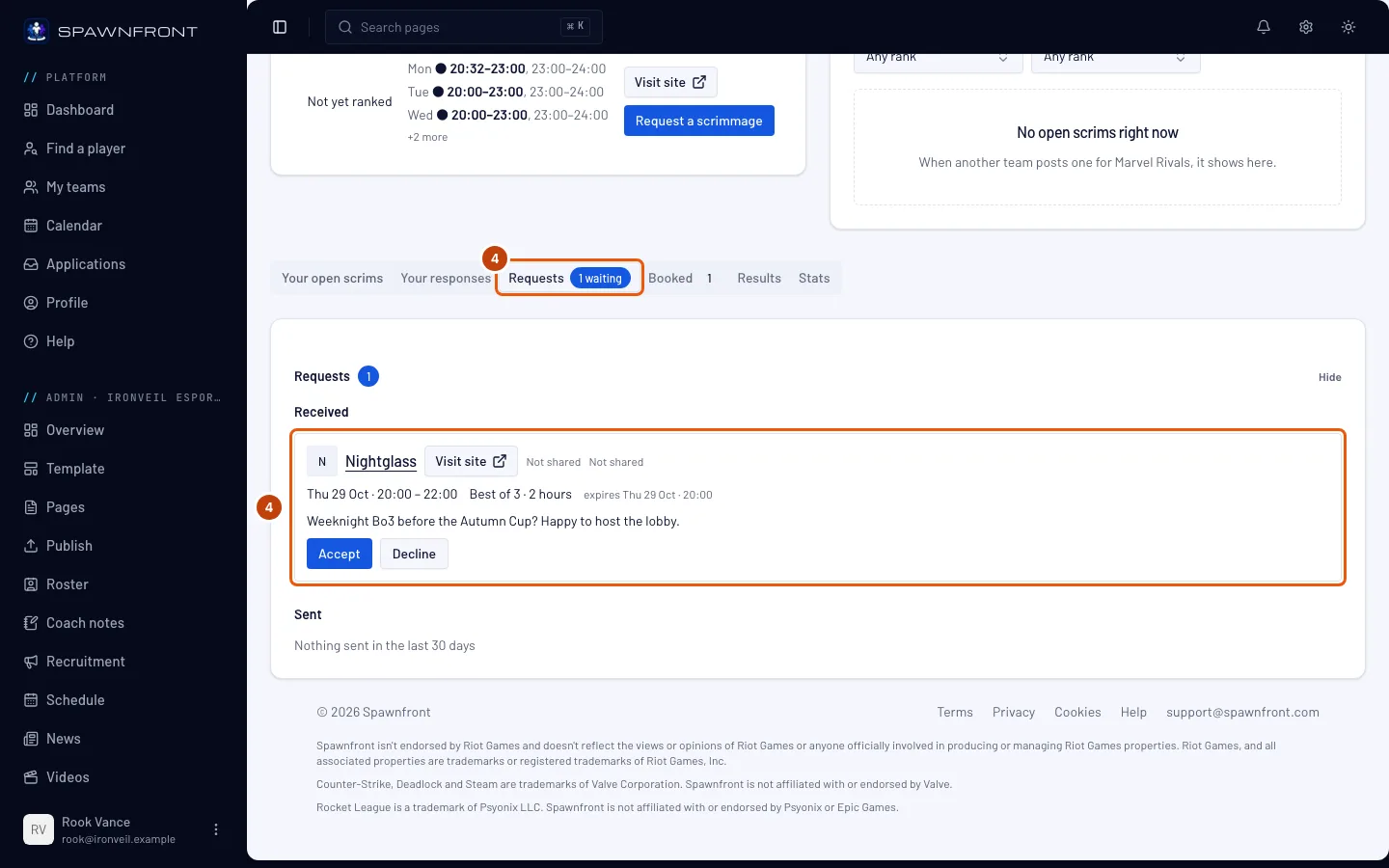
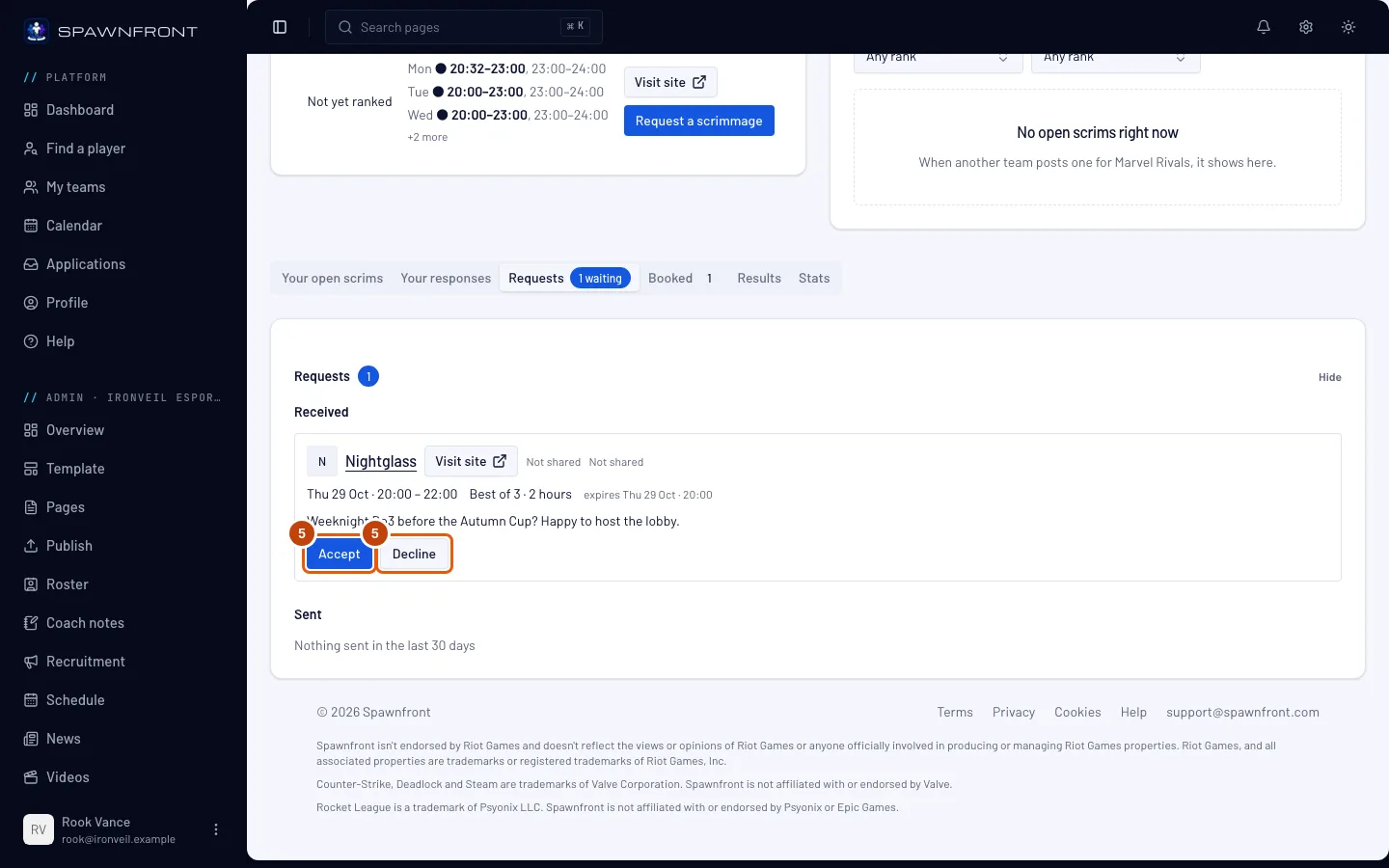
A kereső alatt nyomd meg a Kérések fület. A rajta lévő szám a válaszodra váró kéréseket mutatja. Utána a kártya megnyitásához nyomd meg a Kérések gombot.
Ezt kell látnod: Beérkezett — a más csapatoktól kapott kérések a javasolt időponttal, a formátummal és a lejárati idővel —, valamint Elküldött: a saját kéréseid az elmúlt 30 napból, az állapotukkal.
5. lépés: Fogadd el vagy utasítsd el
Egy beérkezett kérésnél nyomd meg az Elfogadás vagy az Elutasítás gombot — ha szeretnéd, írj indoklást, majd nyomd meg az Elutasítás küldése gombot (vagy a Várakozzon még gombot, ha meggondoltad magad).
Az elfogadással a scrim azonnal felkerül mindkét csapat Meccsek oldalára.
Ezt kell látnod: „Scrim rögzítve a Meccsek oldalon”, egy Megtekintés a Meccsek oldalon linkkel — vagy „Kérés elutasítva”. Az elfogadott scrim a Lefoglalva fülön is megjelenik, ahol le is mondhatod.
Honnan tudod, hogy sikerült
- A Scrimet keres kapcsoló be van kapcsolva.
- Az elküldött kérésed megjelenik a Kérések kártya Elküldött részében, és amíg vár, megnyomhatod a Visszavonás gombot.
- Az elfogadott scrim ott van a Meccsek oldaladon.
A kérés a csengőben is megjelenik. Ha egy másik csapat scrimet kér tőletek, minden tulajdonos és admin értesítést kap, amint megérkezik, a javasolt időponttal UTC szerint — nyisd meg, és a Scrimek oldalra jutsz. Az általad küldött kérés ugyanígy eljut a másik csapat adminjaihoz. Lásd: Az értesítéseid.
Valami nem stimmel?
A kereső ezt írja: „Ezekben az órákban nincs elérhető jelzett csapat”
Ezen a héten egyetlen scrimet kereső csapat ideje sem fedi át a tiéteket. Nyomd meg Az összes jelzett csapat mutatása gombot, hogy minden scrimet kereső csapatot láss, vagy kapcsold ki az Elérhető, amikor mi is kapcsolót, és keress inkább nap és órasáv szerint.
A Scrim kérése gomb szürke
Függőben áll rajta, ha már van várakozó kérésed annál a csapatnál — egyszerre csak egy lehet. Akkor is szürke, ha a csapatod elküldte az adott UTC-napra jutó kéréseit: ingyenes csapatnál ötöt, oldallal rendelkező csapatnál tízet. Ha naponta legfeljebb tíz kérést szeretnél küldeni, lásd: Oldal beszerzése a csapatodnak.
Az Elérhető, amikor mi is kapcsoló szürke
A csapatodnak nincsenek mentett időpontjai. Add meg őket az Elérhetőség oldalon, aztán gyere vissza.
A Kérés küldése ezt írja: „Legalább 30 perccel későbbi időpontot javasolj”
A választott időpont túl közel van. Válassz későbbi sávot a Mikor alatt, vagy a Másik időpont alatt legalább 30 perccel későbbi (és 30 napon belüli) időpontot.
Kapcsolódó cikkek
Még mindig elakadtál? Írj az ügyfélszolgálatnak, vagy küldj e-mailt ide: support@spawnfront.com — írd meg, melyik oldalon vagy, és hányadik lépésnél tartasz.