
Utiliser le calendrier de ton équipe
Vois toutes les sessions de tes équipes, par semaine ou par mois, et qui vient à chacune.
Pour les membres de l’équipe · 5 étapes
Ce qu’il te faut d’abord
- Tu es membre d’une équipe. Le calendrier affiche uniquement les équipes dont tu fais partie.
- Ton équipe a quelque chose à son planning : des entraînements fixés par ses admins dans Planning, un scrim réservé (chacun s’affiche ici tout seul) ou un tournoi qu’ils ont choisi d’afficher. Consulte Partager ton planning d’entraînement.
Étapes
Étape 1 : Ouvrir le calendrier
Dans le menu à gauche, appuie sur Calendrier.
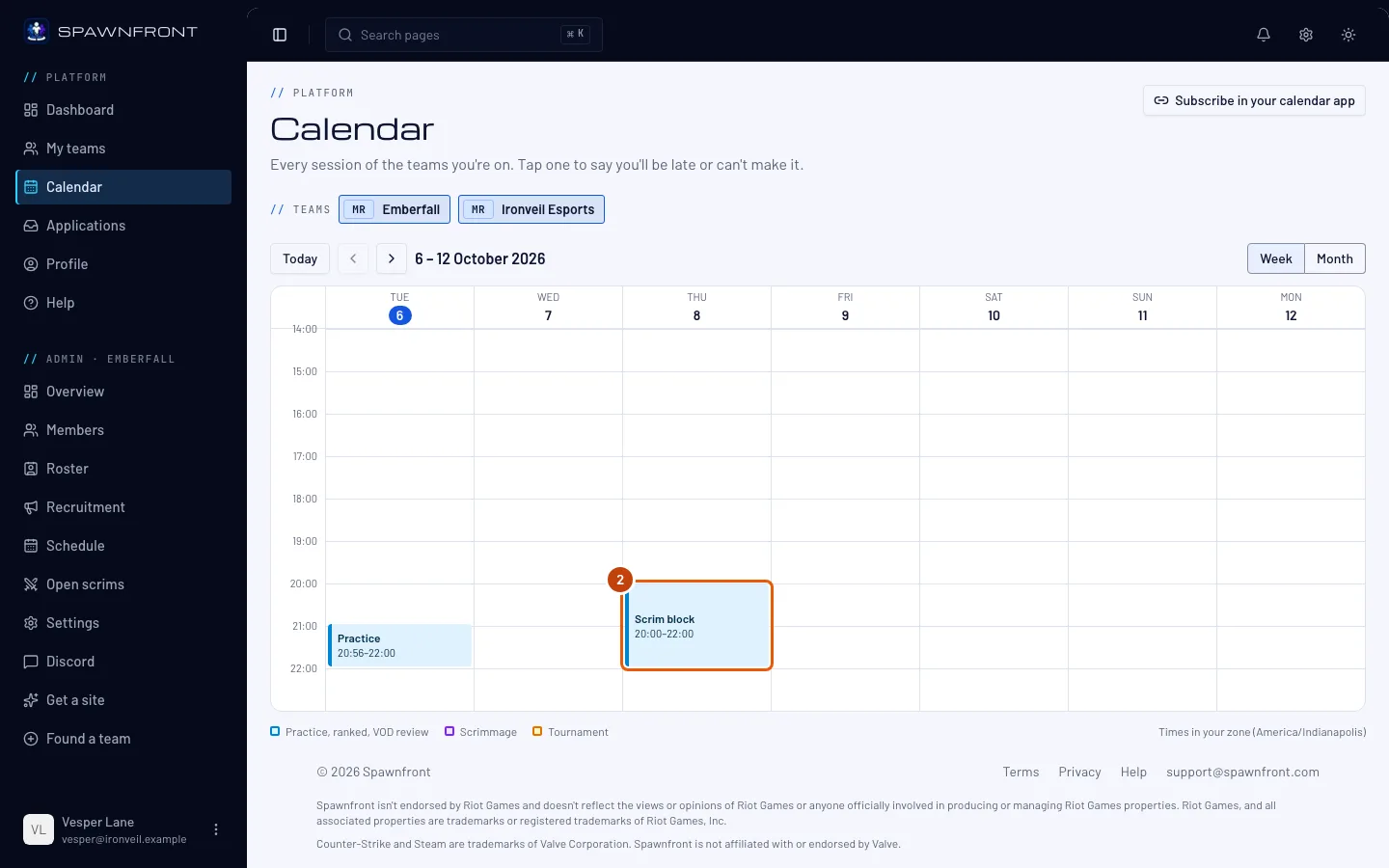
Tu dois voir : Calendrier, avec « Toutes les sessions de tes équipes » en dessous, et les sessions de la semaine.

Étape 2 : Lire la semaine
La semaine commence aujourd’hui et affiche les six jours suivants. Chaque bloc est une session : entraînements en bleu, scrims en violet, tournois en ambre. Toutes les heures sont dans ton fuseau horaire : la ligne sous le calendrier l’indique.
Un bloc peut afficher des étiquettes : « 1 absent », « 2 en retard » ou « 1 remplaçant » t’indiquent qui ne vient pas, qui sera en retard et combien de remplaçants assurent le relais. Si tu fais partie de plusieurs équipes, les noms d’équipe au-dessus du calendrier affichent ou masquent les sessions de chaque équipe.
Appuie sur Suivant (la flèche) pour voir la semaine suivante, puis sur Aujourd’hui pour revenir. Un admin peut aussi aller directement à un scrim réservé : sur la page Scrims, Ouvrir dans le Calendrier à côté de lui, sous Réservés, ouvre le calendrier sur la semaine de ce scrim.
Étape 3 : Passer à la vue mois
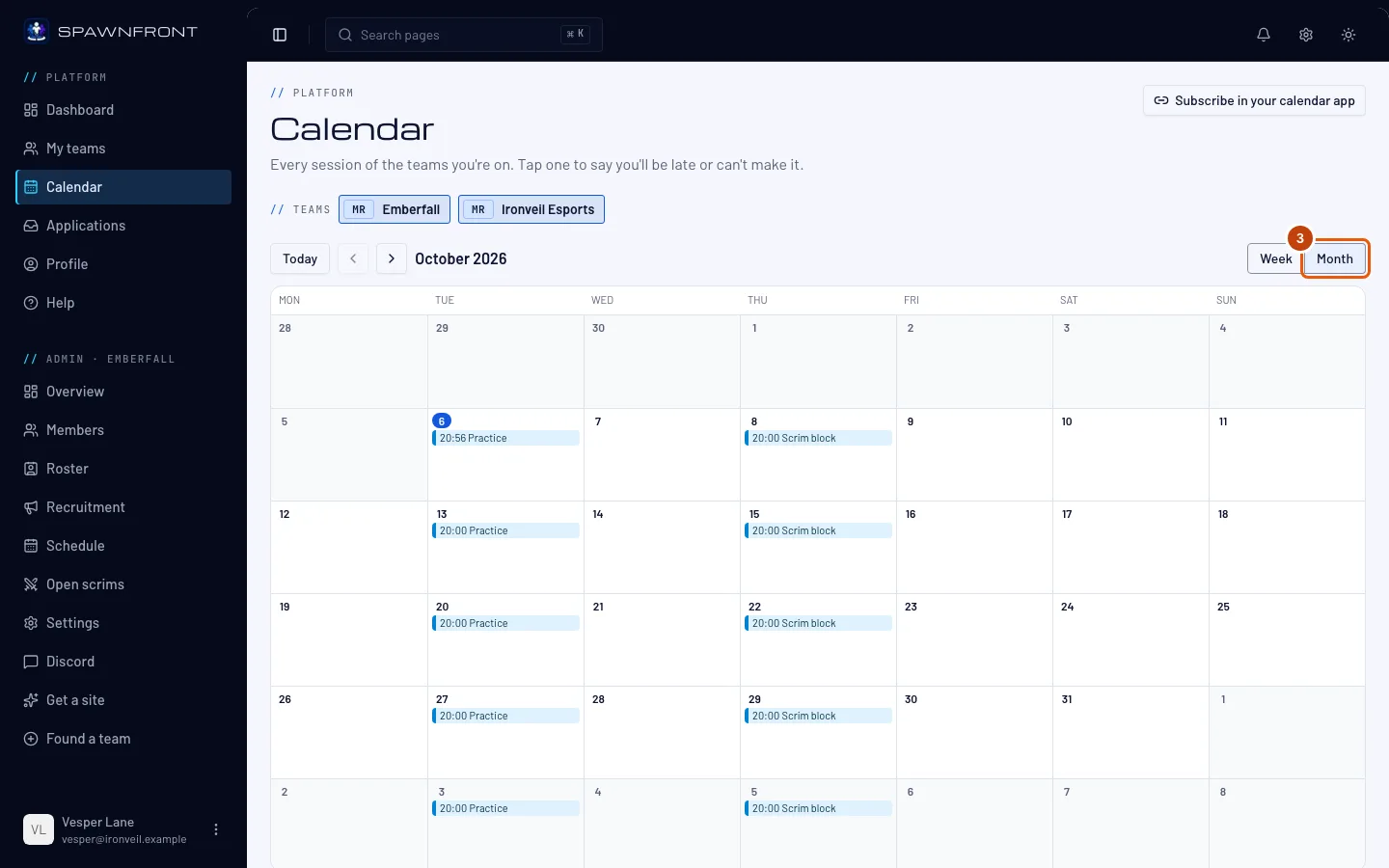
Appuie sur Mois en haut à droite du calendrier. Appuie sur Semaine pour revenir.
Tu dois voir : le mois entier, avec une ligne par session. Les jours passés sont grisés.
Étape 4 : Ouvrir une session
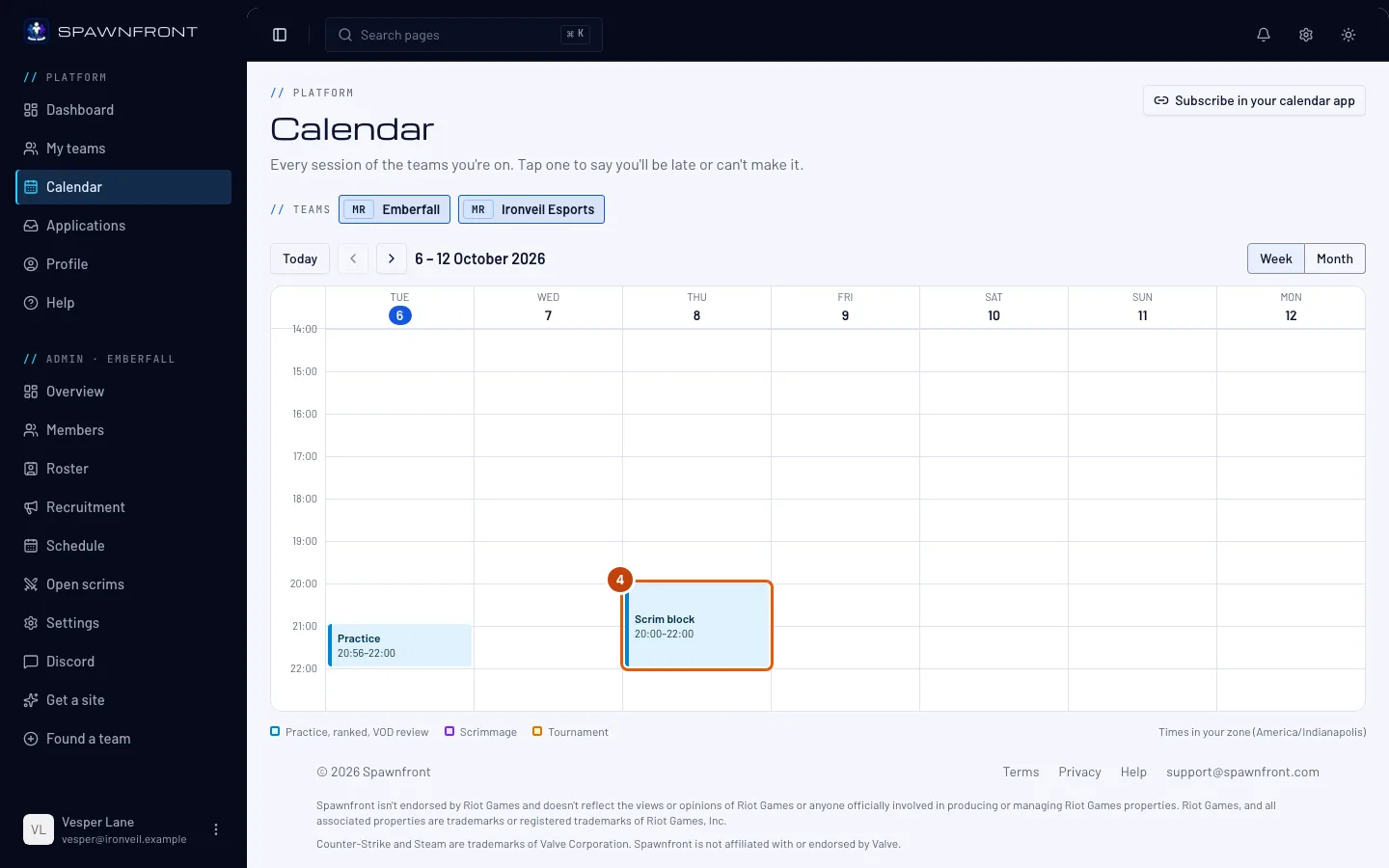
Appuie sur le bloc d’une session.
Tu dois voir : la session à côté du calendrier, avec son nom, le jour, l’heure et l’équipe. En dessous, ton statut : « Tu es attendu. Rien à faire si tu viens. », avec Je serai en retard et Je ne peux pas venir.
Étape 5 : Lire la composition
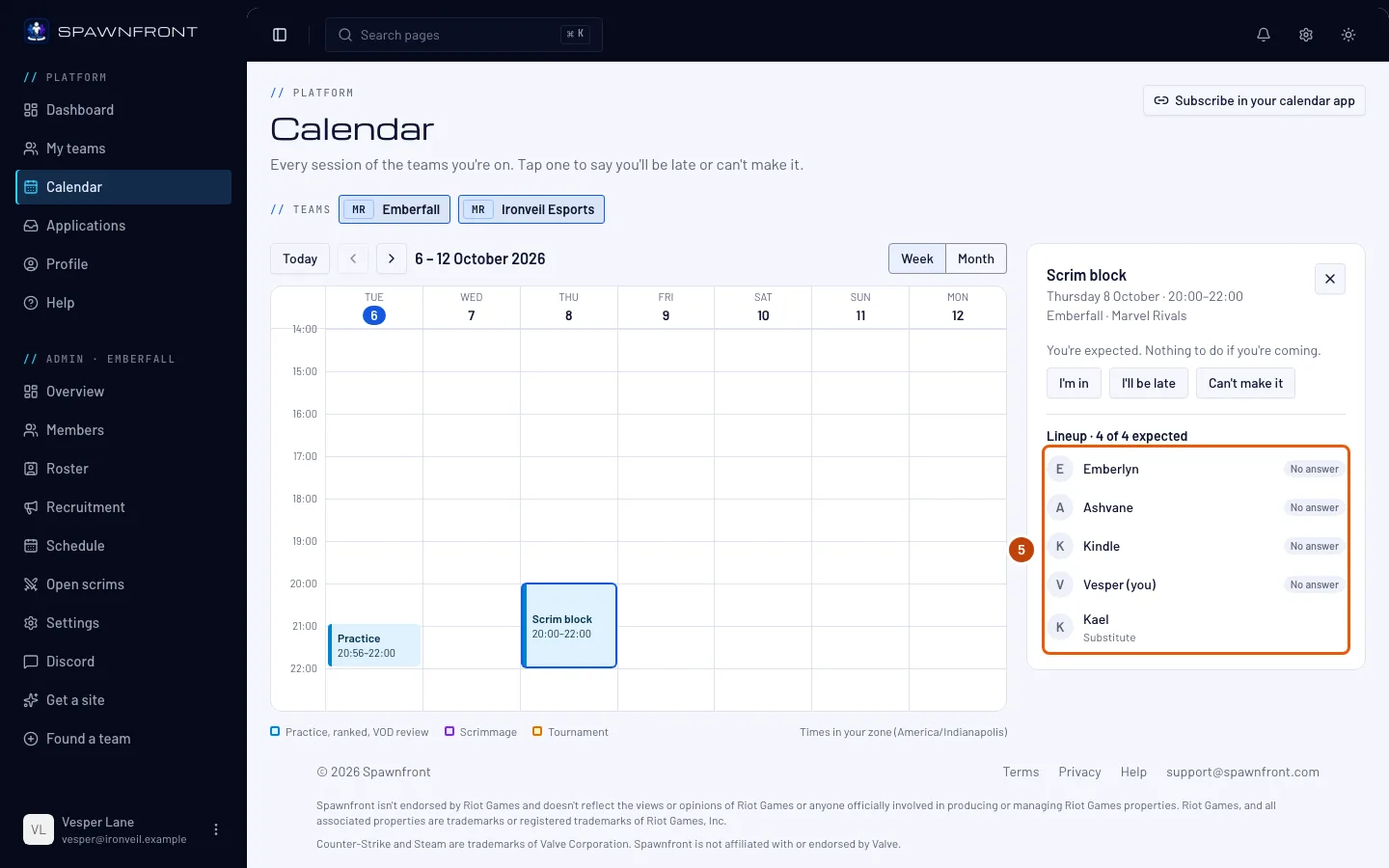
Sous Composition figurent les joueurs de l’équipe, chacun Attendu, En retard (avec le retard prévu et sa note) ou Absent. Les remplaçants sont en dernier, avec la personne qu’ils remplacent.
Tu dois voir : un titre comme « Composition · 4 attendus sur 4 ».
Comment savoir si ça a marché
- Les sessions de ton équipe apparaissent dans la semaine, aux heures attendues là où tu vis.
Sur téléphone, la semaine s’affiche en liste de jours. Chaque session a directement Je serai en retard et Je ne peux pas venir : consulte Indiquer un retard ou une absence.
Les scrims déjà joués par ton équipe se trouvent sur la page de ton équipe, sous Scrims récents (visible uniquement par les membres), avec le résultat de chaque partie et son code de replay à côté de Copier.
Quelque chose ne va pas ?
Le calendrier indique que je ne fais partie d’aucune équipe
Le calendrier affiche uniquement les équipes dont tu es membre. Rejoins d’abord une équipe (consulte Trouver une équipe) ou accepte l’invitation qu’une équipe t’a envoyée.
Le message « Aucune session sur cette période » s’affiche
Tes équipes n’ont rien de prévu sur ces jours. Appuie sur la flèche suivante pour regarder plus loin, ou demande à un admin d’ajouter des entraînements dans Planning. Le calendrier affiche jusqu’à 90 jours à l’avance.
Je ne suis pas dans la composition
La composition liste les fiches de l’effectif marquées Joueur ou Remplaçant. Demande à un admin de t’ajouter dans Effectif et de lier la fiche à ton compte : consulte Gérer ton effectif.
Les personnes extérieures à mon équipe peuvent-elles voir qui vient ?
Non. La composition, les retards et les absences ne sont visibles que par les membres de l’équipe. La page de l’équipe affiche le planning à toute personne connectée, mais jamais qui vient.
Articles liés
Toujours bloqué ? Contacte le support ou écris à support@spawnfront.com — indique-nous la page où tu es et le numéro de l’étape.