
Prévenir d’un retard ou d’une absence
Préviens ton équipe depuis le Calendrier que tu seras en retard ou absent à une session, et change d’avis jusqu’à son début.
Pour les membres de l’équipe · 9 étapes
Ce qu’il te faut d’abord
- Tu es membre d’une équipe dont le planning contient la session — voir Utiliser le calendrier de ton équipe.
- La session n’a pas encore commencé. Une fois qu’elle a commencé, le retard et l’absence ne peuvent plus être modifiés.
Étapes
Étape 1 : Ouvre le Calendrier
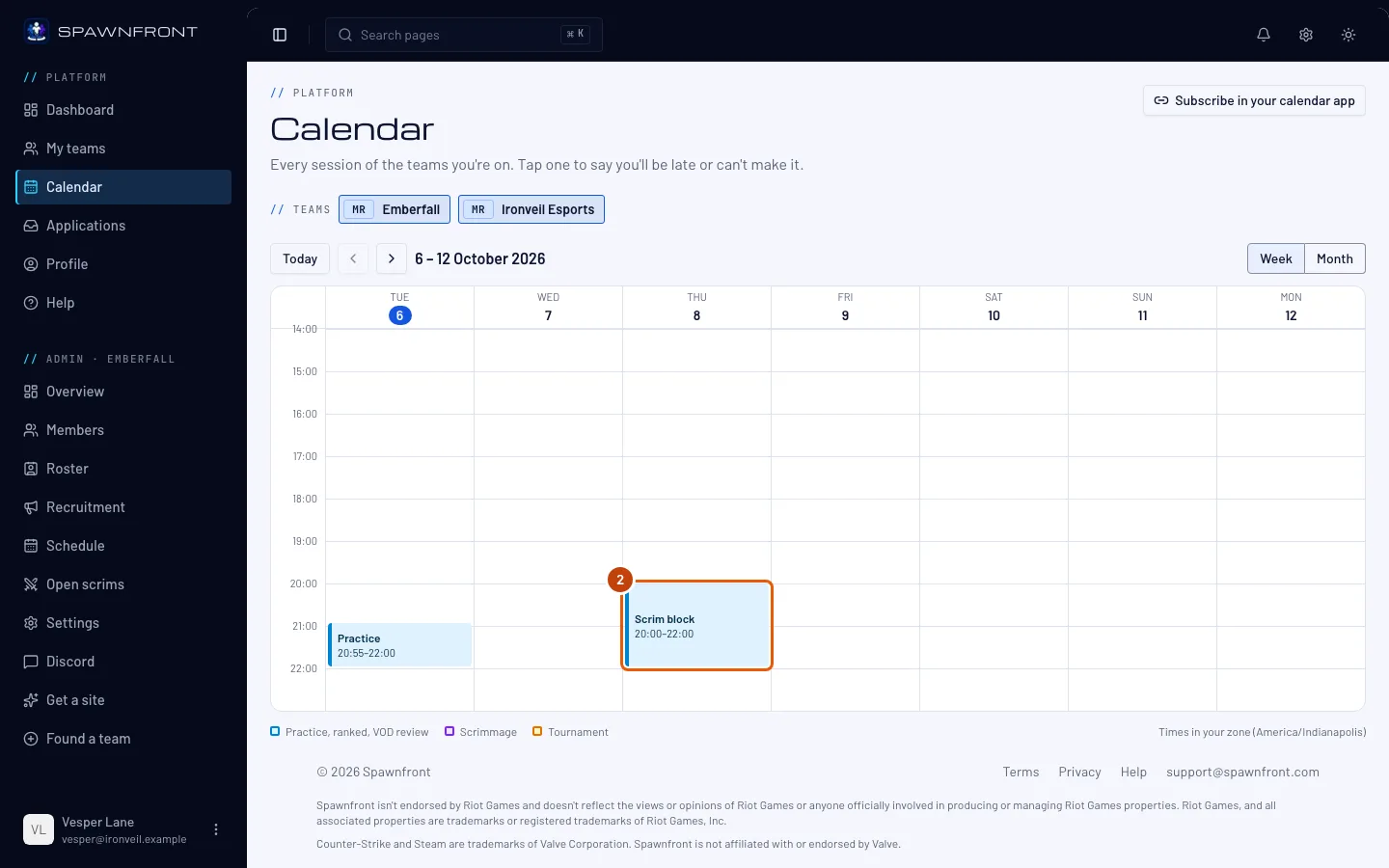
Dans le menu à gauche, appuie sur Calendrier.
Tu devrais voir : les sessions de la semaine de toutes tes équipes.

Étape 2 : Ouvre la session
Appuie sur le bloc de la session dans le calendrier.
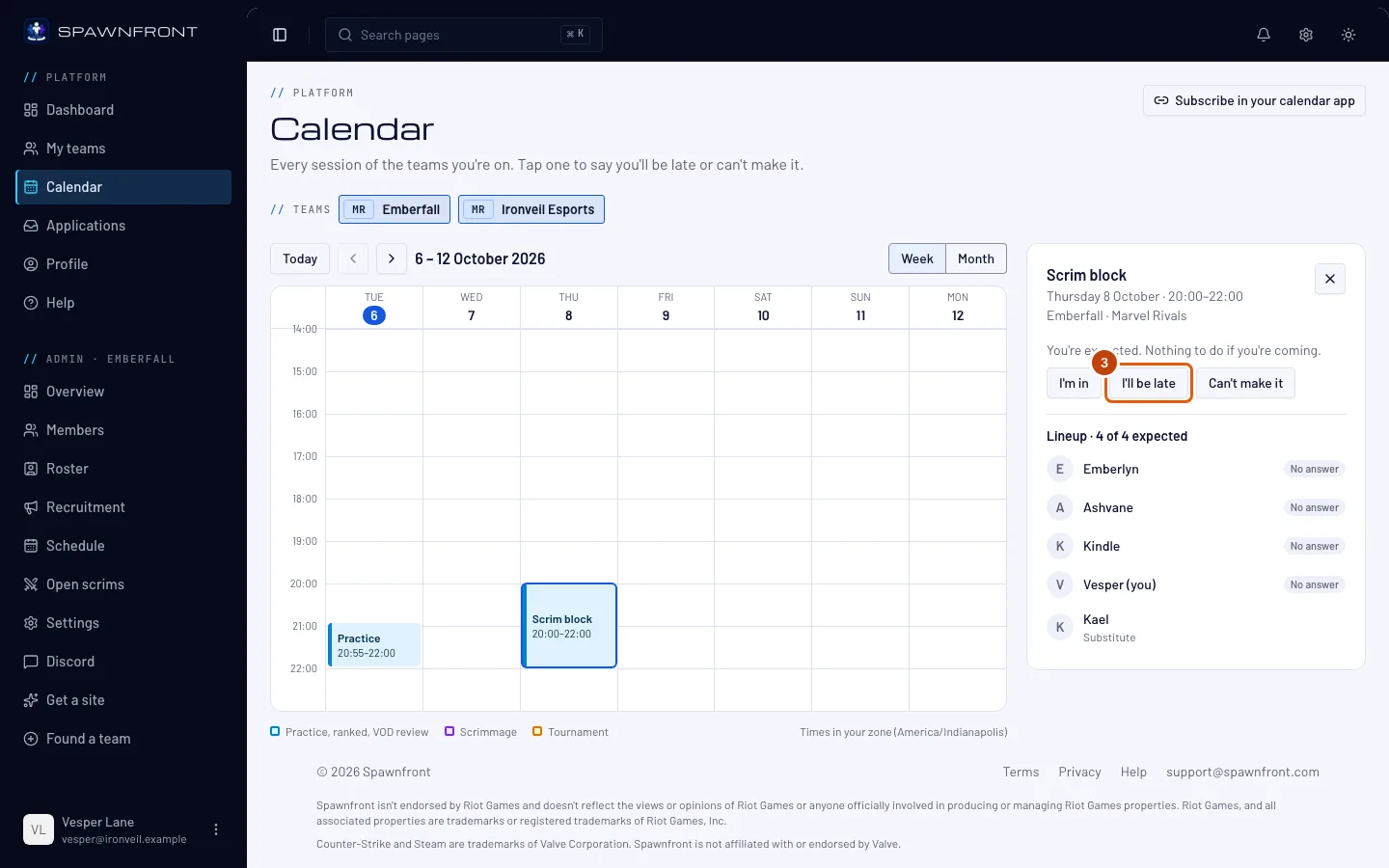
Tu devrais voir : la session à côté du calendrier, avec « Tu es attendu. Rien à faire si tu viens. »
Étape 3 : Appuie sur Je serai en retard
Appuie sur Je serai en retard.
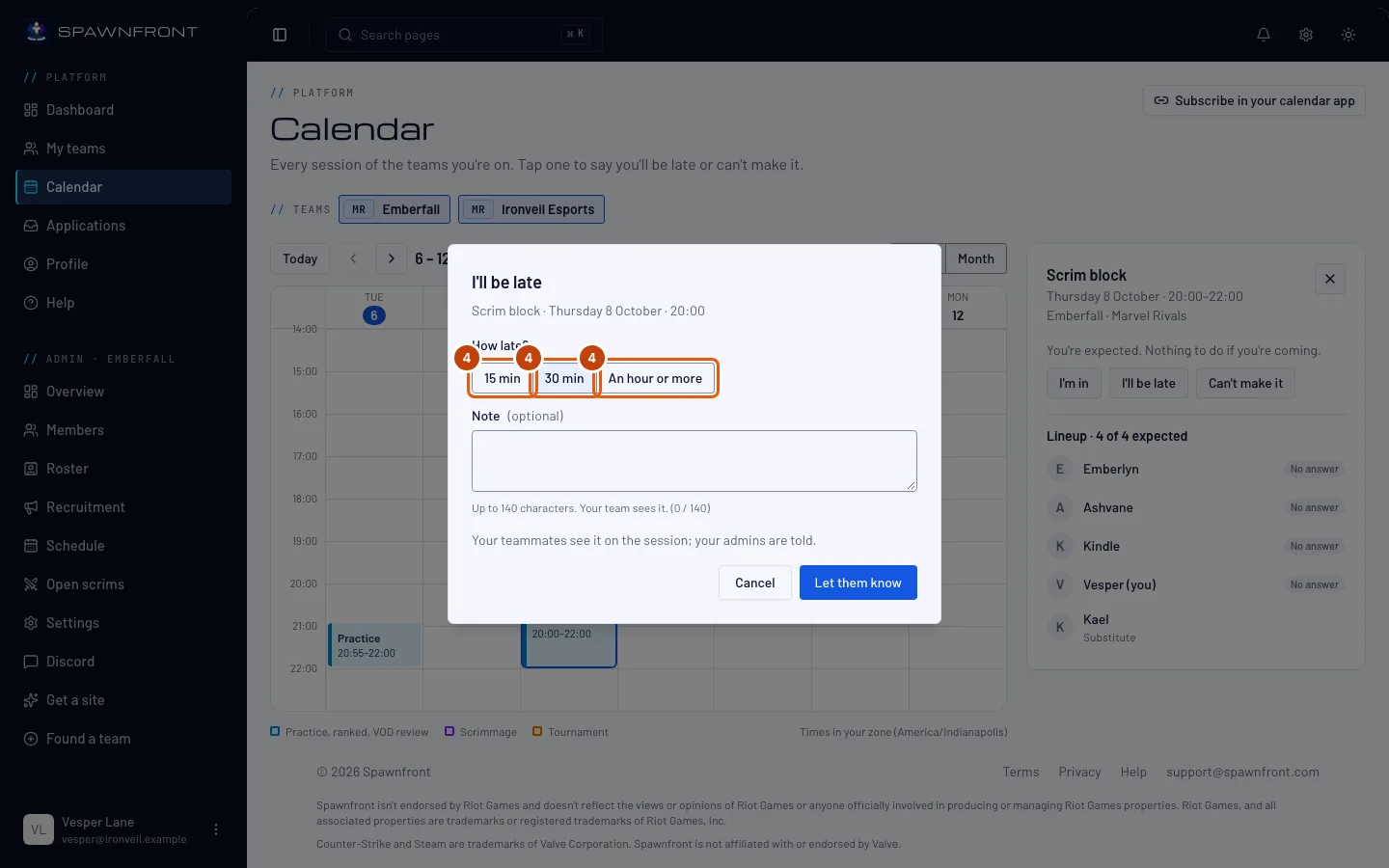
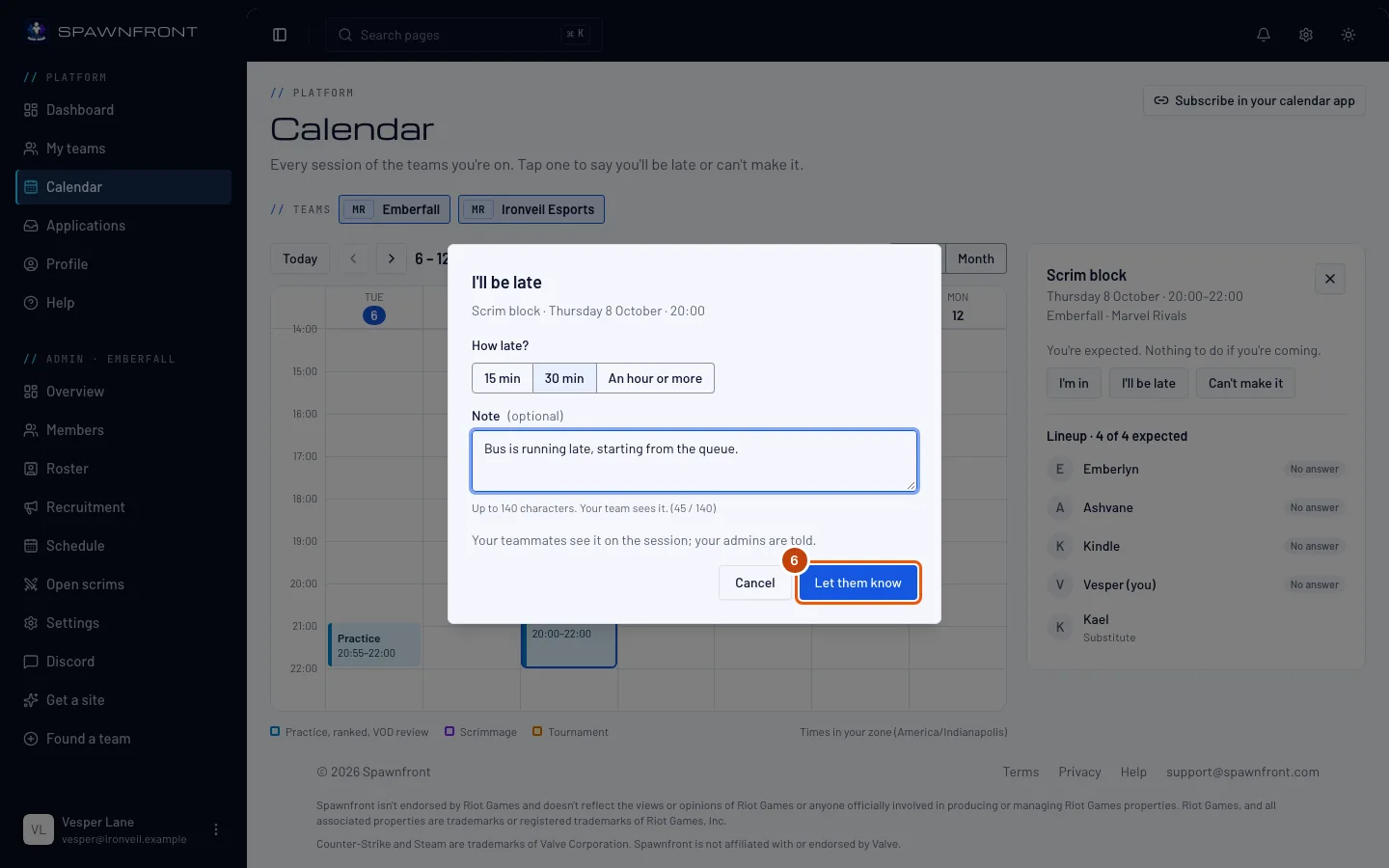
Tu devrais voir : une fenêtre intitulée Je serai en retard, avec la session, son jour et son heure — vérifie que c’est la bonne.
Étape 4 : Choisis ton retard
Sous Quel retard ?, appuie sur 15 min, 30 min ou Une heure ou plus.
Étape 5 : Ajoute une note
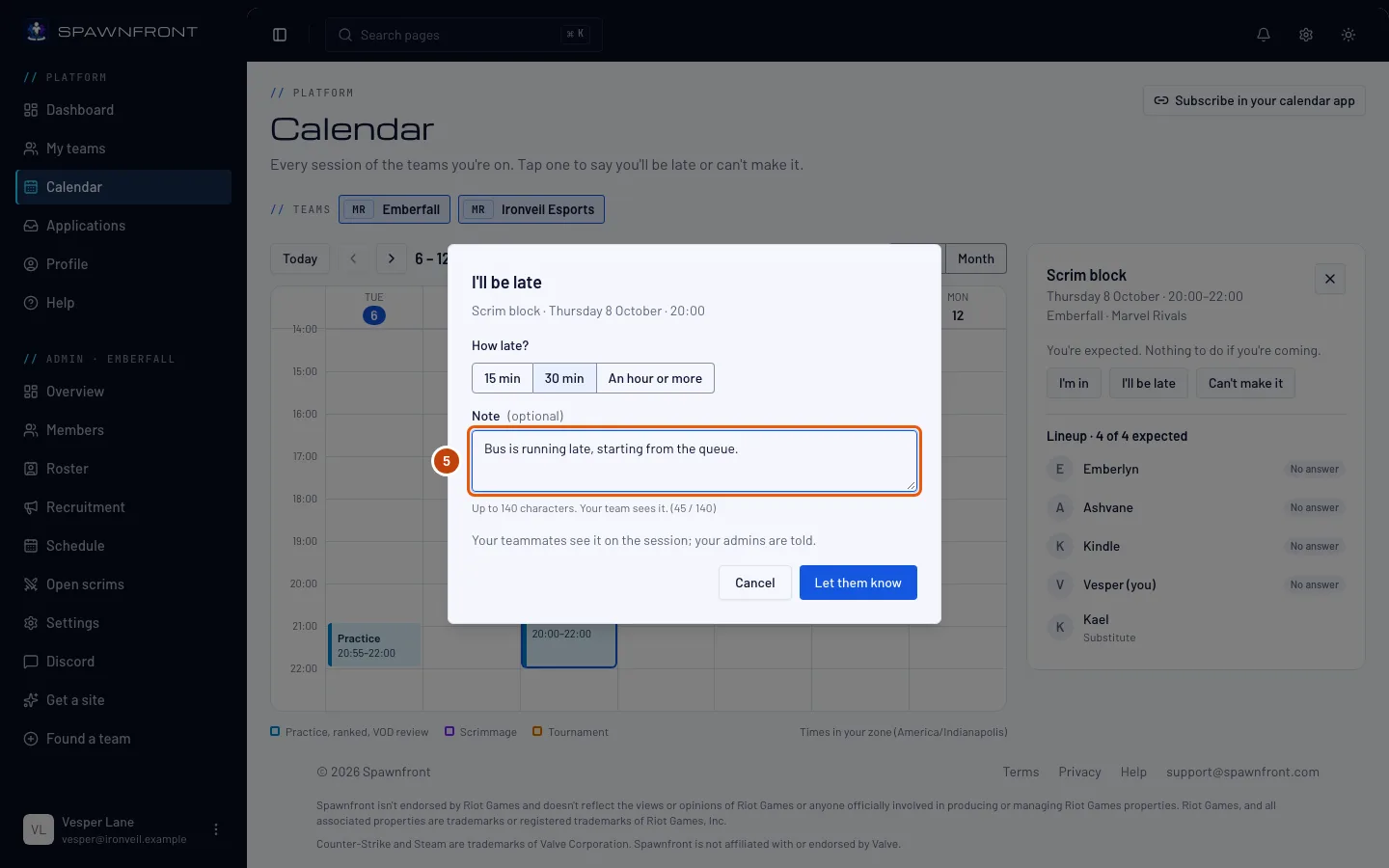
Tape une courte Note si tu veux — 140 caractères maximum. Ton équipe la voit sur la session.
Étape 6 : Appuie sur Prévenir
Appuie sur Prévenir.
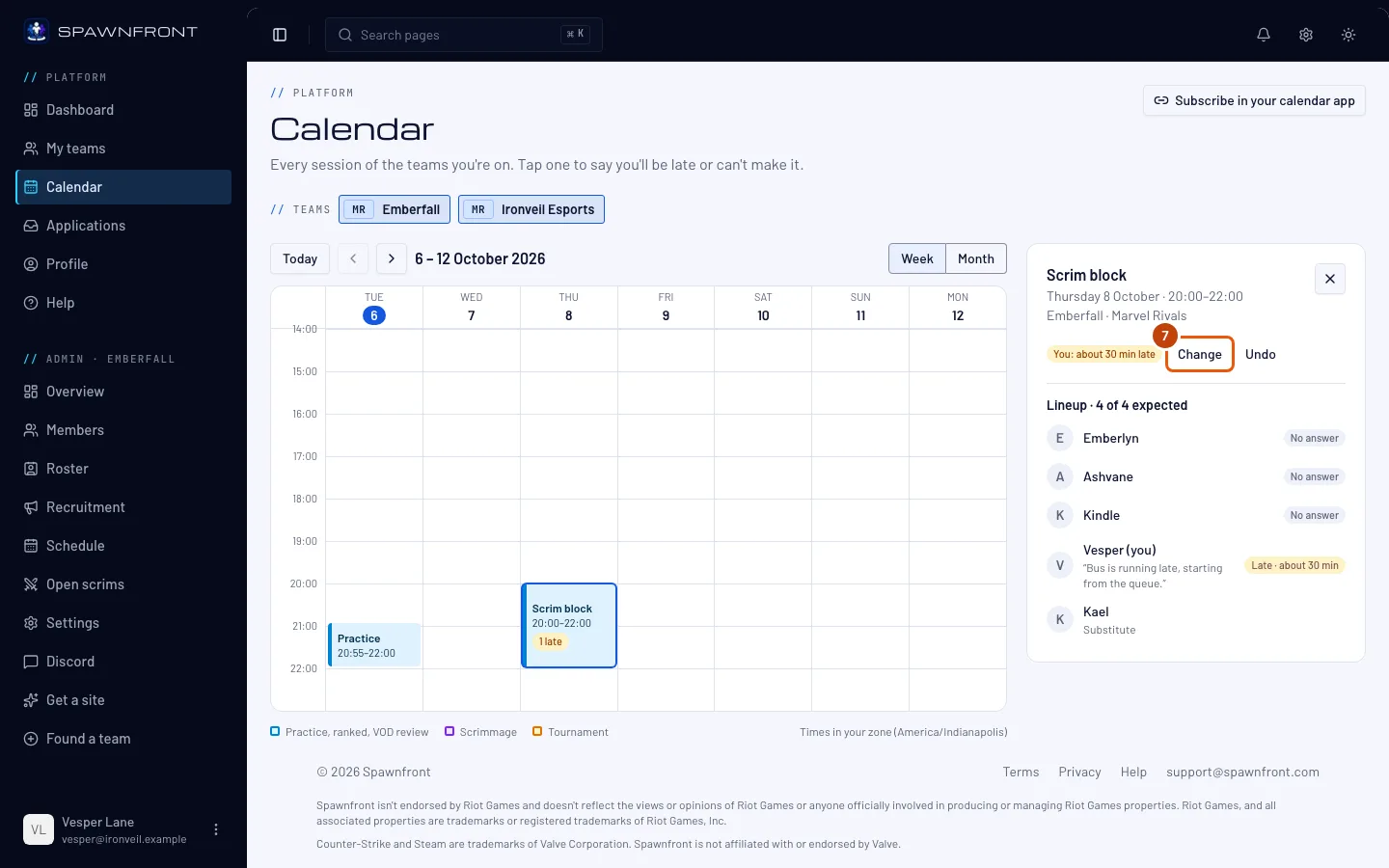
Tu devrais voir : sur la session, « Toi : environ 30 min de retard », avec Modifier et Annuler. Le bloc du calendrier affiche « 1 en retard ». Les remplaçants et les admins de ton équipe sont prévenus dans l’appli et par e-mail.
Étape 7 : Appuie sur Modifier
Tes plans ont encore changé ? Appuie sur Modifier à côté de ton statut.
Tu devrais voir : Je serai en retard et Je ne peux pas venir de nouveau sous ton statut.
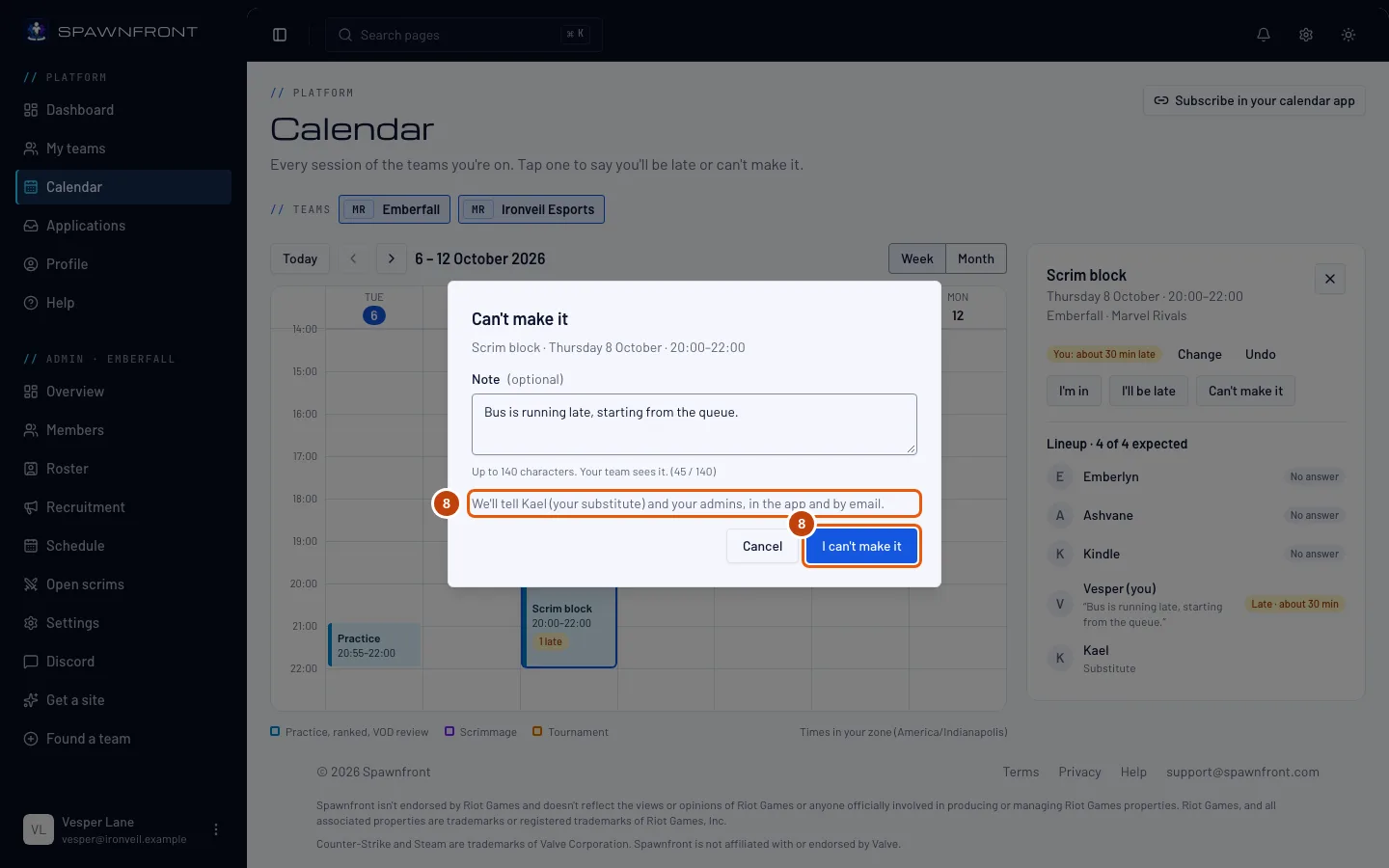
Étape 8 : Appuie sur Je ne peux pas venir
Appuie sur Je ne peux pas venir. Ajoute une Note si tu veux, puis appuie sur Je ne peux pas venir dans la fenêtre.
La fenêtre indique qui sera prévenu avant que tu confirmes : les remplaçants de ton équipe par leur nom, et tes admins, dans l’appli et par e-mail. Ils sont prévenus une seule fois — modifier la note plus tard ne les prévient pas à nouveau.
Tu devrais voir : « Toi : absent » sur la session, et en dessous qui a été prévenu.
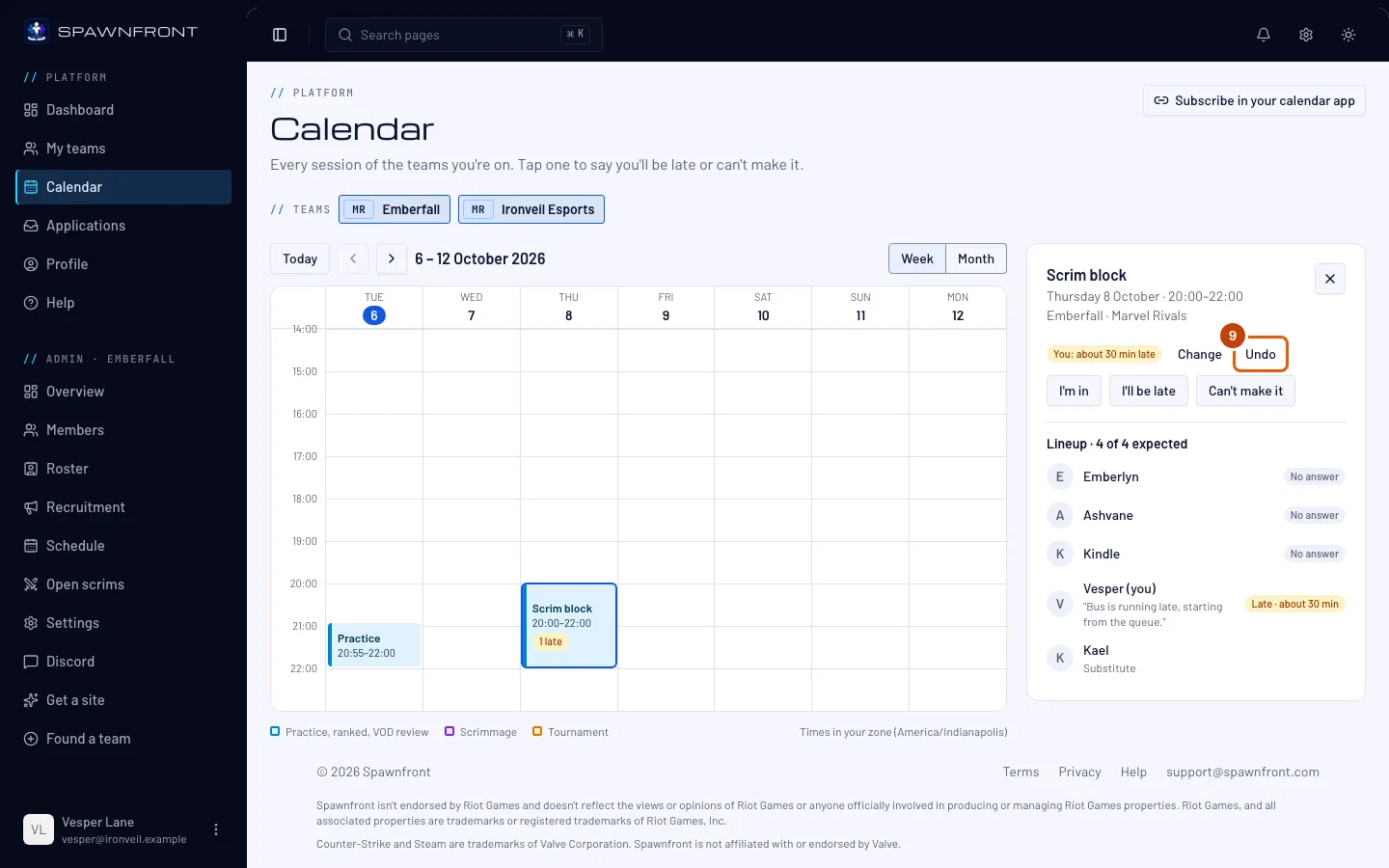
Étape 9 : Appuie sur Annuler
Tu viens finalement ? Appuie sur Annuler à côté de ton statut.
Tu devrais voir : « Tu es attendu » de nouveau. Si un remplaçant te remplaçait, il est prévenu qu’on n’a plus besoin de lui.
Comment savoir si ça a marché
- Le bloc de la session affiche ton indication : « 1 en retard » ou « 1 absent ».
- Dans la composition, ta ligne indique En retard avec la durée, ou Absent.
Sur téléphone, Je serai en retard et Je ne peux pas venir sont sur chaque session dans la liste du jour — pas besoin de l’ouvrir d’abord.
Quelque chose ne va pas ?
Les boutons ont disparu d’une session
La session a commencé. Elle affiche « Cette session a commencé — le retard et l’absence ne peuvent plus être modifiés. » La composition montre toujours qui est venu.
Le message « Cette session a commencé ou n’est plus au planning » s’affiche
La session a commencé pendant que la fenêtre était ouverte, ou un admin l’a déplacée ou supprimée. Recharge le Calendrier et choisis de nouveau la session.
Qui voit ma note ?
Les membres de ton équipe, dans la composition de la session, et les remplaçants et admins prévenus. Personne en dehors de l’équipe ne la voit.
Le message « Tu as beaucoup modifié ta présence cette heure-ci » s’affiche
Tu peux modifier ta présence 30 fois par heure. Attends un peu et réessaie.
Articles liés
Toujours bloqué ? Contacte le support ou écris à support@spawnfront.com — indique-nous la page où tu es et le numéro de l’étape.