
Voir ton historique de commandes
Retrouve dans Profil les commandes passées dans les boutiques d’équipes avec l’e-mail de ton compte.
Pour les acheteurs auprès d’une équipe · 4 étapes
Ce qu’il te faut d’abord
- Tu es connecté à Spawnfront. Un compte est gratuit.
- Tu as acheté dans la boutique d’une équipe ou d’une organisation avec le même e-mail que ton compte. Les commandes sont associées à l’e-mail donné au moment du paiement.
Étapes
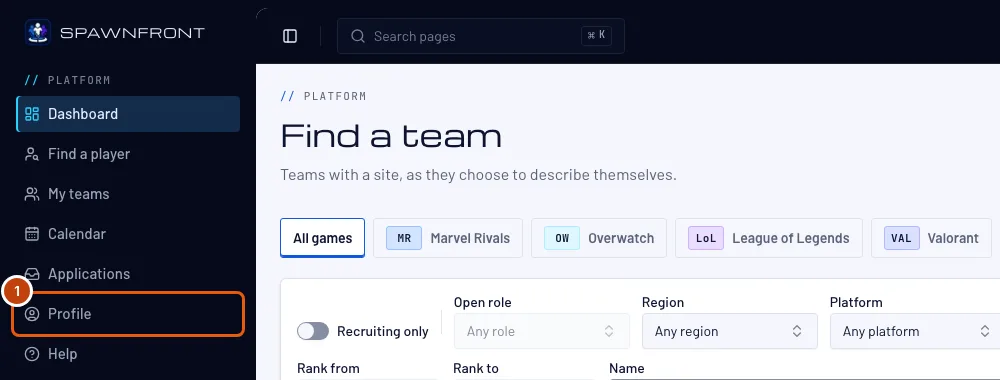
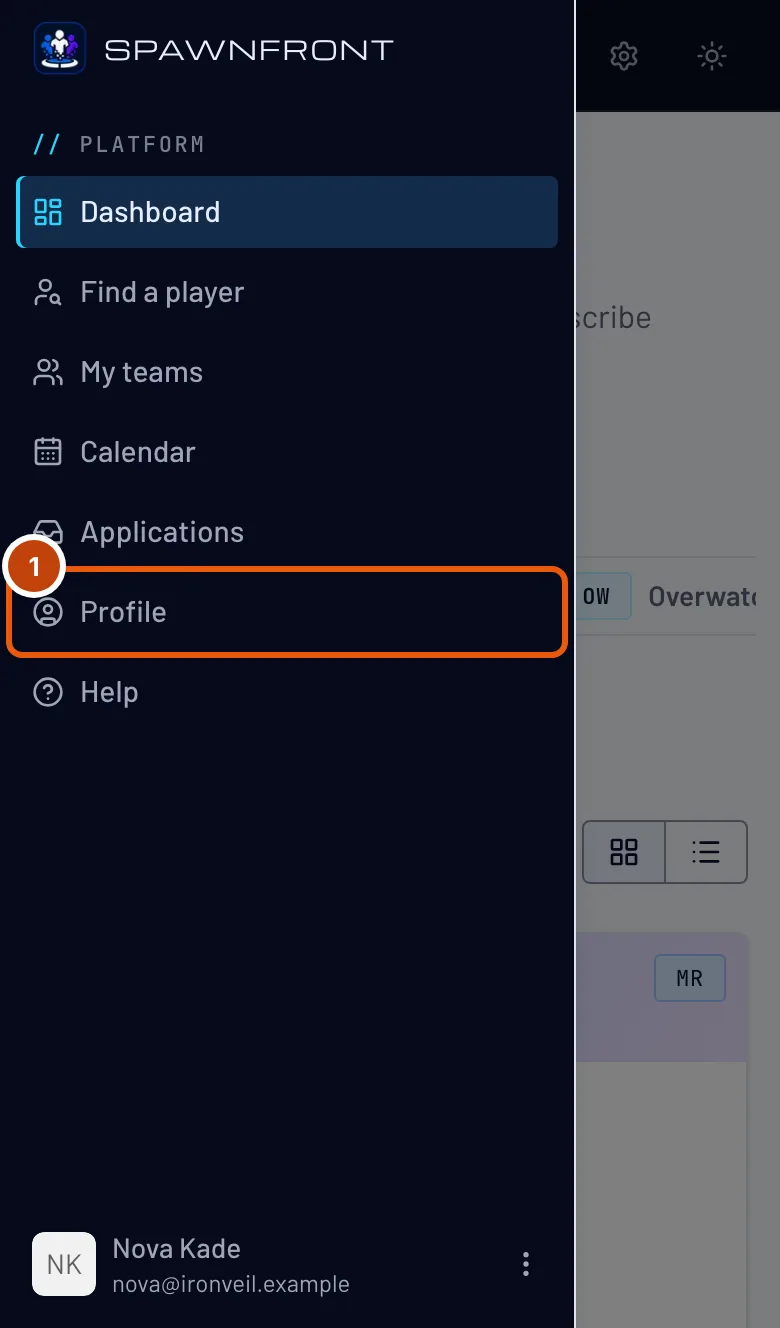
Étape 1 : Ouvre ton profil
Dans le menu, appuie sur Profil. Sur téléphone, ouvre d’abord le menu avec le bouton en haut à gauche.
Tu dois voir : Profil, ouvert sur sa section Compte.
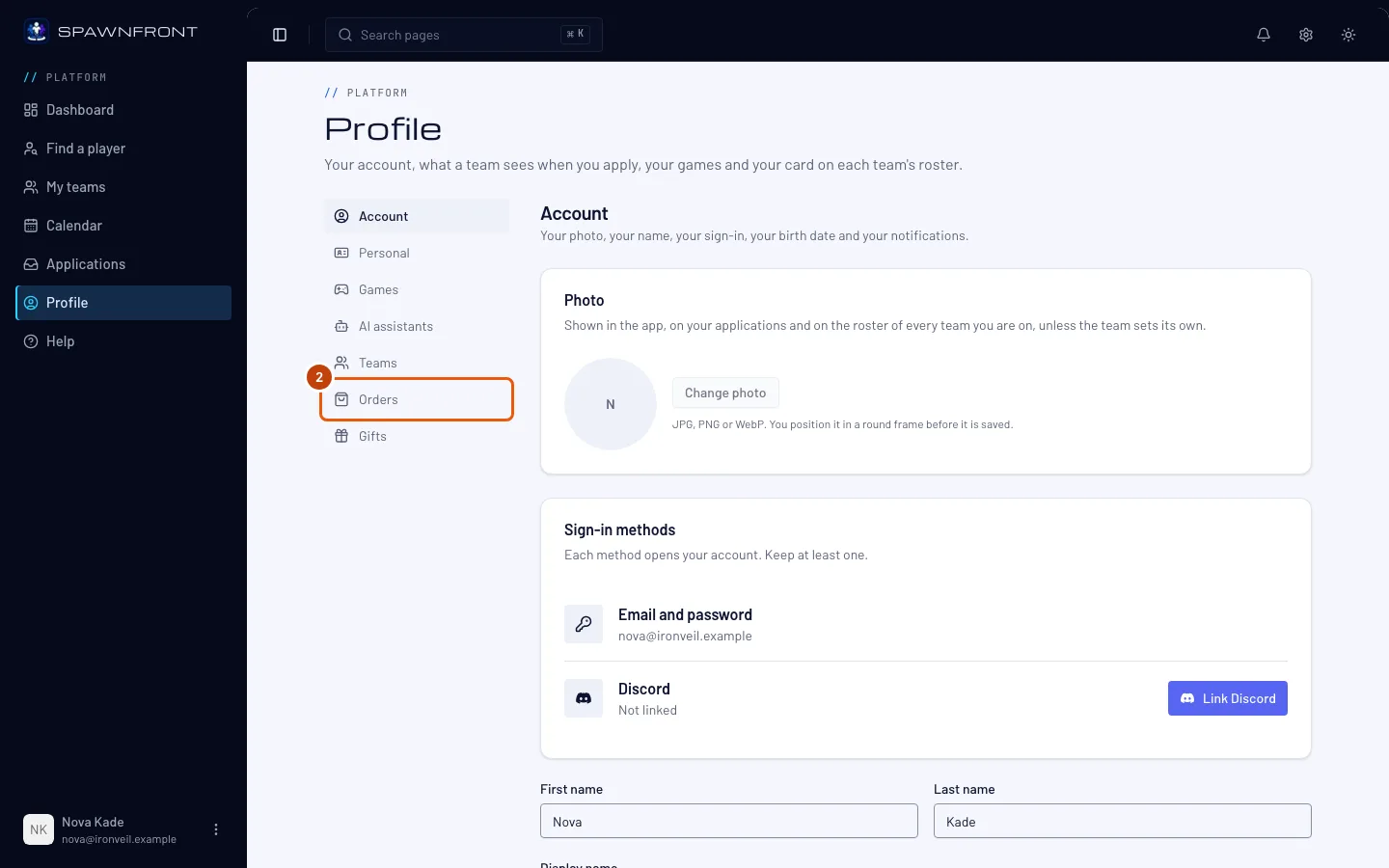
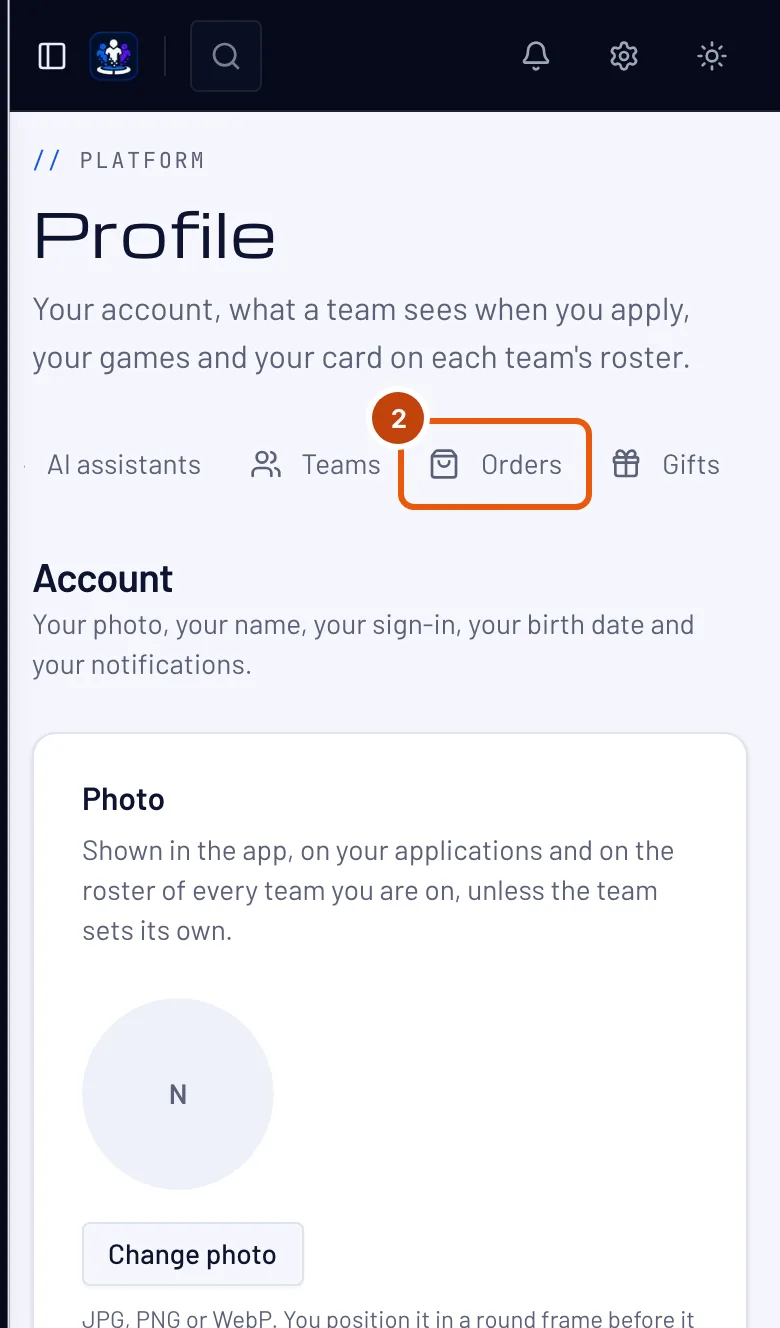
Étape 2 : Ouvre Commandes
Appuie sur Commandes dans la liste des sections.
Tu dois voir : une page intitulée Commandes, avec « Commandes passées avec ton e-mail dans la boutique de n’importe quelle équipe. »
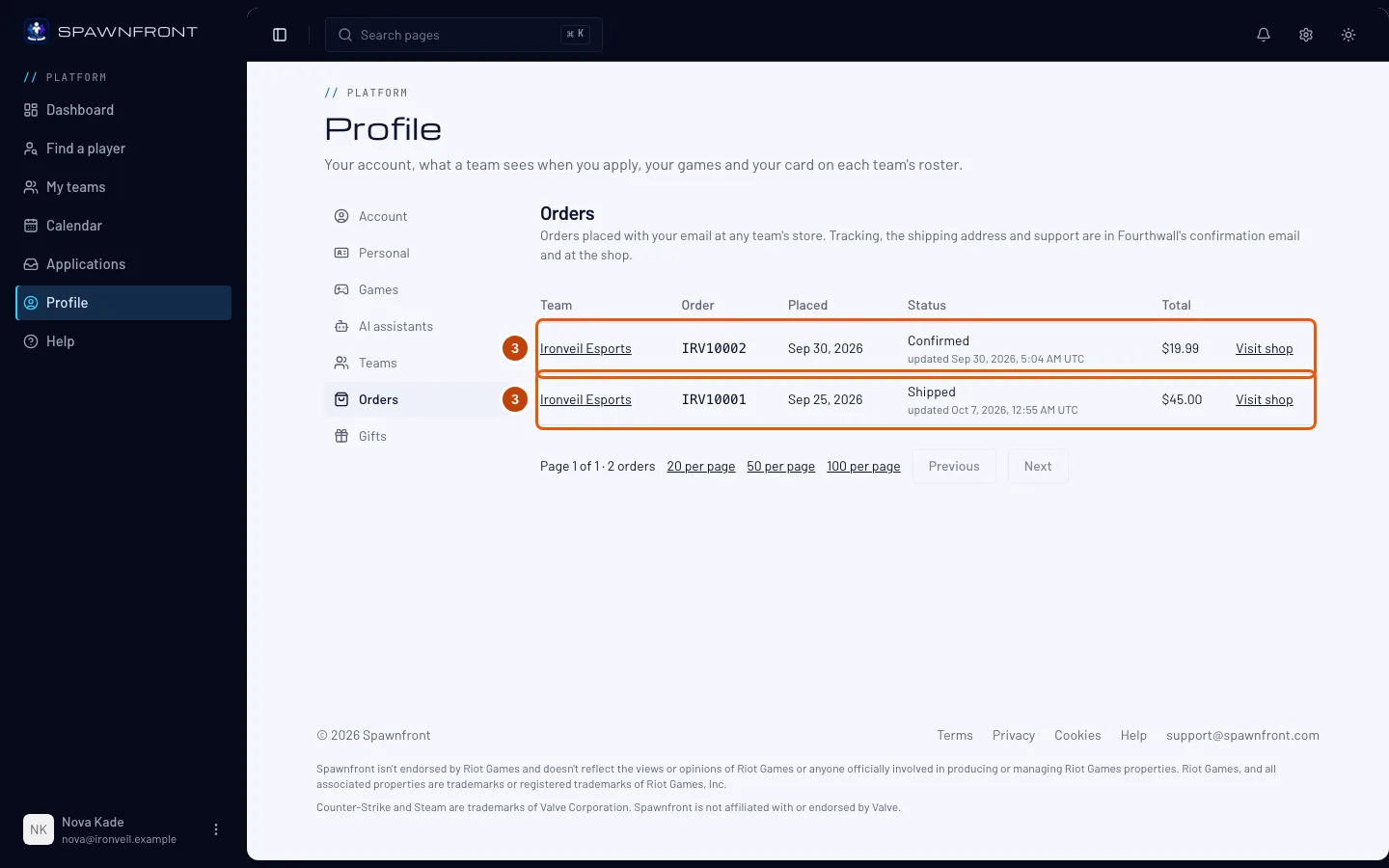
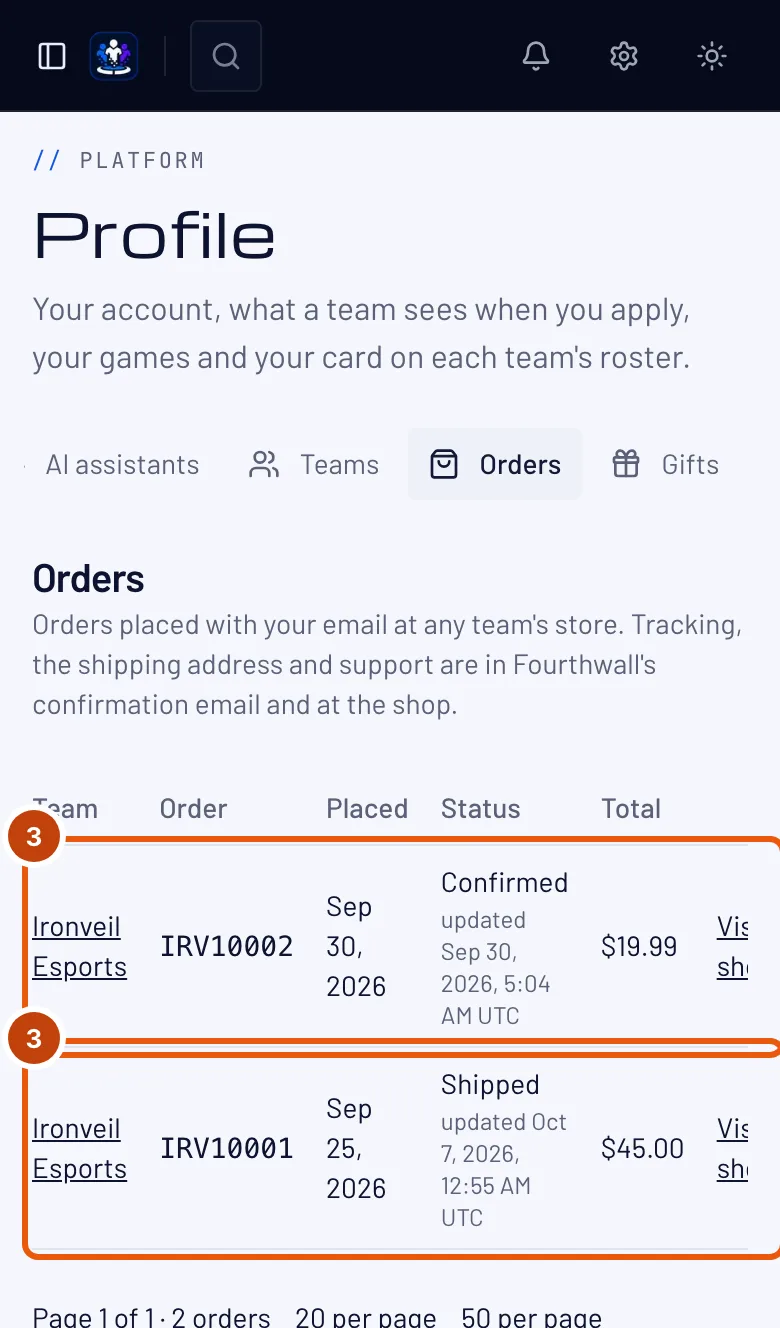
Étape 3 : Consulte tes commandes
Chaque ligne est une commande, de la plus récente à la plus ancienne : l’Équipe qui l’a vendue, le numéro de Commande, le jour où elle a été Passée, son Statut et son Total. Sous le statut, « mis à jour » indique quand Fourthwall l’a modifiée pour la dernière fois.
Seules les commandes passées avec l’e-mail de ton compte s’affichent ici. Une commande passée avec un autre e-mail n’apparaît pas : elle se trouve dans la boîte de réception de cet e-mail.
Tu dois voir : tes commandes de toutes les boutiques d’équipes et d’organisations, dans une seule liste. Une équipe ou une organisation fermée depuis n’apparaît pas ; l’e-mail de confirmation de Fourthwall garde ces commandes. Quand le site de l’équipe est publié, son nom ouvre le site.
Étape 4 : Va sur la boutique pour le suivi et le support
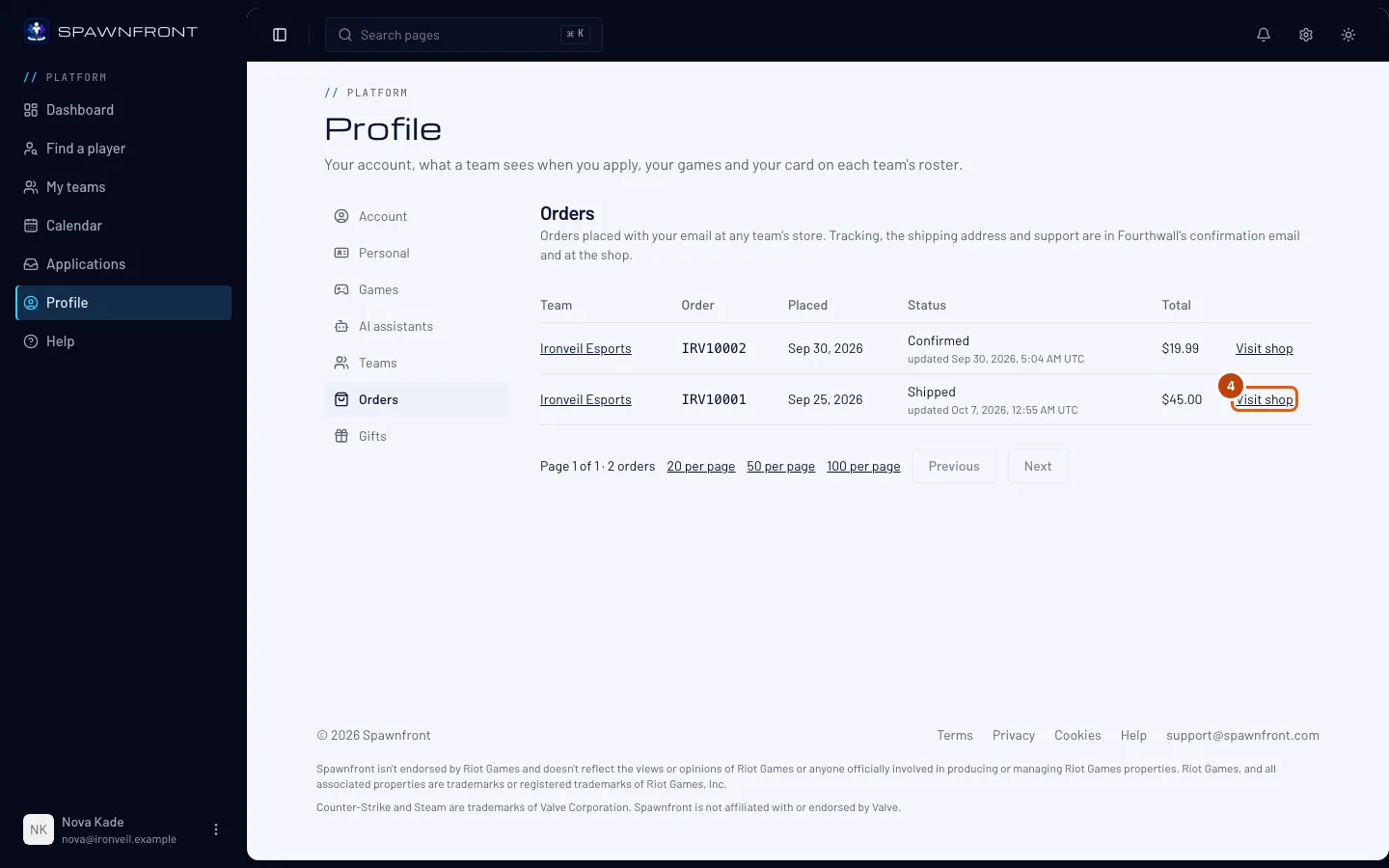
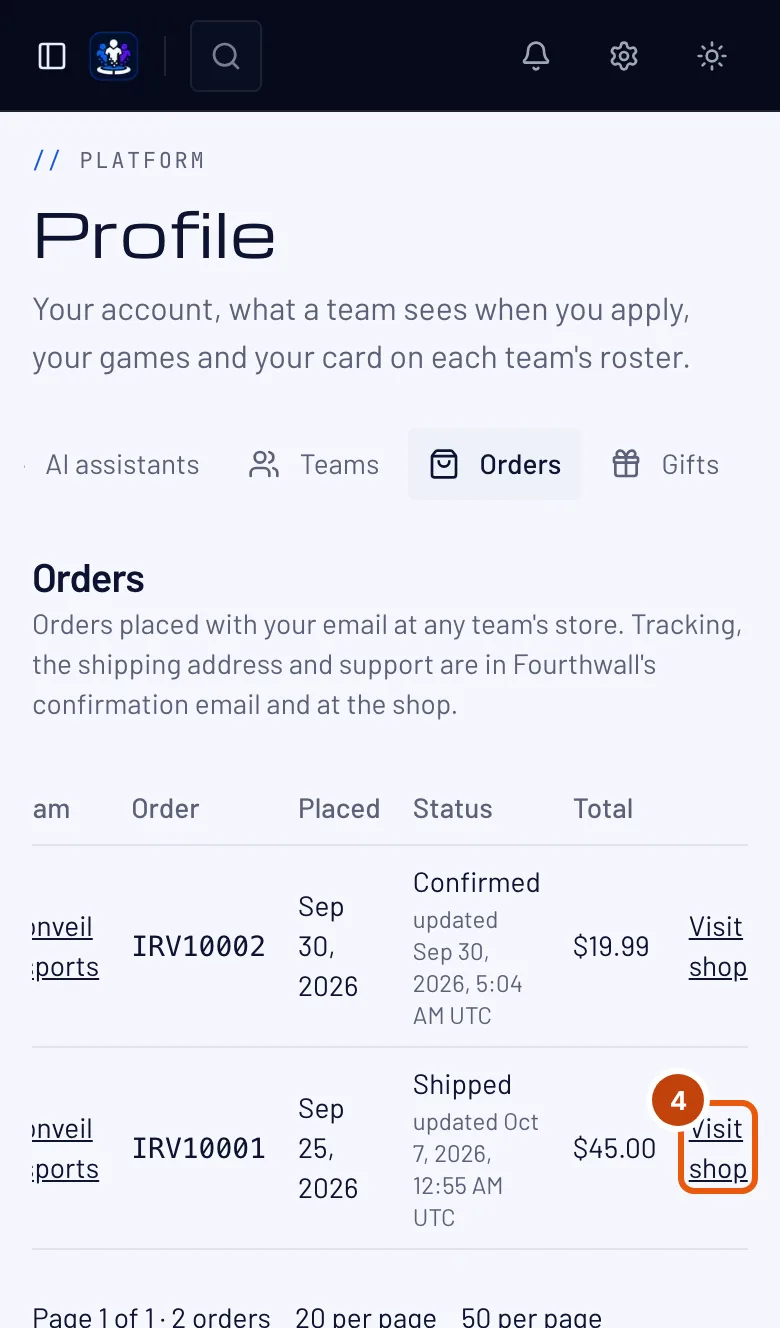
Dans la ligne d’une commande, appuie sur Voir la boutique.
Spawnfront garde seulement le numéro, le statut, le total et les dates de la commande. Le suivi, ton adresse de livraison et le support se trouvent dans l’e-mail de confirmation de Fourthwall et sur la boutique. Voir la boutique ouvre la boutique de l’équipe sur Fourthwall dans un nouvel onglet. Pour retrouver la commande elle-même, utilise le lien de ton e-mail de confirmation.
Tu dois voir : la boutique de l’équipe sur Fourthwall.
Comment savoir si ça a marché
- Commandes liste chaque commande passée avec l’e-mail de ton compte, avec son équipe, son numéro, son statut et son total.
- Pour tout le reste sur une commande, consulte Où se fait le paiement.
Quelque chose ne va pas ?
Il est écrit « Aucune commande pour l’instant »
Aucune commande ne porte l’e-mail de ton compte. La page indique l’e-mail qu’elle recherche : si tu as acheté avec un autre e-mail, ces commandes ne s’affichent pas ici. L’e-mail de confirmation de Fourthwall fait foi pour chaque commande.
Une nouvelle commande n’apparaît pas encore
Une commande s’affiche ici dès que Fourthwall la signale à Spawnfront, ce qui dépend de la configuration de la boutique de l’équipe. En attendant, elle se trouve dans l’e-mail de confirmation de Fourthwall.
Une commande n’a pas de lien Voir la boutique
La boutique de l’équipe n’est plus connectée à Spawnfront. La commande reste dans la liste ; utilise le lien de l’e-mail de confirmation de Fourthwall pour accéder à la boutique.
Articles liés
Toujours bloqué ? Contacte le support ou écris à support@spawnfront.com — indique-nous la page où tu es et le numéro de l’étape.