
Gérer le jour du tournoi
Pendant ton tournoi : règle les contestations, suis la confirmation automatique des scores, publie des annonces pour chaque équipe inscrite et repousse la date de fin.
Pour les propriétaires et admins d’équipe · 12 étapes
Ce qu’il te faut d’abord
- Ton équipe organise un tournoi sur Spawnfront qui a commencé : sa page Gérer affiche En cours. Pour en lancer un, consulte Organiser un tournoi.
- Tu es le propriétaire ou un admin de l’équipe, et l’équipe a un abonnement site actif. Tant que l’abonnement est expiré, la page Gérer reste lisible mais ses boutons ne fonctionnent pas.
Étapes
Étape 1 : Ouvre la page Gérer
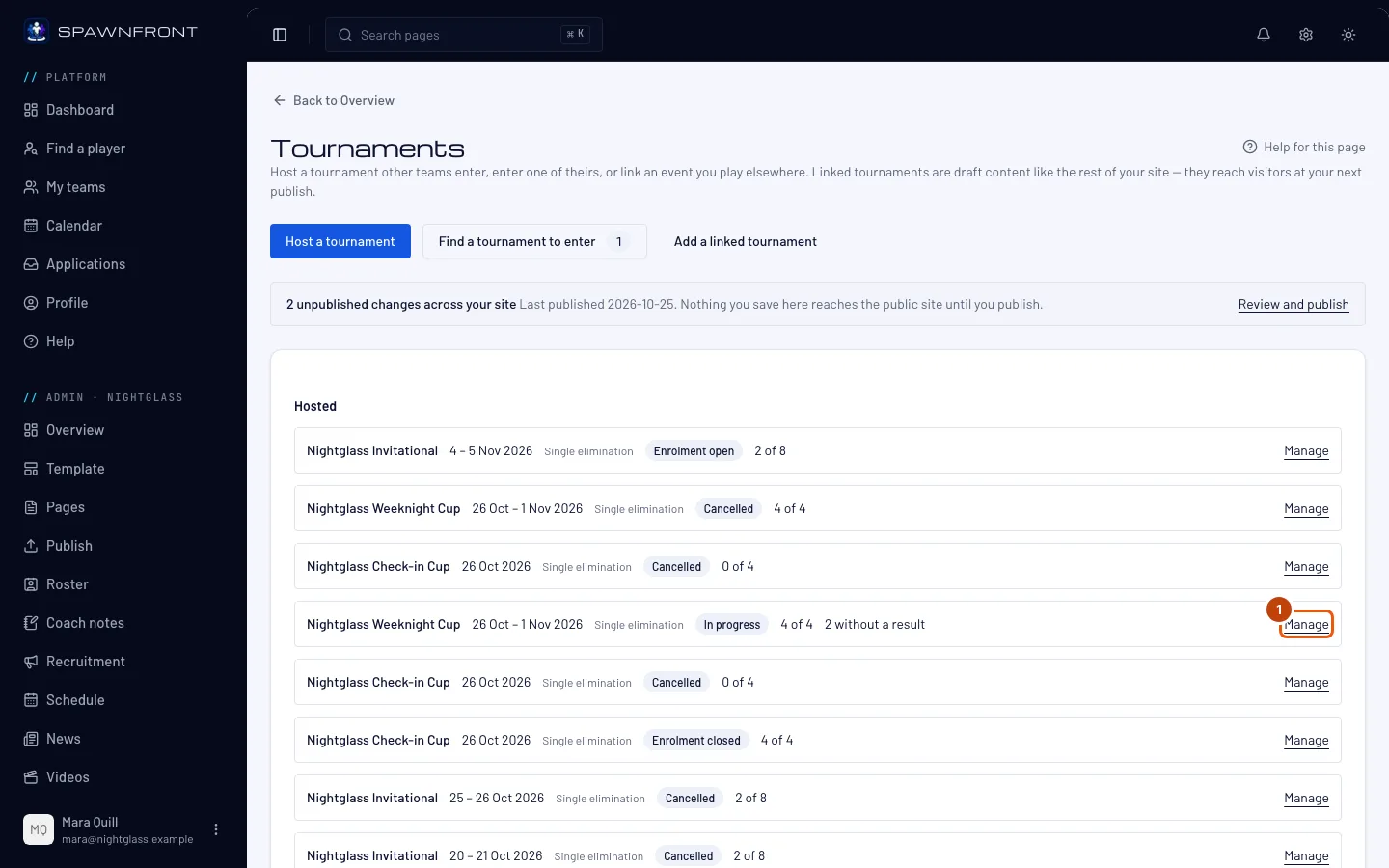
Dans le menu à gauche, sous Administration, appuie sur Tournois, puis sur Gérer sur la ligne du tournoi dans la carte Organisés.
Tu devrais voir : la page Gérer du tournoi, avec En cours marqué dans la ligne des états, la carte Résultats et la carte Annonces.
Étape 2 : Lis la carte Résultats
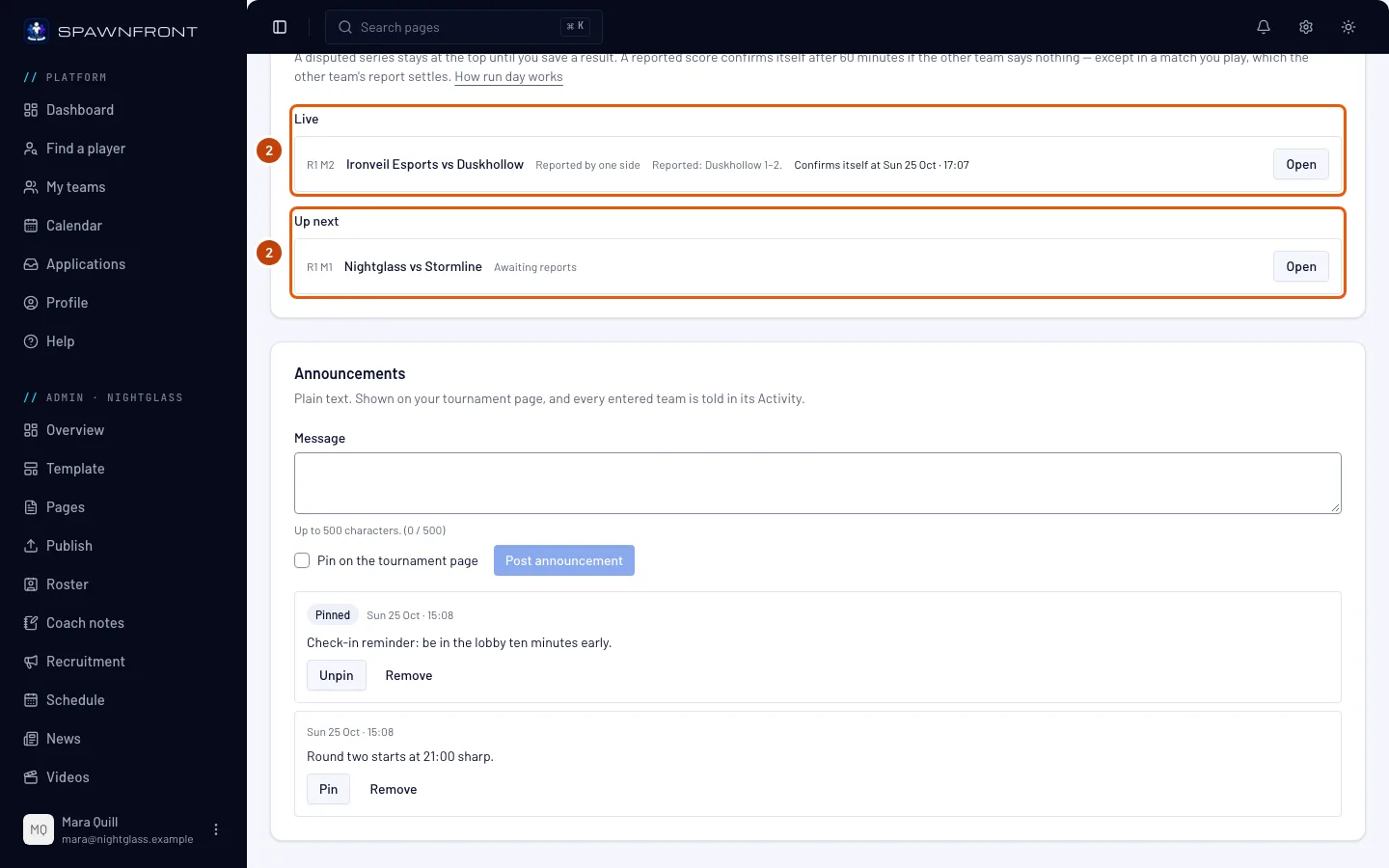
Lis la carte Résultats depuis le haut. Pendant le tournoi, elle classe chaque match dans quatre groupes et masque les groupes vides :
- À traiter : les matchs dont le résultat est contesté, la plus ancienne contestation en premier. Chacun attend ton intervention.
- En direct : un score signalé par une équipe, avec ce que chaque camp a signalé et quand il se confirmera tout seul.
- À venir : les matchs dont les deux équipes sont connues et qui peuvent se jouer maintenant.
- Terminés : les matchs finis, du plus récent au plus ancien, avec la façon dont le résultat a été arrêté, par exemple Confirmé par les deux équipes ou Confirmé automatiquement.
Tu devrais voir : sous le titre de la carte, « Une série contestée reste en haut jusqu’à ce que tu enregistres un résultat. Un score signalé se confirme tout seul après … minutes si l’autre équipe ne dit rien, sauf dans un match que tu joues, que le signalement de l’autre équipe règle. », suivi d’un lien Comment se passe le jour J vers cette page.
Étape 3 : Règle un match contesté
Sous À traiter, appuie sur Ouvert sur le match. Dans la fenêtre qui s’ouvre, lis ce que chaque camp a signalé, saisis les deux scores et appuie sur Enregistrer le résultat. Les forfaits et les autres choix de cette fenêtre sont expliqués dans Organiser un tournoi, étape 15.
Un match contesté ne se confirme jamais tout seul. Il reste sous À traiter jusqu’à ce que tu enregistres un résultat.
Tu devrais voir : le match quitte À traiter et apparaît sous Terminés avec Saisi par l’organisateur.
Étape 4 : Surveille le délai d’un score signalé
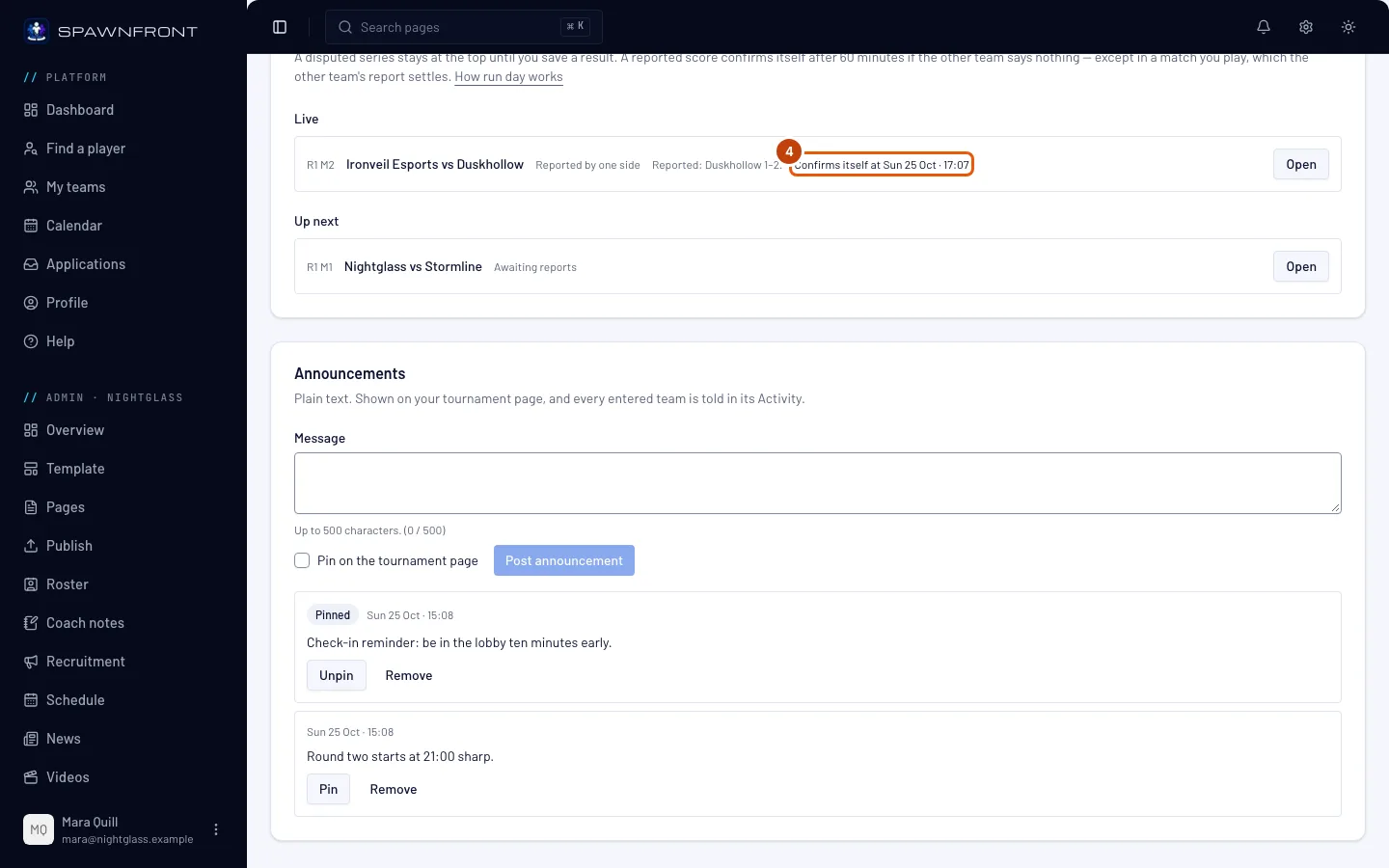
Sous En direct, lis Se confirme tout seul à … sur chaque ligne, dans le fuseau horaire de ton équipe.
Un score signalé se confirme tout seul si l’autre équipe ne répond pas à temps : une fois passé le délai choisi dans les paramètres du tournoi depuis le dernier signalement (15, 30 ou 60 minutes), le score signalé devient le résultat. Un nouveau signalement de l’une ou l’autre équipe relance le délai. Un match joué par ta propre équipe n’a pas de délai, car le signalement de ton adversaire le décide déjà. Une fois l’heure passée, la ligne affiche Se confirmera tout seul à la prochaine vérification : Spawnfront vérifie toutes les quelques minutes. Une ligne sans aucune heure (un match signalé avant cette fonctionnalité, ou bloqué par un match précédent contesté) attend que toi ou l’autre équipe le régliez.
Pour décider toi-même d’un match En direct avant cela, appuie sur Ouvert sur sa ligne et enregistre un résultat, comme à l’étape 3.
Tu devrais voir : le match passe dans Terminés avec Confirmé automatiquement une fois qu’il s’est confirmé tout seul.
Étape 5 : Rédige une annonce
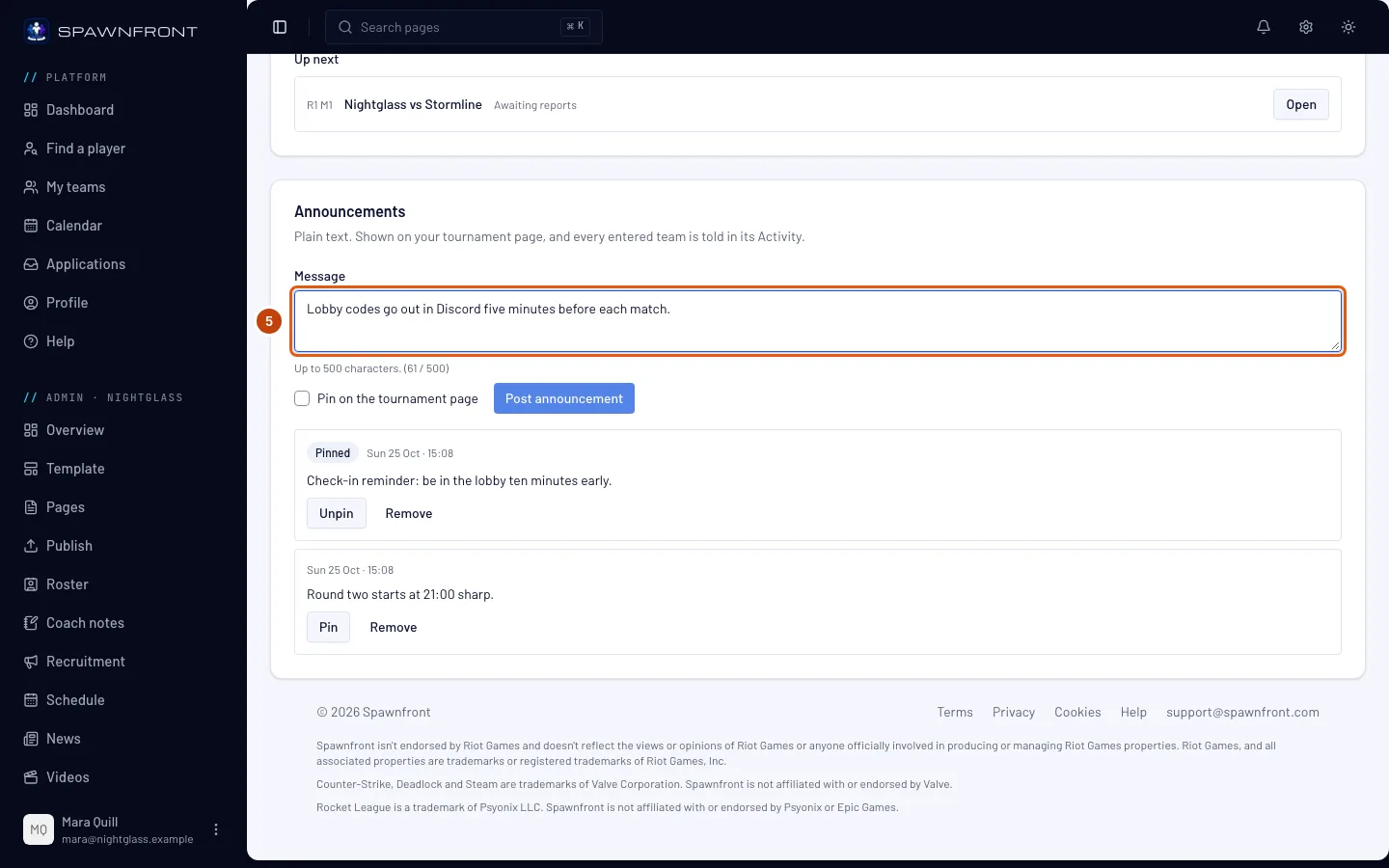
Dans la carte Annonces, tape ton message sous Message, par exemple un tour qui commence plus tard ou un changement de carte.
Les annonces sont en texte brut, jusqu’à 500 caractères : un lien ou une mise en forme s’affiche exactement comme tu l’as tapé.
Tu devrais voir : le compteur sous la zone, par exemple (52 / 500).
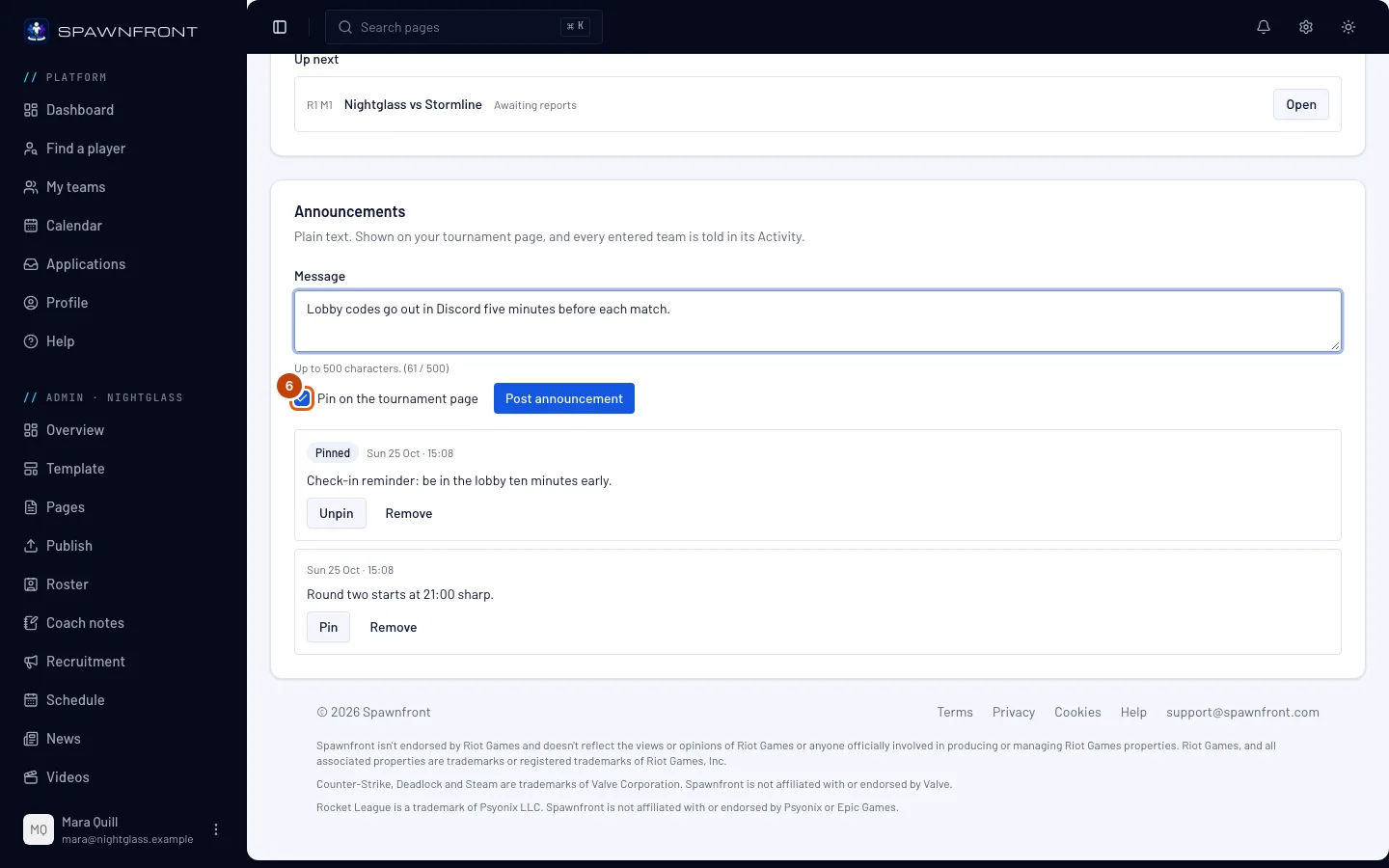
Étape 6 : Choisis de l’épingler ou non
Pour garder le message en haut, coche Épingler sur la page du tournoi. Laisse la case décochée pour un message qui ne compte que pour le moment.
Les annonces épinglées passent en premier sur la page de ton tournoi et sur le tableau de chaque équipe inscrite ; les autres suivent, de la plus récente à la plus ancienne.
Tu devrais voir : la case cochée.
Étape 7 : Appuie sur Publier l’annonce
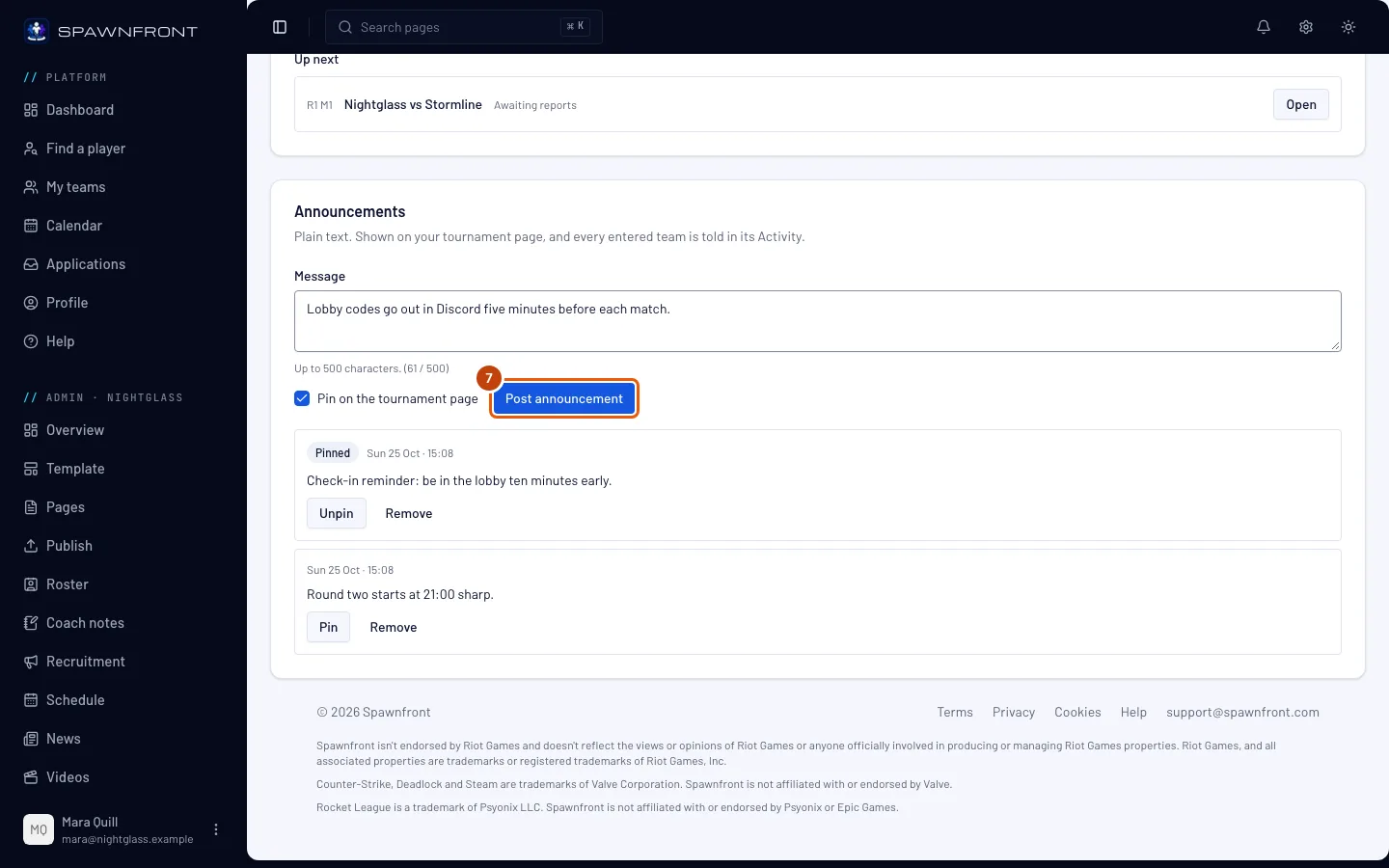
Appuie sur Publier l’annonce. Le bouton reste gris tant que le message est vide.
Toutes les équipes inscrites sont prévenues tout de suite : le message apparaît sous De l’organisateur sur la page de ton tournoi et sur le tableau de chaque équipe inscrite, et chaque équipe inscrite reçoit une notification dans son Activité. Aucun e-mail n’est envoyé.
Tu devrais voir : le message Annonce publiée, et ton annonce dans la liste de la carte, les épinglées d’abord, puis les plus récentes.
Étape 8 : Épingle ou désépingle une annonce publiée
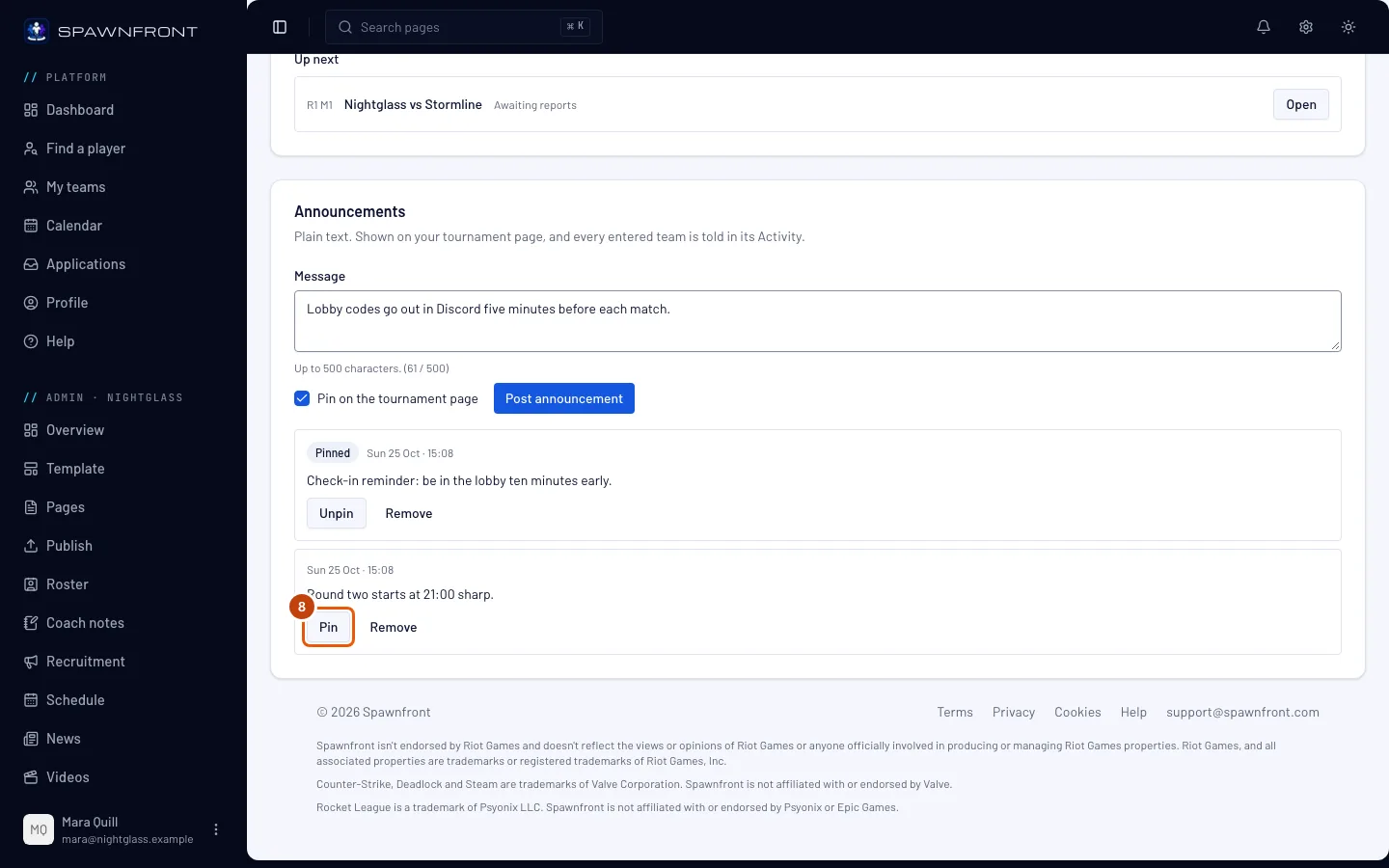
Sur une annonce de la liste, appuie sur Épingler pour l’épingler, ou sur Désépingler pour une annonce épinglée. Personne n’est prévenu à nouveau.
Tu devrais voir : Épinglée à côté de l’heure d’une annonce épinglée, et la liste dans son nouvel ordre.
Étape 9 : Supprime une annonce
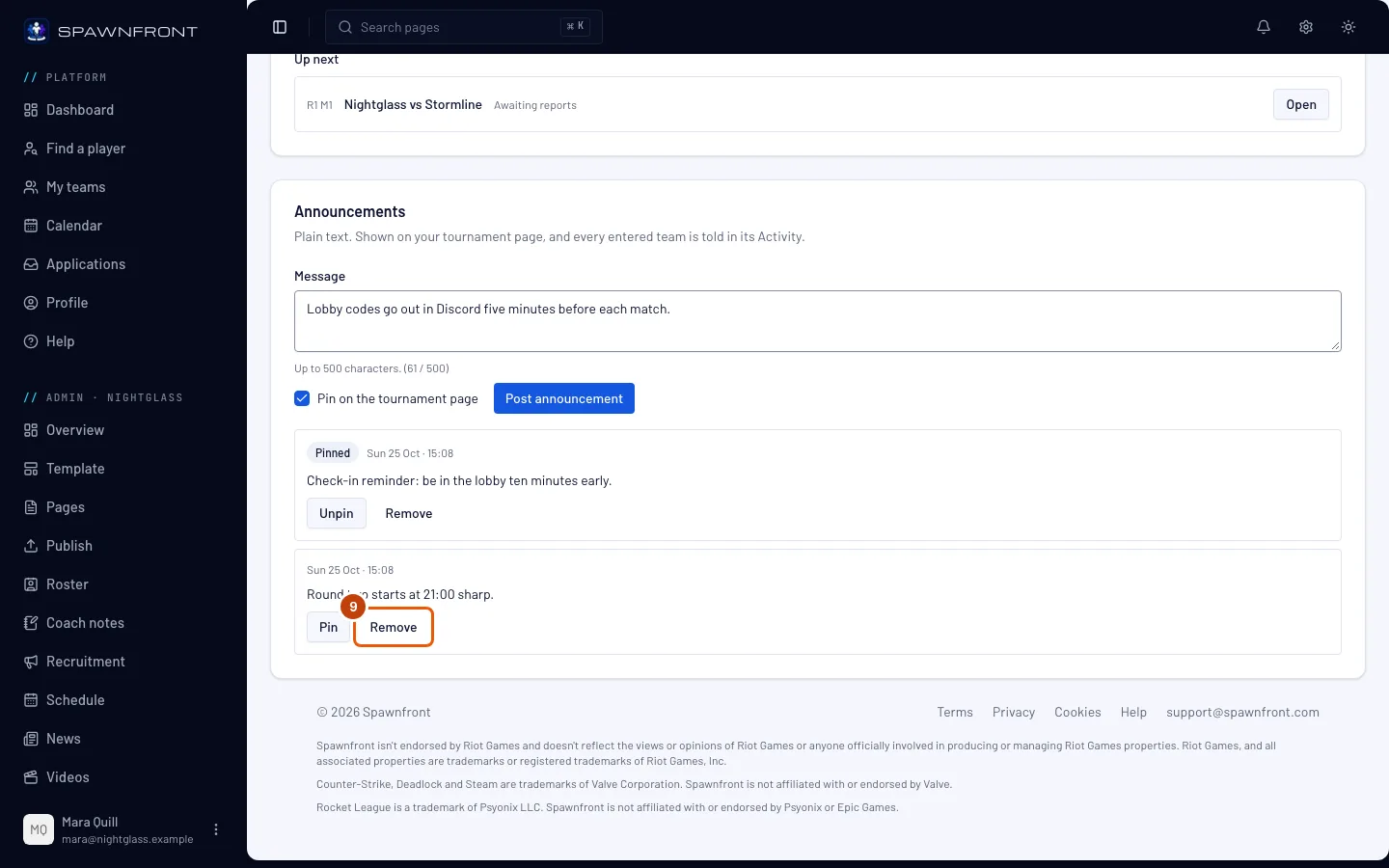
Sur l’annonce, appuie sur Supprimer, puis sur Supprimer dans la fenêtre qui s’ouvre.
La suppression la retire de la page de ton tournoi et du tableau de chaque équipe inscrite. Impossible de la récupérer : publie-la à nouveau si tu en as besoin.
Tu devrais voir : le message Annonce supprimée, et l’annonce disparue de la liste.
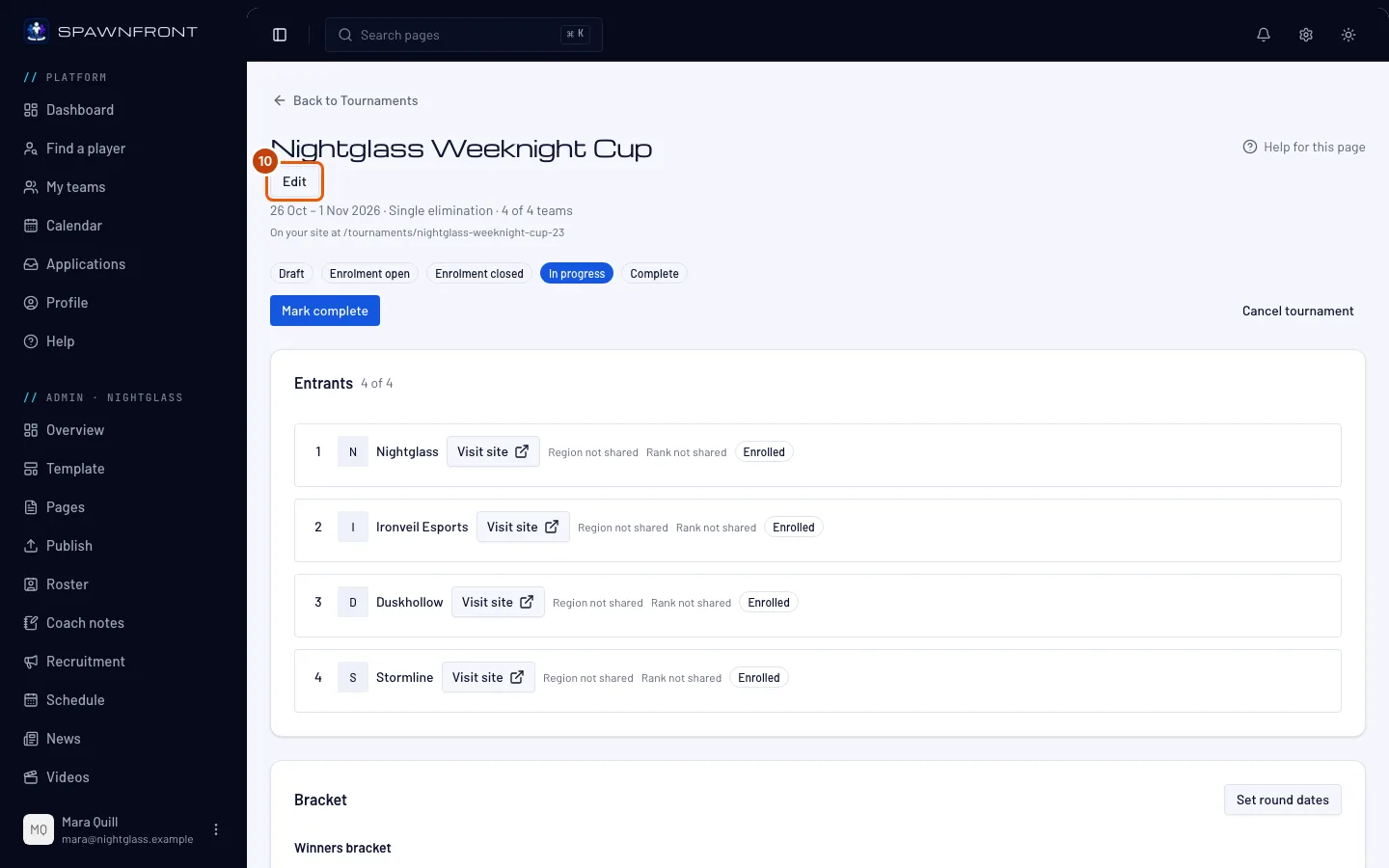
Étape 10 : Ouvre Modifier
Si la journée s’éternise, appuie sur Modifier en haut de la page Gérer.
Tu devrais voir : la page des sections du tournoi, avec Infos de base en premier et Confirmer et enregistrer en bas.
Étape 11 : Choisis une date de fin plus tardive
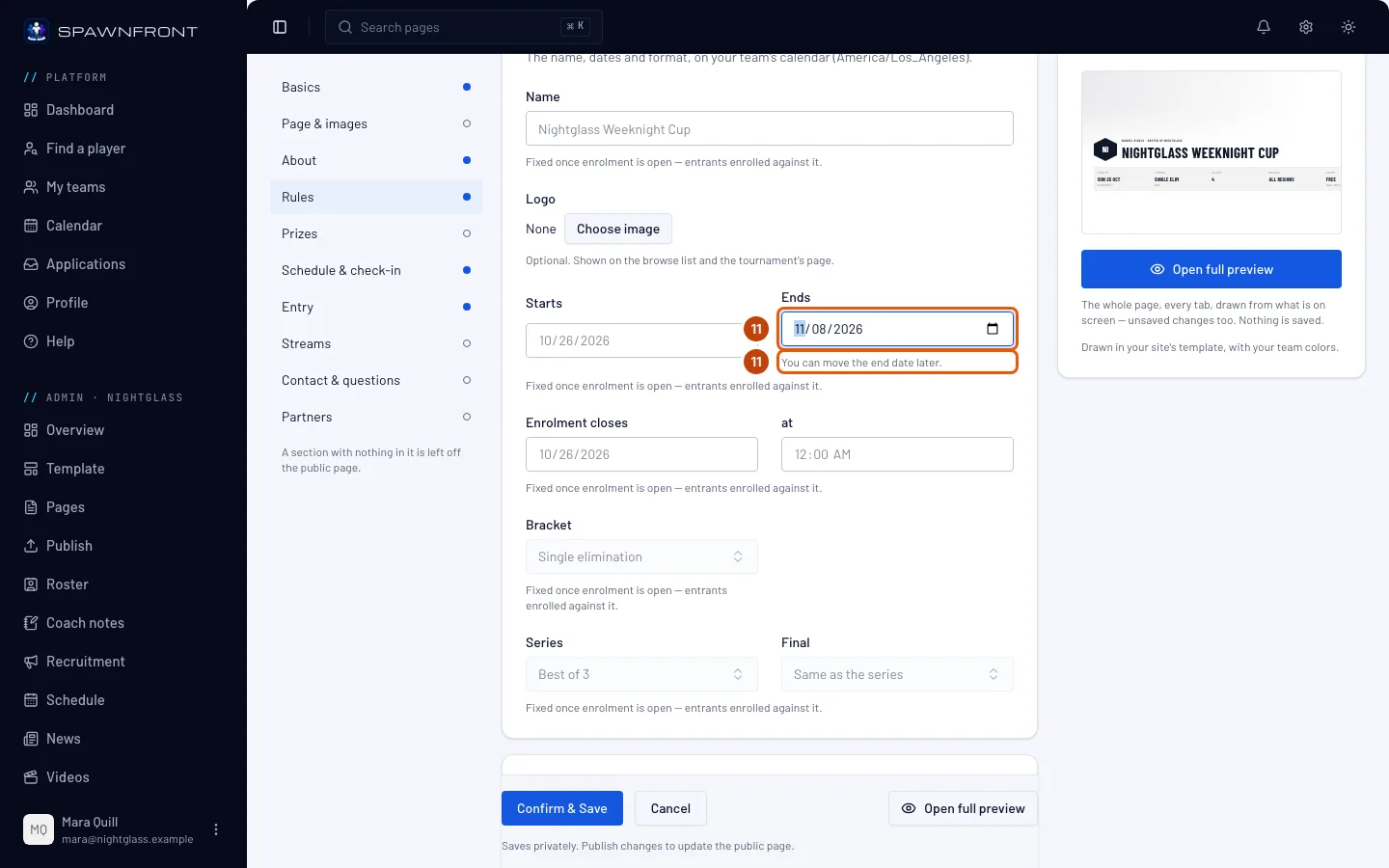
Dans Infos de base, choisis une date plus tardive dans Fin.
La date de fin ne peut qu’être repoussée pendant le tournoi : jamais avancée ni effacée, pour qu’aucune équipe inscrite n’apprenne que la compétition finit plus tôt. La date de début et le tableau restent inchangés.
Tu devrais voir : « Tu peux repousser la date de fin. » sous Fin, avec ta nouvelle date.
Étape 12 : Appuie sur Confirmer et enregistrer
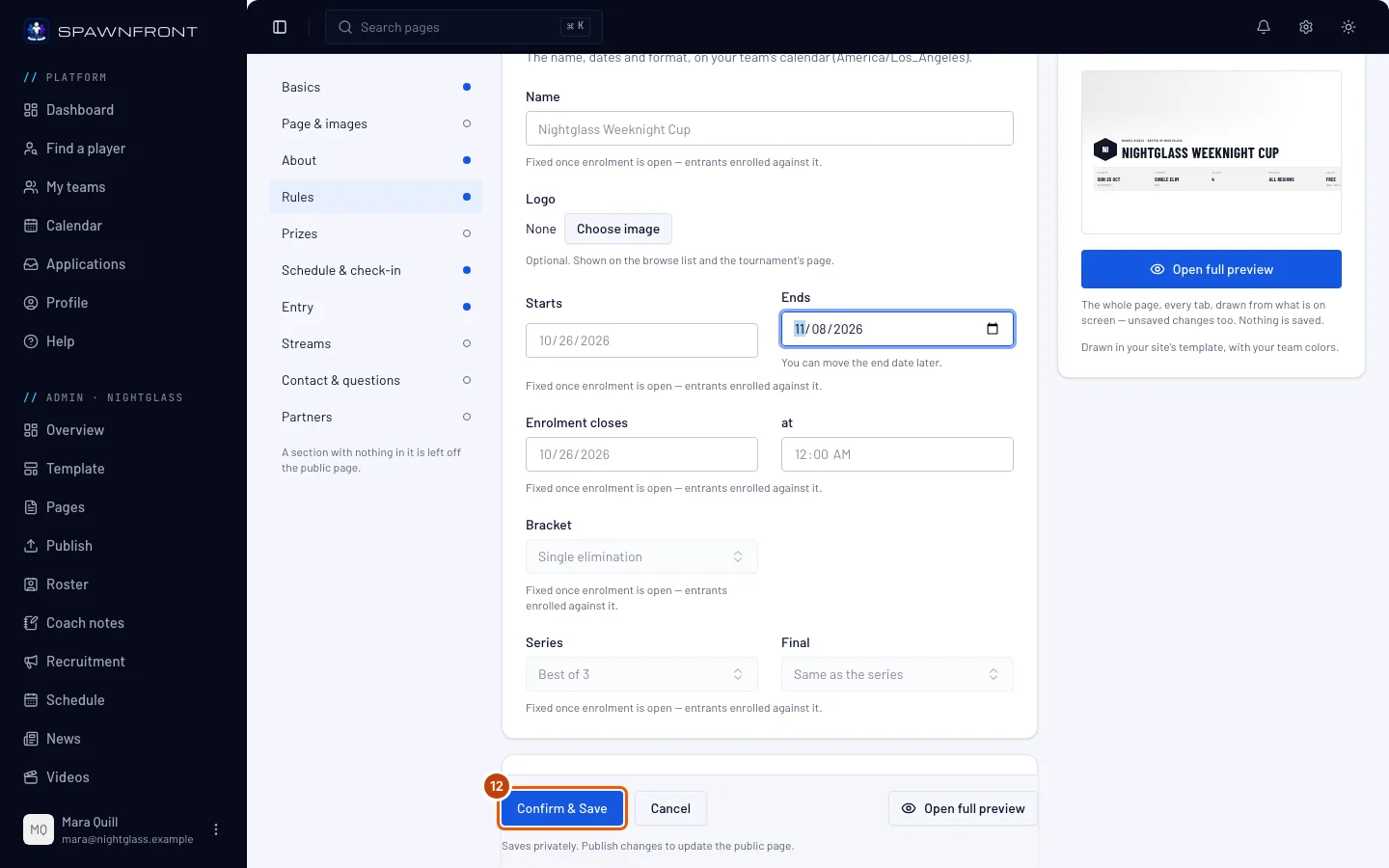
Appuie sur Confirmer et enregistrer. Pour partir sans rien changer, appuie plutôt sur Annuler, puis, si tu as modifié quelque chose, sur Quitter sans enregistrer.
Si un autre admin a enregistré avant toi, aucune de tes modifications n’est enregistrée : tu vois « Un autre admin a enregistré ce tournoi avant toi. » Appuie sur Recharger et choisis à nouveau la date.
Tu devrais voir : « Tournoi enregistré » et la page Gérer, ou seulement la page Gérer si tu n’as rien changé.
Comment savoir si ça a marché
- À traiter est vide, ou chaque match qui s’y trouve est un match que tu examines.
- Tes annonces apparaissent sous De l’organisateur sur la page de ton tournoi.
Quelque chose ne va pas ?
Un score s’est confirmé tout seul avant que je regarde
L’autre équipe n’a pas répondu dans le délai que tu as choisi, donc le score signalé est devenu le résultat : il affiche Confirmé automatiquement sous Terminés. S’il est faux, appuie sur Ouvert sur le match et enregistre le bon résultat, tant qu’aucun match suivant n’a encore de résultat. Un délai plus long laisse plus de temps aux équipes pour répondre : il se règle dans les paramètres du tournoi avant l’ouverture des inscriptions et ne peut plus changer ensuite.
Mon annonce n’apparaît pas sur la page
Une nouvelle annonce peut mettre quelques minutes à arriver sur la page de ton tournoi. Ton site doit être publié pour que la page s’affiche. La page affiche toutes les annonces épinglées et les cinq plus récentes des autres : épingle une annonce plus ancienne pour la garder visible. Une annonce supprimée quitte la page.
Il est écrit « La date de fin ne peut qu’être repoussée » sous Fin
Une fois les inscriptions ouvertes, la date de fin ne peut pas être avancée avant celle que tu as enregistrée, ni effacée. Choisis une date plus tardive dans Fin (étape 11), ou appuie sur Annuler.
Je ne peux pas publier d’annonce
Publier l’annonce reste gris tant que tu n’as pas tapé de message. La carte Annonces n’apparaît qu’à l’ouverture des inscriptions : un brouillon n’en a pas, et un tournoi annulé n’en accepte plus. Les annonces peuvent être publiées dès l’ouverture des inscriptions, mais pas sur un tournoi annulé. Un tournoi accepte vingt annonces par jour : au-delà, tu vois Tu peux publier 20 annonces par jour sur un tournoi. Réessaie demain. Tant que l’abonnement de ton équipe est expiré, tous les boutons de la carte restent gris.
Articles liés
Toujours bloqué ? Contacte le support ou écris à support@spawnfront.com — indique-nous la page où tu es et le numéro de l’étape.