
Gérer tes membres
Passe des membres admin, retire-les ou confie l’équipe à un nouveau propriétaire.
Pour les propriétaires et admins d’équipe · 4 étapes
Ce qu’il te faut d’abord
- Tu es le propriétaire de l’équipe. Un admin peut seulement retirer des membres — pas d’autres admins — et ne peut ni changer les rôles ni transférer la propriété.
- Les gens rejoignent l’équipe grâce à une candidature acceptée — voir Examiner les candidatures. Une équipe avec un site peut aussi inviter des gens par e-mail — voir Inviter des membres par e-mail.
Étapes
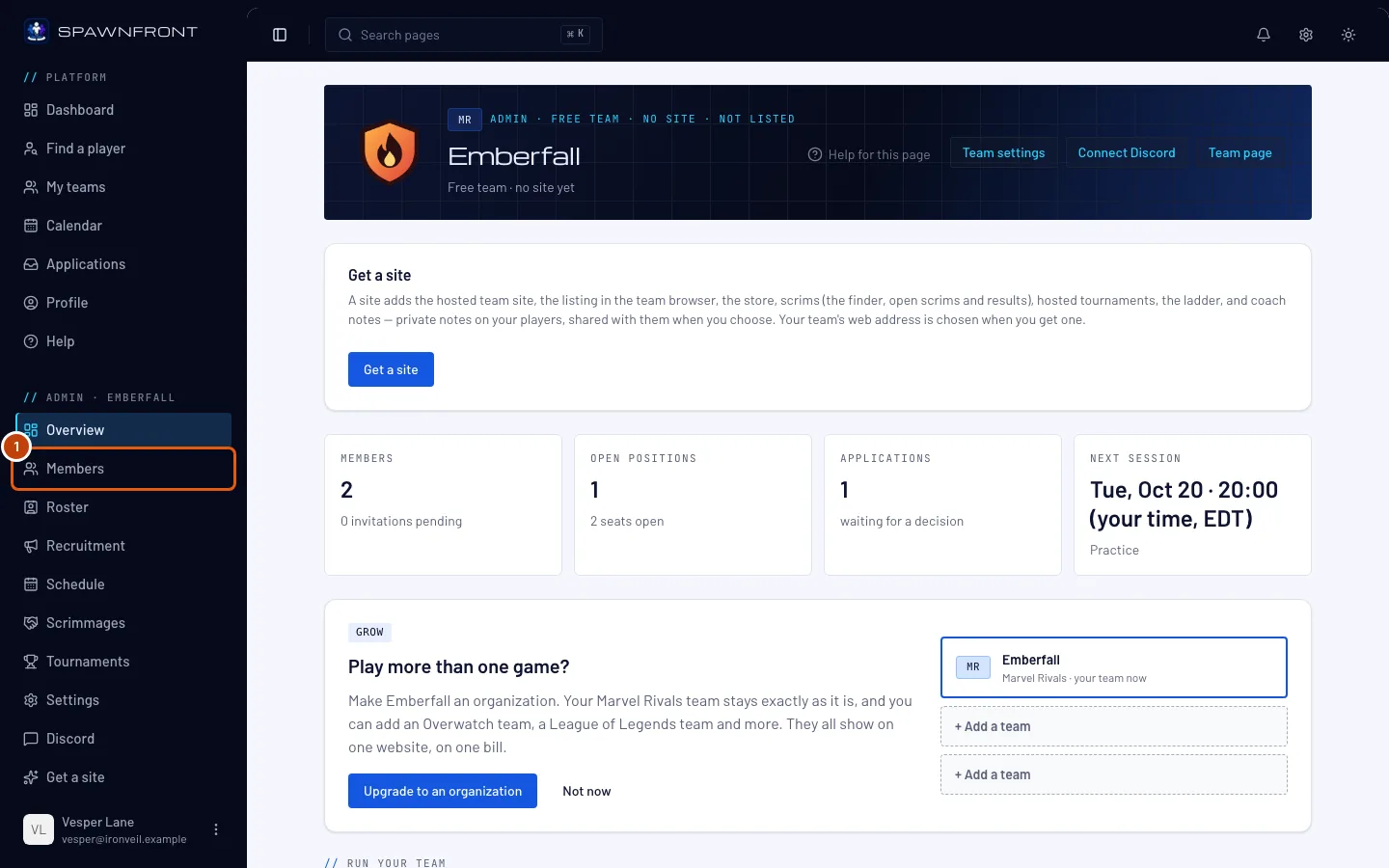
Étape 1 : Ouvrir les membres
Dans le menu à gauche, sous Administration, appuie sur Membres.
Tu devrais voir : les membres de ton équipe, chacun avec son rôle.
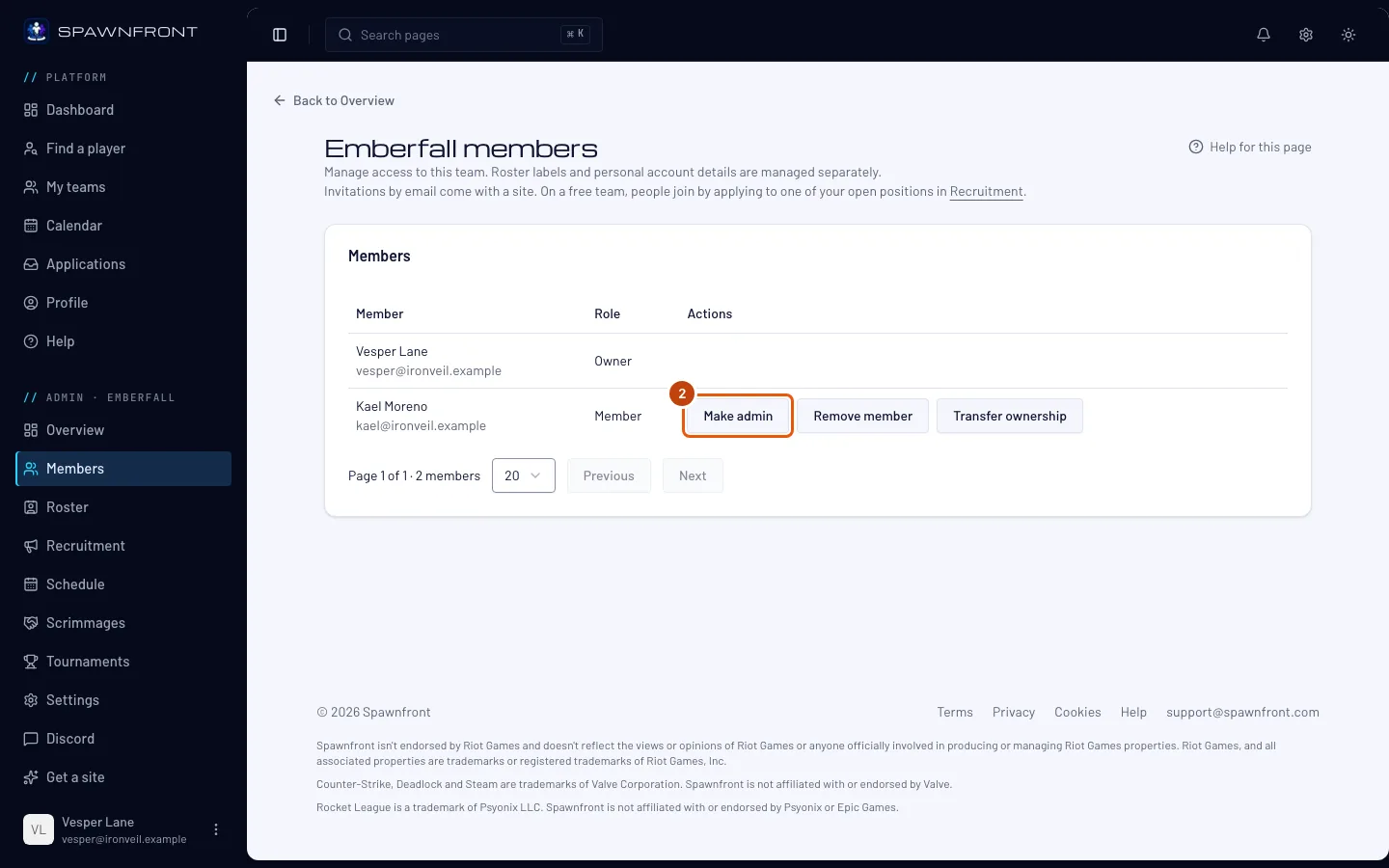
Étape 2 : Passer quelqu’un admin
En tant que propriétaire, sur la ligne d’un membre, appuie sur Passer admin. Sur la ligne d’un admin, le même bouton affiche Passer membre.
Le changement est immédiat — il n’y a pas de confirmation. Un admin peut gérer l’équipe ; un membre ne peut pas ouvrir son administration.
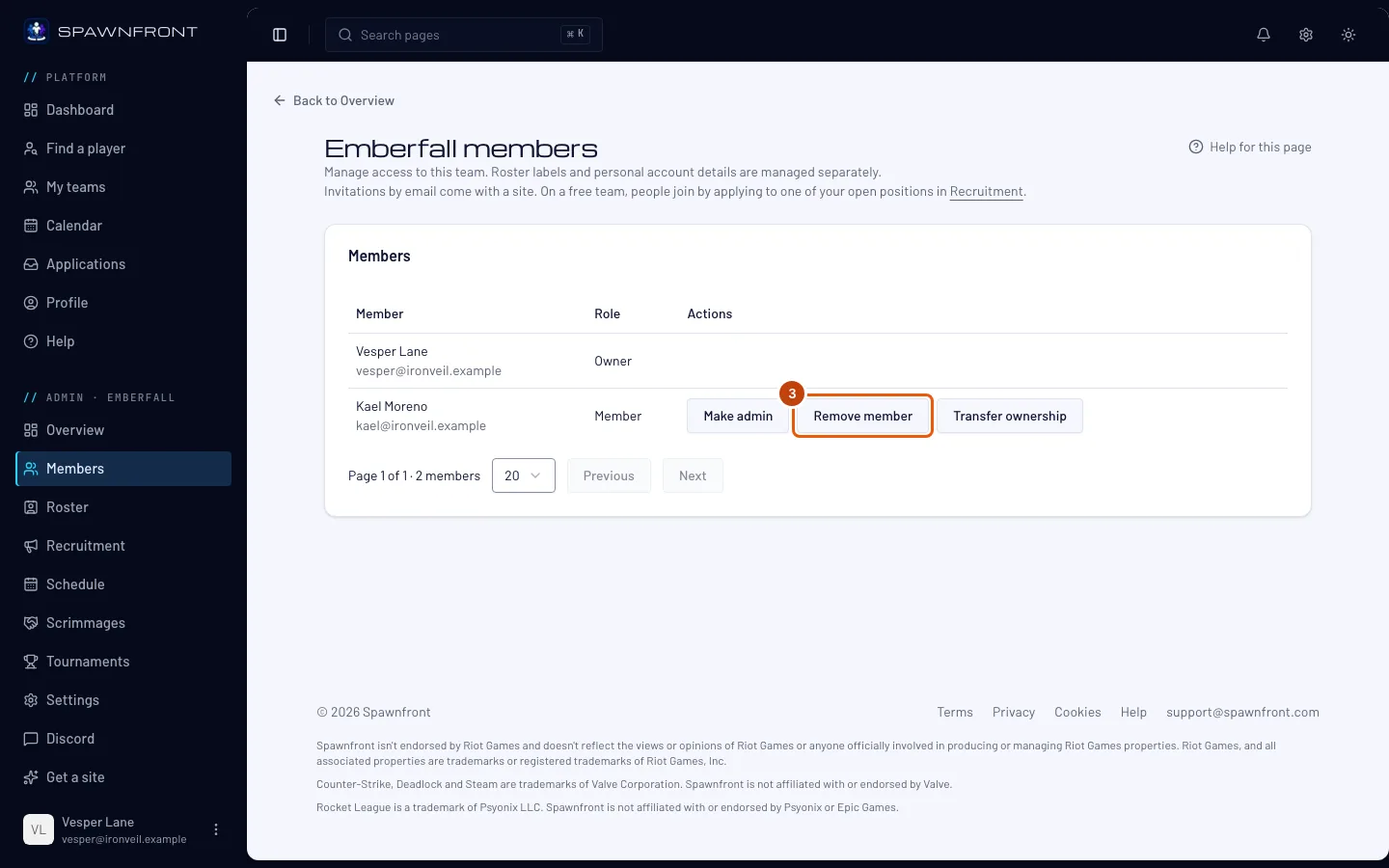
Étape 3 : Retirer un membre
Sur sa ligne, appuie sur Retirer le membre.
Il est retiré immédiatement — il n’y a pas de confirmation. Sa fiche dans l’effectif reste ; supprime-la sur la page Effectif si tu veux qu’elle disparaisse.
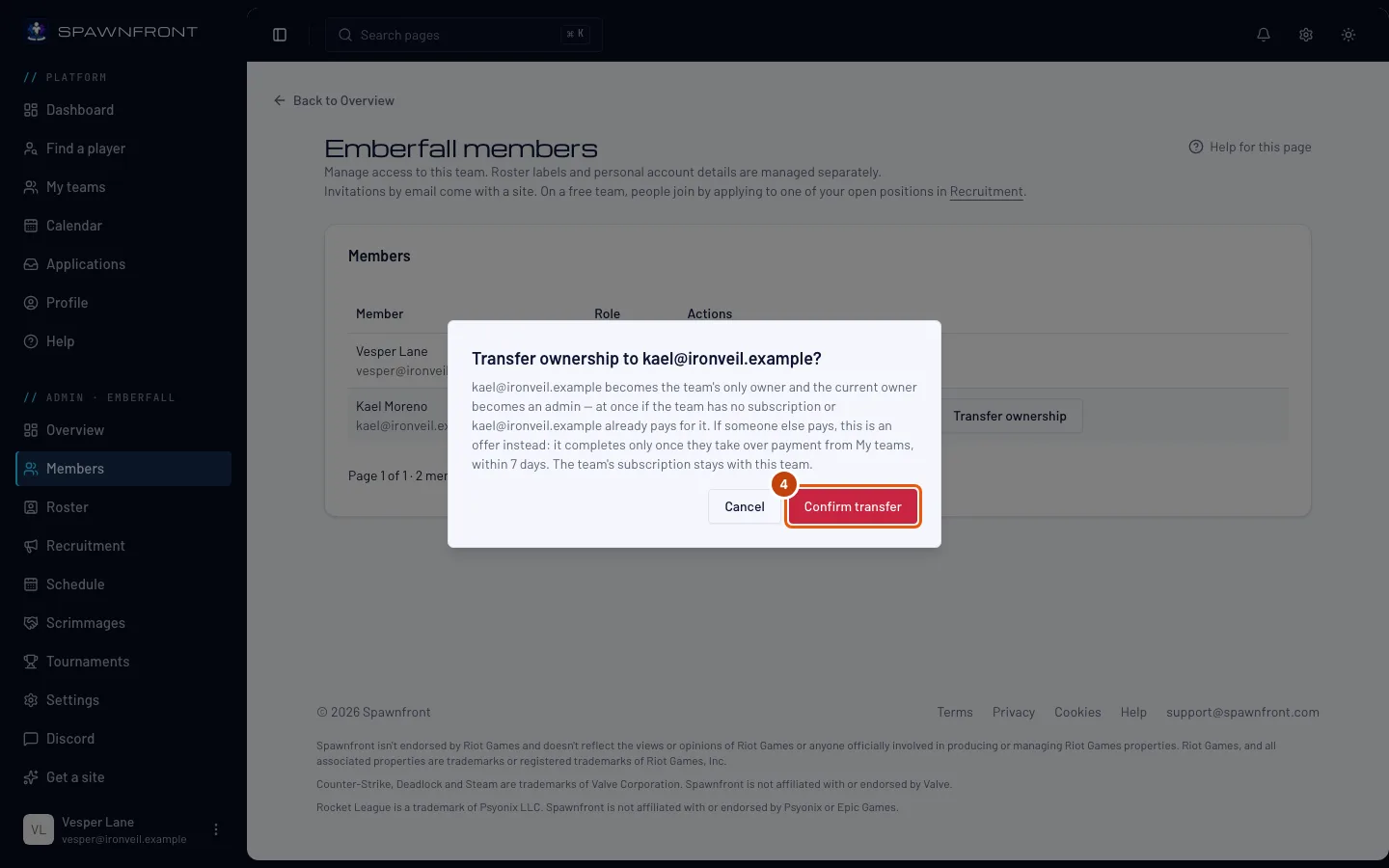
Étape 4 : Transférer la propriété
Sur la ligne du nouveau propriétaire, appuie sur Transférer la propriété, puis sur Confirmer le transfert dans la fenêtre qui s’ouvre.
Sur une équipe gratuite, c’est immédiat : il devient propriétaire et tu deviens admin. Sur une équipe dont l’abonnement actif est payé par quelqu’un d’autre, le nouveau propriétaire doit d’abord reprendre l’abonnement : tu vois « Transfert de propriété en attente », il le finalise depuis Mes équipes sous sept jours, et rien ne change tant qu’il ne l’a pas fait.
Comment savoir si ça a marché
- La colonne Rôle affiche le nouveau rôle de chaque membre.
Quelque chose ne va pas ?
Je ne vois pas Passer admin ni Transférer la propriété
Seul le propriétaire change les rôles et transfère la propriété. Un admin voit Retirer le membre sur les lignes des membres et rien sur celles des autres admins.
Il est écrit « Transfert de propriété en attente »
L’abonnement de ton équipe est payé par quelqu’un d’autre que le nouveau propriétaire, il doit donc d’abord le reprendre. Il trouvera l’offre sur sa page Mes équipes ; elle expire au bout de sept jours.
Notre propriétaire est parti et ne peut pas transférer l’équipe
Écris à support@spawnfront.com depuis l’adresse e-mail de ton compte. Indique de quelle équipe il s’agit, quel membre doit devenir propriétaire, et montre que l’équipe est d’accord — par exemple, avec des messages des autres admins. Avec cette preuve, le support Spawnfront peut faire d’un autre membre le propriétaire. Si l’ancien propriétaire paie l’abonnement de l’équipe, le nouveau propriétaire reprend d’abord l’abonnement.
Je ne peux pas inviter quelqu’un par e-mail
Les invitations par e-mail viennent avec un site : la page Membres d’une équipe gratuite n’a donc pas de formulaire d’invitation. Sur une équipe gratuite, les gens rejoignent l’équipe en postulant à l’un de tes postes ouverts — voir Publier un poste ouvert. Avec un site, voir Inviter des membres par e-mail.
Articles liés
Toujours bloqué ? Contacte le support ou écris à support@spawnfront.com — indique-nous la page où tu es et le numéro de l’étape.