
Inviter des membres par e-mail
Invite quelqu’un dans ton équipe par e-mail, et renvoie ou révoque une invitation.
Pour les propriétaires et admins d’équipe · 7 étapes
Ce qu’il te faut d’abord
- Ton équipe a un abonnement site. Les invitations par e-mail sont incluses avec un site : dans une équipe gratuite, les gens rejoignent l’équipe en postulant à l’un de tes postes ouverts. Voir Publier un poste ouvert.
- Tu es le propriétaire ou un admin de l’équipe. Un admin peut seulement inviter des membres. Seul le propriétaire peut inviter quelqu’un comme admin.
- Une équipe compte au maximum 20 membres et invitations en attente au total, et peut envoyer dix e-mails d’invitation sur 24 heures.
Étapes
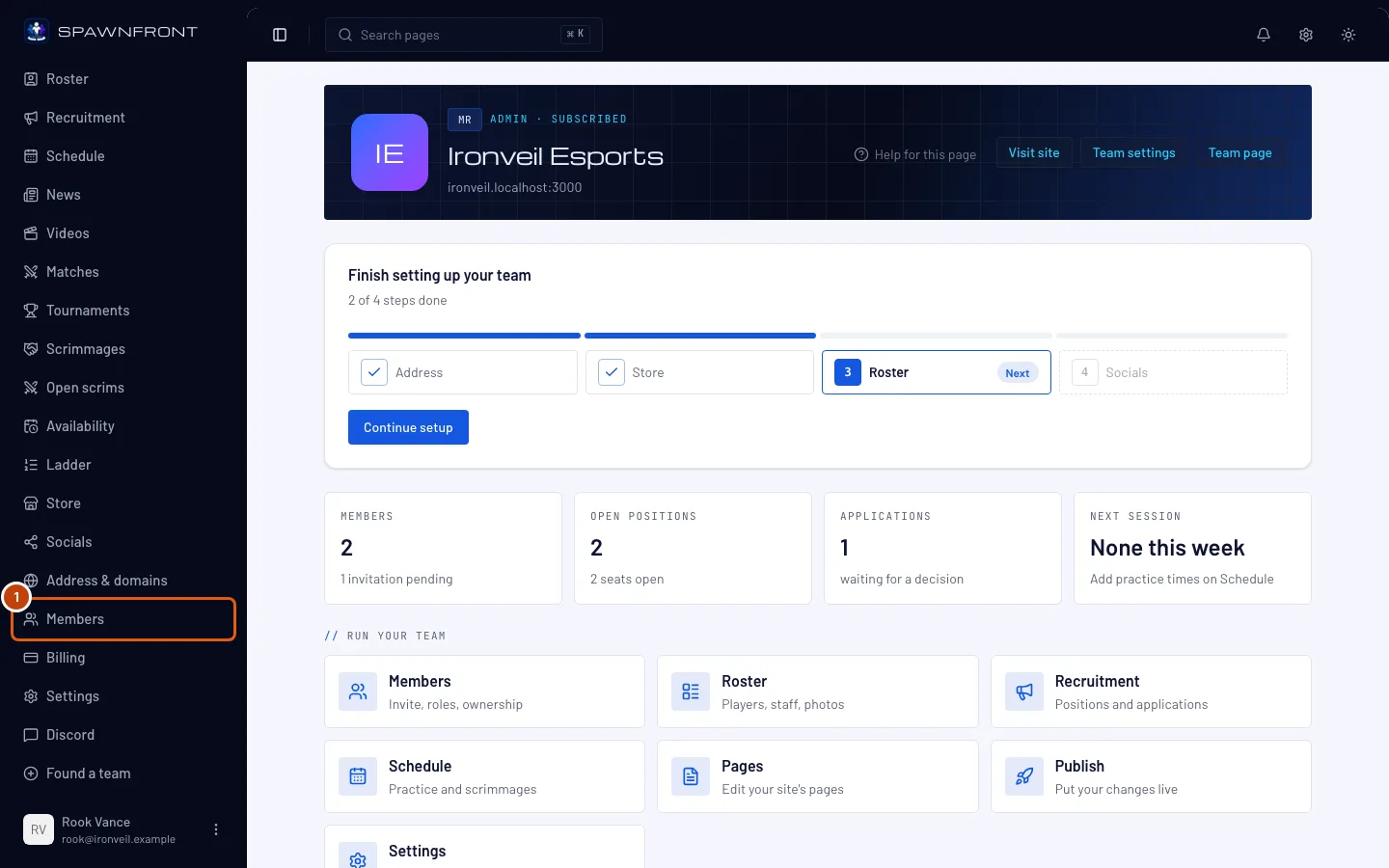
Étape 1 : Ouvre Membres
Dans le menu de gauche, appuie sur Membres.
Tu devrais voir : une page dont le titre reprend le nom de ton équipe et « membres », qui commence par Inviter un membre.
Étape 2 : Saisis son adresse e-mail
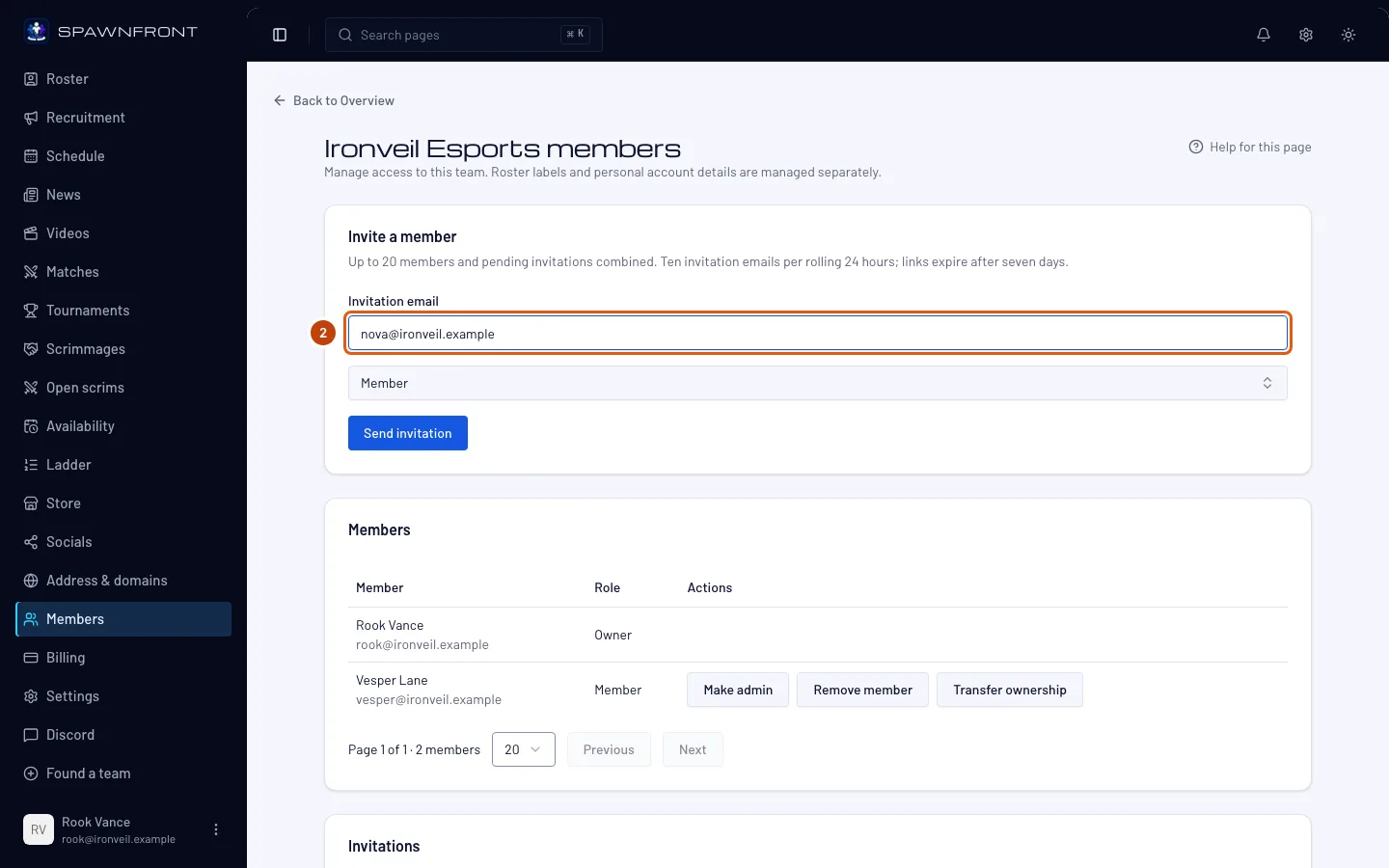
Sous Inviter un membre, tape l’adresse e-mail de la personne dans E-mail d’invitation.
Utilise l’adresse avec laquelle elle se connectera. Elle doit se connecter ou s’inscrire avec cette même adresse pour accepter.
Étape 3 : Choisis son rôle
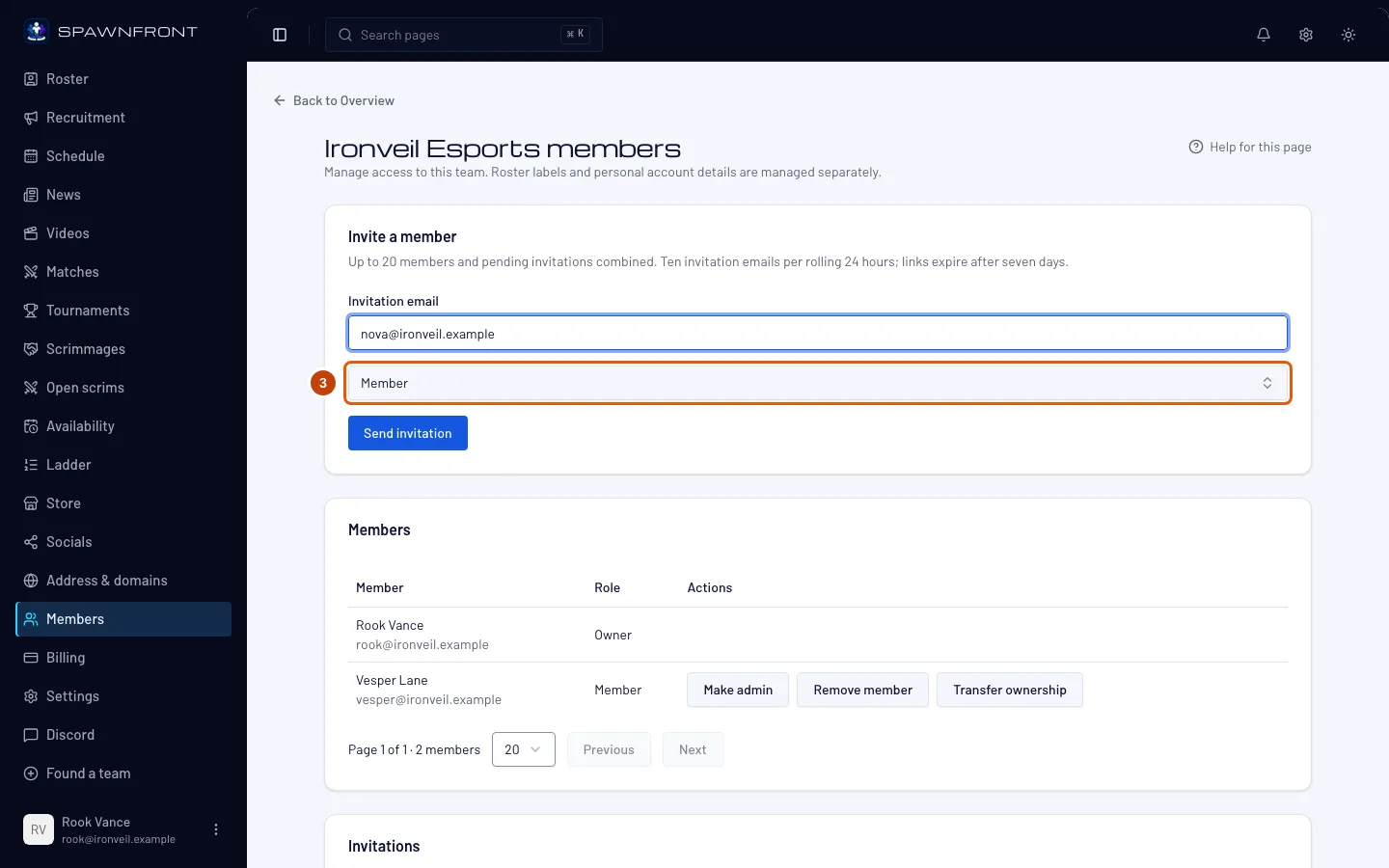
Si tu es le propriétaire, choisis Membre ou Admin dans la liste des rôles. Un admin ne voit pas de liste des rôles : ses invitations sont toujours pour un membre.
Tu devrais voir : le rôle choisi dans la liste.
Étape 4 : Envoie l’invitation
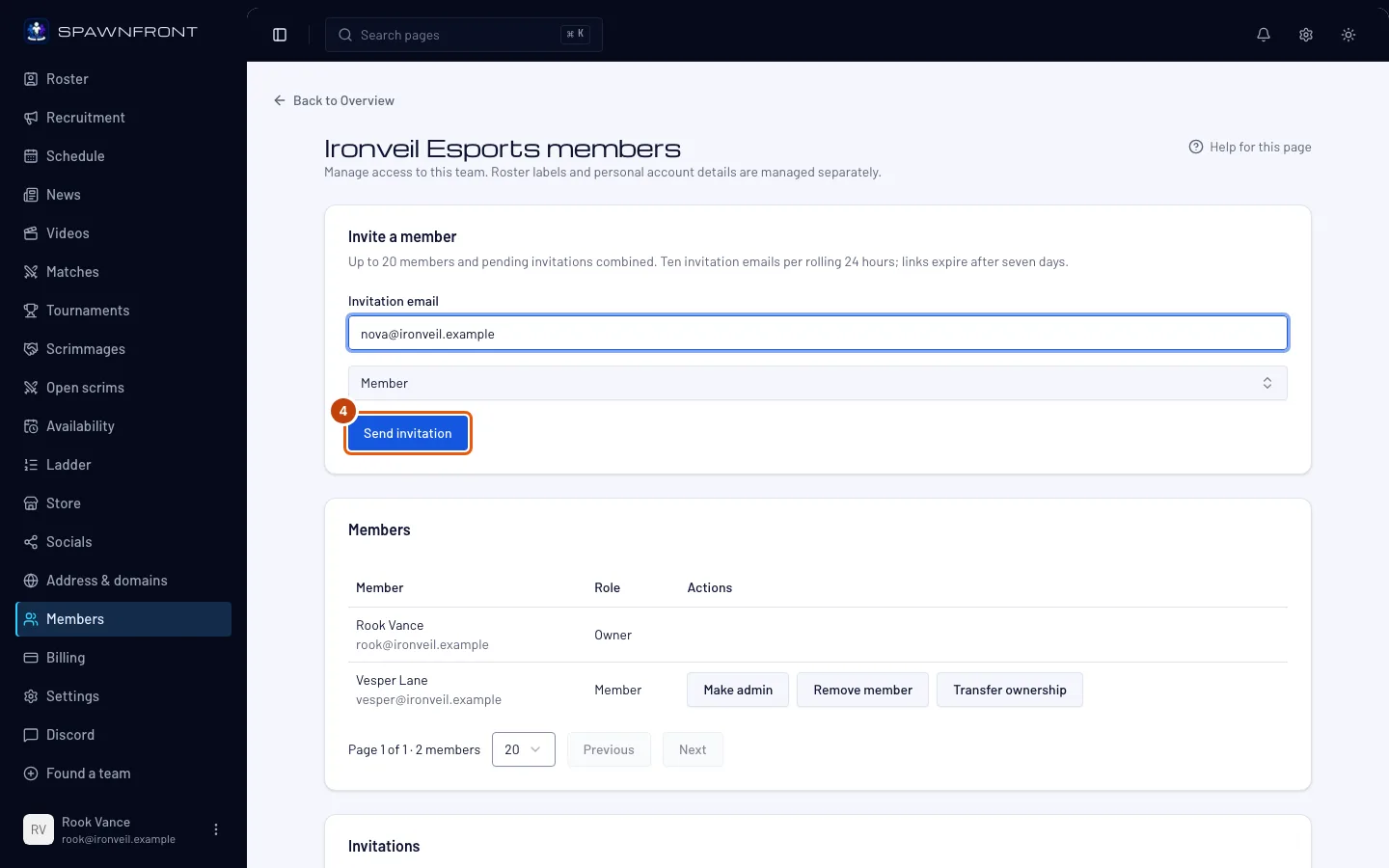
Appuie sur Envoyer l’invitation.
Tu devrais voir : « E-mail d’invitation envoyé. La personne doit accepter explicitement pour rejoindre l’équipe. » Son adresse apparaît sous Invitations avec le statut En attente.
L’invitation dure sept jours, et elle occupe l’une de tes 20 places jusqu’à ce qu’elle soit acceptée, révoquée ou expirée.
Étape 5 : La personne accepte l’invitation
Ça se passe dans sa boîte mail, donc il n’y a pas d’image. Elle reçoit un e-mail intitulé « Tu es invité à rejoindre une équipe ». Son lien Voir l’invitation ouvre Spawnfront : elle s’y connecte, ou s’inscrit, avec l’adresse invitée, puis appuie sur Accepter l’invitation.
Tu devrais voir : la personne dans ta liste de membres avec le rôle choisi, et le statut de son invitation sur Acceptée.
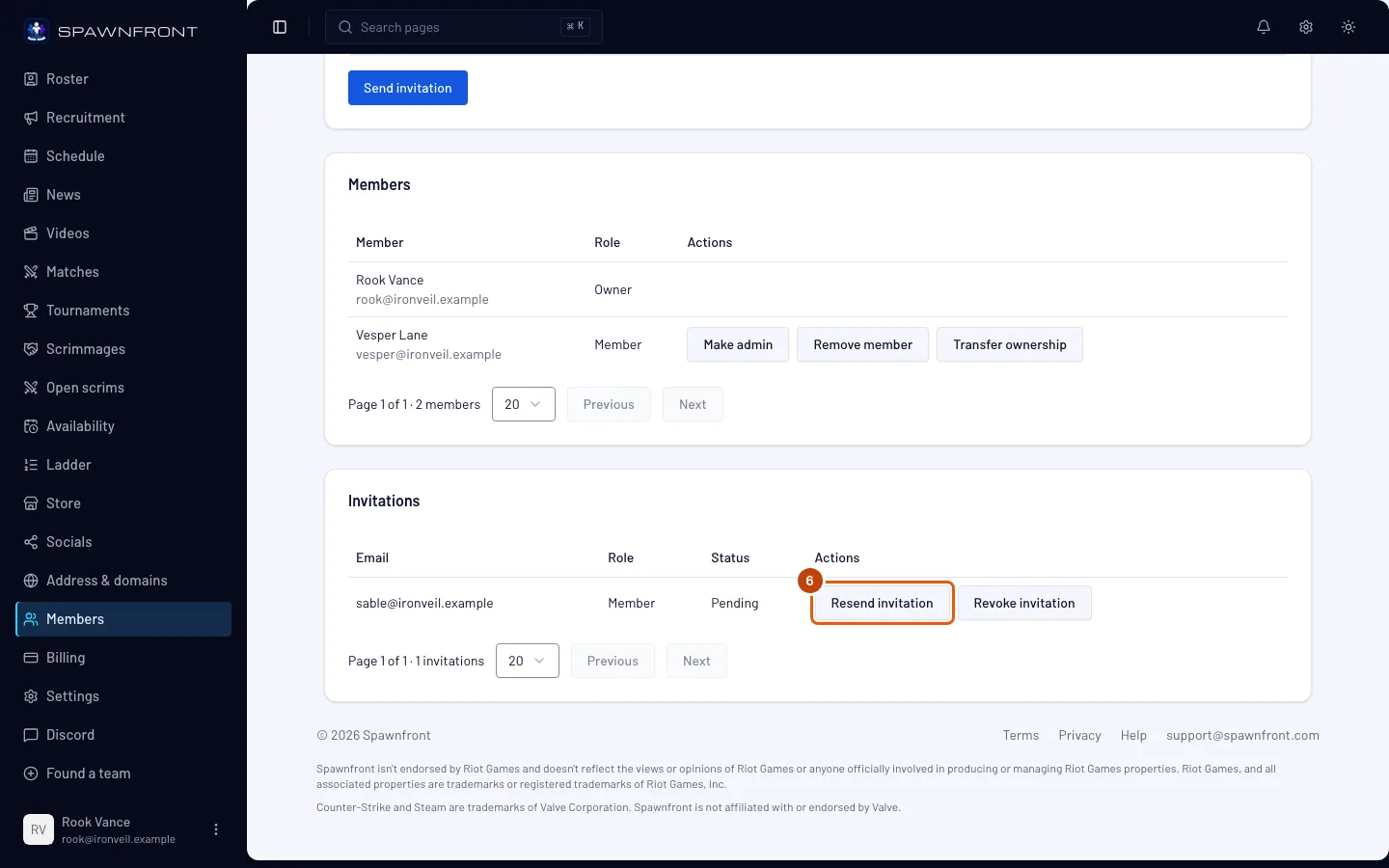
Étape 6 : Renvoie une invitation
Si la personne a perdu l’e-mail ou s’il a expiré, appuie sur Renvoyer l’invitation sur sa ligne sous Invitations.
Un nouvel e-mail part tout de suite, sans confirmation, et le lien de l’ancien e-mail ne fonctionne plus.
Étape 7 : Révoque une invitation
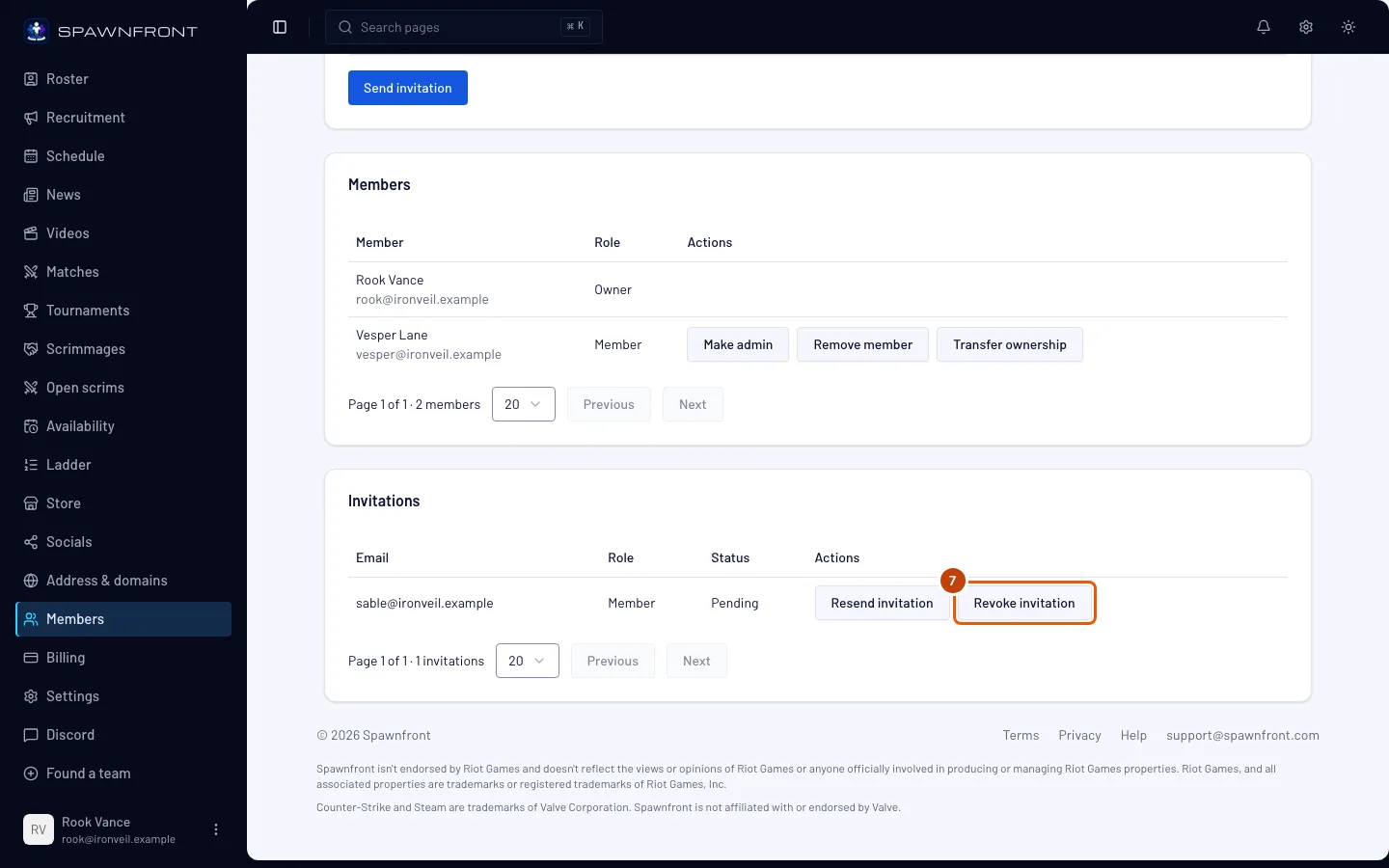
Pour annuler une invitation, appuie sur Révoquer l’invitation sur sa ligne.
Elle est annulée tout de suite, sans confirmation. Tu devrais voir : « Invitation révoquée. Sa place réservée est de nouveau disponible. », et le statut Révoquée.
Comment savoir si ça a marché
- Sous Invitations, la ligne de la personne indique En attente jusqu’à ce qu’elle accepte (Acceptée) ou que l’invitation expire après sept jours (Expirée : renvoie-la).
- Une fois l’invitation acceptée, la personne est dans ta liste de membres. Voir Gérer tes membres pour changer son rôle.
Quelque chose ne va pas ?
La personne n’a jamais reçu l’e-mail
Demande-lui de vérifier ses spams, et vérifie l’adresse sur sa ligne. Si elle est correcte, appuie sur Renvoyer l’invitation (étape 6). Si elle est fausse, révoque l’invitation et invite la bonne adresse.
Ça indique « utilise Renvoyer pour une invitation déjà en attente »
Cette adresse a déjà une invitation en attente : trouve sa ligne sous Invitations et appuie sur Renvoyer l’invitation. Si la personne est déjà dans ta liste de membres, il n’y a rien à envoyer.
Ça indique « L’équipe est complète »
Tes membres et tes invitations en attente atteignent 20 au total. Révoque une invitation que personne n’utilisera, ou retire un membre, puis invite à nouveau.
Ça indique que la limite d’e-mails d’invitation est atteinte
Une équipe peut envoyer dix e-mails d’invitation sur 24 heures, renvois compris. Attends, puis réessaie.
Mon équipe gratuite n’a pas de formulaire d’invitation
Les invitations par e-mail sont incluses avec un site. Dans une équipe gratuite, les gens rejoignent l’équipe en postulant à l’un de tes postes ouverts. Voir Publier un poste ouvert.
Articles liés
Toujours bloqué ? Contacte le support ou écris à support@spawnfront.com — indique-nous la page où tu es et le numéro de l’étape.