
Suivre un tournoi
Lis la page d’un tournoi organisé : ses infos, le check-in, les équipes, l’arbre et chaque match.
Pour tout le monde · 8 étapes
Ce qu’il te faut d’abord
- Pas besoin de te connecter. La page d’un tournoi est sur le site de l’équipe organisatrice, ouverte à tous.
- L’organisateur a ouvert le tournoi et publié son site. Un brouillon n’a pas de page.
Étapes
Étape 1 : Ouvre la page du tournoi
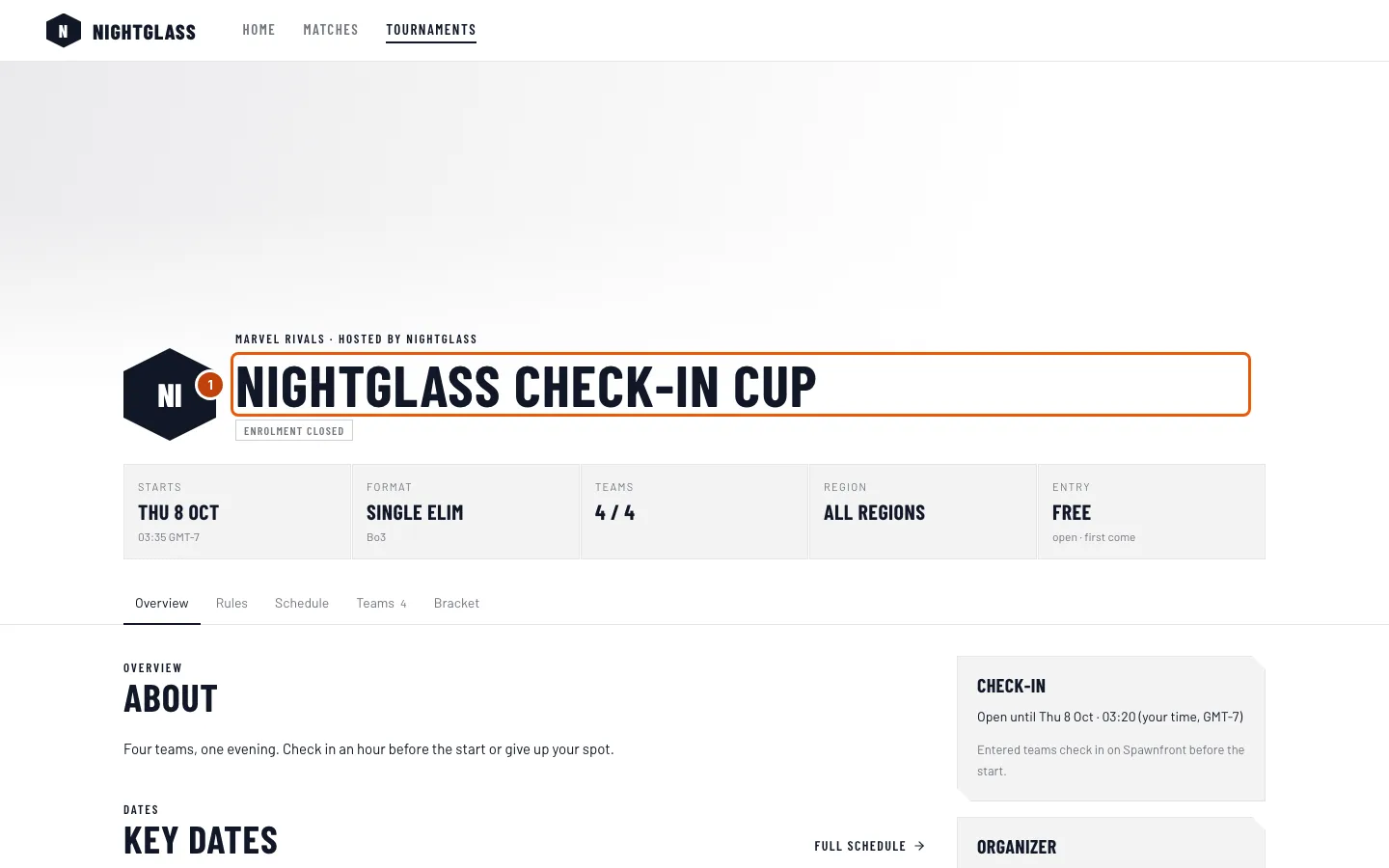
Sur le site de l’équipe organisatrice, appuie sur Tournois dans le menu, puis sur le tournoi. Un lien partagé par quelqu’un ouvre la même page. Si l’organisateur est une des équipes d’une organisation, la page est sur le site de l’organisation, sous la page de cette équipe :
/teams/<game>/<team>/tournaments/<name>.Tu dois voir : la bannière et le nom du tournoi, ses infos — début, format, équipes, région, inscription et prix si l’organisateur les indique — et son état : Inscriptions ouvertes, Inscriptions closes, En direct ou Terminé.
Étape 2 : Lis les infos à côté
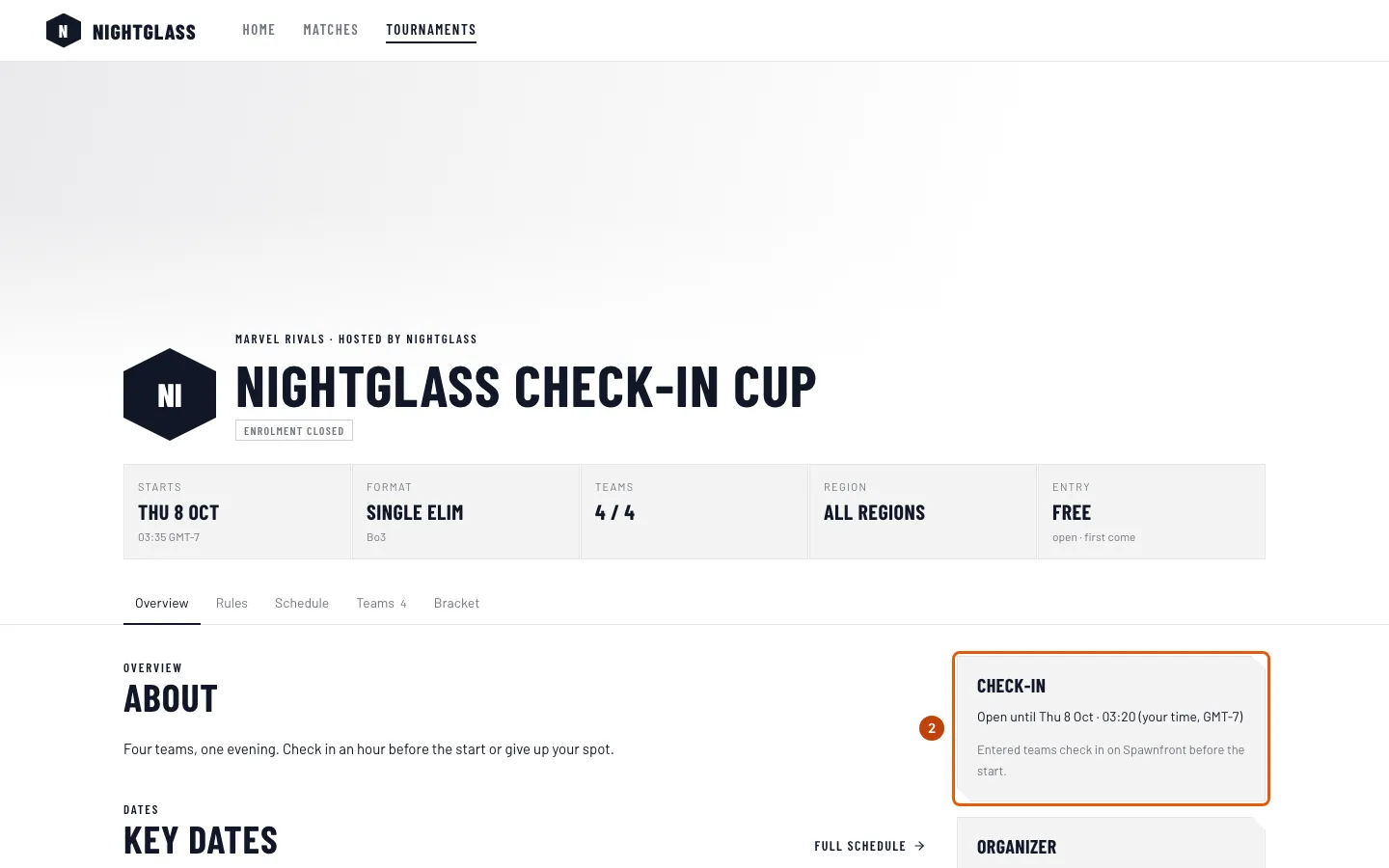
À côté de la page (en dessous sur téléphone), lis les cartes :
- Inscriptions, tant que les équipes peuvent encore s’inscrire : les équipes déjà inscrites, par exemple 3 équipes sur 8, et Inscris ton équipe, qui ouvre Spawnfront — les équipes s’inscrivent depuis l’administration de leur propre équipe, jamais depuis cette page.
- Check-in, si l’organisateur l’a activé : Ouverture …, Ouvert jusqu’à … ou Fermé, dans ton fuseau horaire. Les équipes inscrites font leur check-in sur Spawnfront avant le début. Les équipes qui ont fait leur check-in ne sont jamais affichées ici.
- En direct, pendant le tournoi : les matchs en cours.
- De l’organisateur, dès que l’organisateur a publié quelque chose : ses annonces (étape 3).
- Organisateur : l’équipe qui organise le tournoi.
Tu dois voir : les cartes qui concernent le tournoi à ce moment-là.
Étape 3 : Lis les annonces de l’organisateur
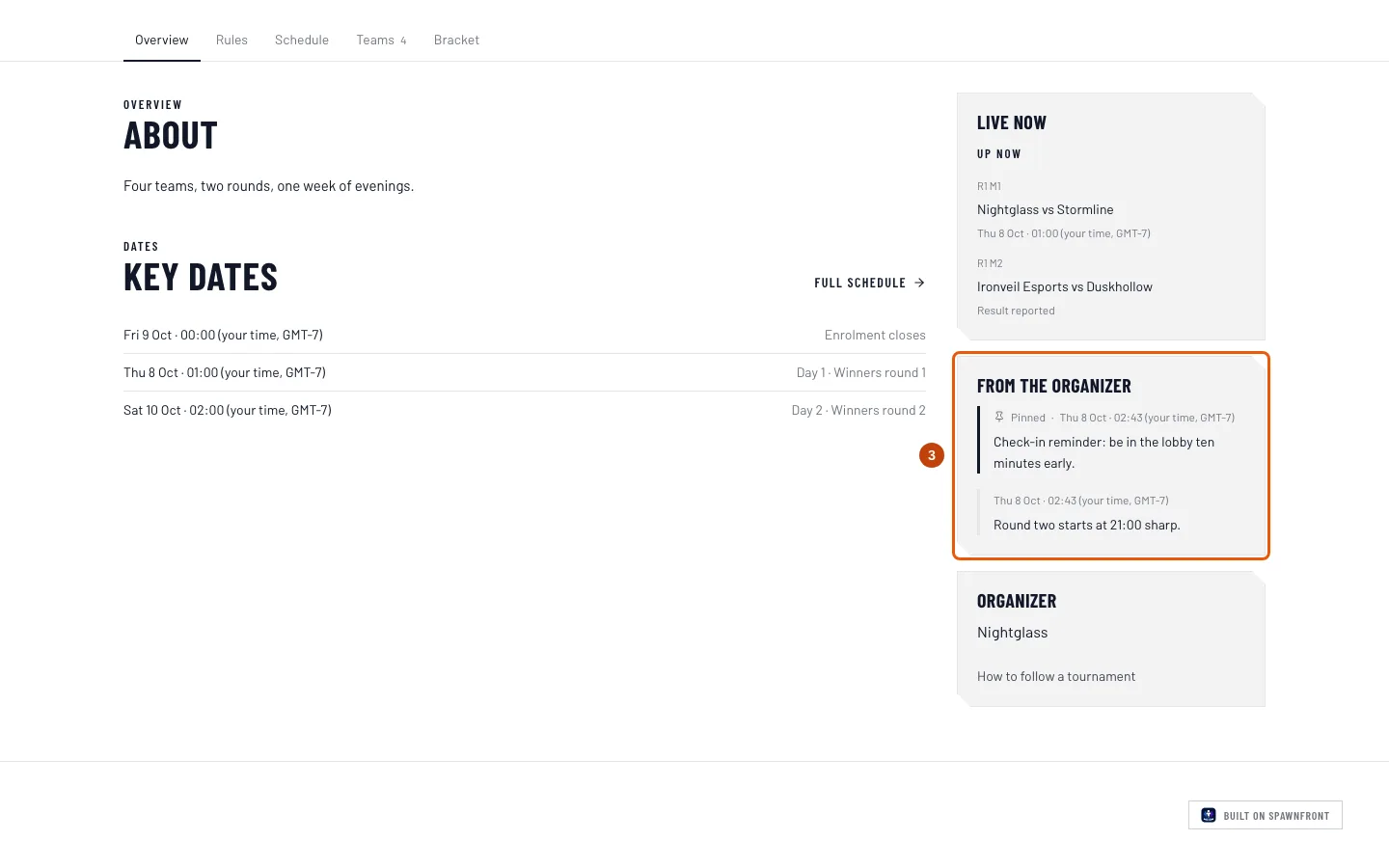
Lis De l’organisateur à côté de la page (en dessous sur téléphone). La carte reste affichée sur tous les onglets.
L’organisateur publie ici le jour des matchs — une manche qui commence plus tard, un changement de map, un rappel. Les annonces épinglées apparaissent en premier, marquées Épinglé ; ensuite les plus récentes, chacune avec son heure de publication dans ton fuseau horaire.
Tu dois voir : les annonces de l’organisateur, ou aucune carte De l’organisateur s’il n’a rien publié.
Étape 4 : Change d’onglet
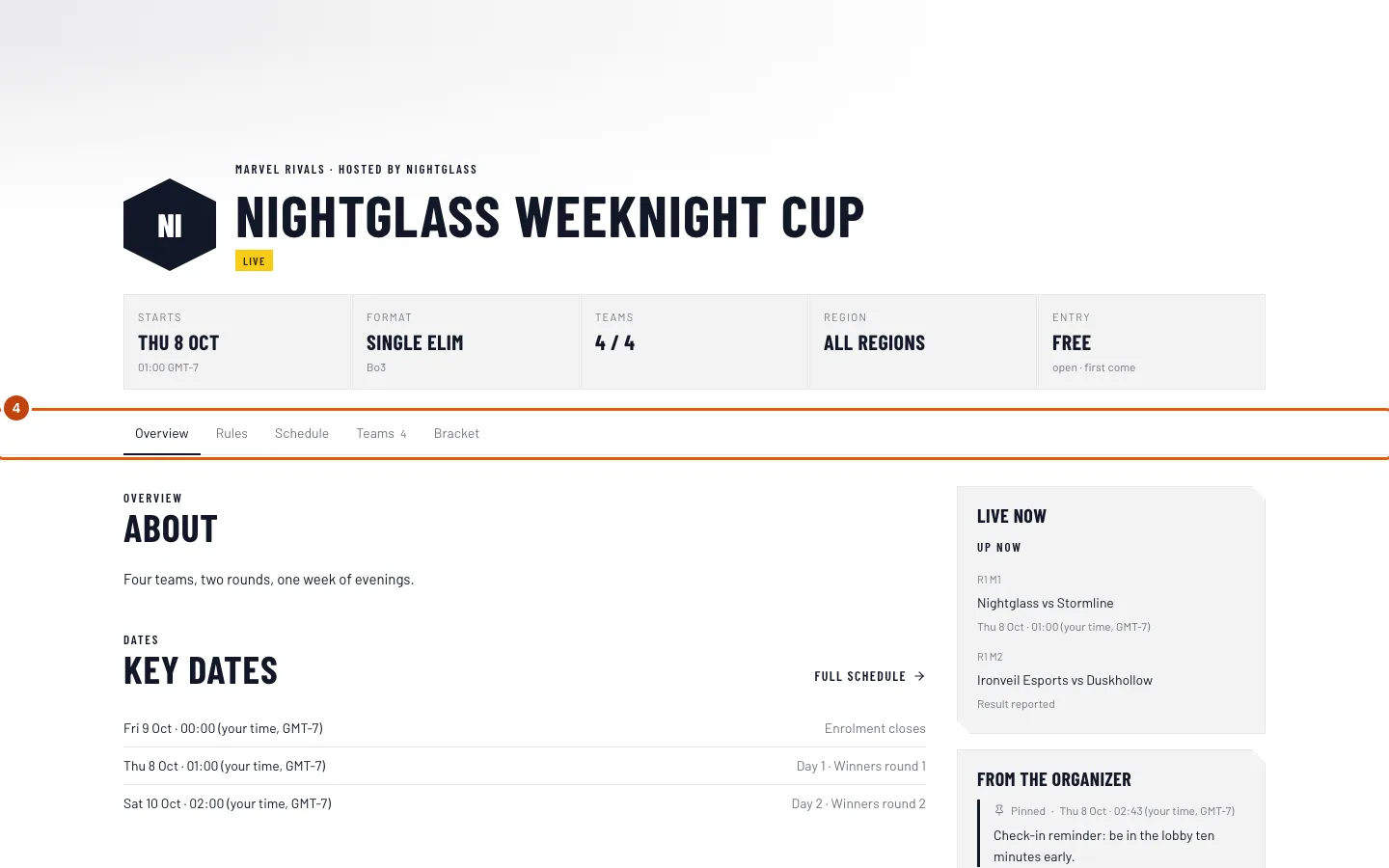
Appuie sur un onglet en haut : Aperçu, Règlement, Récompenses, Programme, Équipes, Tableau, Streams ou Contact.
Seuls les onglets qui ont du contenu apparaissent — un tournoi sans prix n’a pas d’onglet Prix, et il n’y a pas d’onglet Arbre avant le tirage de l’arbre. Les heures du Planning sont dans ton fuseau horaire.
Tu dois voir : le contenu de l’onglet sous la barre d’onglets, avec l’onglet sélectionné.
Étape 5 : Vois qui joue
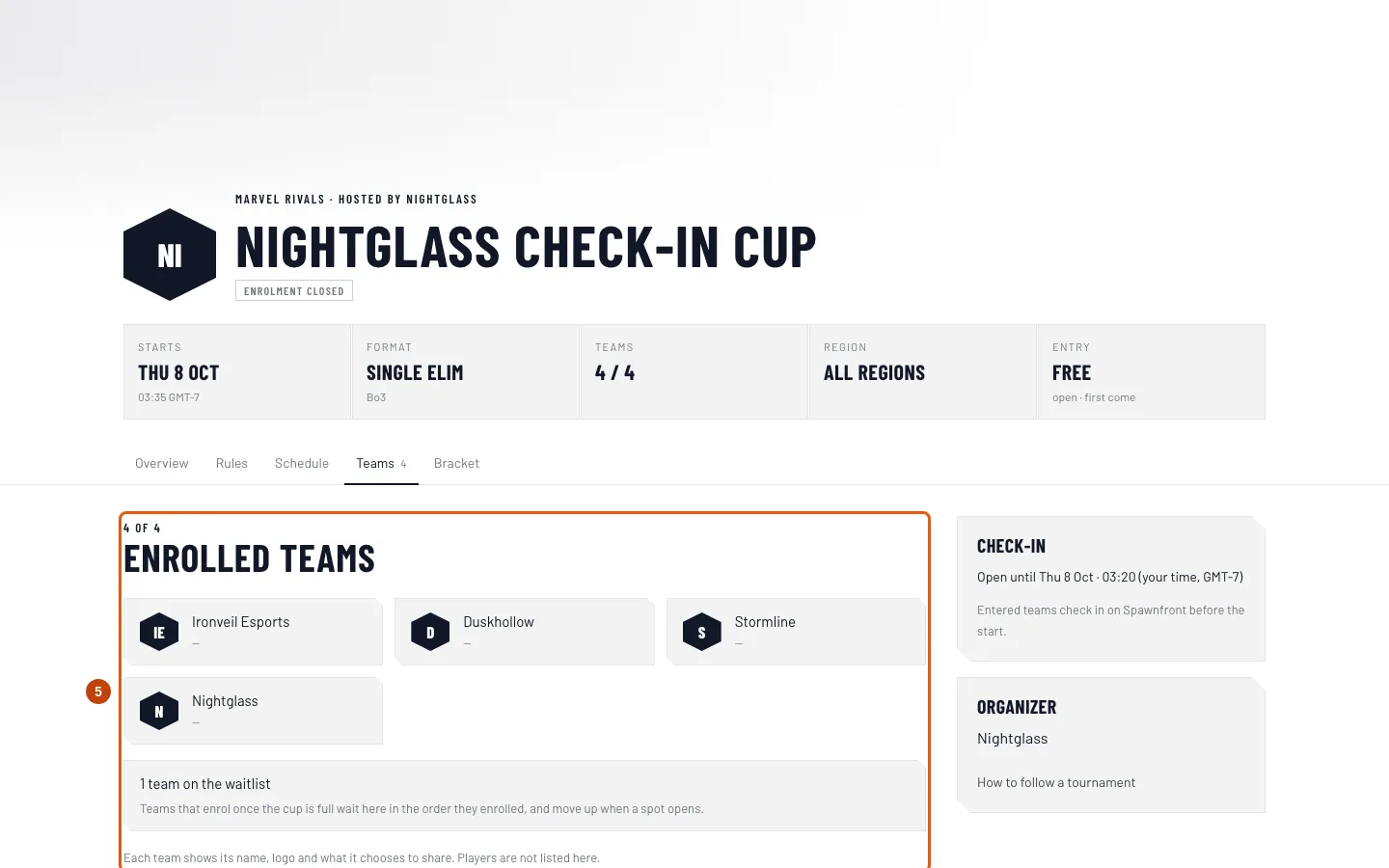
Appuie sur Équipes.
Tu dois voir : toutes les équipes inscrites, avec leur nom, leur logo et ce qu’elles choisissent de partager. Une équipe qui fait partie d’une organisation s’affiche sous la forme Organisation · Équipe — par exemple Blades · Team 2. L’arbre et chaque page de match nomment les équipes de la même façon. Les joueurs ne sont pas listés ici. Quand le tournoi est complet, un compteur comme 1 équipe en liste d’attente indique combien d’équipes attendent une place, dans l’ordre d’inscription — sans les nommer.
Étape 6 : Suis l’arbre
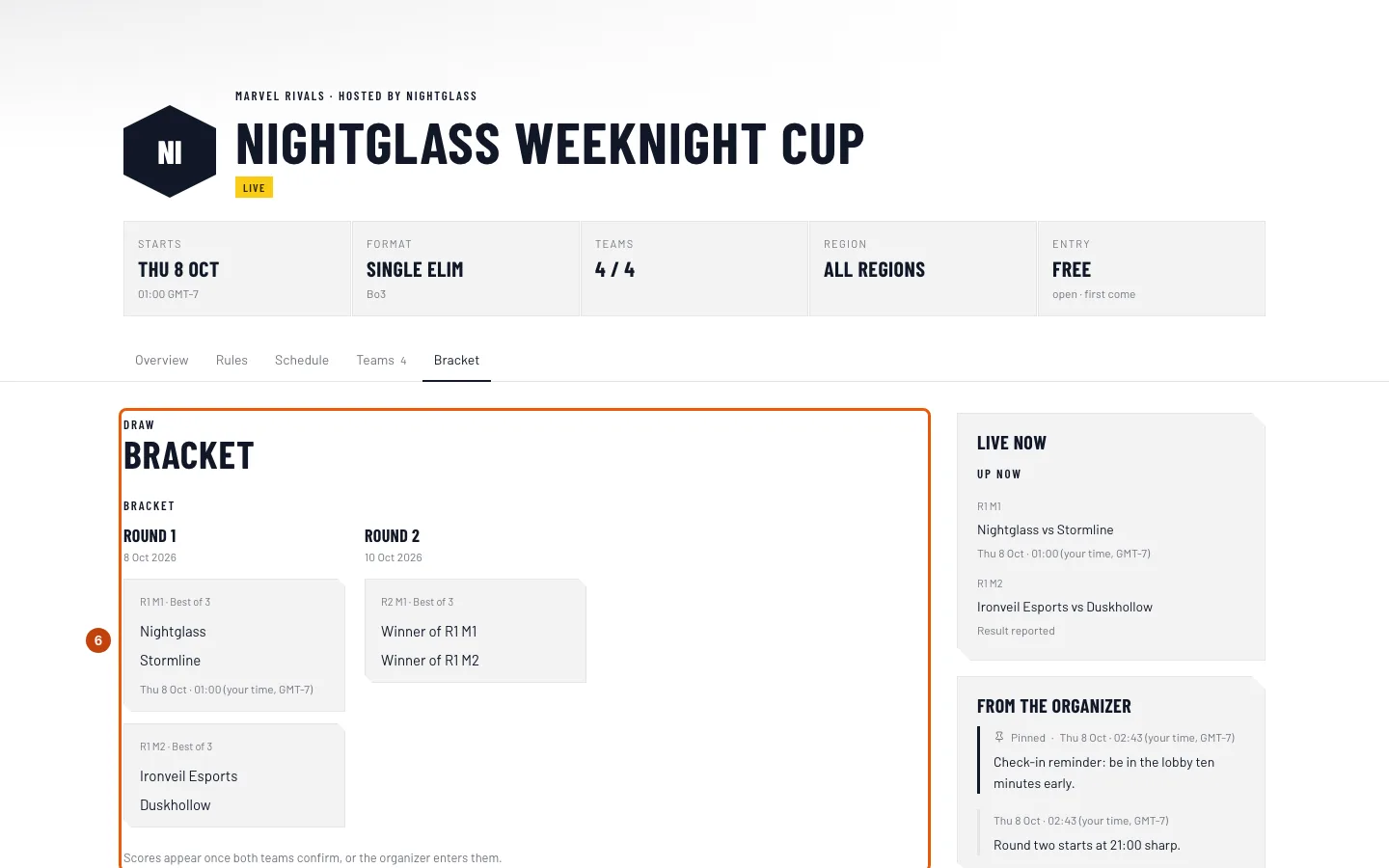
Appuie sur Tableau.
Tu dois voir : chaque manche, chaque match avec ses deux équipes et, une fois joué, son score. Un match dont le résultat est contesté affiche En cours d’examen jusqu’à la décision de l’organisateur.
Étape 7 : Ouvre un match
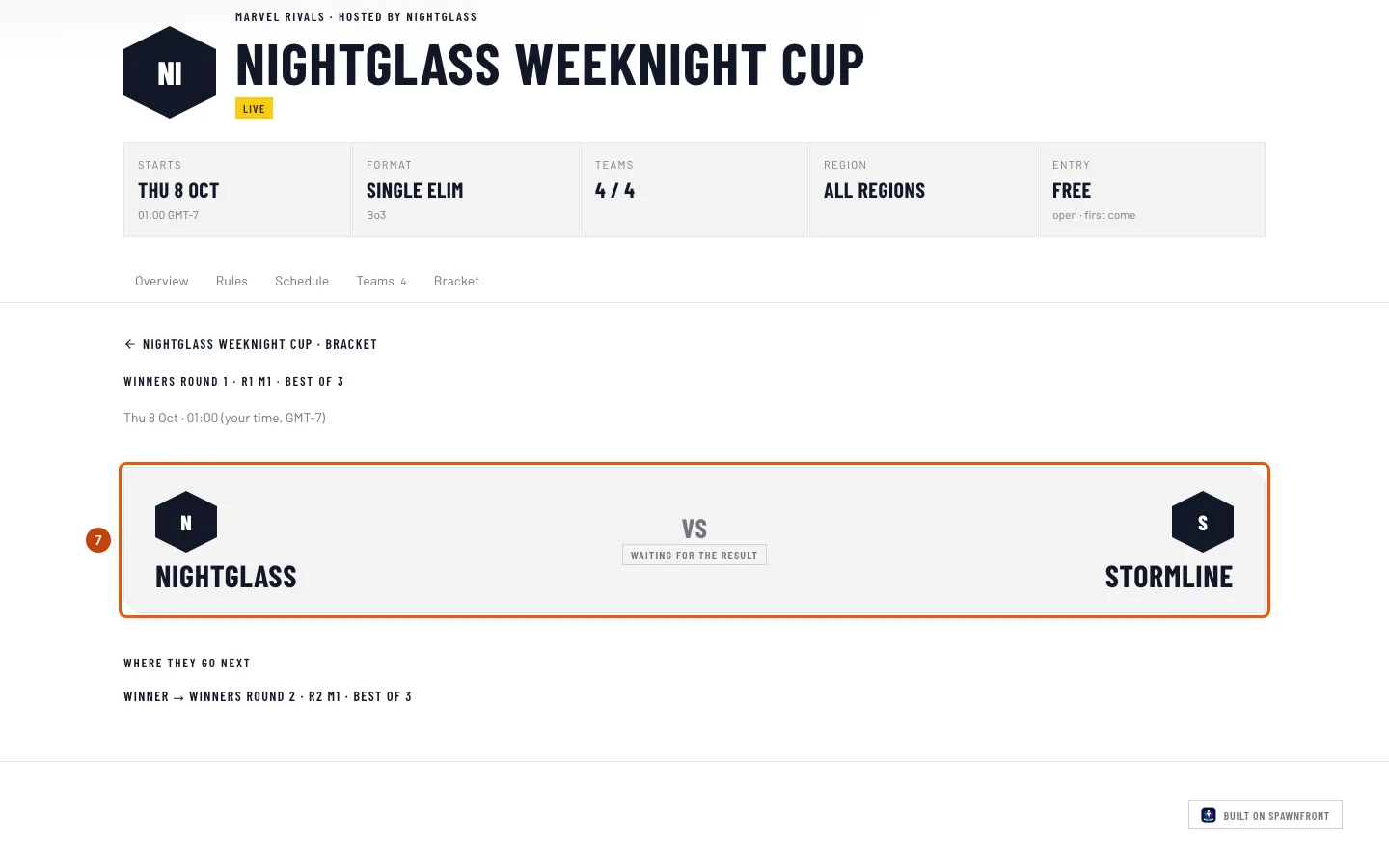
Appuie sur un match terminé dans l’arbre — un match mène à sa page une fois joué. Chaque match a aussi sa propre adresse, que l’organisateur peut partager avant le début.
Tu dois voir : la page du match — les deux équipes, l’heure de début, son score et chaque partie une fois le résultat saisi, et où le regarder si l’organisateur a indiqué un stream. Appuie sur le lien retour pour revenir à l’arbre.
Les Stats de jeu apparaissent sous les parties quand des joueurs ont enregistré le match avec Spawnfront Companion : les K / D / A (éliminations, morts et assistances) de chaque équipe par partie, additionnés à partir de ses joueurs, avec le nombre de joueurs qui ont enregistré — par exemple · d’après 4 joueurs sur 6. Une partie de Marvel Rivals lue dans l’historique public des matchs d’un joueur affiche plutôt les K / D / A de chaque joueur nommé, sous Joueurs. Une équipe n’affiche un total que si au moins la moitié de ses joueurs — et au moins deux — ont enregistré la partie avec leurs stats affichées sur leur profil ; sinon sa ligne n’apparaît pas, et un match que personne n’a enregistré n’a pas de Stats de jeu.
Le Replay ID d’une partie de Marvel Rivals s’affiche sous les parties une fois que Spawnfront a lu la partie, avec Copier à côté — colle-le dans Marvel Rivals pour revoir la partie. Il n’apparaît pas si le salon a masqué son replay.
Étape 8 : Partage la page
Copie l’adresse de la page depuis ton navigateur et envoie-la. Chaque onglet et chaque match a sa propre adresse.
Tu dois voir : dans les applis de chat et les publications sur les réseaux, un aperçu avec le nom et la bannière du tournoi.
Comment savoir si ça a marché
- La page du tournoi affiche son état, ses infos et les onglets qui ont du contenu.
- Après le début, Arbre affiche chaque résultat dès que les équipes le déclarent.
Quelque chose ne va pas ?
Je ne trouve pas un onglet dont l’organisateur a parlé
Un onglet n’apparaît qu’une fois que l’organisateur a rempli ce qu’il affiche — un onglet Prix a besoin d’un prix, un onglet Streams d’un stream. L’onglet Arbre apparaît au début du tournoi.
Comment inscrire mon équipe depuis cette page ?
Tu ne peux pas t’inscrire ici. Appuie sur Inscrire ton équipe : ça ouvre Spawnfront, où le propriétaire ou un admin de l’équipe l’inscrit depuis l’administration de l’équipe. Consulte S’inscrire à un tournoi organisé.
La page indique Check-in Fermé, mais le tournoi n’a pas commencé
Le check-in ferme quinze minutes avant le début de la première manche, ou plus tôt si l’organisateur le ferme, pour que l’arbre puisse être tiré. Les équipes qui n’ont pas fait leur check-in ne jouent pas.
Un match n’a pas de Stats de jeu
Les Stats de jeu viennent des joueurs qui ont enregistré le match avec Spawnfront Companion. La ligne d’une équipe ne s’affiche que si au moins la moitié de ses joueurs ont enregistré la partie : un match où moins de joueurs l’ont fait n’en a pas. Dans Marvel Rivals, les joueurs d’une partie s’affichent une fois que Spawnfront l’a lue dans l’historique public des matchs d’un joueur dont l’équipe a vérifié l’UID — deux à huit heures après le match, parfois plus.
Un résultat que j’attendais n’est pas sur la page
Un nouveau résultat peut mettre quelques minutes à apparaître sur la page. Un résultat s’affiche dès que les deux équipes sont d’accord, dès que l’organisateur le saisit, ou dès qu’un score déclaré se confirme parce que l’autre équipe n’a pas répondu à temps ; un match contesté affiche En cours d’examen.
Articles liés
Toujours bloqué ? Contacte le support ou écris à support@spawnfront.com — indique-nous la page où tu es et le numéro de l’étape.