
Crée ton compte
Inscris-toi avec ton e-mail, saisis le code reçu et choisis un mot de passe. C’est gratuit.
Pour tout le monde · 6 étapes
Ce qu’il te faut d’abord
- Une adresse e-mail que tu peux ouvrir maintenant. Le code qu’on t’envoie expire au bout de dix minutes.
- Tu as 13 ans ou plus.
- Rien d’autre : un compte est gratuit. Une équipe paie seulement si elle veut un site hébergé.
Étapes
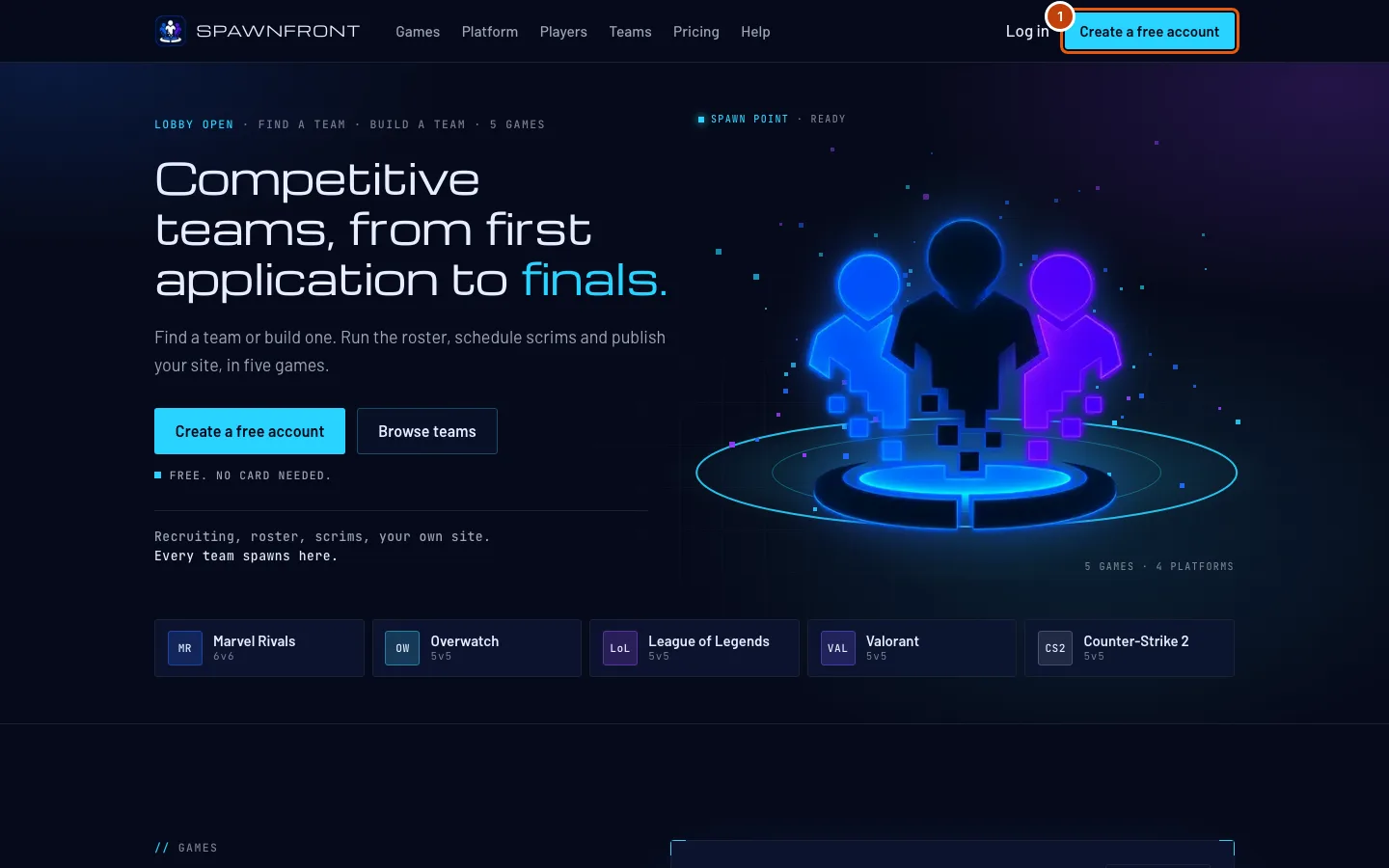
Étape 1 : Ouvre la création de compte
Va sur spawnfront.com et appuie sur Créer un compte gratuit en haut de la page.
Tu devrais voir : une page qui demande Quelle est ta date de naissance ?
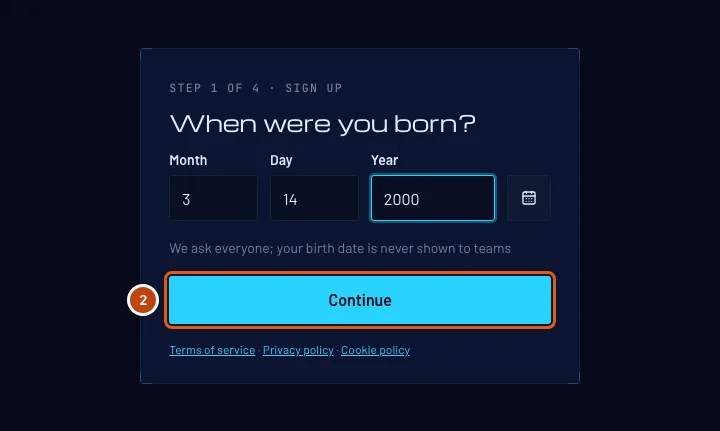
Étape 2 : Saisis ta date de naissance
Saisis ta date de naissance en chiffres : Mois, Jour et Année. Le curseur passe tout seul à la case suivante dès que le mois ou le jour est complet. Tu peux aussi appuyer sur le bouton calendrier à côté des cases, choisir l’année et le mois, puis appuyer sur ton jour. Appuie ensuite sur Continuer.
On pose la question à tout le monde, et ta date de naissance n’est jamais montrée aux équipes. Une équipe à laquelle tu postules voit ton âge, pas la date.
Tu devrais voir : Crée ton compte, avec une case E-mail.
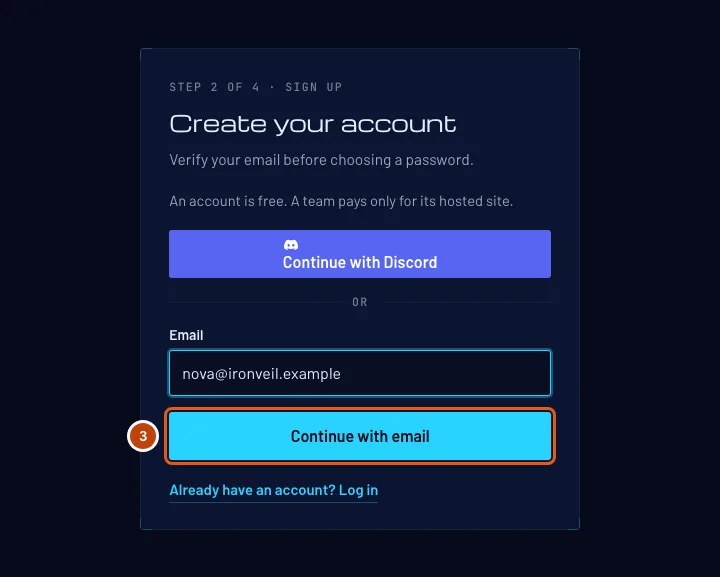
Étape 3 : Saisis ton e-mail
Saisis ton adresse e-mail dans E-mail, puis appuie sur Continuer avec l’e-mail.
Tu devrais voir : Vérifie ton e-mail. On a envoyé un code à huit chiffres à cette adresse.
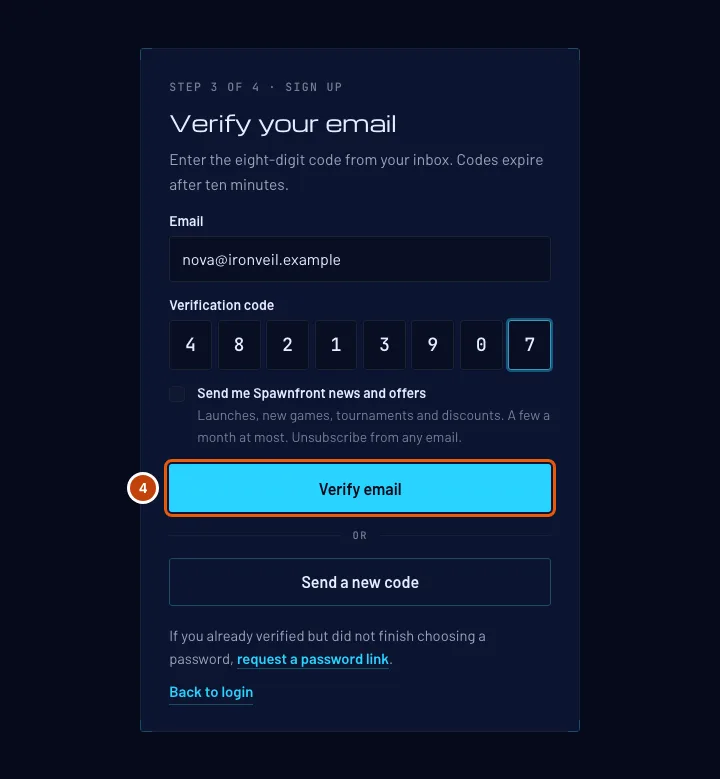
Étape 4 : Saisis le code reçu par e-mail
Ouvre l’e-mail de Spawnfront, saisis son code à huit chiffres dans les huit cases sous Code de vérification, puis appuie sur Vérifier l’e-mail.
Sous le code, tu peux cocher Envoyez-moi les actus et offres de Spawnfront : c’est facultatif, et la case reste décochée si tu ne la coches pas. Tu peux changer ce choix plus tard dans Profil ; voir Préférences e-mail.
Le code expire au bout de dix minutes. S’il a expiré ou n’est jamais arrivé, appuie sur Envoyer un nouveau code sur la même page.
Tu devrais voir : Choisis un mot de passe.
Étape 5 : Choisis un mot de passe
Saisis un mot de passe dans Nouveau mot de passe, puis à nouveau dans Confirme le mot de passe, et appuie sur Enregistrer le mot de passe. La liste sous la case coche chaque règle dès que tu la respectes :
- Au moins 12 caractères
- Une majuscule
- Une minuscule
- Un chiffre
- Un symbole ou une espace
Choisis-le maintenant. Si tu quittes cette page sans enregistrer, utilise Mot de passe oublié ? sur la page de connexion pour recevoir un lien et le choisir là.
Tu devrais voir : « Ton mot de passe est enregistré. Connecte-toi pour continuer. »
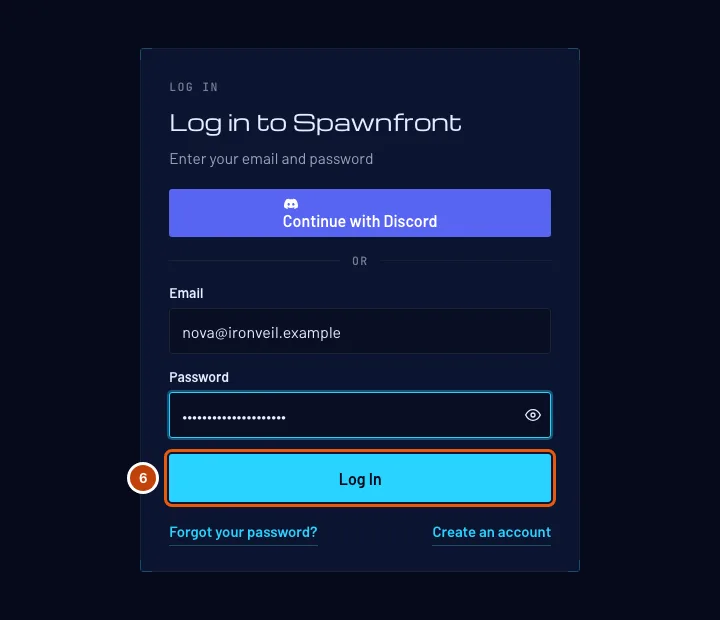
Étape 6 : Connecte-toi
Appuie sur Se connecter. Saisis ton e-mail et ton nouveau mot de passe, puis appuie sur Log In.
Tu devrais voir : ton Tableau de bord.
Comment savoir si ça a marché
- Tu es sur ton Tableau de bord, avec Profil dans le menu à gauche.
- Tu peux te déconnecter puis te reconnecter avec ton e-mail et ton mot de passe.
Quelque chose ne va pas ?
Le code n’est jamais arrivé
Attends une minute, puis regarde dans tes spams ou courriers indésirables s’il y a un e-mail de Spawnfront. Toujours rien ? Vérifie l’adresse sous E-mail sur la page Vérifie ton e-mail, puis appuie sur Envoyer un nouveau code.
Le message « Ce code a expiré » s’affiche
Les codes durent dix minutes. Appuie sur Envoyer un nouveau code et utilise l’e-mail le plus récent : un ancien code ne marche plus dès qu’un nouveau est envoyé.
Le message « Cet e-mail a déjà un compte » s’affiche
Tu as déjà créé un compte avec cette adresse. Connecte-toi plutôt ; si tu as oublié le mot de passe, utilise Mot de passe oublié ? sur la page de connexion.
Le message « Tu ne peux pas créer de compte » s’affiche
Les comptes Spawnfront sont réservés aux personnes de 13 ans ou plus.
J’ai vérifié mon e-mail mais j’ai fermé la page avant de choisir un mot de passe
Ouvre Mot de passe oublié ? sur la page de connexion et demande un lien de mot de passe. L’e-mail te permet de choisir ton mot de passe et de terminer.
Articles liés
Toujours bloqué ? Contacte le support ou écris à support@spawnfront.com — indique-nous la page où tu es et le numéro de l’étape.