
Acheter dans la boutique d’une équipe
Ajoute le merch d’une équipe à ton panier sur son site et paie sur Fourthwall, sans compte.
Pour les acheteurs auprès d’une équipe · 7 étapes
Ce qu’il te faut d’abord
- Tu n’as pas besoin de compte pour acheter. Rien sur le site d’une équipe ne te demande de te connecter.
- Le site de l’équipe a Boutique dans son menu, avec un panier à côté. Si le site ne les a pas, il n’a pas de boutique ouverte.
- Ton panier est gardé dans ce navigateur uniquement. Sur un autre navigateur ou un autre appareil, le panier est vide.
Étapes
Étape 1 : Ouvre la boutique de l’équipe
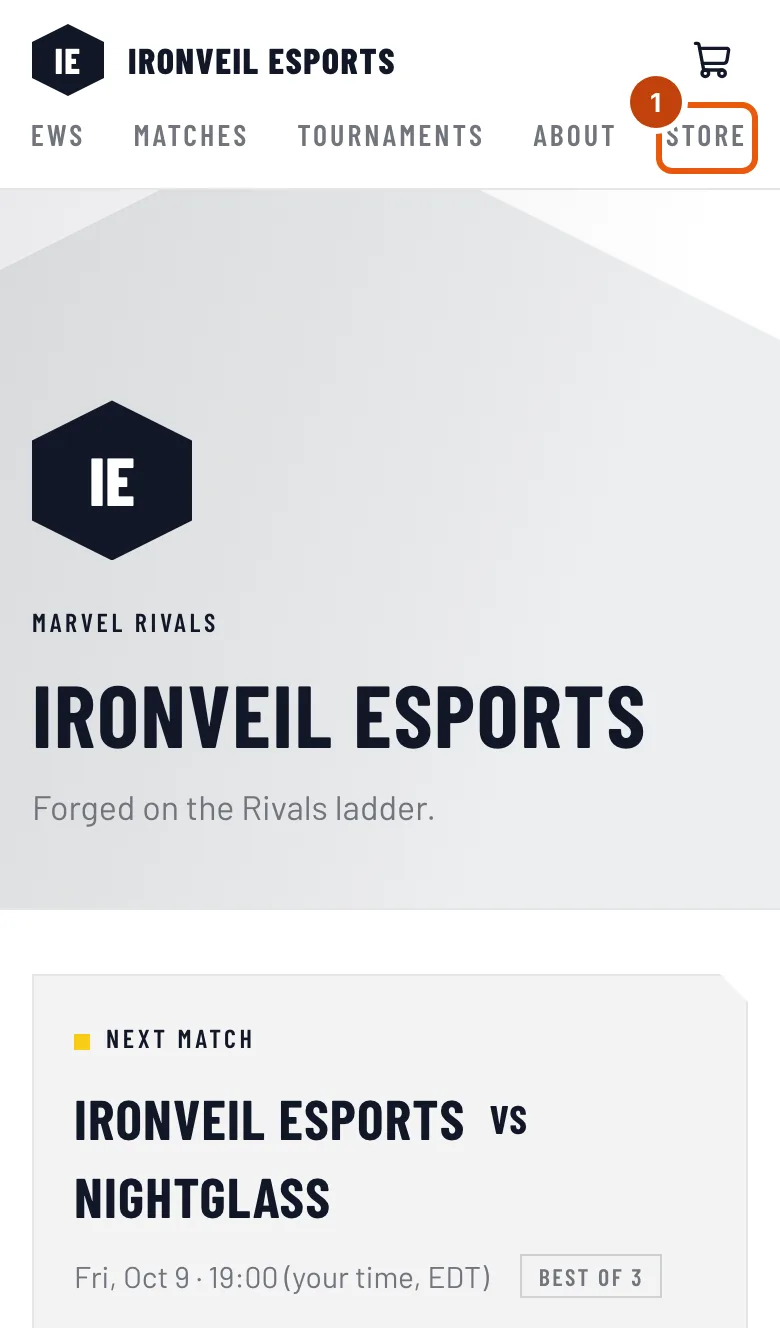
Sur le site de l’équipe, appuie sur Boutique dans le menu en haut.
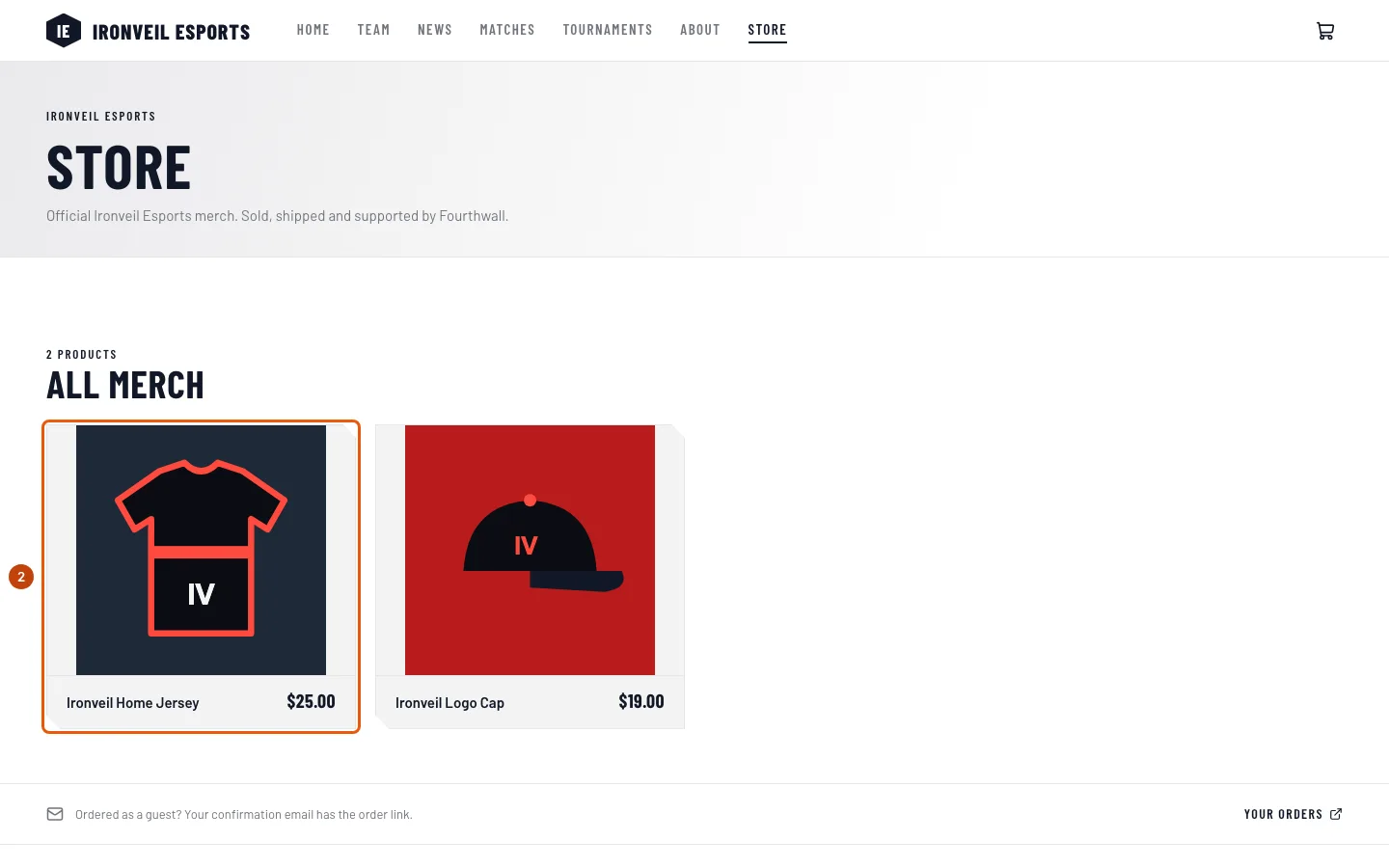
Tu dois voir : une page intitulée Boutique, avec le merch de l’équipe sous Tous les produits.

Étape 2 : Ouvre un produit
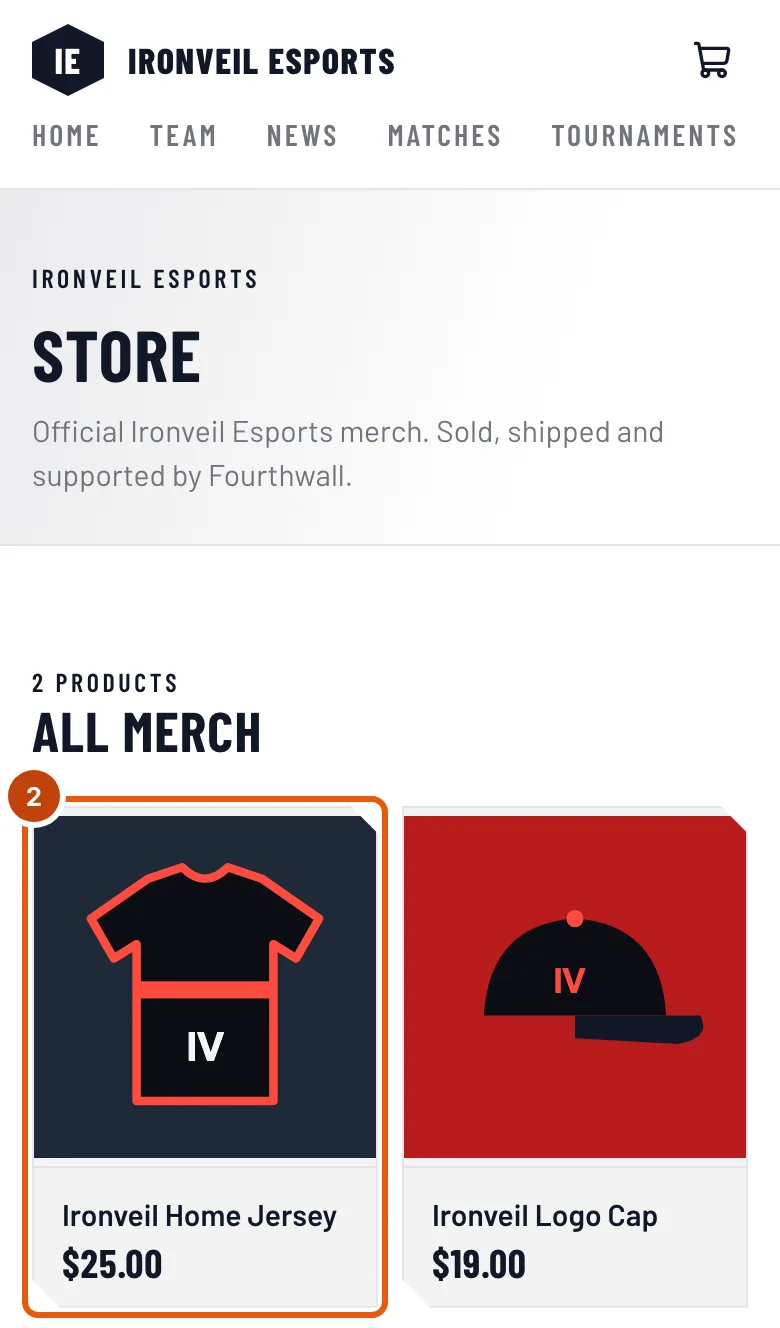
Appuie sur le produit que tu veux.
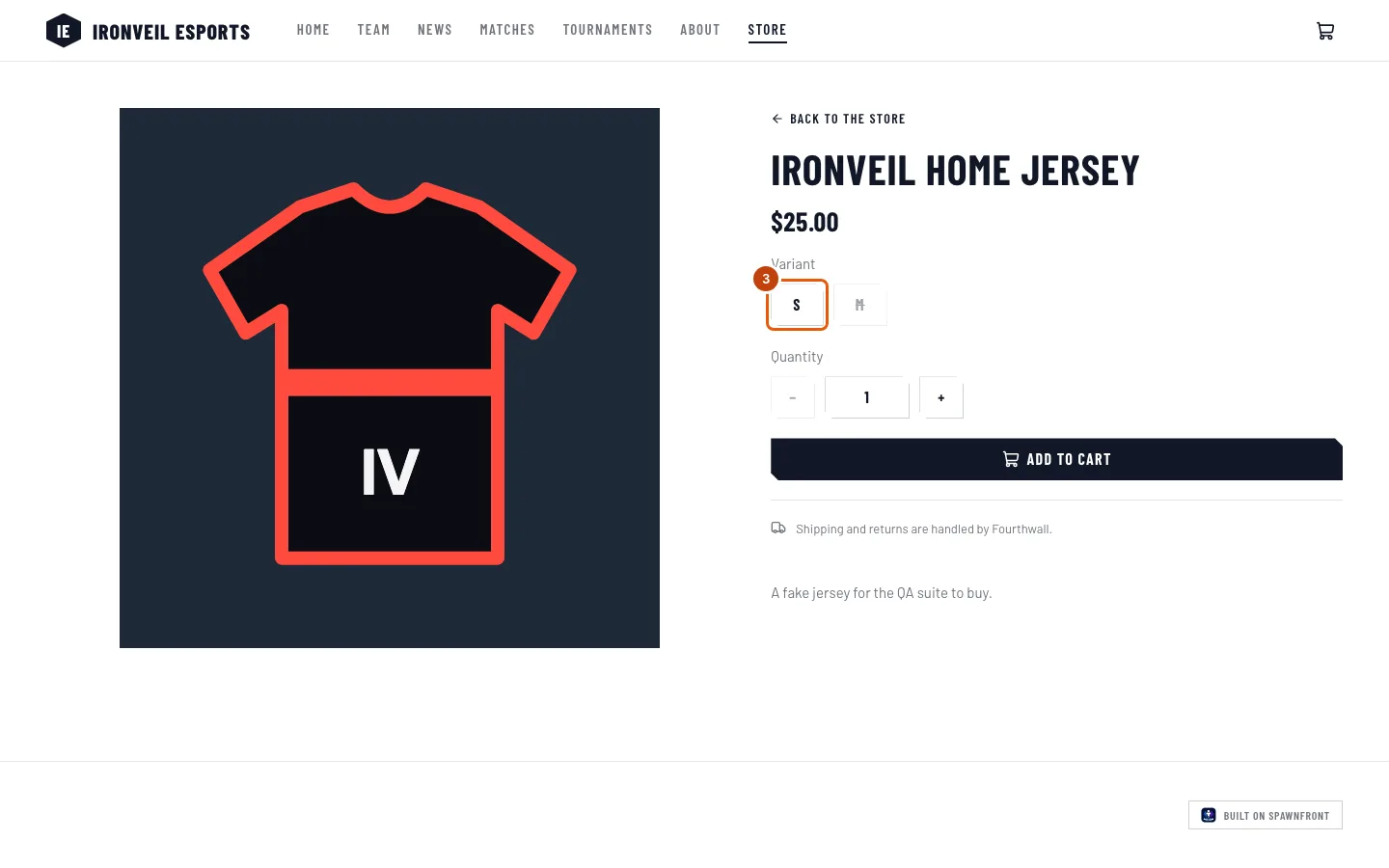
Tu dois voir : la page du produit, avec son nom, son prix, Variante (s’il existe en plusieurs tailles ou versions), Quantité et Ajouter au panier.
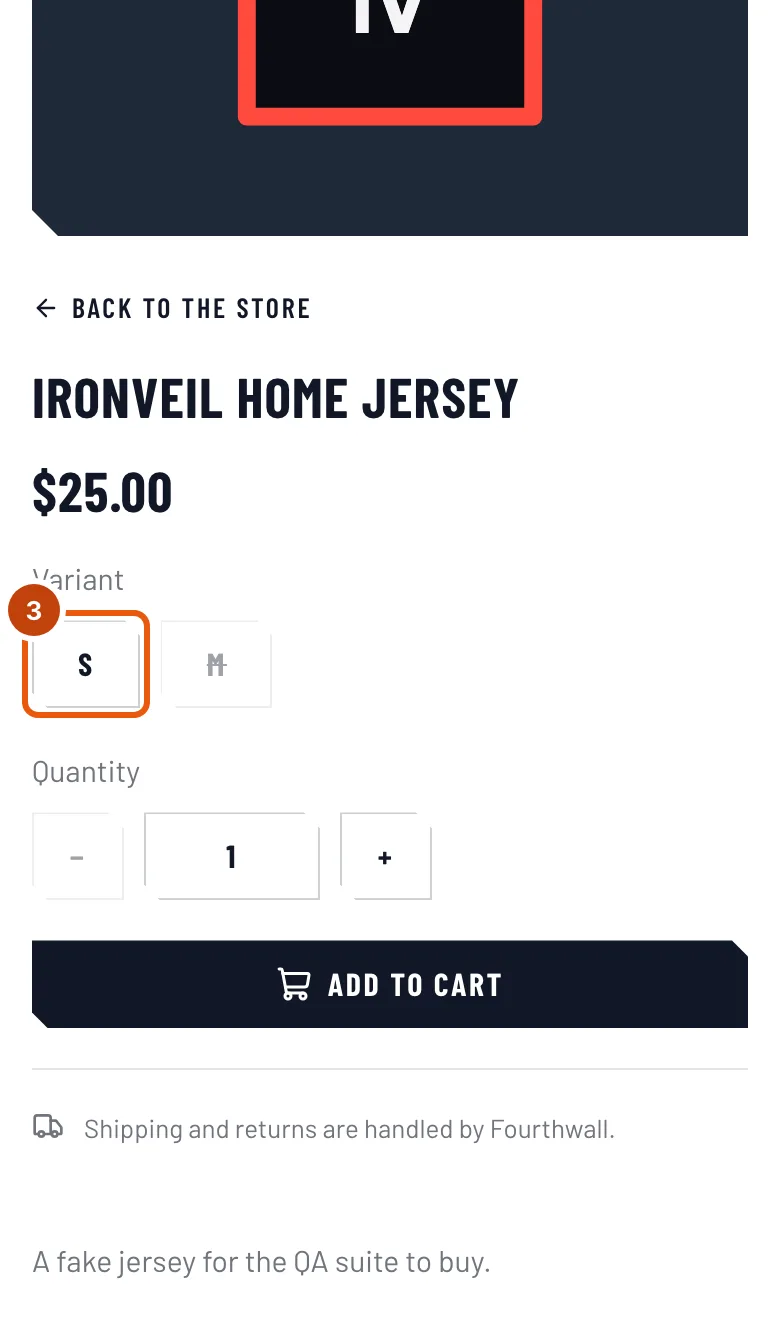
Étape 3 : Choisis ta taille
Sous Variante, appuie sur la taille ou la version que tu veux. Une option barrée est en rupture de stock et ne peut pas être choisie. Pour en acheter plus d’un, appuie sur + sous Quantité.
Tu dois voir : ton choix sélectionné. Si rien ne peut être choisi, la page affiche « Aucune variante disponible pour le moment ».
Étape 4 : Ajoute-le à ton panier
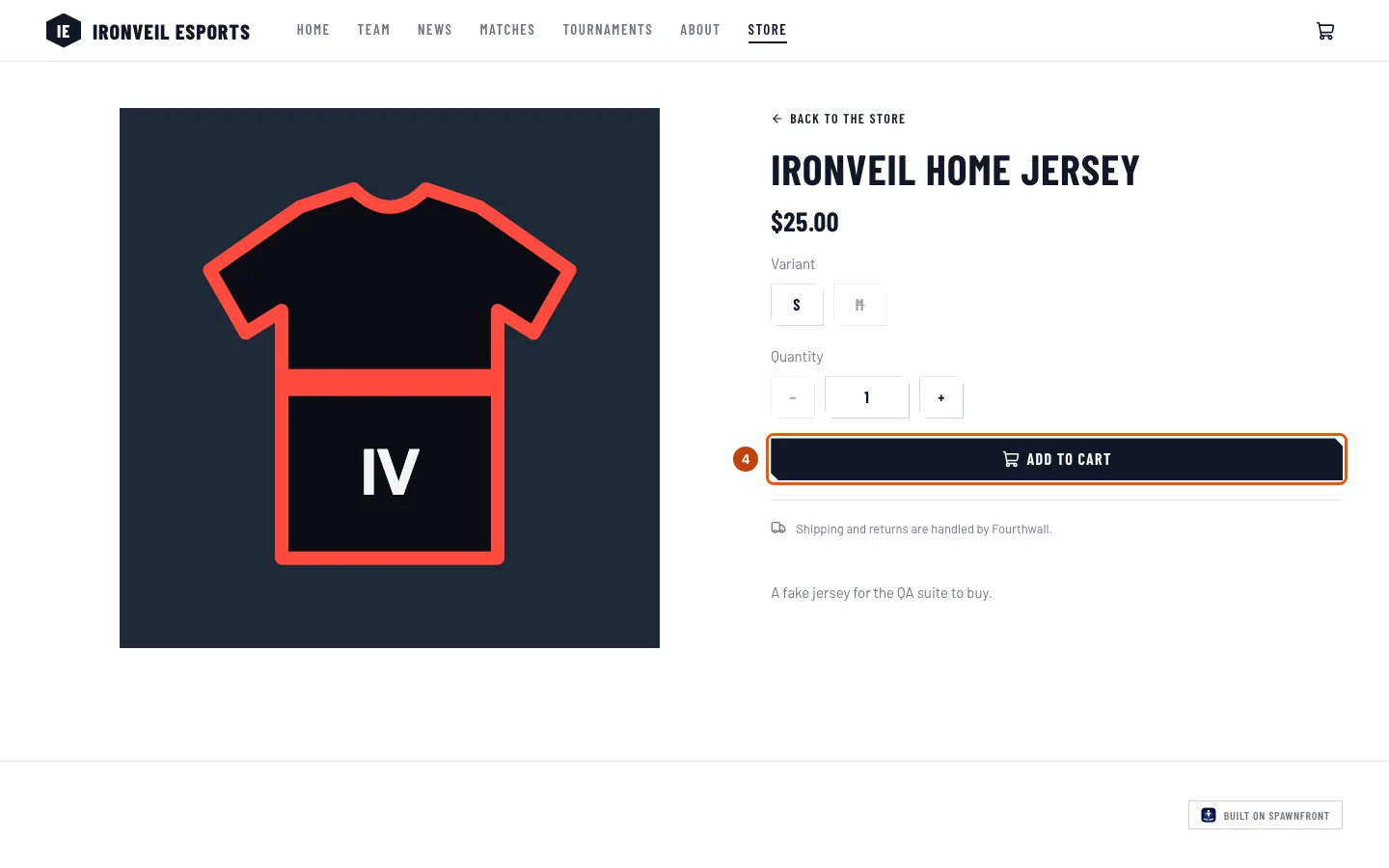
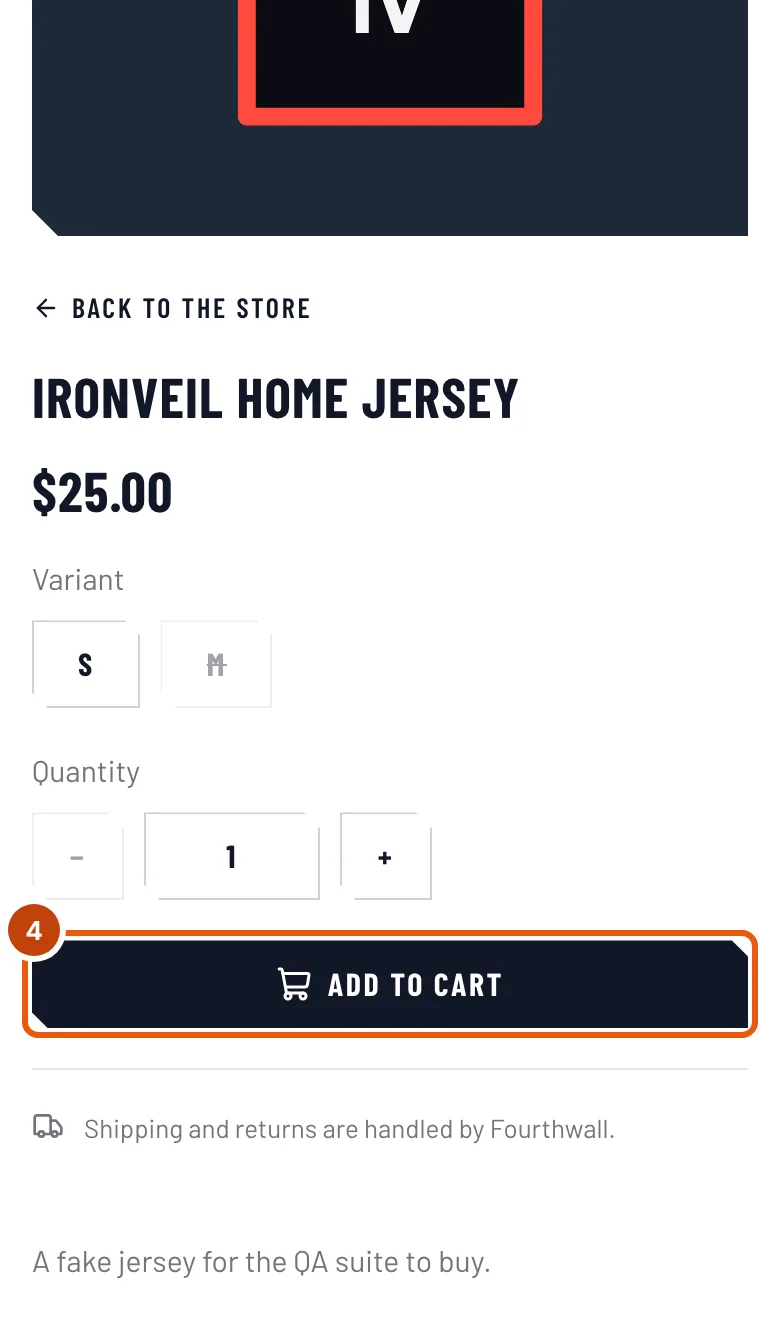
Appuie sur Ajouter au panier.
Tu dois voir : Ajouté à ton panier, et un nombre à côté du panier dans le menu du site.
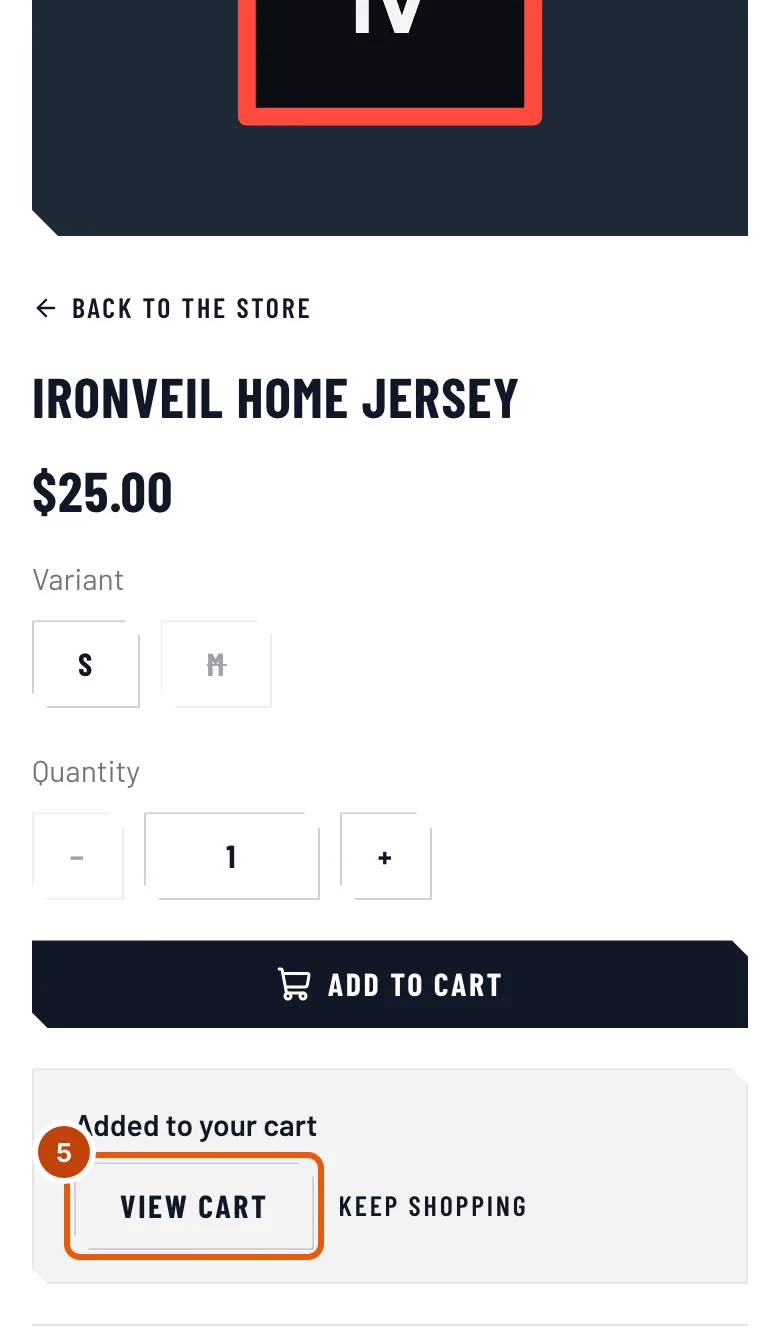
Étape 5 : Ouvre ton panier
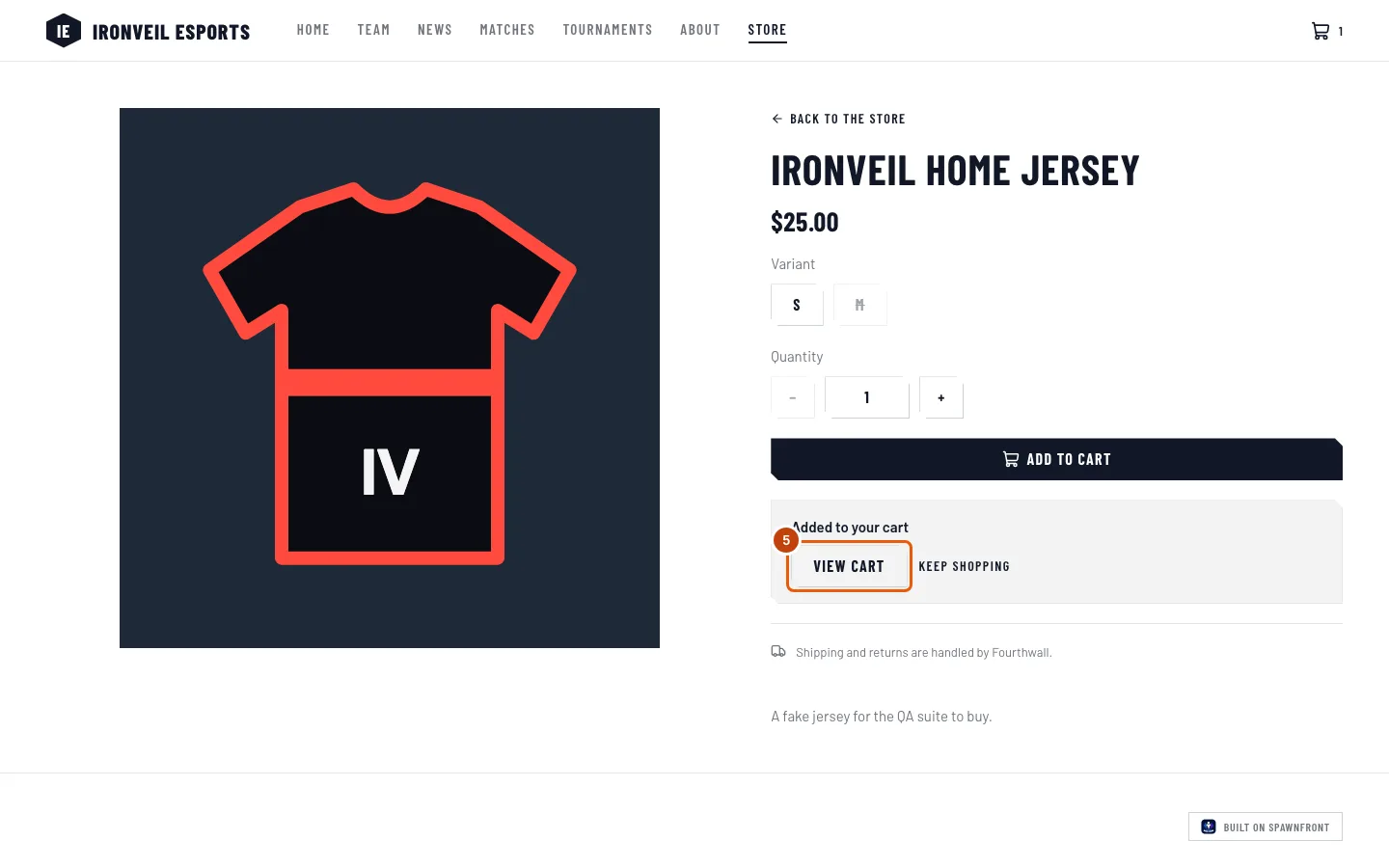
Appuie sur Voir le panier. Depuis n’importe quelle autre page du site, appuie plutôt sur le panier en haut de la page. Continuer mes achats te permet d’ajouter d’autres articles avant.
Tu dois voir : une page intitulée Panier, une ligne par article et un Sous-total.
Étape 6 : Change une quantité ou retire un article
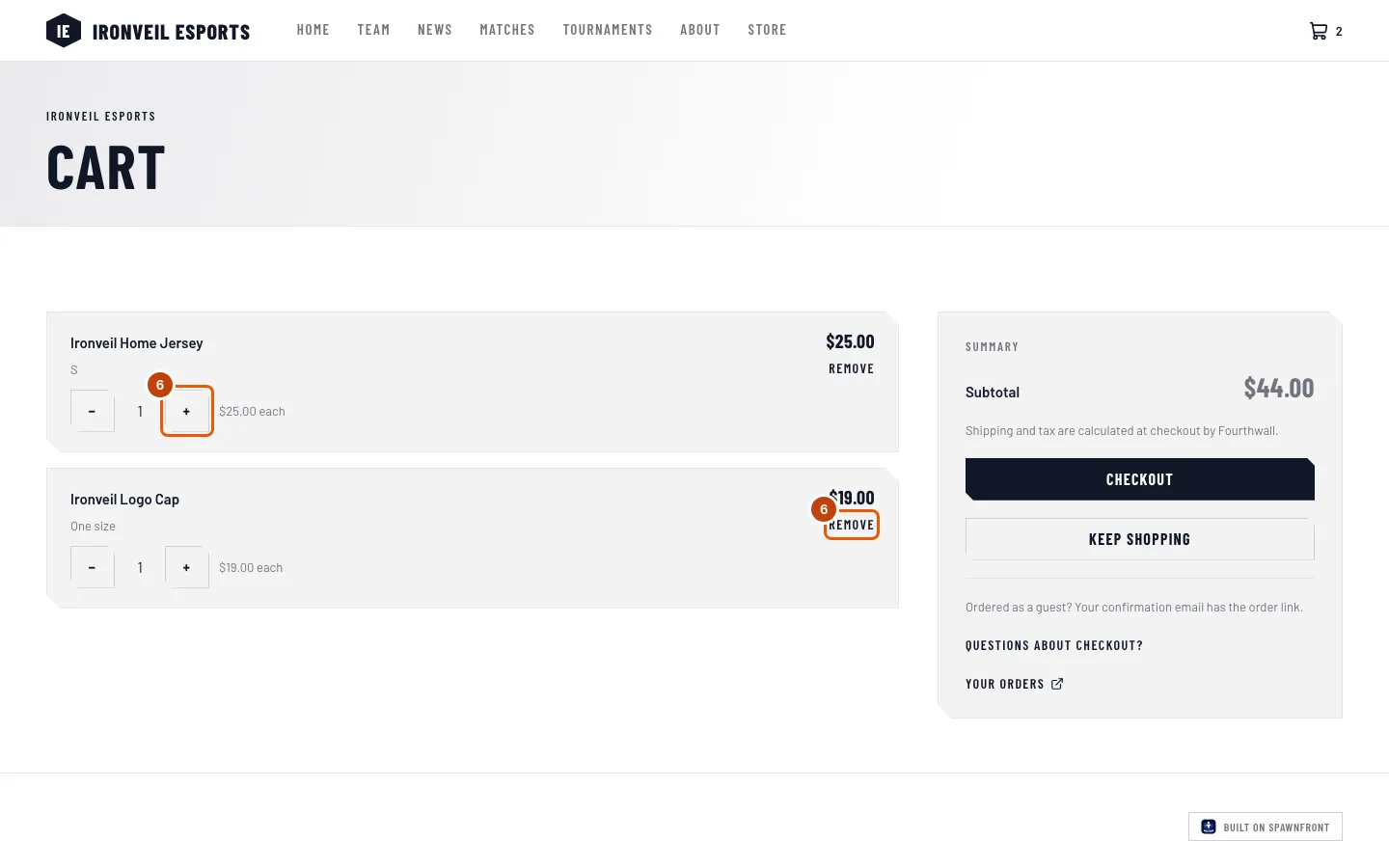
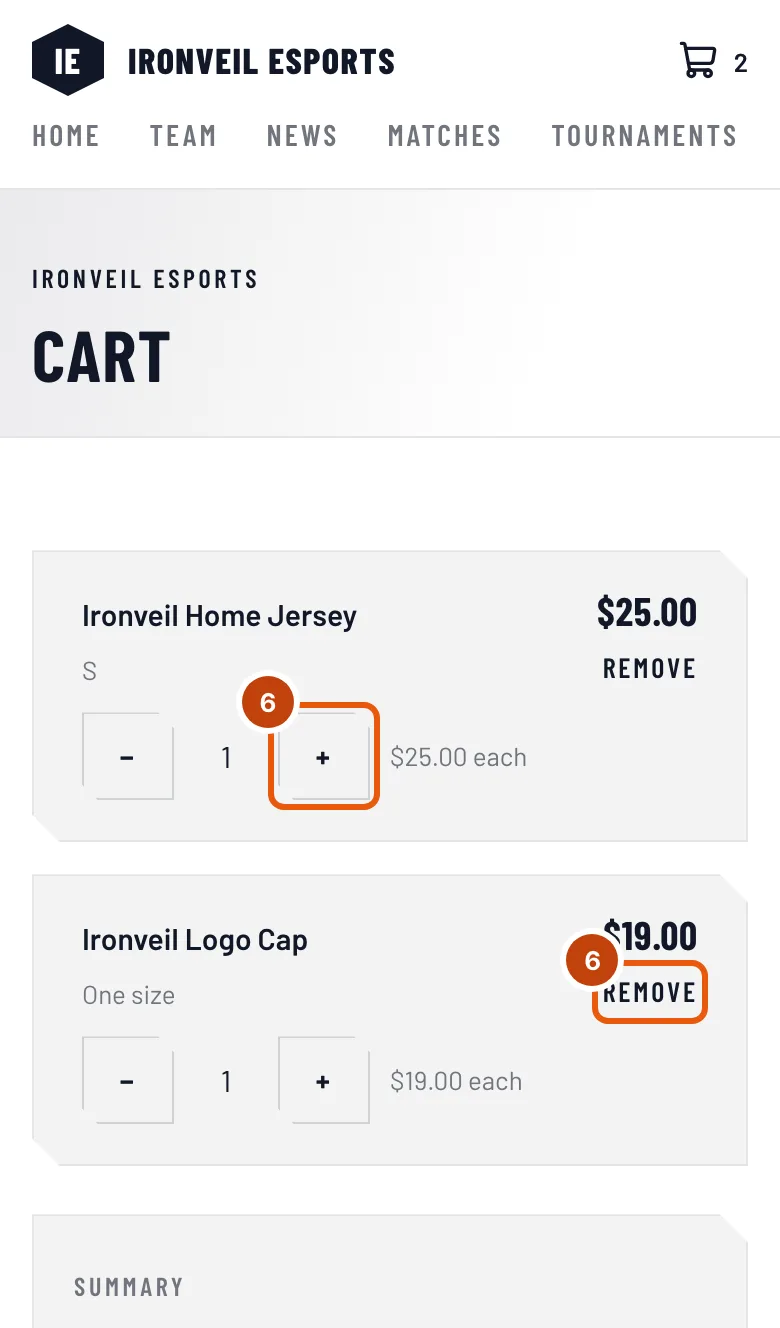
Sur une ligne, appuie sur + ou − pour changer le nombre, ou sur Supprimer pour retirer l’article. Si tu appuies sur − quand il n’en reste qu’un, la ligne est supprimée.
Tu dois voir : le prix de la ligne et le Sous-total changer. Pendant que la boutique répond, la ligne affiche « En attente de la boutique… ».
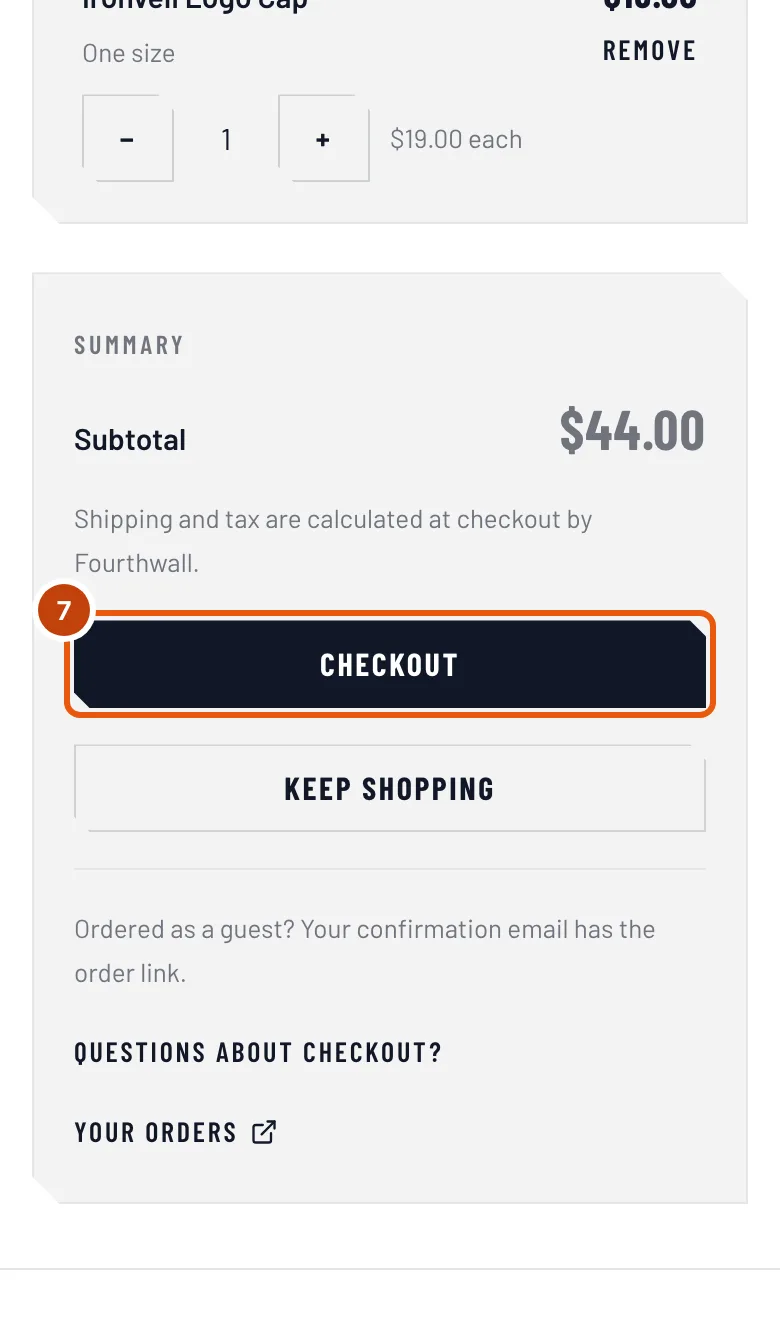
Étape 7 : Passe au paiement
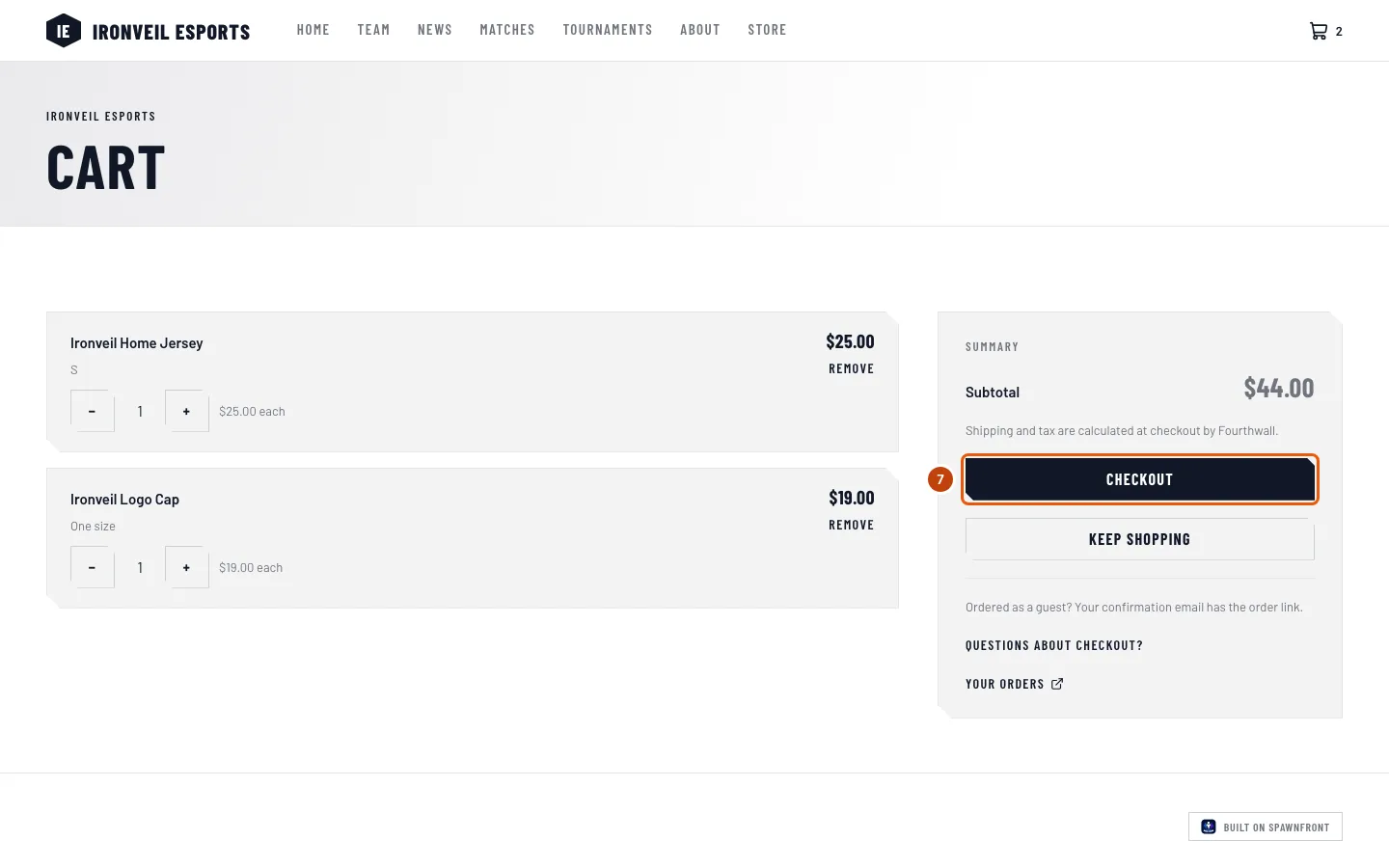
Appuie sur Paiement.
Le paiement se fait sur Fourthwall, pas sur le site de l’équipe. La boutique de l’équipe fonctionne avec Fourthwall : Fourthwall prend ton paiement et ton adresse de livraison, et ajoute les frais de port et les taxes. Consulte Où se fait le paiement.
Tu dois voir : la page de paiement de Fourthwall, dans le même onglet.
Comment savoir si ça a marché
- Après ton paiement, Fourthwall t’envoie un e-mail de confirmation. Il contient le lien de ta commande.
- La première fois que tu rouvres la boutique ou le panier de l’équipe dans le même navigateur, tu vois Merci de soutenir l’équipe, avec Tes commandes (ça ne s’affiche qu’une fois).
- Si tu as un compte Spawnfront avec la même adresse e-mail, la commande apparaît aussi dans ton historique de commandes — consulte Voir ton historique de commandes.
Quelque chose ne va pas ?
Le site affiche « Boutique bientôt disponible »
L’équipe n’a pas encore ouvert sa boutique sur ce site. Il n’y a rien à acheter tant qu’elle ne l’a pas fait.
Le bouton Ajouter au panier est grisé
Toutes les tailles sont en rupture de stock, ou le produit l’est : la page affiche « Aucune variante disponible pour le moment ». Le bouton est aussi grisé un instant pendant qu’il affiche Ajout….
Le site affiche « Impossible de joindre la boutique »
Rien n’a été ajouté à ton panier. Appuie sur Réessayer. Si ça continue, la boutique de l’équipe a un problème — reviens plus tard.
Le bouton Paiement est grisé
Le paiement attend que la boutique ait fini de répondre à une modification — attends que « En attente de la boutique » disparaisse. Si une ligne affiche Plus disponible, le panier affiche « Retire … pour payer » : appuie sur Supprimer sur cette ligne (étape 6). Si le panier affiche « La boutique est temporairement indisponible », ton panier est enregistré dans ce navigateur ; réessaie plus tard.
Mon panier est vide sur mon téléphone
Un panier est gardé dans le navigateur où tu l’as rempli. Ouvre le site dans ce navigateur, ou ajoute à nouveau les articles sur cet appareil.
Le panier affiche « Ton panier a expiré »
La boutique ne garde plus ce panier. Rien n’a été débité — les articles sont toujours dans la boutique. Ajoute-les à nouveau.
Articles liés
Toujours bloqué ? Contacte le support ou écris à support@spawnfront.com — indique-nous la page où tu es et le numéro de l’étape.