
Convierte tu equipo en una organización
Pulsa Mejorar plan en tu equipo, en Mis equipos: el sitio, la dirección y el plan pasan a la organización, el equipo se convierte en su primer equipo y no se borra nada.
Para propietarios y administradores de equipos · 6 pasos
Tu equipo puede convertirse en una organización: un solo nombre y un solo sitio para varios equipos de cualquier juego. El plan Organization cubre 4, y la persona que paga añade más. La organización se queda con el nombre de tu equipo, su sitio y su dirección, y su plan; tu equipo pasa a ser su primer equipo y conserva su roster, sus miembros, sus partidos y su horario. Después puedes añadir más equipos, de tu juego o de cualquier otro. No se borra nada y tu web sigue en línea.
No se puede deshacer. ¿Empiezas desde cero, sin ningún equipo todavía? Consulta Consigue una organización; pero si ya gestionas un equipo, conviértelo en vez de fundar uno nuevo.
Lo que necesitas antes
- Eres el propietario del equipo. Un administrador ve quién es el propietario y puede pedírselo: consulta Soy administrador, no propietario más abajo.
- El equipo todavía no pertenece a ninguna organización.
- Si el equipo tiene un plan de pago, eres su pagador: la persona que pagó en Polar. Solo el pagador puede trasladar el plan.
- Ningún dominio comprado a través de Spawnfront ni ninguna compra de dominio todavía abierta. Un dominio que conectaste tú se traslada con el sitio.
Pasos
Paso 1: Pulsa Mejorar plan en tu equipo
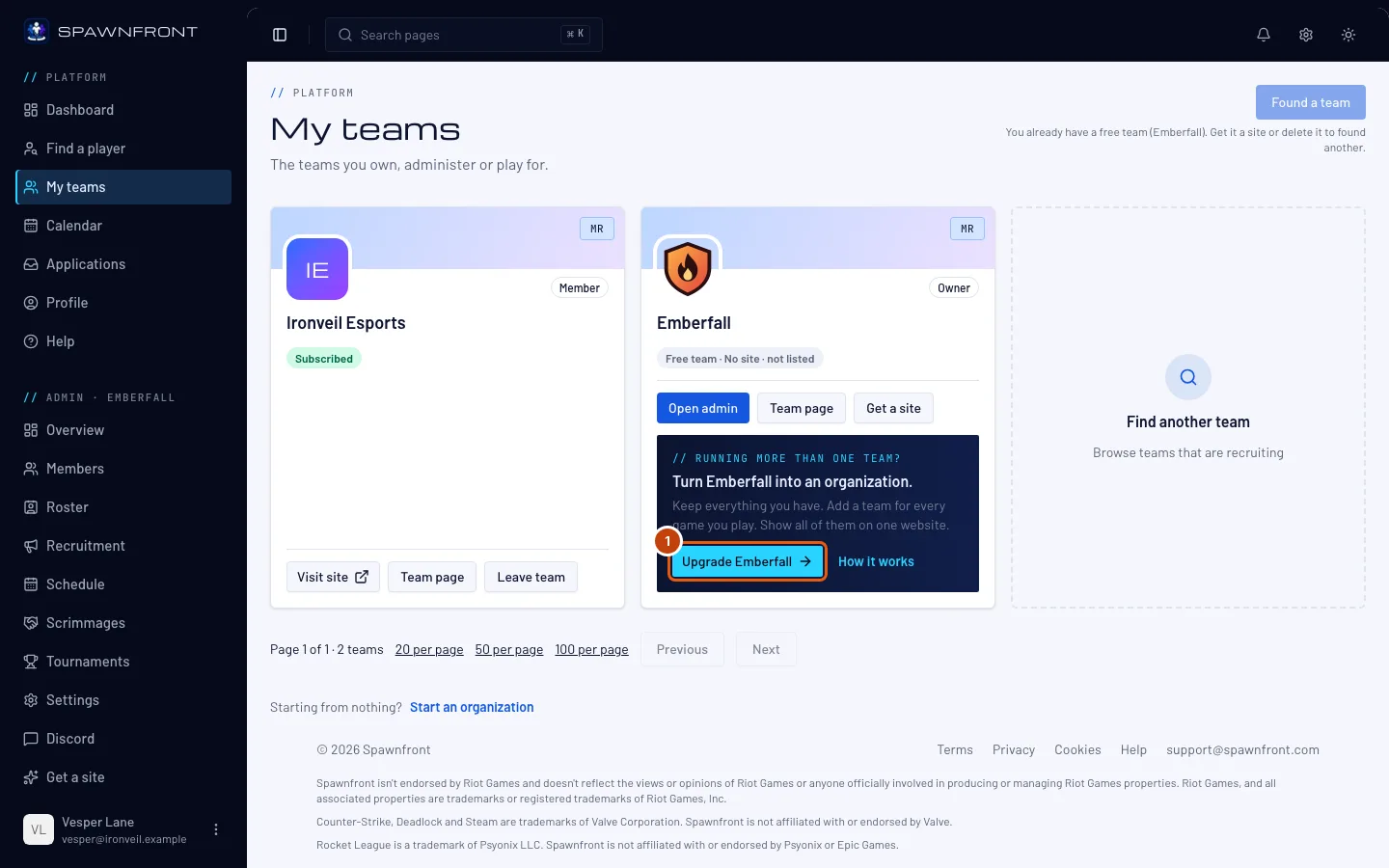
Abre Mis equipos. La tarjeta de tu equipo pone ¿Gestionas más de un equipo?: pulsa Mejorar plan con el nombre de tu equipo.
La misma oferta está en el Resumen de tu equipo (¿Jugáis a más de un juego?), en su página Consigue un sitio (el plan Organization) y en su página Ajustes. Todas abren la misma página de conversión.
Deberías ver: Convertir en organización, con tres pasos en la parte de arriba.
Paso 2: Lee qué cambia
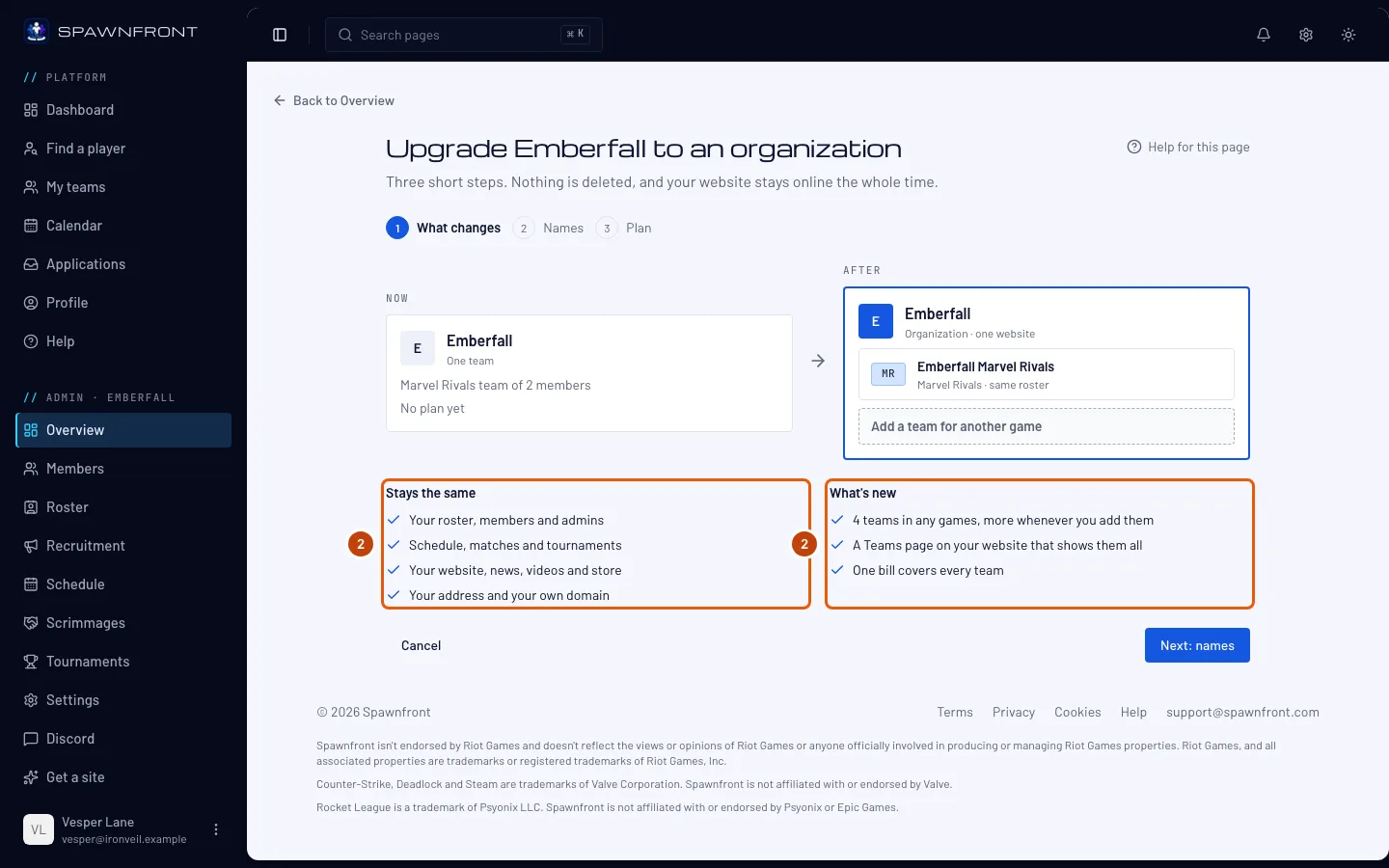
El primer paso muestra tu equipo ahora y la organización después, y luego dos listas: Se mantiene igual (tu roster, tus miembros, tus partidos, tu horario, tu web y tu dirección) y Novedades (4 equipos de cualquier juego, y más cuando quieras añadirlos; una página de Equipos en tu web que los muestra todos; una sola factura para todos los equipos). No se borra nada.
Pulsa Siguiente: nombres.
Paso 3: Ponles nombre a la organización y a tu equipo
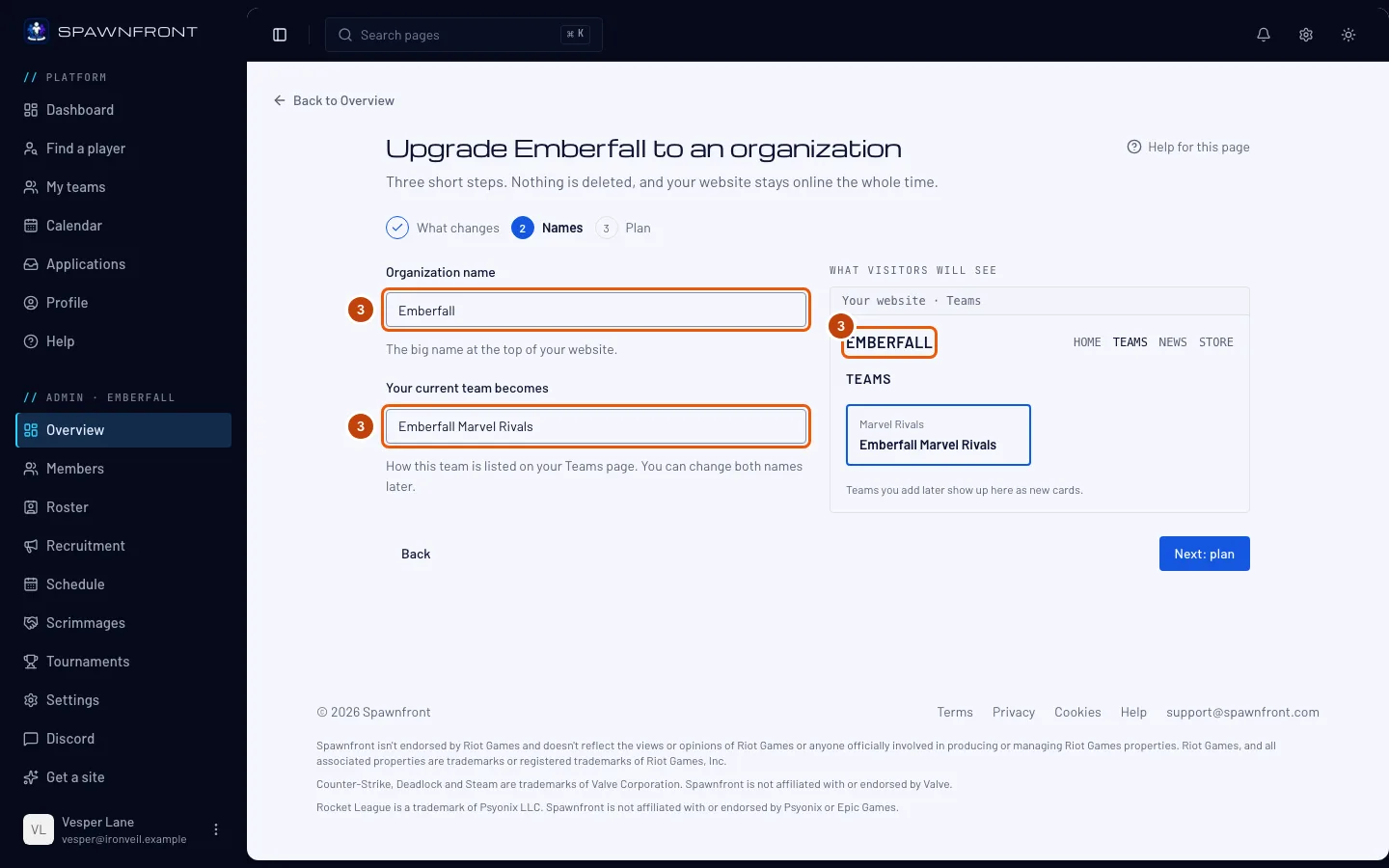
El Nombre de la organización empieza con el nombre de tu equipo. Tu equipo actual pasa a ser empieza con el nombre de tu equipo y su juego; por ejemplo, Ironveil Overwatch. Cambia cualquiera de los dos; la vista previa muestra cómo se verá la página Equipos de tu web.
Pulsa Siguiente: plan.
Paso 4: Revisa el plan y conviértelo
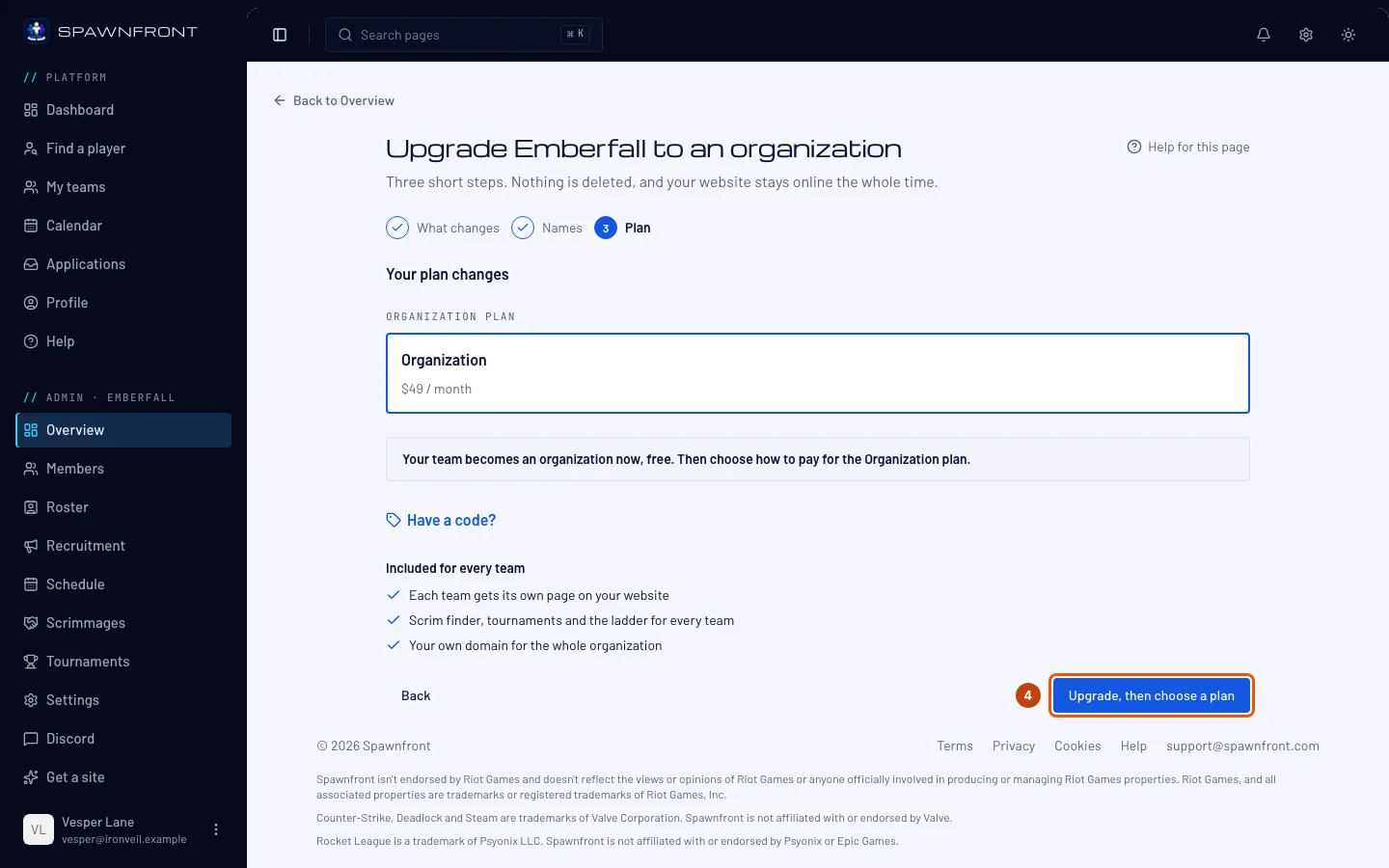
Lo que ves depende del plan de tu equipo:
- Un plan que se renueva: tu plan actual y el plan Organization después. Hoy pagas la diferencia por lo que queda de este periodo; Polar muestra el importe exacto en tu recibo. Pulsa Convertir y pagar la diferencia.
- Aún sin plan: tu equipo se convierte ahora en una organización, gratis. Pulsa Convertir y luego elegir un plan: irás directamente a la página de pago de la organización para elegir pago mensual o anual.
- Un plan regalado o que has cancelado: mantiene su nivel. El sitio sigue en línea y tu equipo sigue jugando scrims, pero la aparición en listados, los torneos organizados y el puesto en la clasificación de tu equipo se pausan hasta que la organización tenga el plan Organization. Pulsa Convertir en organización.
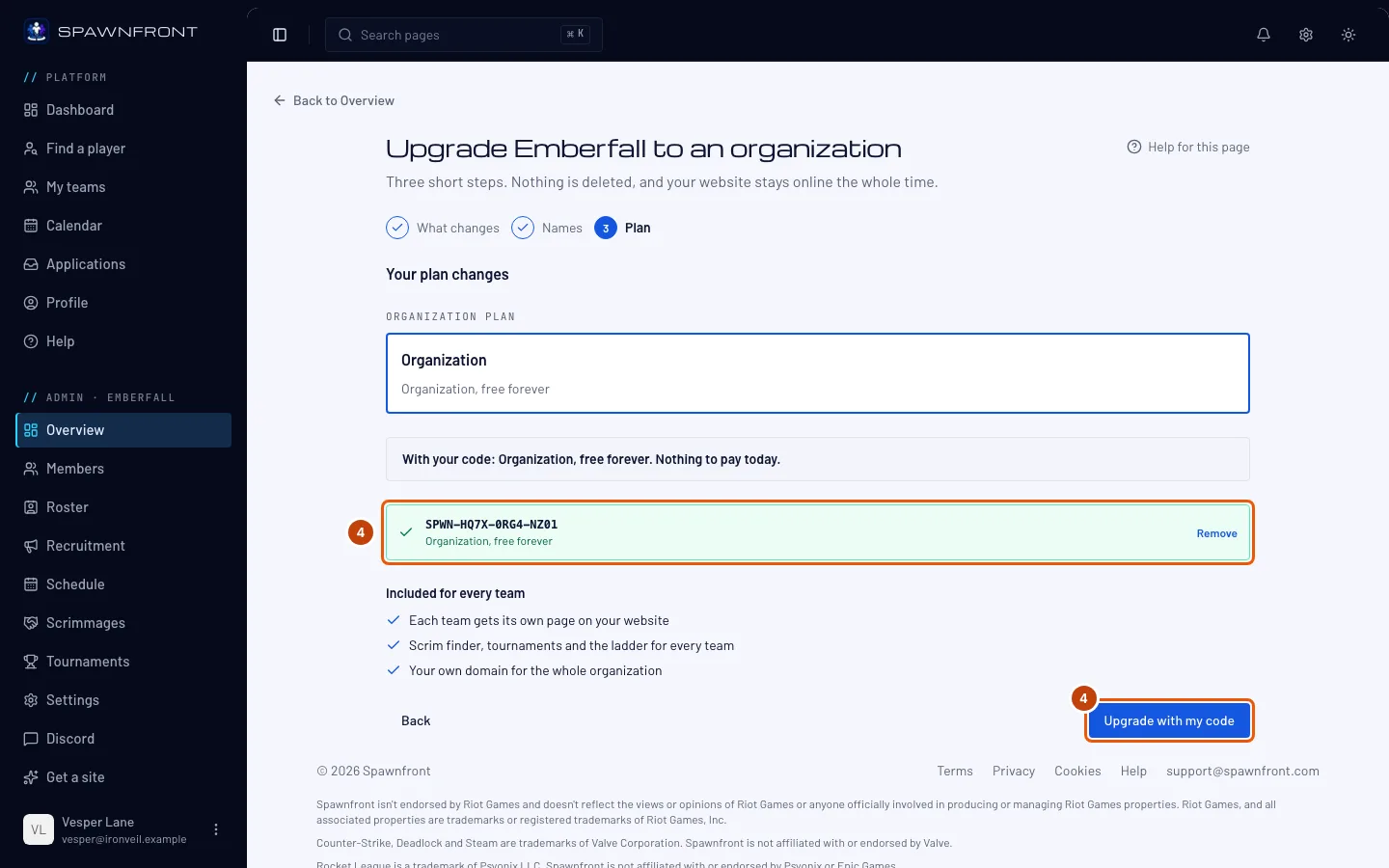
¿Tienes un código de mejora de Spawnfront? Úsalo aquí, antes de convertir el equipo. Pulsa ¿Tienes un código?, escribe o pega el código en Código y pulsa Aplicar. Las mayúsculas y los guiones no importan.
Deberías ver: tu código en un recuadro verde con lo que da (por ejemplo, Organization, gratis para siempre) y la línea Con tu código: Organization, gratis para siempre. Hoy no pagas nada. Si tu equipo paga ahora un plan, la página añade que deja de renovarse al final de este periodo, así que no se te vuelve a cobrar. Pulsa Convertir con mi código.
Paso 5: Añade tu siguiente equipo
La página pone «… está listo» y muestra un siguiente paso. Pulsa Añadir un equipo para crear otro equipo, de cualquier juego, o traer un equipo que ya gestionas.
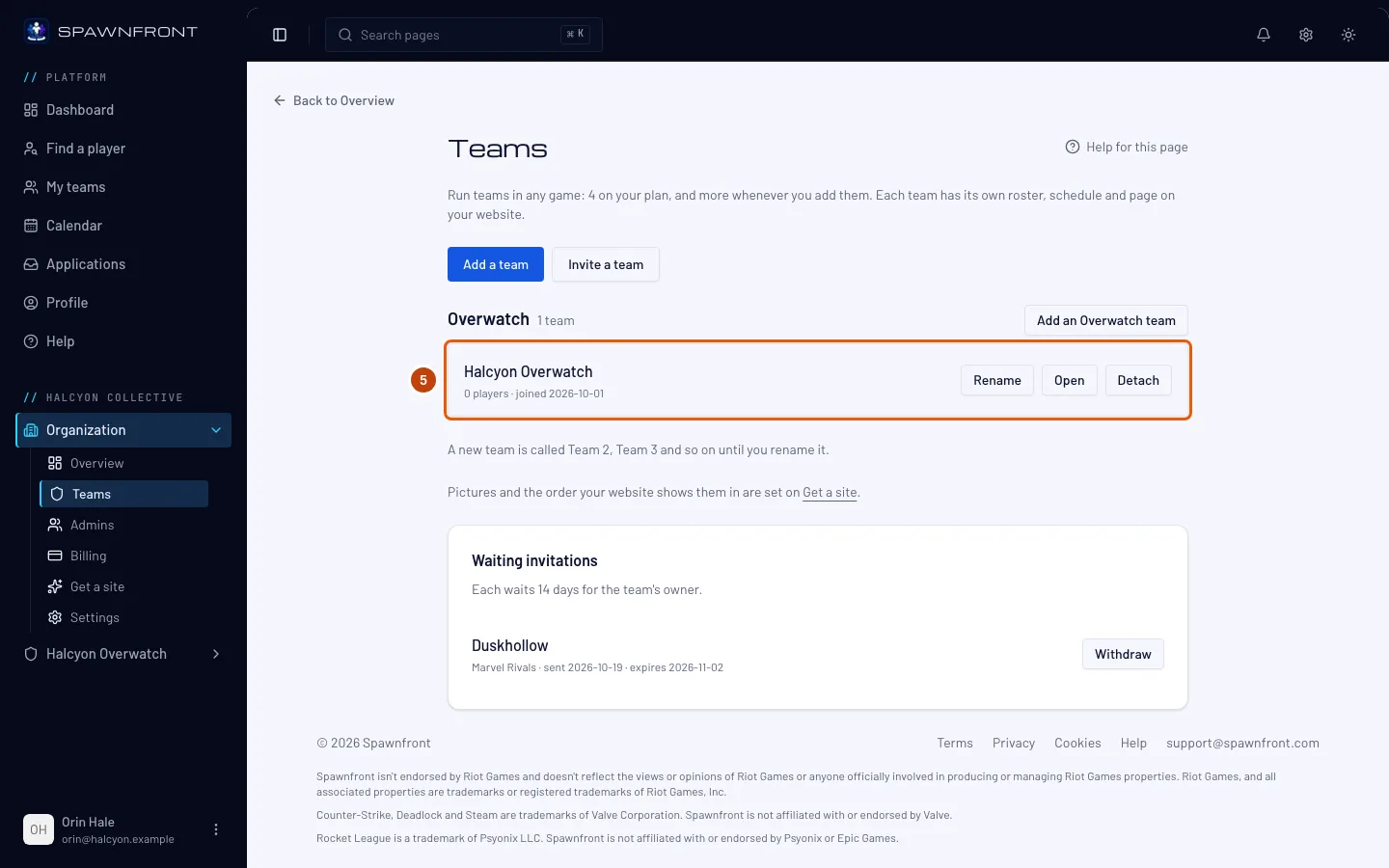
Deberías ver: los equipos de tu organización, con tu equipo como el primero. Su roster, sus miembros y su reclutamiento siguen donde estaban.
Paso 6: Publica el sitio de la organización
Tu sitio sigue mostrando la última publicación de tu equipo, en la misma dirección, hasta que publiques desde la organización. Cuando quieras, en el menú de la izquierda, debajo del nombre de tu organización, pulsa Publicar en la lista Organización y publica: el sitio mostrará entonces una página Equipos con tu equipo. Consulta Publica tu sitio. Los torneos que organiza tu equipo pasan a la página de tu equipo, en
/teams/<game>/<team>/tournaments/<name>. Sus direcciones antiguas llevan a los visitantes a las nuevas.
Cómo saber si ha funcionado
- Mis equipos muestra la organización en Tus organizaciones, marcada como Propietario, con tu equipo contado entre sus equipos.
- En el menú de la izquierda, el nombre de la organización encabeza un grupo con Organización y tu equipo dentro.
- La dirección de tu sitio sigue abriendo tu sitio.
- La página Facturación de la organización muestra el plan. Un plan que se renueva muestra Organization en cuanto Polar confirma el cambio, normalmente en menos de un minuto. Con un código de mejora, muestra Organization al momento, como regalo de Spawnfront.
¿Algo no se ve bien?
Soy administrador, no propietario
La oferta del Resumen de tu equipo y de Consigue un sitio pone Solo el propietario, …, puede hacer esto. Pulsa Ask … to upgrade: el propietario recibe una notificación y un correo. Se envía una petición al día por equipo, la pulsen los administradores que la pulsen.
La página de conversión dice que este equipo ya forma parte de una organización
Un equipo puede pertenecer a una sola organización. Abre Mis equipos: ahí el equipo aparece en la tarjeta de su organización, y en el menú de la izquierda bajo el nombre de la organización.
Pone «Solo el pagador puede trasladar el plan»
Otra persona del equipo pagó su plan. El pagador convierte el equipo en organización, o primero te pasa el plan a ti.
Pone «Termina o cancela antes la compra del dominio»
Todavía hay abierta una compra o renovación de dominio. Termina de pagarla en Polar o espera a que caduque, y vuelve a intentarlo.
Dice que un dominio comprado a través de Spawnfront no se puede trasladar
Las organizaciones todavía no pueden tener un dominio comprado a través de Spawnfront. Contacta con soporte y trasladaremos el equipo por ti.
Dice que el acceso gratuito del equipo es un crédito personal
El acceso gratuito del equipo viene de un código canjeado en tu propia cuenta, y ese crédito sigue siendo tuyo. Espera a que termine o contacta con soporte.
Dice que mi código no se puede usar
La página pone Ese código no se puede usar. Comprueba que esté bien escrito o pregunta a quien te lo dio. Revisa cada letra. Un código de mejora solo funciona para el equipo para el que se creó, y una sola vez: asegúrate de que estás convirtiendo ese equipo.
He convertido el equipo sin escribir mi código
No se pierde nada. Abre la página Consigue un sitio de tu organización, elige el plan Organization, pulsa ¿Tienes un código? en la página de pago y aplica allí el código. Consulta Usa un código.
La página Equipo de mi sitio ha desaparecido
Has publicado desde la organización. El sitio de una organización muestra cada equipo en su página Equipos en lugar de una página Equipo: tu roster está ahí, en la página propia de tu equipo.
Artículos relacionados
¿Sigues atascado? Contacta con soporte o escribe a support@spawnfront.com: dinos en qué página estás y el número del paso.