
Gestionar el día del torneo
Con tu torneo en curso: resuelve disputas, sigue cómo se confirman solos los resultados, publica anuncios para los equipos inscritos y retrasa la fecha de fin.
Para propietarios y administradores de equipos · 12 pasos
Lo que necesitas antes
- Tu equipo organiza en Spawnfront un torneo que ya ha empezado: su página Gestionar muestra En curso. Para crear uno, consulta Organizar un torneo.
- Eres el propietario o un administrador del equipo, y el equipo tiene una suscripción activa con sitio. Si la suscripción ha caducado, la página Gestionar se puede leer, pero sus botones no funcionan.
Pasos
Paso 1: Abre la página Gestionar
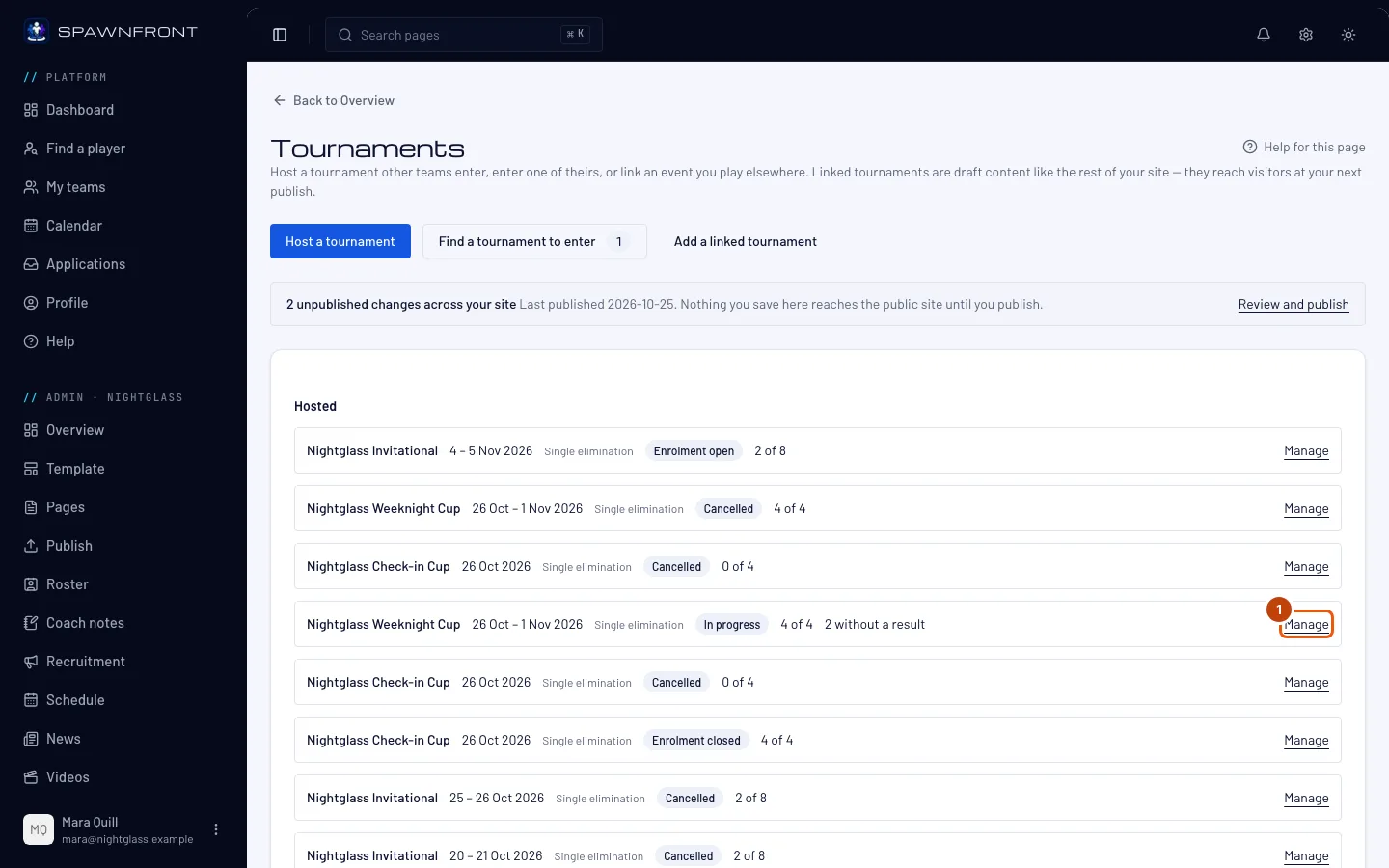
En el menú de la izquierda, en Administración, pulsa Torneos y luego Gestionar en la fila del torneo de la tarjeta Organizados.
Deberías ver: la página Gestionar del torneo, con En curso marcado en la fila de estados, la tarjeta Resultados y la tarjeta Anuncios.
Paso 2: Lee la tarjeta Resultados
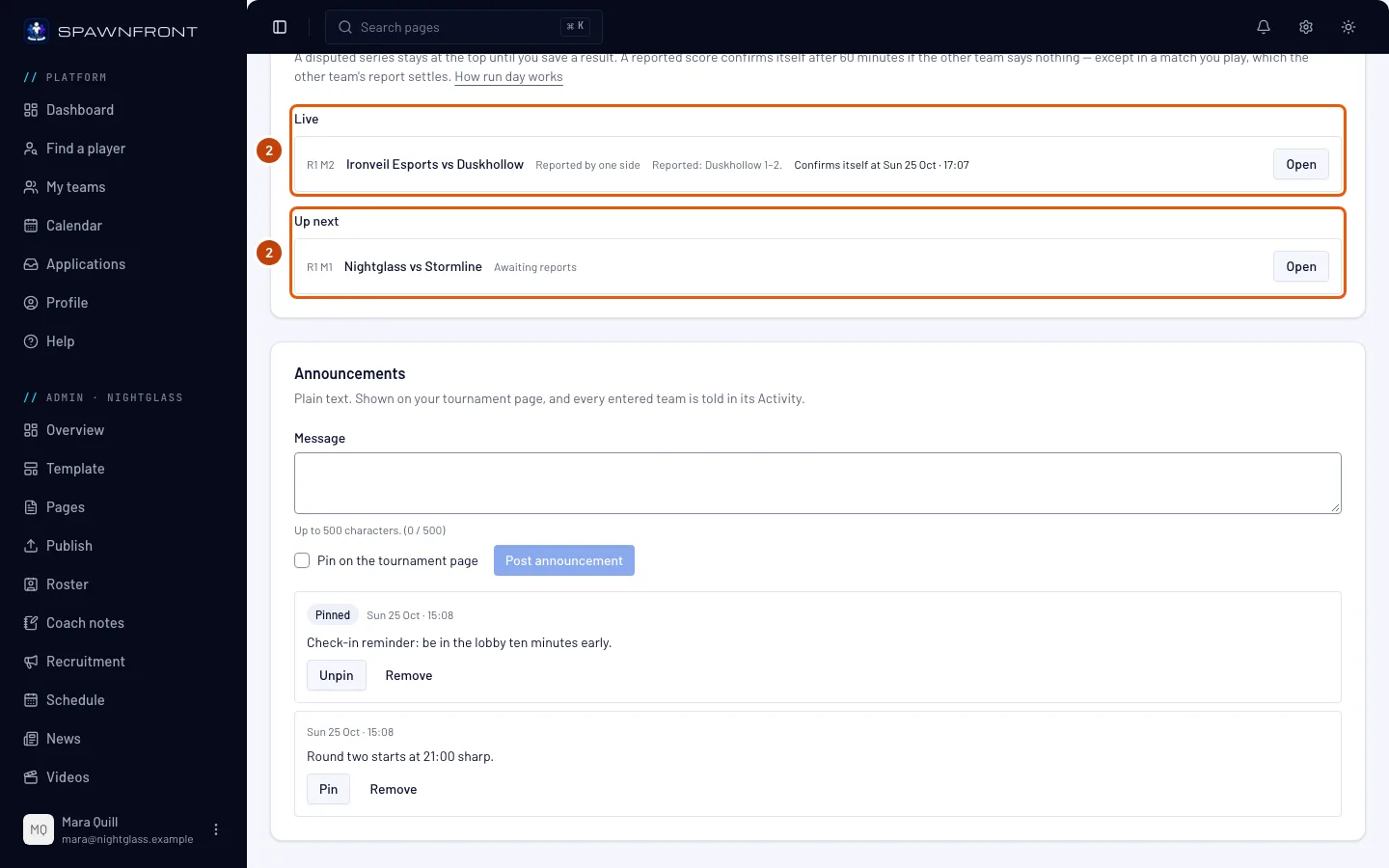
Lee la tarjeta Resultados de arriba abajo. Mientras el torneo está en marcha, reparte cada partido en cuatro grupos y oculta los grupos vacíos:
- Requiere tu acción: partidos con el resultado en disputa, empezando por la disputa más antigua. Cada uno te espera a ti.
- En directo: un resultado que ha comunicado un equipo, con lo que ha comunicado cada lado y cuándo se confirma solo.
- A continuación: partidos con los dos equipos ya conocidos que se pueden jugar ya.
- Terminados: partidos acabados, del más reciente al más antiguo, con cómo quedó el resultado; por ejemplo, Confirmado por ambos equipos o Confirmado automáticamente.
Deberías ver: bajo el título de la tarjeta, «Una serie en disputa se queda arriba hasta que guardes un resultado. Un resultado comunicado se confirma solo pasados … minutos si el otro equipo no dice nada, salvo en un partido que juegues tú, que lo decide lo que comunique el otro equipo.», seguido de un enlace Cómo funciona el día del torneo a esta página.
Paso 3: Resuelve un partido en disputa
En Requiere tu acción, pulsa Abierta en el partido. En la ventana que se abre, lee lo que ha comunicado cada lado, escribe los dos marcadores y pulsa Guardar resultado. Las incomparecencias y las demás opciones de esa ventana están en Organizar un torneo, paso 15.
Un partido en disputa nunca se confirma solo. Se queda en Requiere tu acción hasta que guardes un resultado.
Deberías ver: el partido sale de Requiere tu acción y aparece en Terminados con Introducido por el organizador.
Paso 4: Vigila el reloj de un resultado comunicado
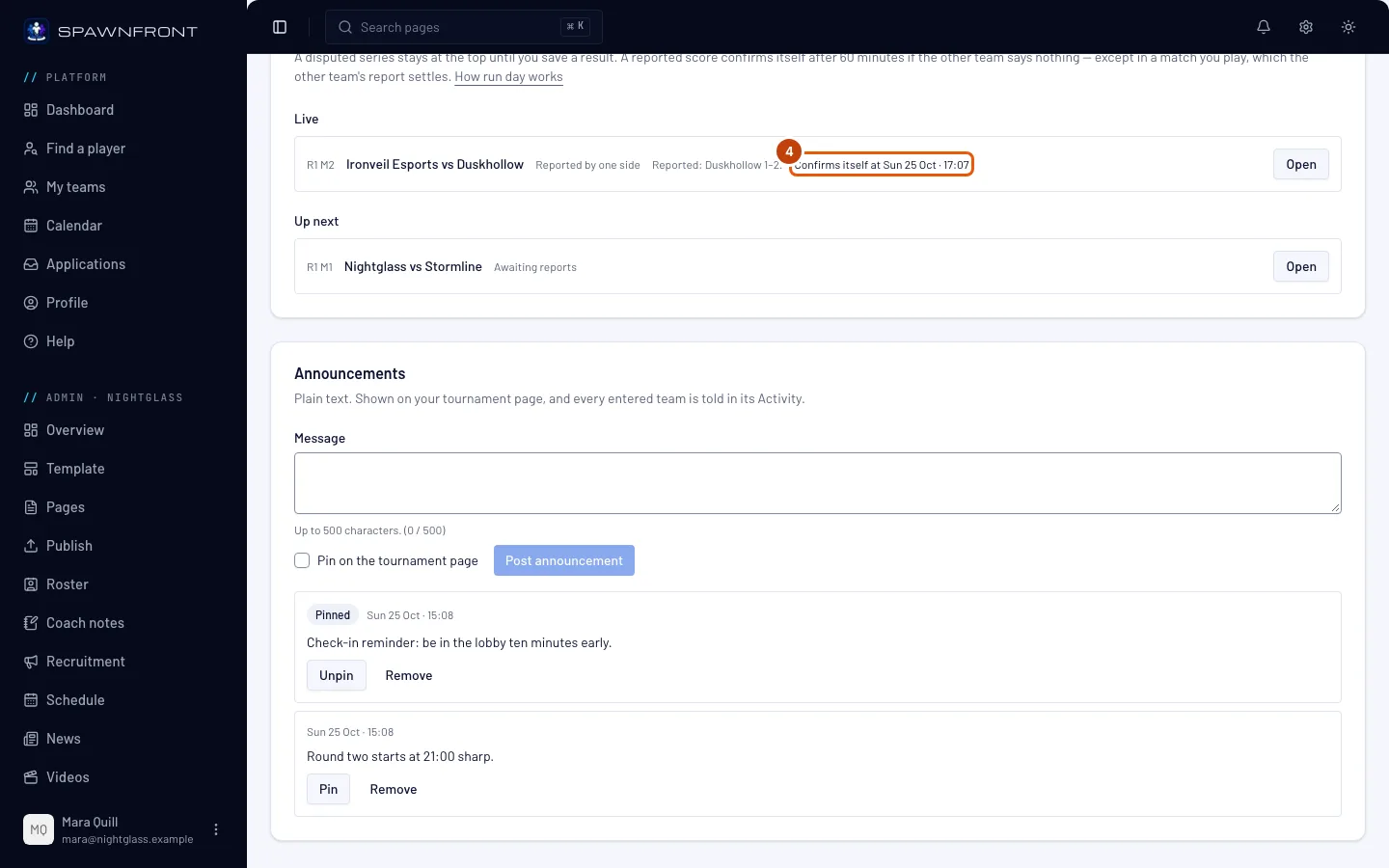
En En directo, lee Se confirma solo a las … en cada fila, en la zona horaria de tu equipo.
Un resultado comunicado se confirma solo si el otro equipo no dice nada a tiempo: cuando ha pasado desde la última comunicación el plazo que elegiste en los ajustes del torneo (15, 30 o 60 minutos), el resultado comunicado pasa a ser el definitivo. Si cualquiera de los dos equipos comunica uno nuevo, el reloj vuelve a empezar. Un partido que juega tu propio equipo no tiene reloj, porque lo decide lo que comunique tu rival. Cuando ha pasado el plazo, la fila dice Se confirmará solo en la próxima comprobación: Spawnfront comprueba cada pocos minutos. Una fila sin hora (un partido comunicado antes de que existiera esta función, o uno que retiene un partido anterior en disputa) espera a que lo resuelvas tú o el otro equipo.
Para decidir tú un partido En directo antes de eso, pulsa Abierta en su fila y guarda un resultado, como en el paso 3.
Deberías ver: el partido pasa a Terminados con Confirmado automáticamente cuando se ha confirmado solo.
Paso 5: Escribe un anuncio
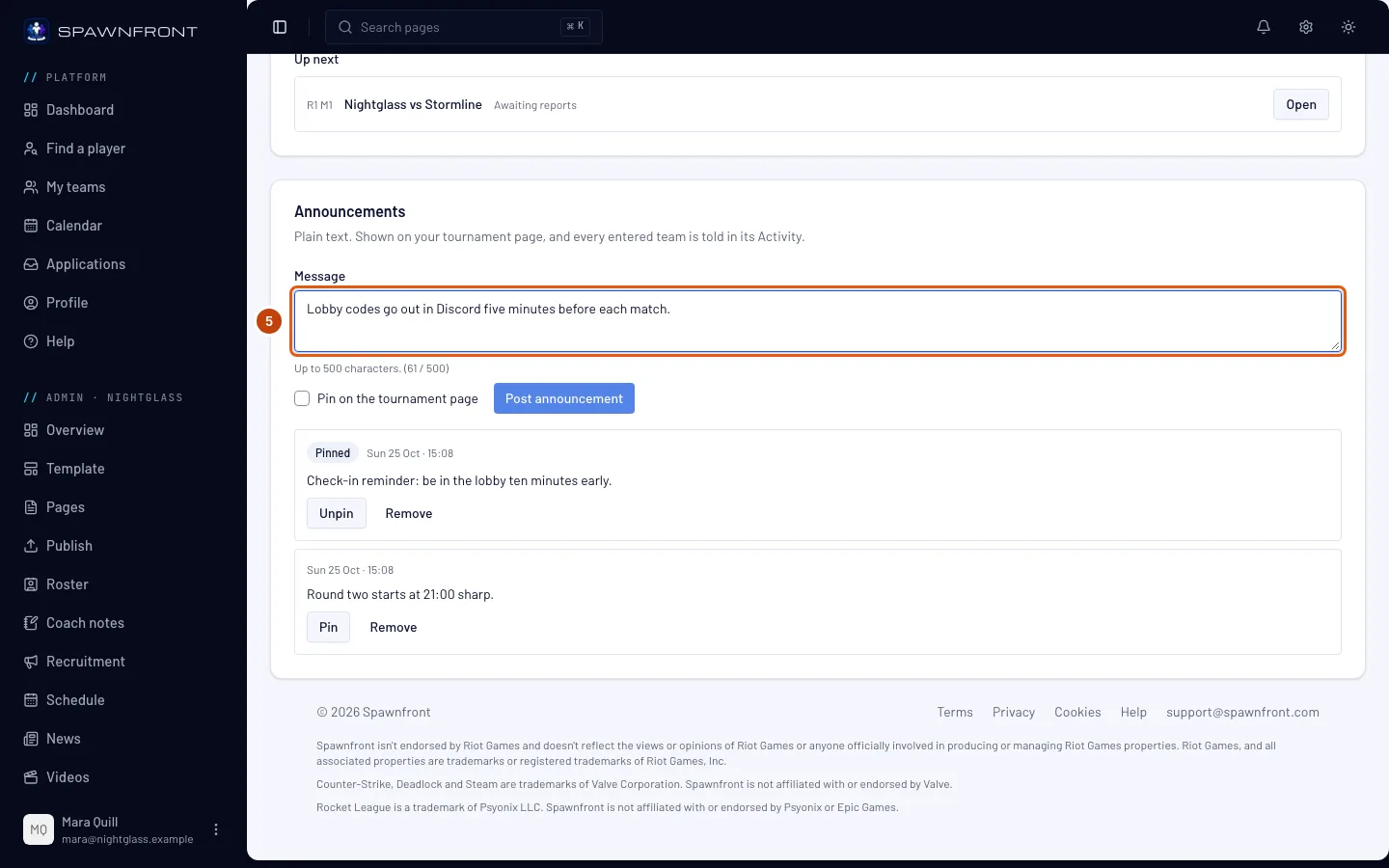
En la tarjeta Anuncios, escribe tu mensaje en Mensaje; por ejemplo, una ronda que empieza más tarde o un cambio de mapa.
Los anuncios son texto sin formato, de hasta 500 caracteres: un enlace o un formato se ven tal cual los escribiste.
Deberías ver: el contador bajo el cuadro, por ejemplo (52 / 500).
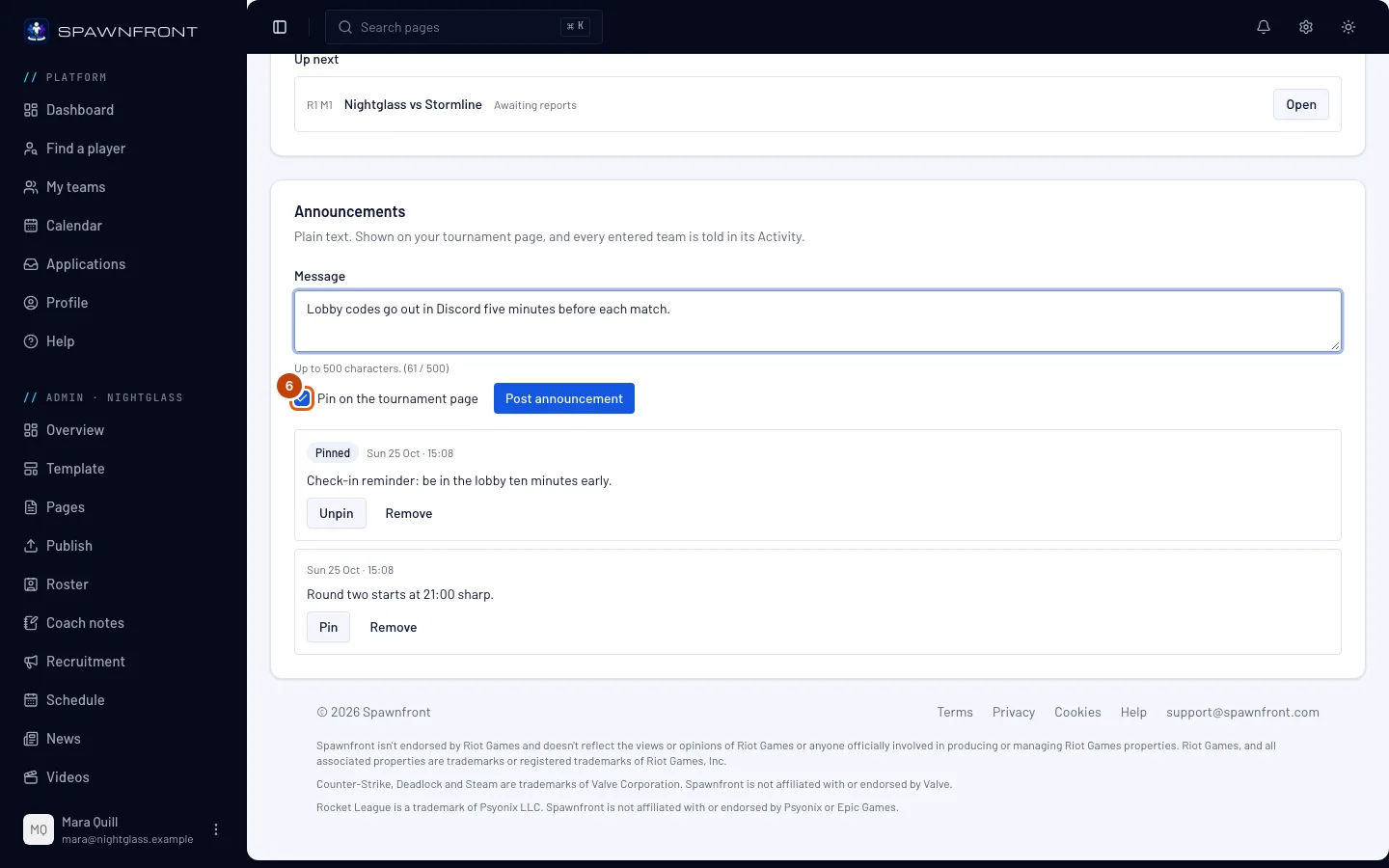
Paso 6: Elige si lo fijas
Para que el mensaje se quede arriba, marca Fijar en la página del torneo. Déjalo sin marcar si el mensaje solo importa ahora.
Los anuncios fijados van primero en la página de tu torneo y en el tablón de cada equipo inscrito; los demás van después, del más reciente al más antiguo.
Deberías ver: la casilla marcada.
Paso 7: Pulsa Publicar anuncio
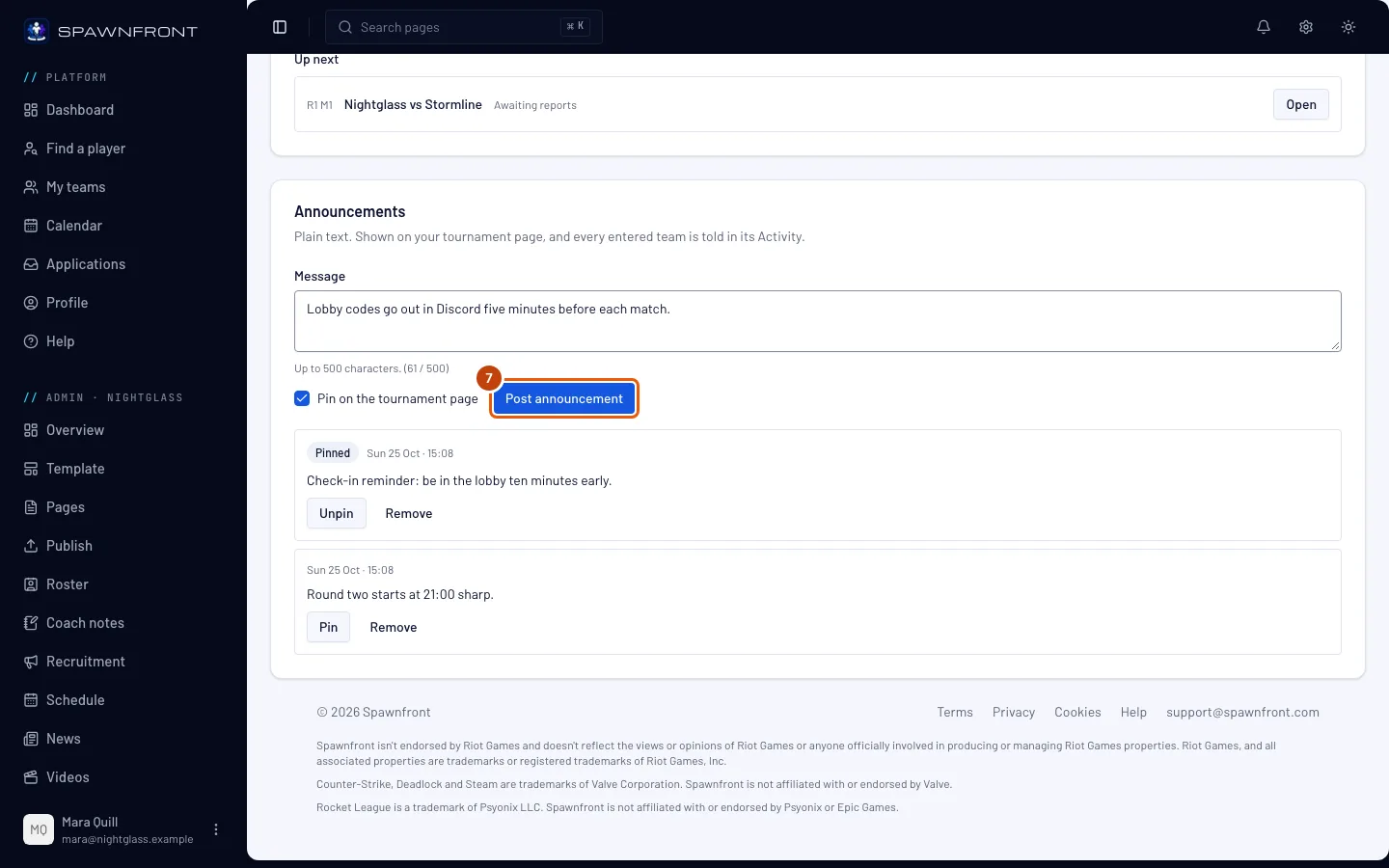
Pulsa Publicar anuncio. Está en gris hasta que el mensaje tenga texto.
Todos los equipos inscritos se enteran a la vez: el mensaje aparece en Del organizador en la página de tu torneo y en el tablón de cada equipo inscrito, y cada equipo inscrito recibe un aviso en su Actividad. No se envía ningún correo.
Deberías ver: el mensaje Anuncio publicado y tu anuncio en la lista de la tarjeta: primero los fijados y luego los más recientes.
Paso 8: Fija o desfija un anuncio publicado
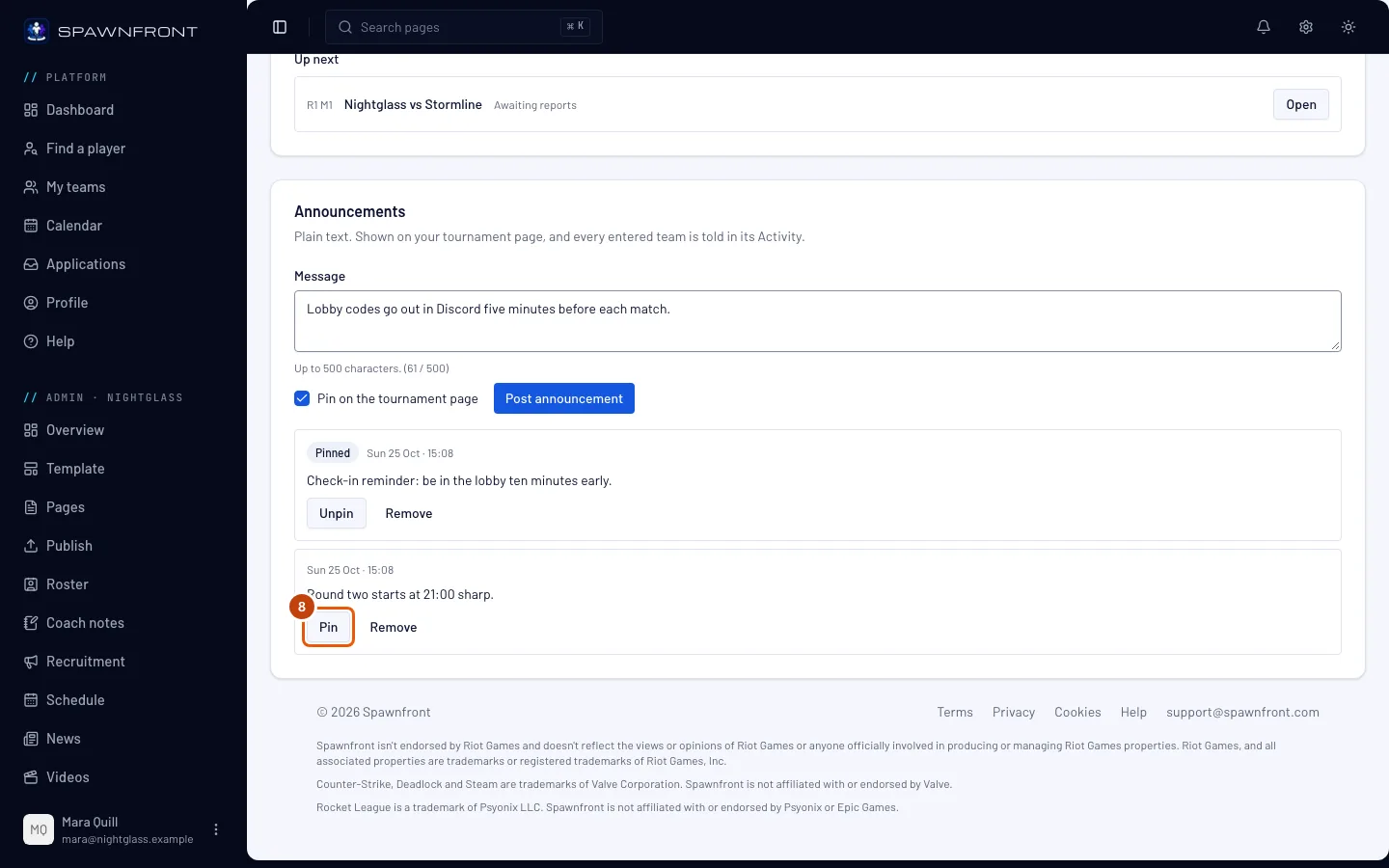
En un anuncio de la lista, pulsa Fijar para fijarlo, o Desfijar en uno fijado. No se avisa a nadie de nuevo.
Deberías ver: Fijado junto a la hora de un anuncio fijado y la lista con el nuevo orden.
Paso 9: Quita un anuncio
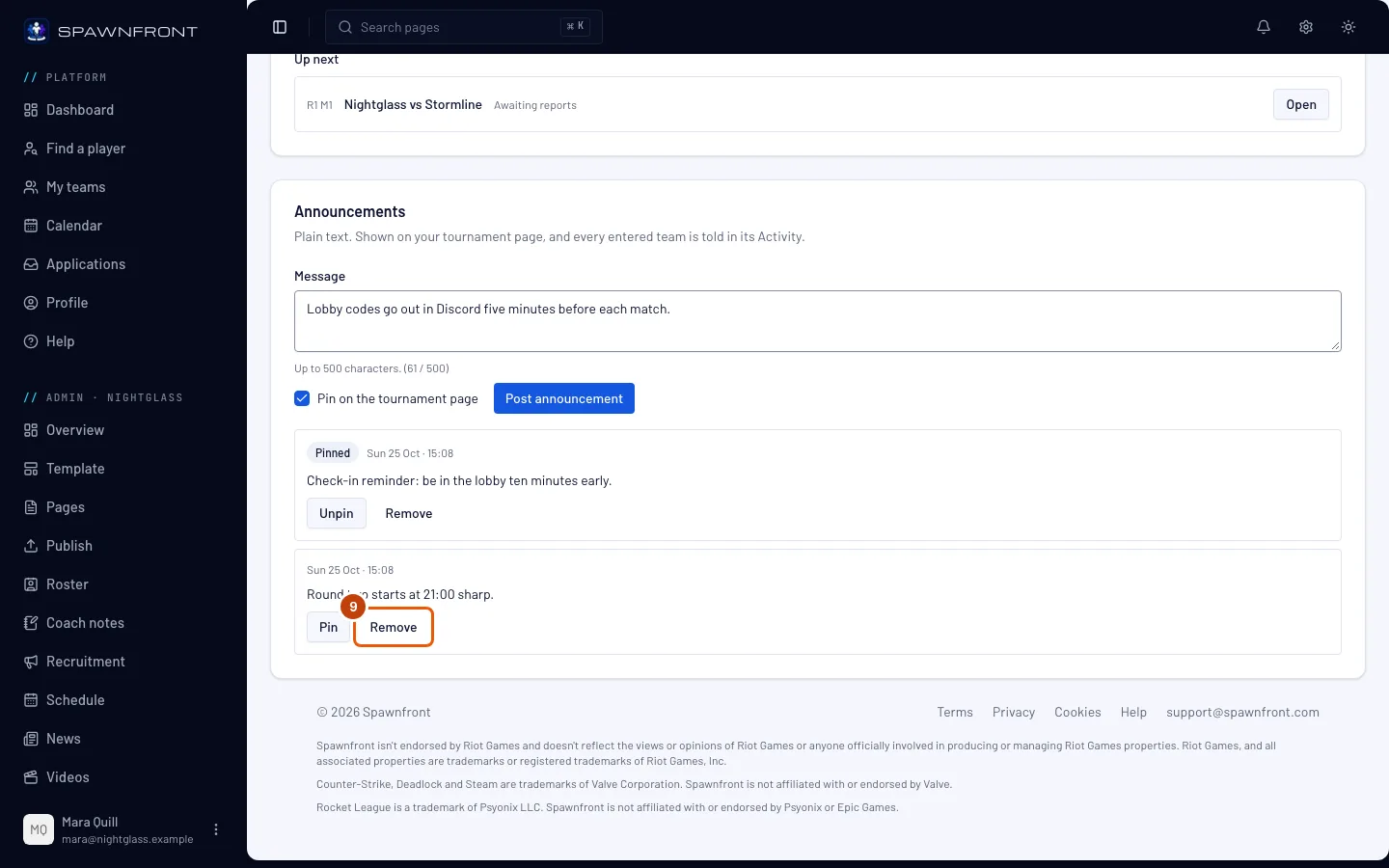
En el anuncio, pulsa Quitar y luego Quitar en la ventana que se abre.
Al quitarlo, desaparece de la página de tu torneo y del tablón de cada equipo inscrito. No se puede recuperar: publícalo otra vez si lo necesitas.
Deberías ver: el mensaje Anuncio eliminado y que el anuncio ya no está en la lista.
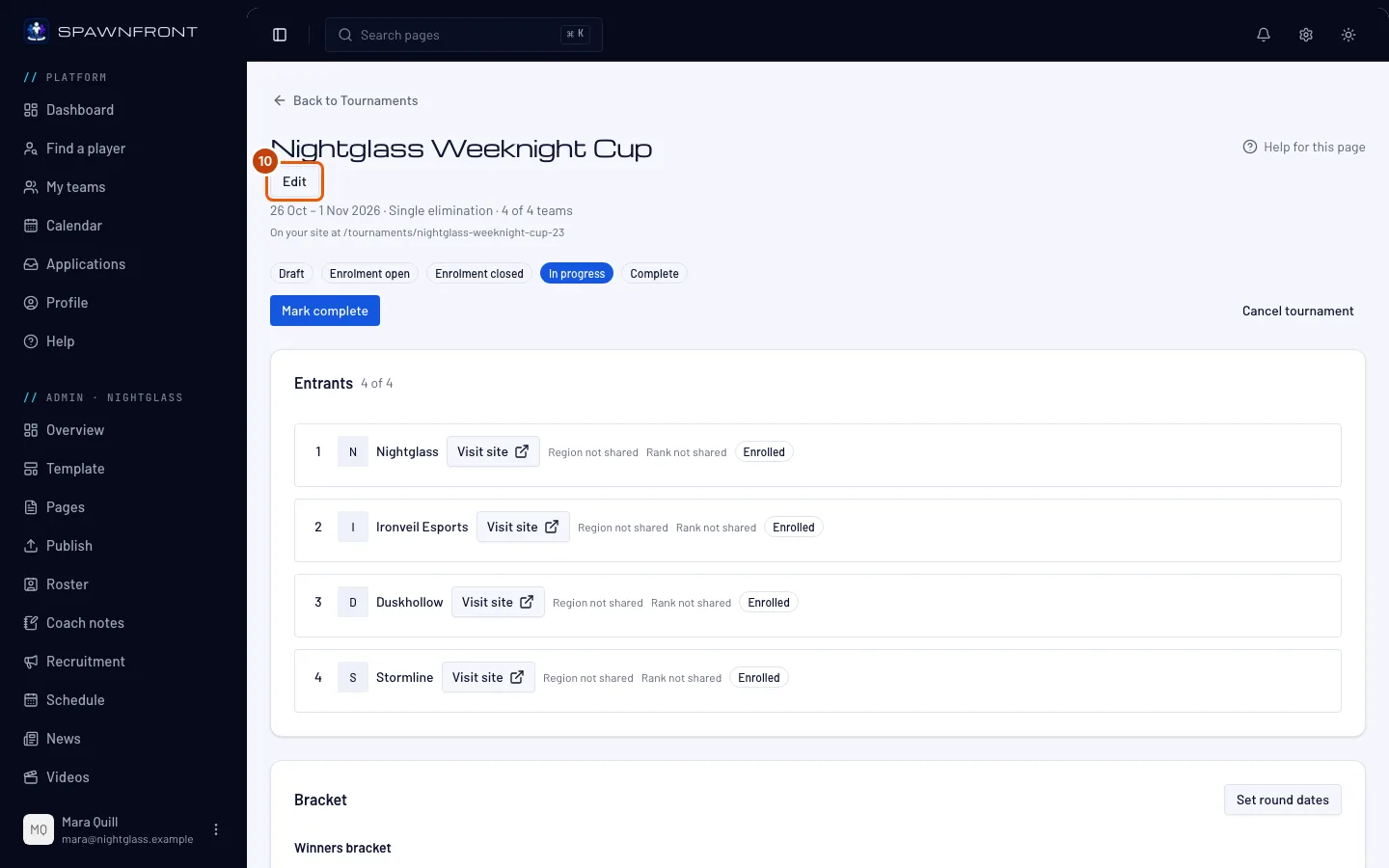
Paso 10: Abre Editar
Si el día se alarga, pulsa Editar arriba en la página Gestionar.
Deberías ver: la página de secciones del torneo, con Datos básicos primero y Confirmar y guardar abajo.
Paso 11: Elige una fecha de fin posterior
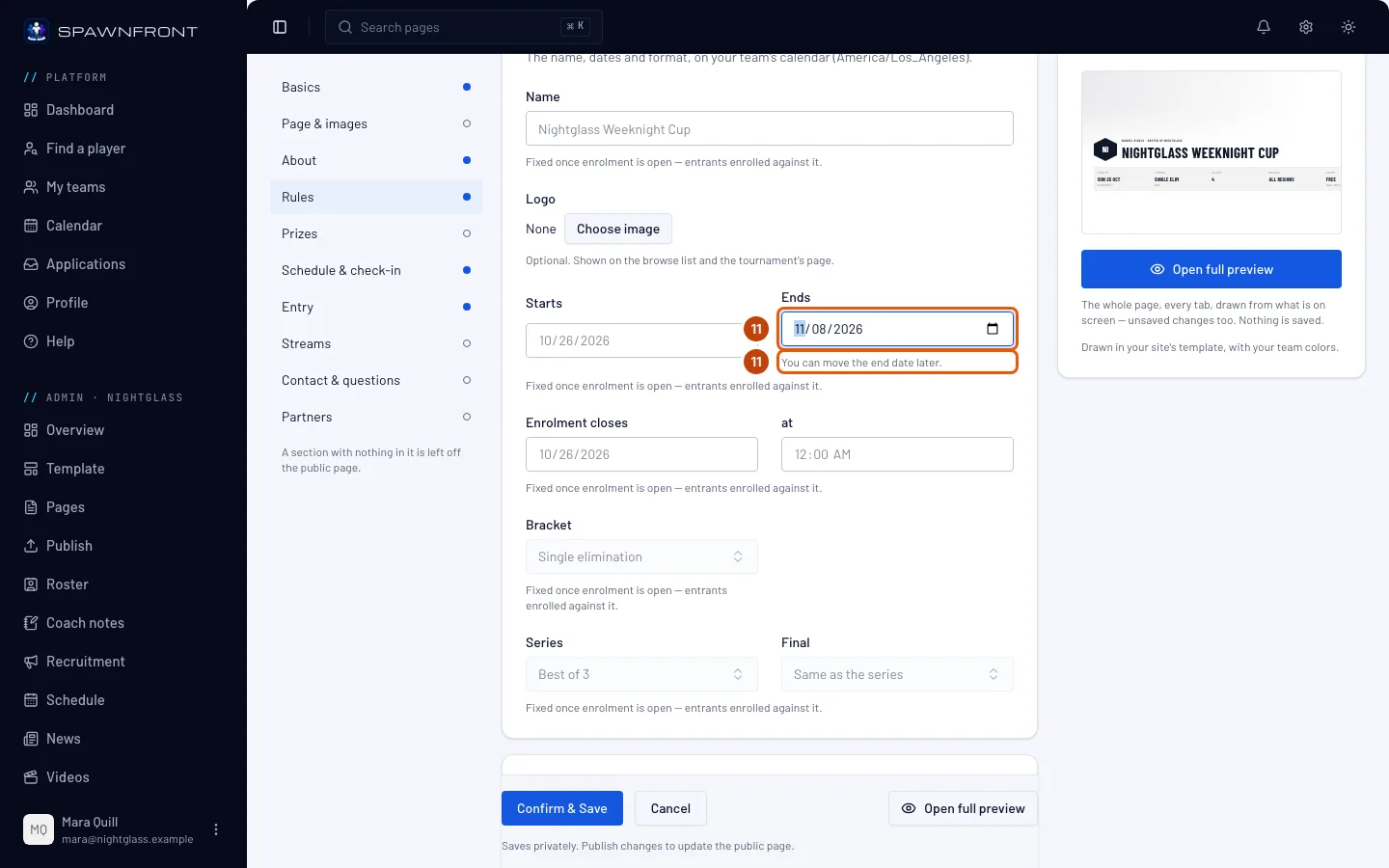
En Datos básicos, elige una fecha posterior en Termina.
La fecha de fin solo se puede retrasar mientras el torneo está en marcha: nunca adelantar ni borrar, para que a ningún equipo inscrito se le diga que la copa acaba antes. La fecha de inicio y el cuadro no cambian.
Deberías ver: «Puedes retrasar la fecha de fin.» bajo Termina, con tu nueva fecha.
Paso 12: Pulsa Confirmar y guardar
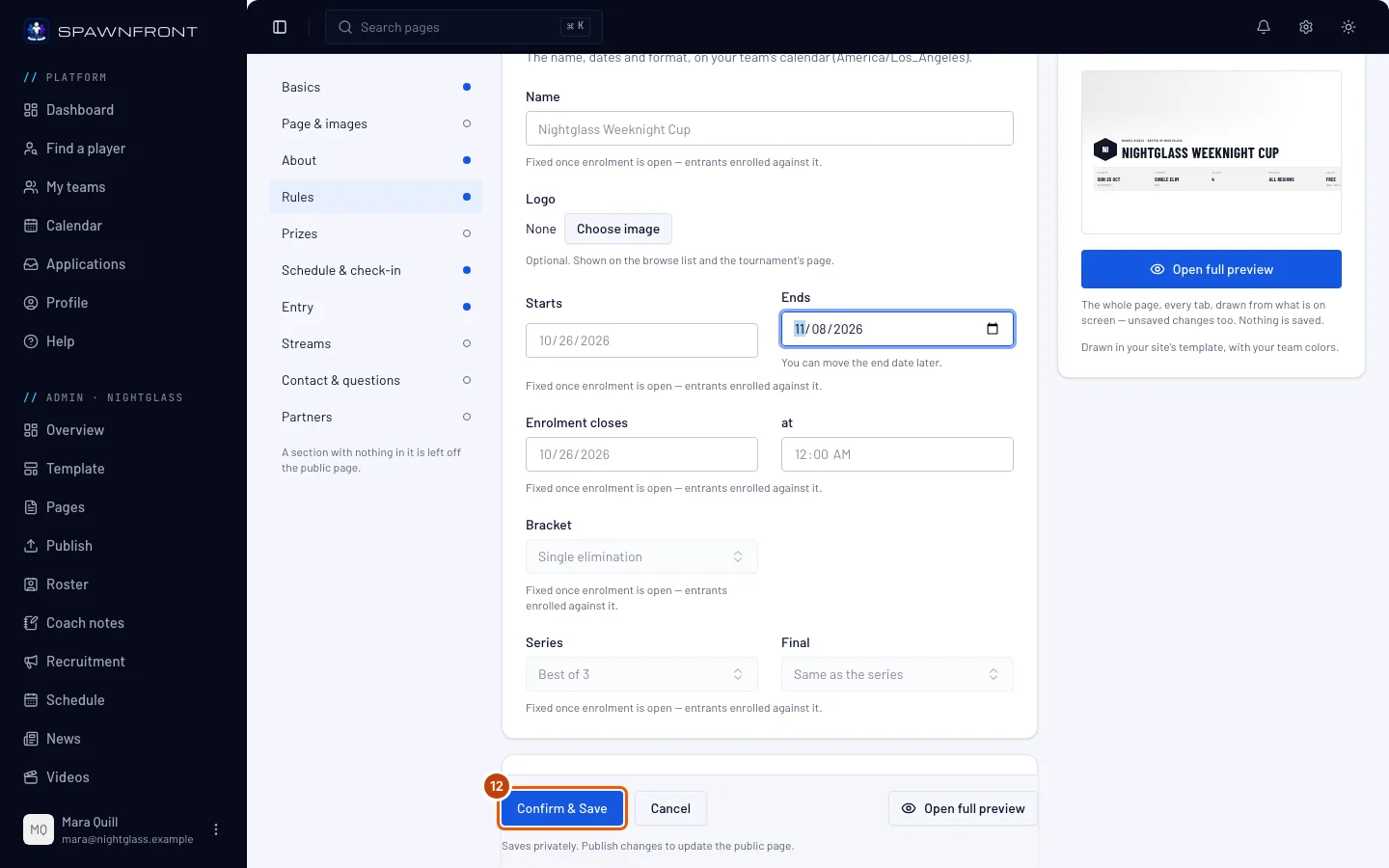
Pulsa Confirmar y guardar. Para salir sin cambiar nada, pulsa Cancelar; si has cambiado algo, pulsa después Salir sin guardar.
Si otro administrador ha guardado antes, no se guarda nada tuyo: verás «Otro administrador ha guardado este torneo antes.». Pulsa Recargar y vuelve a elegir la fecha.
Deberías ver: «Torneo guardado» y la página Gestionar, o solo la página Gestionar si no has cambiado nada.
Cómo saber si ha funcionado
- Requiere tu acción está vacío, o cada partido que contiene es uno que estás revisando.
- Tus anuncios aparecen en Del organizador en la página de tu torneo.
¿Algo no se ve bien?
Un resultado se ha confirmado solo antes de que lo mirara
El otro equipo no respondió dentro del plazo que elegiste, así que el resultado comunicado pasó a ser el definitivo: aparece como Confirmado automáticamente en Terminados. Si es incorrecto, pulsa Abierta en el partido y guarda el resultado correcto, siempre que ningún partido posterior tenga ya resultado. Un plazo más largo da a los equipos más tiempo para responder: se elige en los ajustes del torneo antes de abrir las inscripciones y no se puede cambiar después.
Mi anuncio no aparece en la página
Un anuncio nuevo puede tardar unos minutos en llegar a la página de tu torneo. Tu sitio tiene que estar publicado para que la página se vea. La página muestra todos los anuncios fijados y los cinco más recientes del resto: fija uno más antiguo para que se quede. Un anuncio quitado desaparece de la página.
Pone «La fecha de fin solo se puede retrasar» bajo Termina
Cuando las inscripciones están abiertas, la fecha de fin no puede ser anterior a la que guardaste ni se puede borrar. Elige una fecha posterior en Termina (paso 11) o pulsa Cancelar.
No puedo publicar un anuncio
Publicar anuncio está en gris hasta que escribas un mensaje. La tarjeta Anuncios solo aparece cuando se abren las inscripciones: un borrador no la tiene y un torneo cancelado no admite más, Los anuncios se pueden publicar cuando se abren las inscripciones, y no en un torneo cancelado. Un torneo admite veinte anuncios al día; a partir de ahí verás Puedes publicar 20 anuncios al día en un torneo. Vuelve a intentarlo mañana. Si la suscripción de tu equipo ha caducado, todos los botones de la tarjeta están en gris.
Artículos relacionados
¿Sigues atascado? Contacta con soporte o escribe a support@spawnfront.com: dinos en qué página estás y el número del paso.