
Inicia sesión o restablece tu contraseña
Inicia sesión con tu correo y tu contraseña, o recibe un enlace por correo para elegir una nueva.
Para todos · 6 pasos
Lo que necesitas antes
- Una cuenta de Spawnfront. ¿Aún no tienes cuenta? Créala primero: es gratis.
- Para restablecer tu contraseña: el correo con el que te registraste, abierto ahora.
Pasos
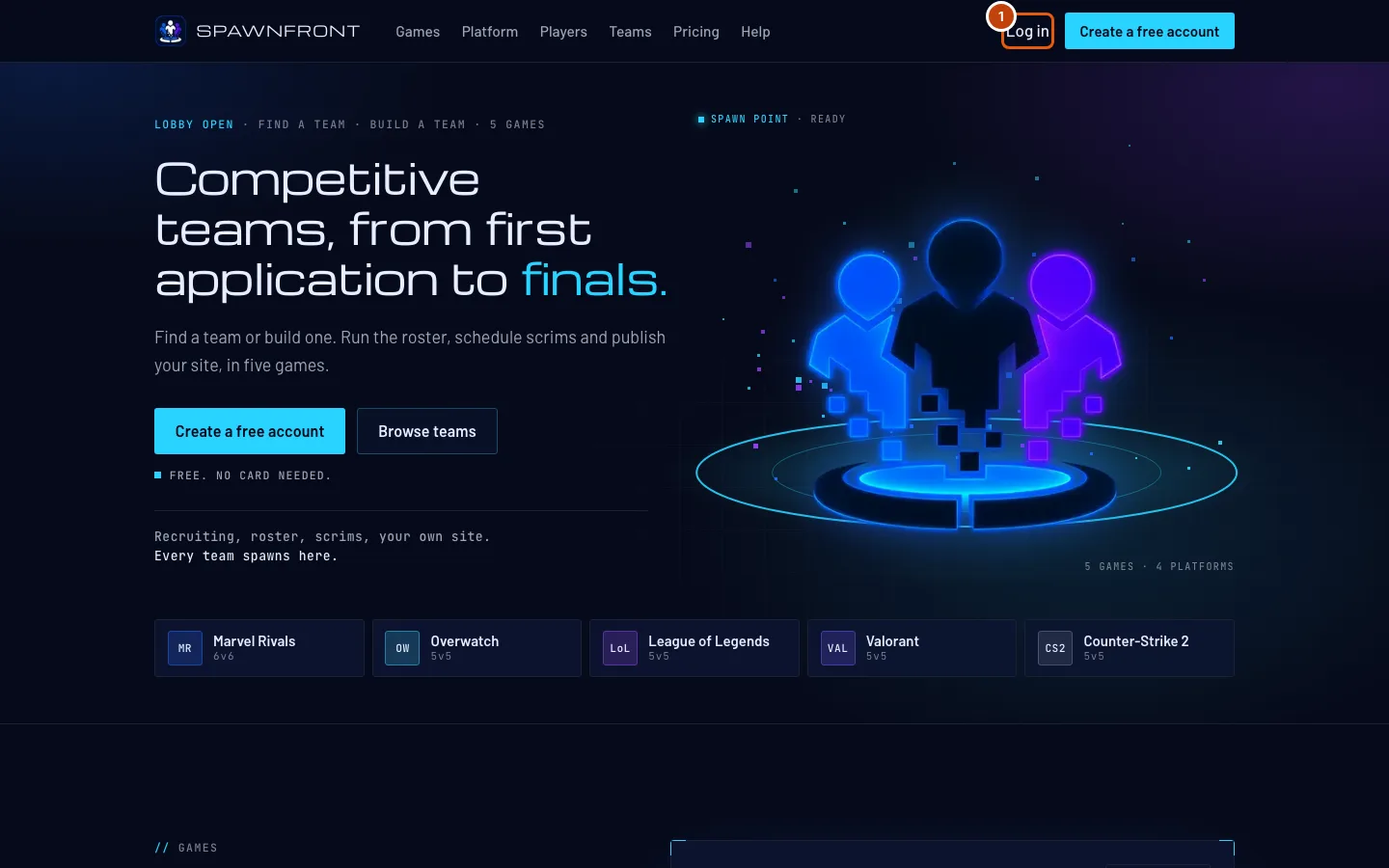
Paso 1: Abre Iniciar sesión
Ve a spawnfront.com y pulsa Iniciar sesión en la parte superior de la página.
Deberías ver: Inicia sesión en Spawnfront.
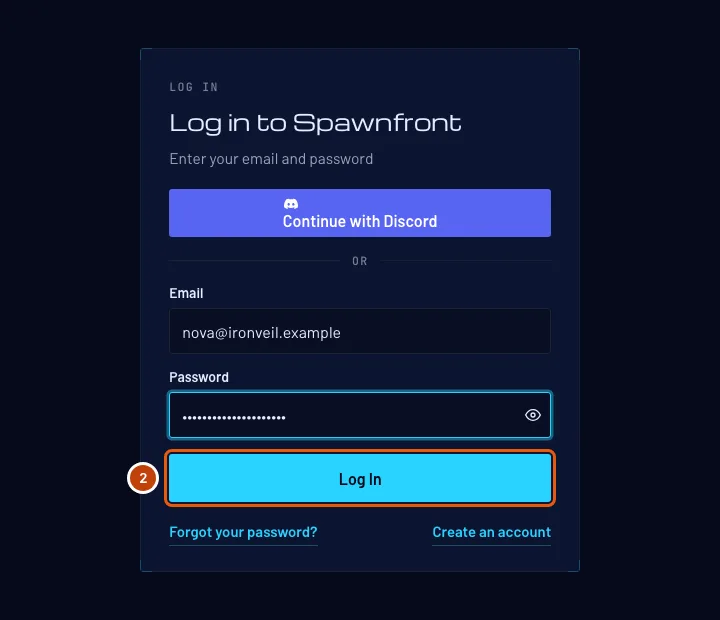
Paso 2: Escribe tu correo y tu contraseña
Escribe tu correo en Correo y tu contraseña en Contraseña, y pulsa Log In.
Deberías ver: tu Panel. Si pone Credenciales no válidas y no recuerdas tu contraseña, pasa al paso 3.
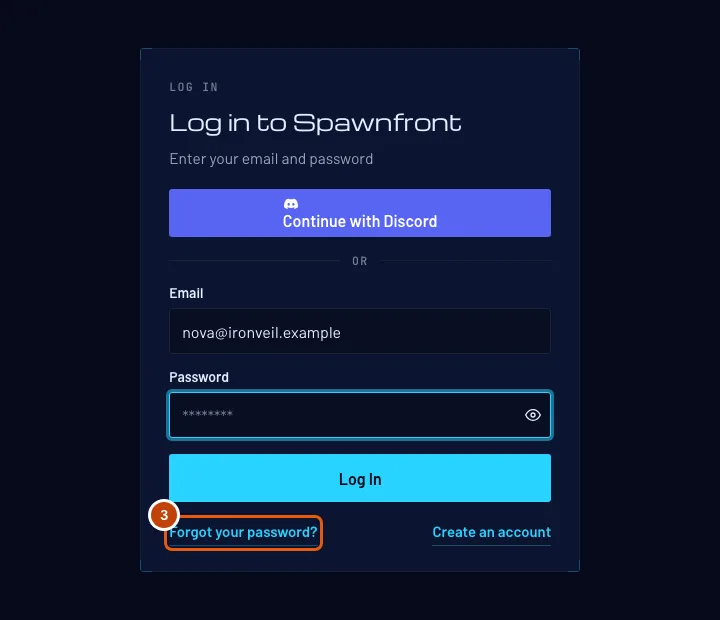
Paso 3: Abre ¿Has olvidado tu contraseña?
Debajo del formulario de inicio de sesión, pulsa ¿Has olvidado tu contraseña?
Deberías ver: Restablece tu contraseña.
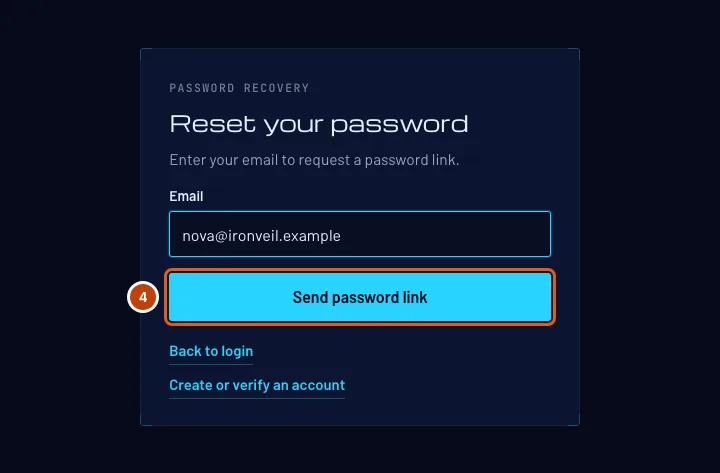
Paso 4: Pide un enlace de contraseña
Escribe el correo con el que te registraste en Correo y pulsa Enviar enlace de contraseña.
Deberías ver: «Si esta dirección puede continuar, recibirás un correo con el siguiente paso.» Mostramos el mismo mensaje para cualquier dirección, así nadie puede usar esta página para averiguar quién tiene cuenta.
Paso 5: Abre el enlace del correo
Abre el correo de Spawnfront y pulsa su enlace.
El enlace funciona durante dos horas y solo vale el más reciente. Si lo pediste dos veces, usa el último correo.
Deberías ver: Elige una contraseña.
Paso 6: Elige una contraseña nueva
Escribe una contraseña nueva en Nueva contraseña y otra vez en Confirmar contraseña, y pulsa Guardar contraseña. Tiene que cumplir todas las reglas de la lista que hay bajo el campo y no puede ser una que hayas usado hace poco.
Al guardar se cierra tu sesión en todos los demás sitios: en otro ordenador o móvil, vuelves a iniciar sesión con la contraseña nueva.
Deberías ver: «Tu contraseña se ha guardado. Inicia sesión para continuar.» Pulsa Iniciar sesión y usa la contraseña nueva.
Cómo saber si ha funcionado
- Estás en tu Panel.
- Tras restablecerla, tu contraseña antigua ya no funciona.
¿Algo no se ve bien?
Pone «Credenciales no válidas»
El correo o la contraseña no coinciden. Revisa que el correo no tenga erratas; las contraseñas distinguen mayúsculas y minúsculas, así que comprueba también el Bloq Mayús. ¿Sigues sin poder entrar? Restablécela (pasos 3 a 6).
Pone «Credenciales no válidas» y me ha llegado un correo que dice que mi cuenta está suspendida
Tu contraseña es correcta, pero el personal de Spawnfront ha suspendido tu cuenta, así que no puedes iniciar sesión hasta que termine la suspensión. El correo indica el motivo y hasta cuándo dura. Consulta Tu cuenta ha sido suspendida.
Pone «Enlace de contraseña no disponible»
El enlace ha caducado (a las dos horas), ya se usó o se envió uno más reciente. Pulsa Solicitar un nuevo enlace de contraseña y usa el correo más reciente.
No me ha llegado el correo de la contraseña
Espera un minuto y revisa la carpeta de spam o de correo no deseado. El correo solo se envía a la dirección con la que te registraste: prueba con esa.
La página de contraseña pone «Espera un momento y vuelve a intentarlo»
Spawnfront está ocupado o lo has intentado muchas veces en poco tiempo. Espera un minuto y vuelve a pulsar el botón.
Quiero cambiar mi contraseña con la sesión iniciada
Abre Perfil. En la tarjeta Métodos de inicio de sesión, pulsa Cambiar contraseña en la fila de la contraseña, introduce tu contraseña actual y una nueva, y pulsa Cambiar contraseña en el cuadro. Se cierra la sesión en todos los navegadores en los que has iniciado sesión con tu cuenta, incluido este, y se desconectan tus PC vinculados con Companion y tus apps de IA. Después inicia sesión con la nueva contraseña.
Creo que otra persona ha iniciado sesión en mi cuenta
Abre Perfil y pulsa Cerrar sesión en todas partes al final de la tarjeta Métodos de inicio de sesión y, después, Cerrar sesión en todas partes en el cuadro. Se cierra la sesión en todos los navegadores, incluido este, y se desconectan tus PC vinculados con Companion y tus apps de IA. Vuelve a iniciar sesión y cambia tu contraseña si otra persona puede conocerla.
Artículos relacionados
¿Sigues atascado? Contacta con soporte o escribe a support@spawnfront.com: dinos en qué página estás y el número del paso.