
Invitar miembros por correo
Invita a alguien a tu equipo por correo y reenvía o revoca una invitación.
Para propietarios y administradores de equipos · 7 pasos
Lo que necesitas antes
- Tu equipo tiene una suscripción con sitio. Las invitaciones por correo vienen con el sitio: en un equipo gratuito, la gente se une presentando una candidatura a una de tus vacantes. Consulta Publicar una vacante.
- Eres el propietario o un administrador del equipo. Un administrador solo puede invitar a miembros; solo el propietario puede invitar a alguien como administrador.
- Un equipo admite hasta 20 miembros e invitaciones pendientes en total, y puede enviar diez correos de invitación cada 24 horas.
Pasos
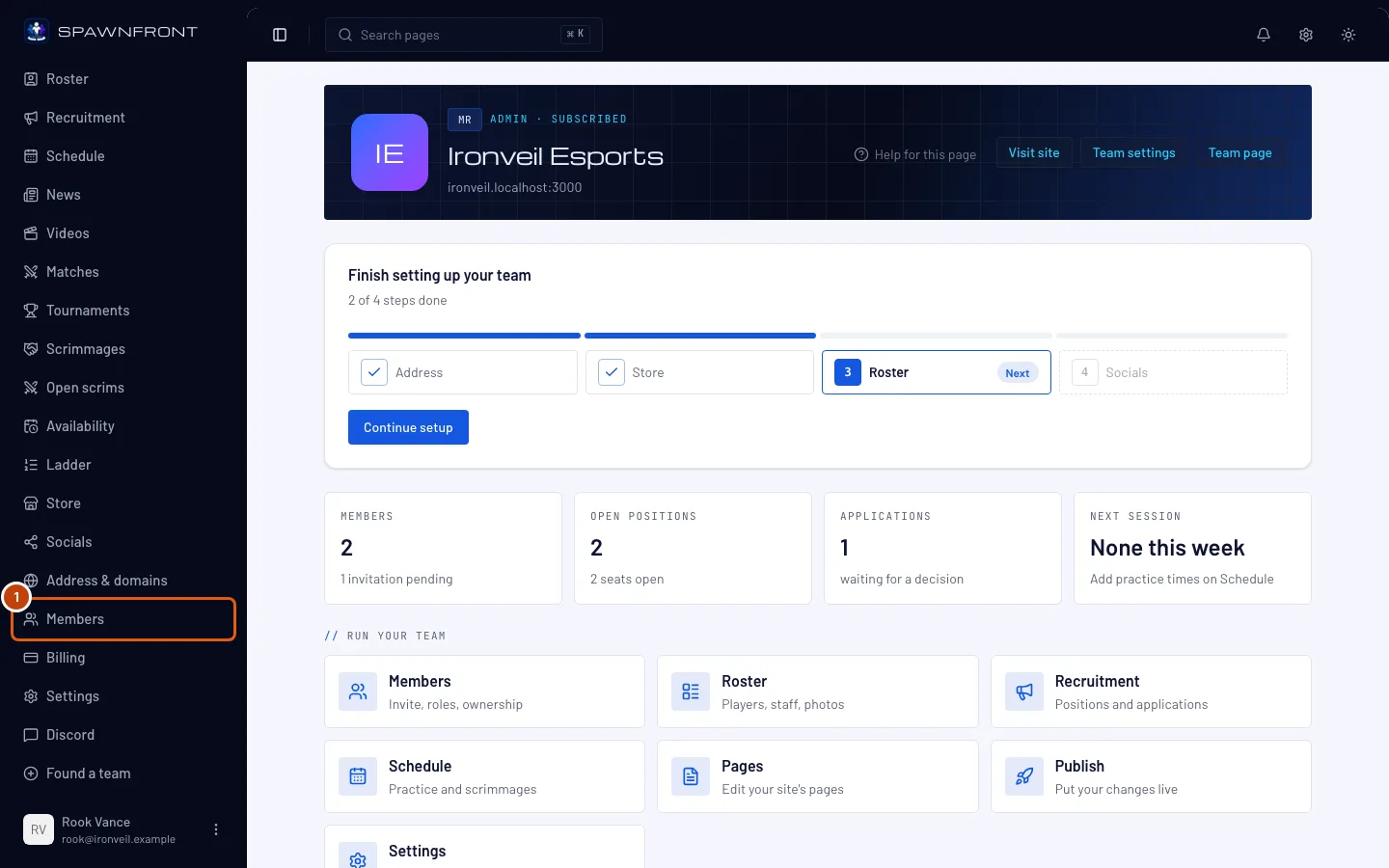
Paso 1: Abre Miembros
En el menú de la izquierda, pulsa Miembros.
Deberías ver: una página con el nombre de tu equipo y «miembros» en el título, que empieza por Invitar a un miembro.
Paso 2: Escribe su dirección de correo
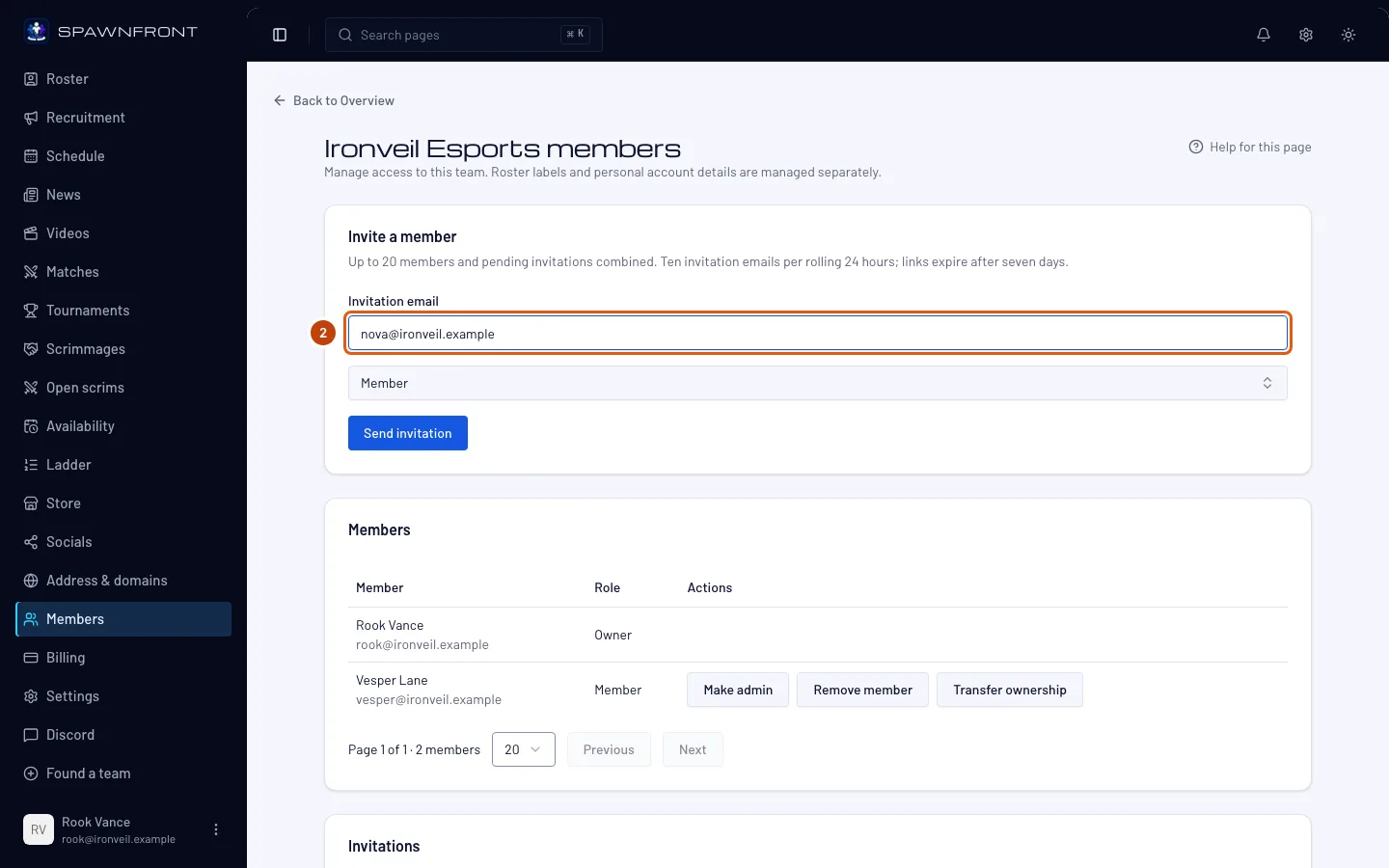
En Invitar a un miembro, escribe la dirección de correo de la persona en Correo de la invitación.
Usa la dirección con la que iniciará sesión. Tiene que iniciar sesión o registrarse con esa misma dirección para aceptar.
Paso 3: Elige su rol
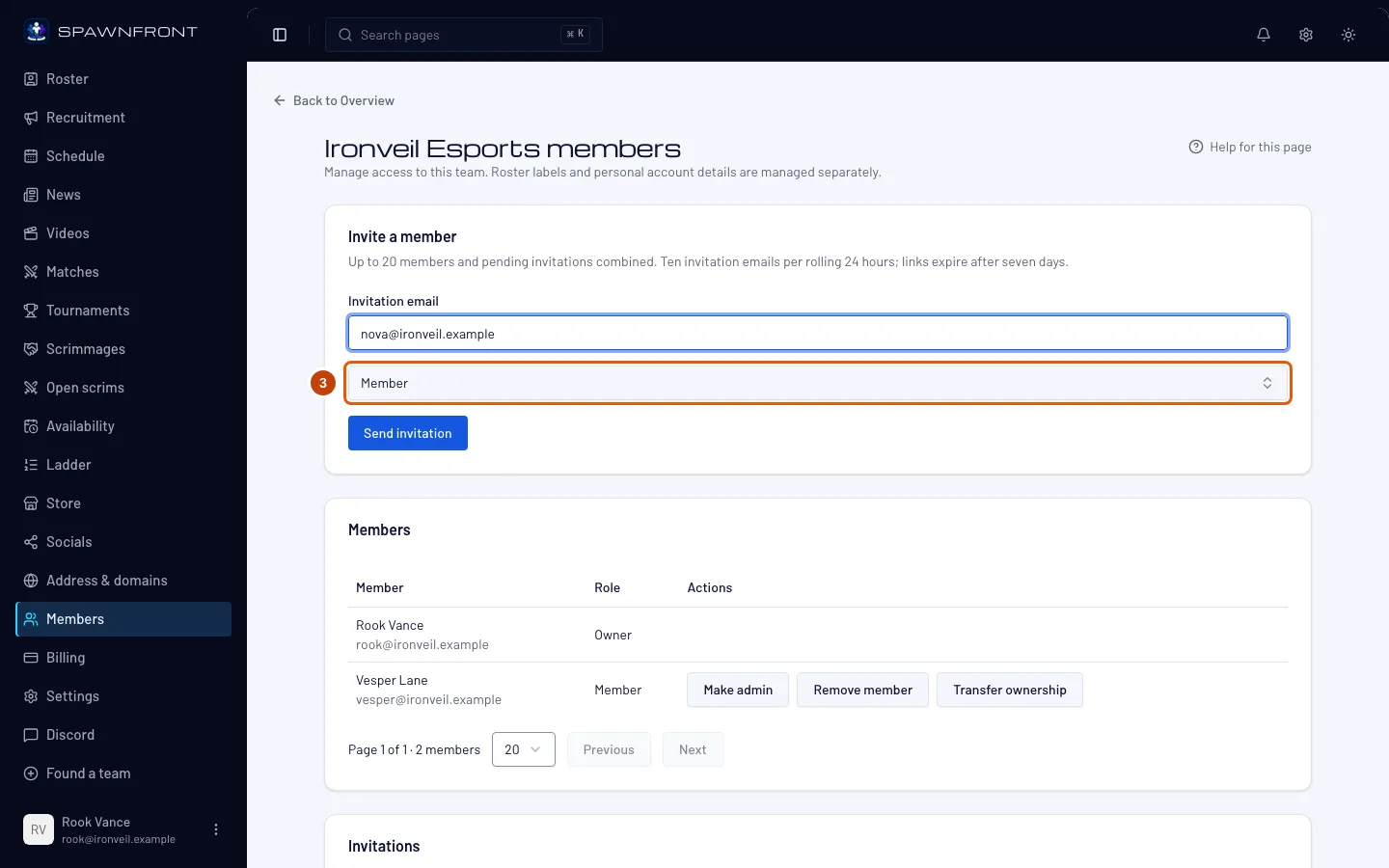
Si eres el propietario, elige Miembro o Administrador en el selector de rol. Un administrador no ve el selector de rol: sus invitaciones siempre son para un miembro.
Deberías ver: el rol que has elegido en el selector.
Paso 4: Envía la invitación
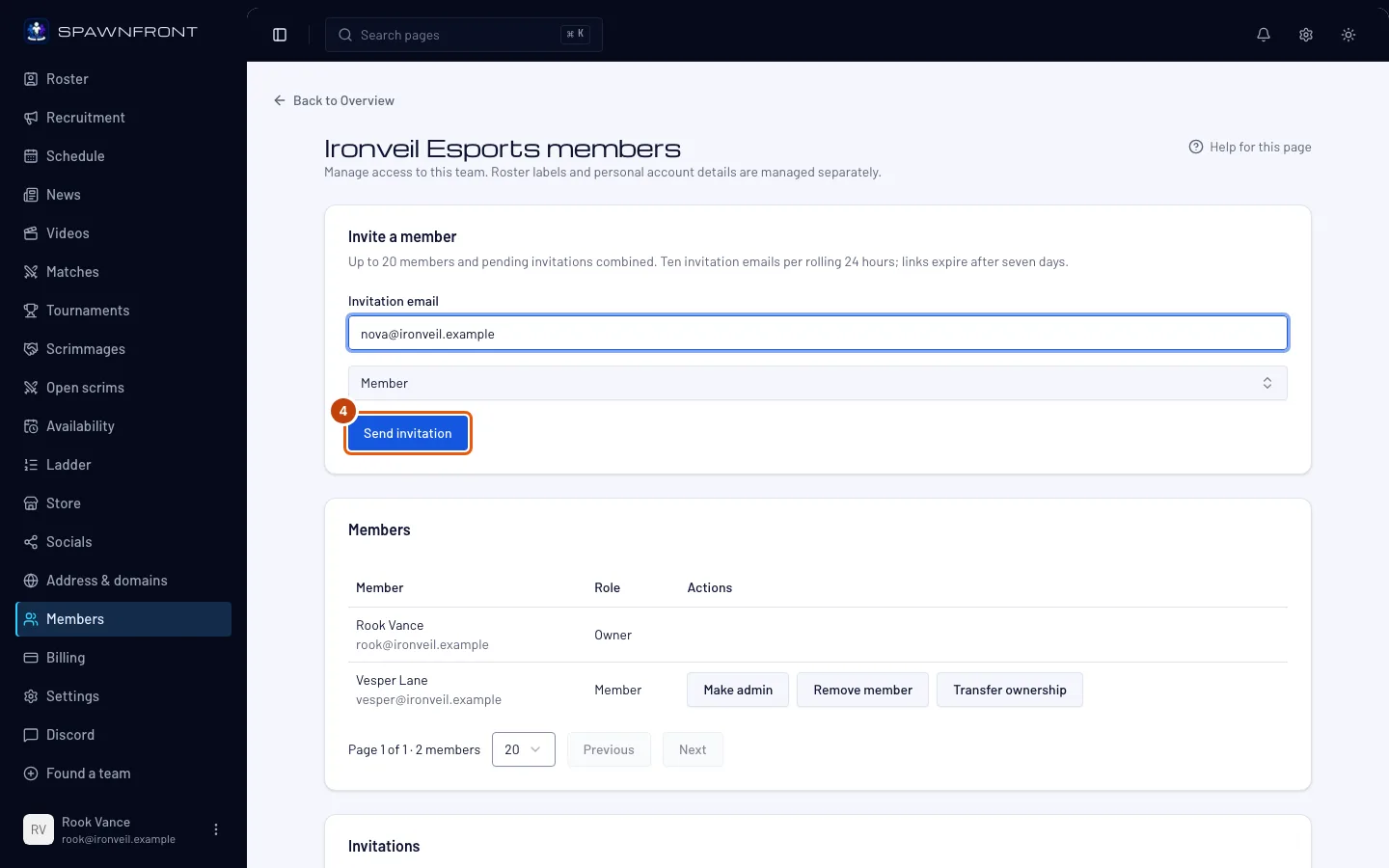
Pulsa Enviar invitación.
Deberías ver: «Correo de invitación enviado. La persona tiene que aceptar expresamente para unirse.» Su dirección aparece en Invitaciones con el estado Pendiente.
La invitación dura siete días y ocupa una de tus 20 plazas hasta que se acepta, se revoca o caduca.
Paso 5: La persona acepta la invitación
Esto pasa en su bandeja de entrada, así que no hay imagen. Recibe un correo con el asunto «Te han invitado a unirte a un equipo». Su enlace Revisar invitación abre Spawnfront, donde inicia sesión (o se registra) con la dirección invitada y pulsa Aceptar invitación.
Deberías ver: a esa persona en tu lista de miembros con el rol que elegiste, y el estado de su invitación como Aceptada.
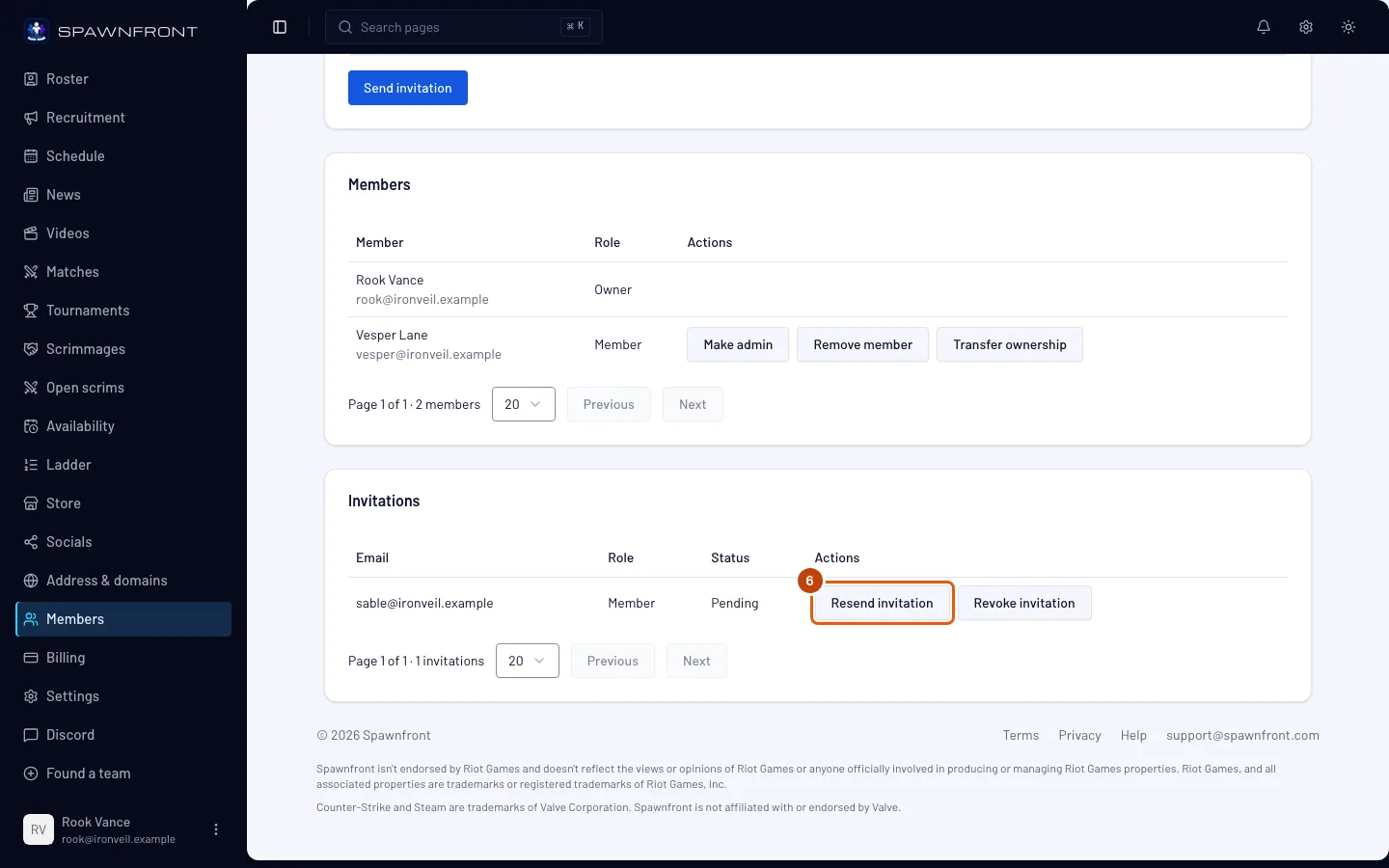
Paso 6: Reenvía una invitación
Si ha perdido el correo o ha caducado, pulsa Reenviar invitación en su fila de Invitaciones.
Se envía un correo nuevo al momento, sin confirmación, y el enlace del correo anterior deja de funcionar.
Paso 7: Revoca una invitación
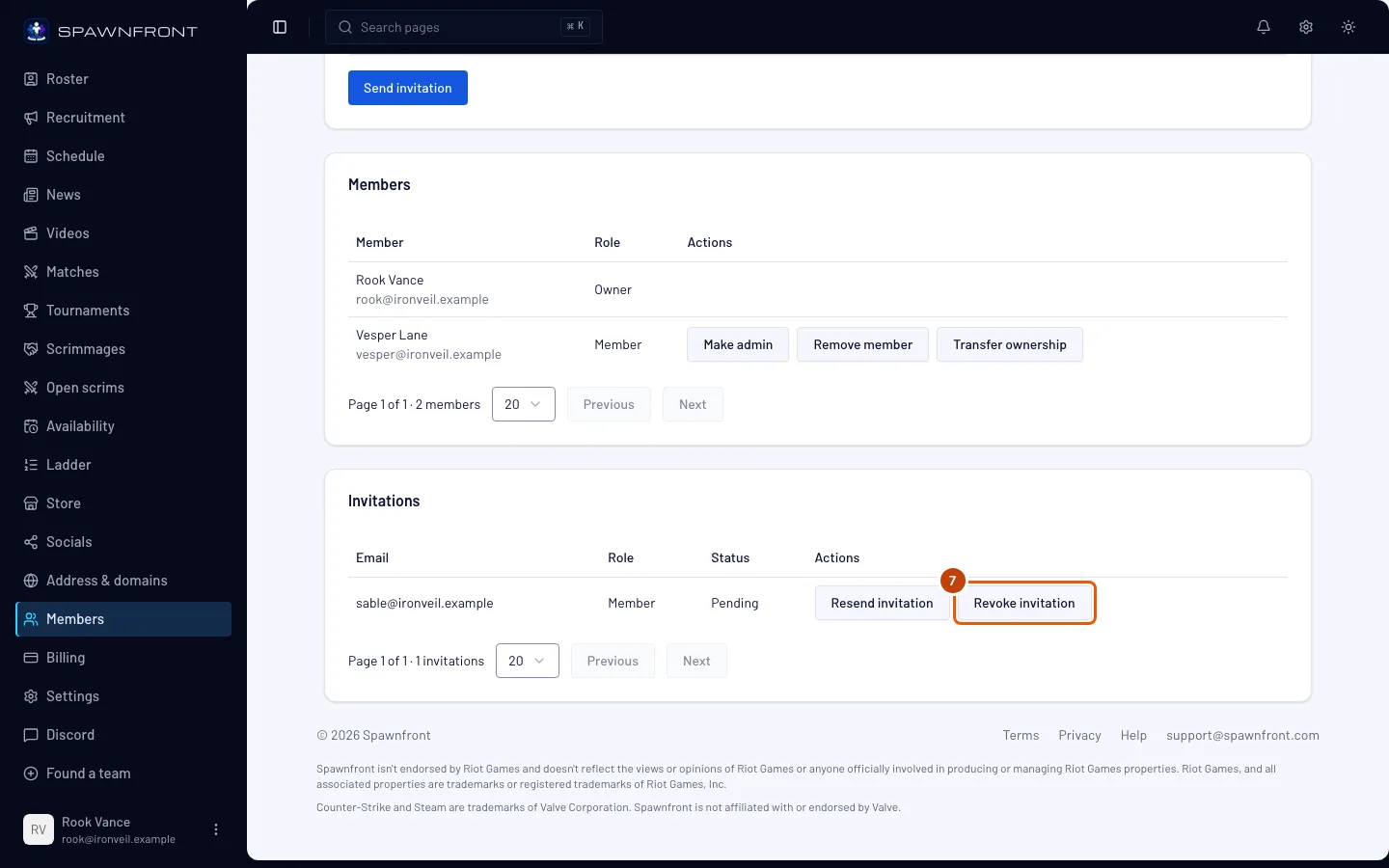
Para cancelar una invitación, pulsa Revocar invitación en su fila.
Se cancela al momento, sin confirmación. Deberías ver: «Invitación revocada. Su plaza reservada vuelve a estar disponible.» y el estado Revocada.
Cómo saber si ha funcionado
- En Invitaciones, la fila de la persona indica Pendiente hasta que acepta (Aceptada) o caduca a los siete días (Caducada: reenvíala).
- Cuando acepta, aparece en tu lista de miembros. Consulta Gestionar tus miembros para cambiar su rol.
¿Algo no se ve bien?
Nunca le llegó el correo
Pídele que revise la carpeta de spam y comprueba la dirección de su fila. Si es correcta, pulsa Reenviar invitación (paso 6); si no, revócala e invita a la dirección correcta.
Dice «usa Reenviar para una invitación pendiente existente»
Esa dirección ya tiene una invitación pendiente: busca su fila en Invitaciones y pulsa Reenviar invitación. Si la persona ya está en tu lista de miembros, no hay nada que enviar.
Dice «El equipo está completo»
Tus miembros y tus invitaciones pendientes suman 20. Revoca una invitación que nadie vaya a usar o quita a un miembro, y vuelve a invitar.
Dice que se ha alcanzado el límite de correos de invitación
Un equipo puede enviar diez correos de invitación cada 24 horas, reenvíos incluidos. Espera y vuelve a intentarlo.
Mi equipo gratuito no tiene formulario de invitación
Las invitaciones por correo vienen con el sitio. En un equipo gratuito, la gente se une presentando una candidatura a una de tus vacantes. Consulta Publicar una vacante.
Artículos relacionados
¿Sigues atascado? Contacta con soporte o escribe a support@spawnfront.com: dinos en qué página estás y el número del paso.