
Seguir un torneo
Consulta la página de un torneo organizado: sus datos, el check-in, los equipos, el cuadro y cada partido.
Para todos · 8 pasos
Lo que necesitas antes
- No hace falta iniciar sesión. La página de un torneo está en el sitio del equipo anfitrión, abierta a todo el mundo.
- El anfitrión ha abierto el torneo y ha publicado su sitio. Un borrador no tiene página.
Pasos
Paso 1: Abre la página del torneo
En el sitio del equipo anfitrión, pulsa Torneos en su menú y luego el torneo. Un enlace que te hayan compartido abre la misma página. Si el anfitrión es uno de los equipos de una organización, la página está en el sitio de la organización, dentro de la página de ese equipo:
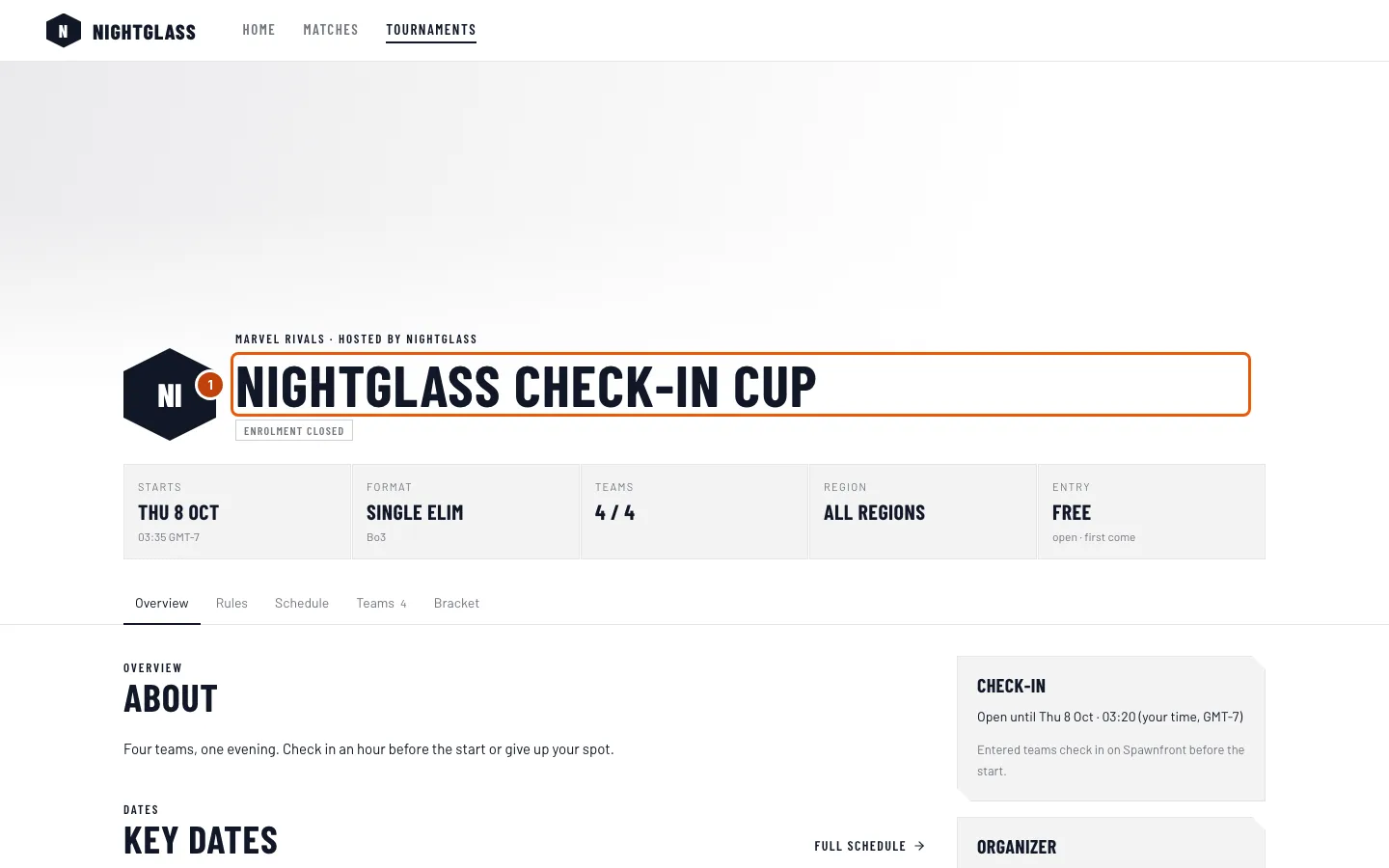
/teams/<game>/<team>/tournaments/<name>.Deberías ver: el banner y el nombre del torneo, sus datos (inicio, formato, equipos, región, inscripción y premios, si el anfitrión los indica) y su estado: Inscripción abierta, Inscripción cerrada, En directo o Finalizado.
Paso 2: Lee los datos de al lado
Al lado de la página (debajo en el móvil), lee las tarjetas:
- Inscripción, mientras los equipos todavía pueden inscribirse: los equipos inscritos hasta ahora, como 3 de 8 equipos, y Inscribe a tu equipo, que abre Spawnfront. Los equipos se inscriben desde la administración de su propio equipo, nunca desde esta página.
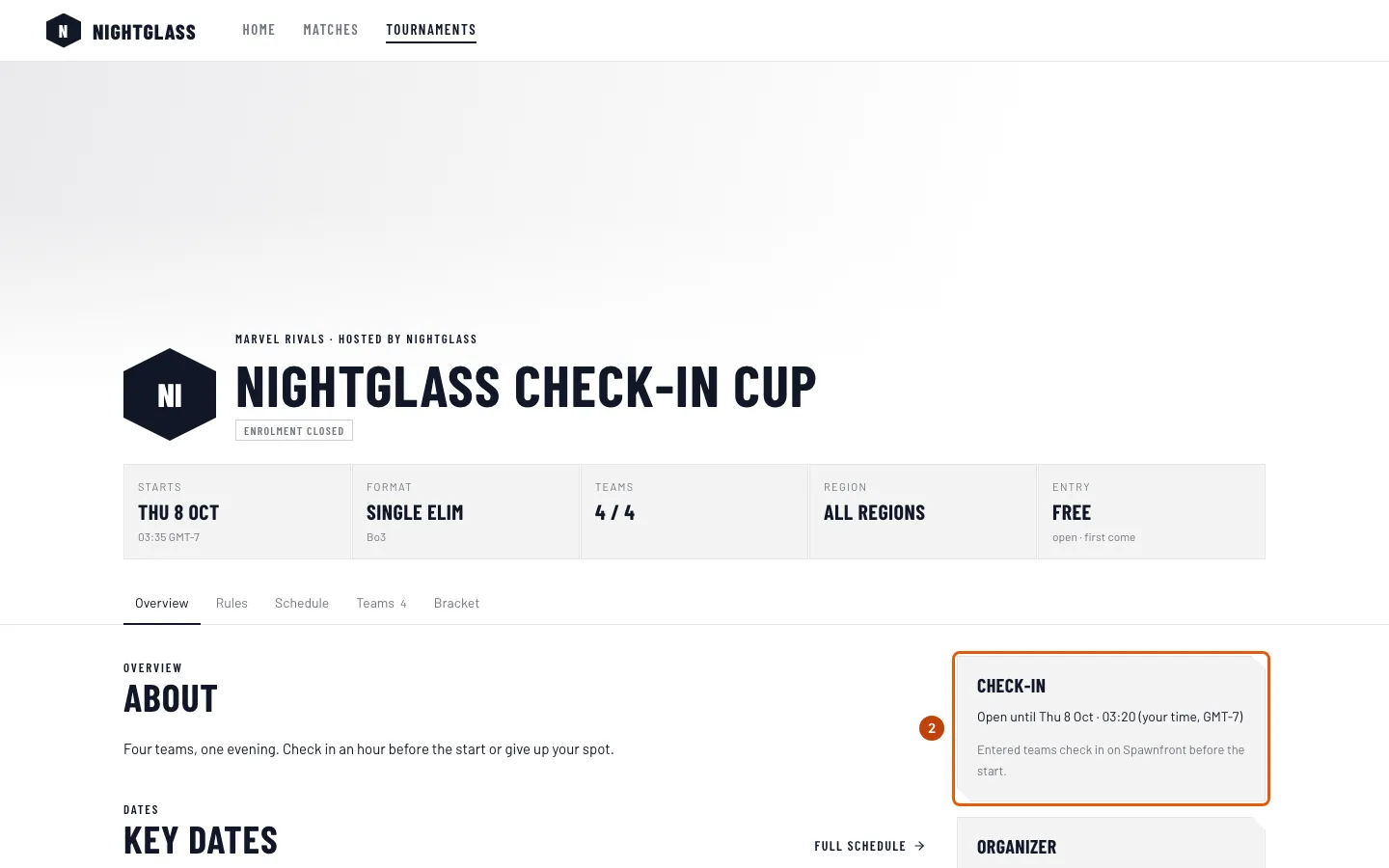
- Check-in, si el anfitrión lo ha activado: Abre …, Abierto hasta … o Cerrado, en tu zona horaria. Los equipos inscritos hacen el check-in en Spawnfront antes del inicio. Aquí nunca se muestra quién ha hecho el check-in.
- En directo ahora, mientras se juega el torneo: los partidos que se están jugando.
- Del organizador, cuando el anfitrión ha publicado algo: sus anuncios (paso 3).
- Organizador: el equipo que organiza el torneo.
Deberías ver: las tarjetas que se aplican al torneo en este momento.
Paso 3: Lee los anuncios del organizador
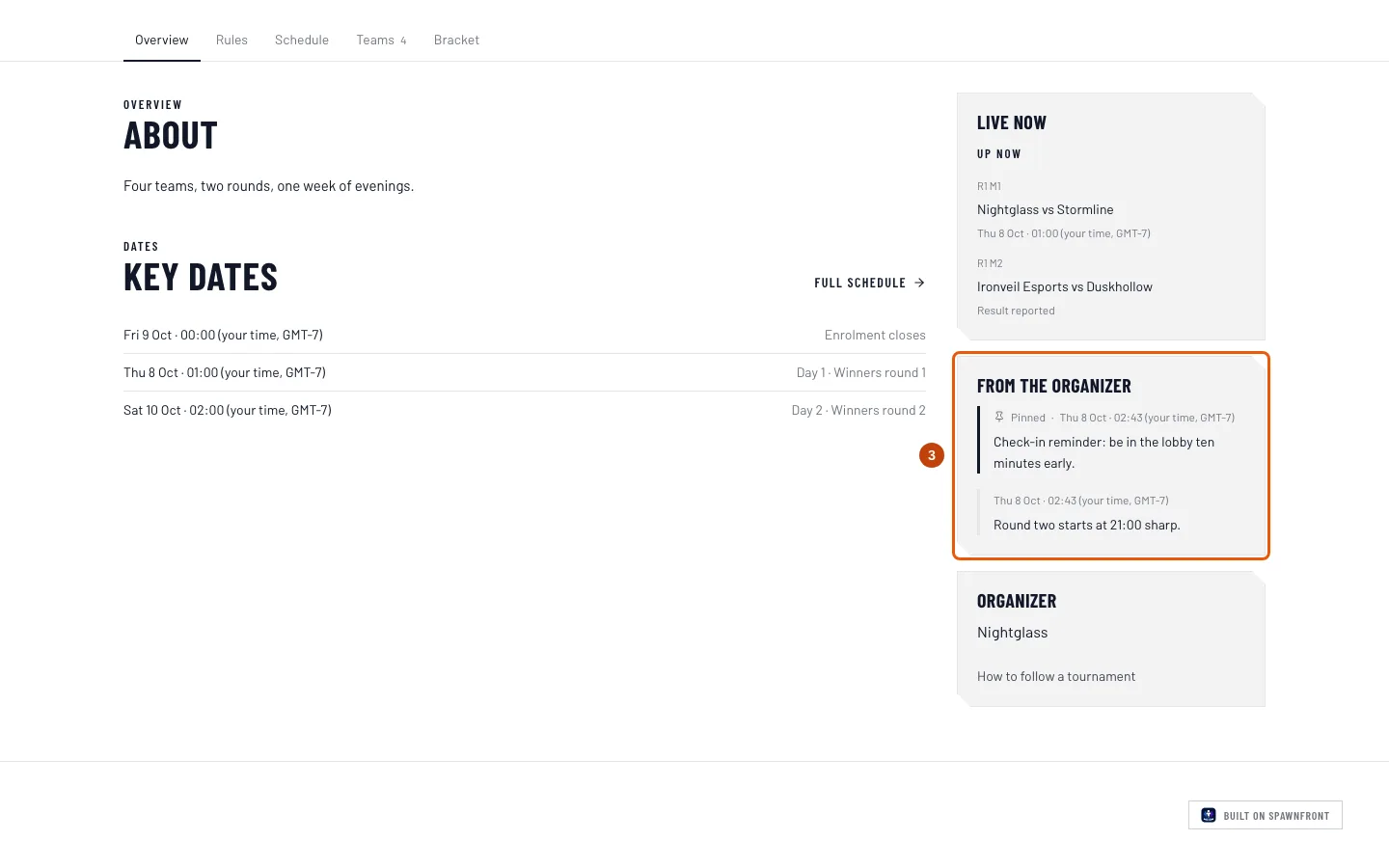
Lee Del organizador al lado de la página (debajo en el móvil). Se queda ahí en todas las pestañas.
El anfitrión publica aquí el día de los partidos: una ronda que empieza más tarde, un cambio de mapa, un recordatorio. Los anuncios Fijados van primero, marcados como Fijado; después, los más recientes, cada uno con la hora de publicación en tu zona horaria.
Deberías ver: los anuncios del anfitrión, o ninguna tarjeta Del organizador si el anfitrión no ha publicado nada.
Paso 4: Cambia de pestaña
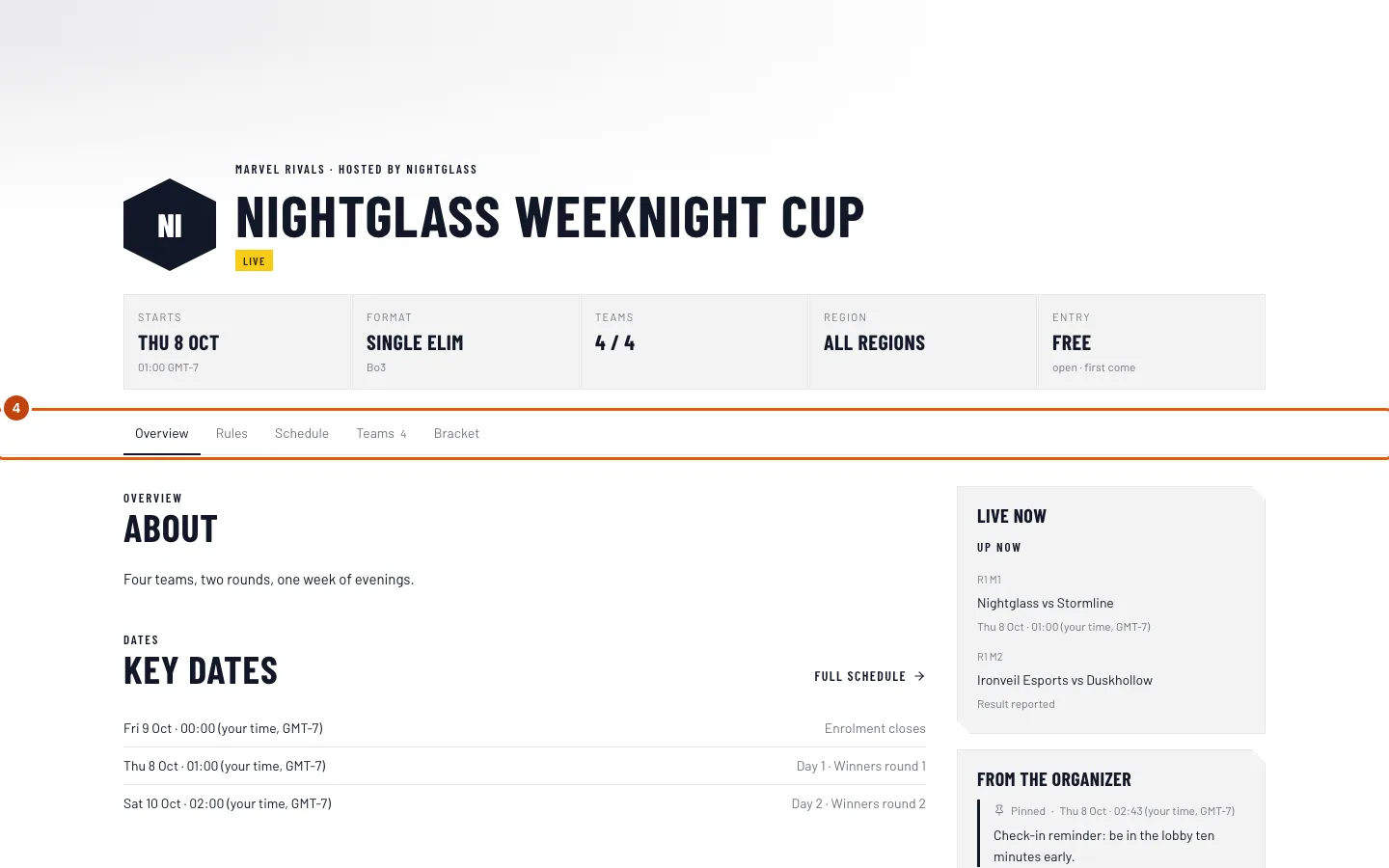
Pulsa una pestaña de la parte superior: Resumen, Normas, Premios, Horario, Equipos, Cuadro, Directos o Contacto.
Solo aparecen las pestañas que tienen contenido: un torneo sin premios no tiene pestaña Premios, y no hay pestaña Cuadro hasta que se sortea el cuadro. Las horas de Horario están en tu zona horaria.
Deberías ver: el contenido de la pestaña debajo de la barra de pestañas, con la pestaña marcada.
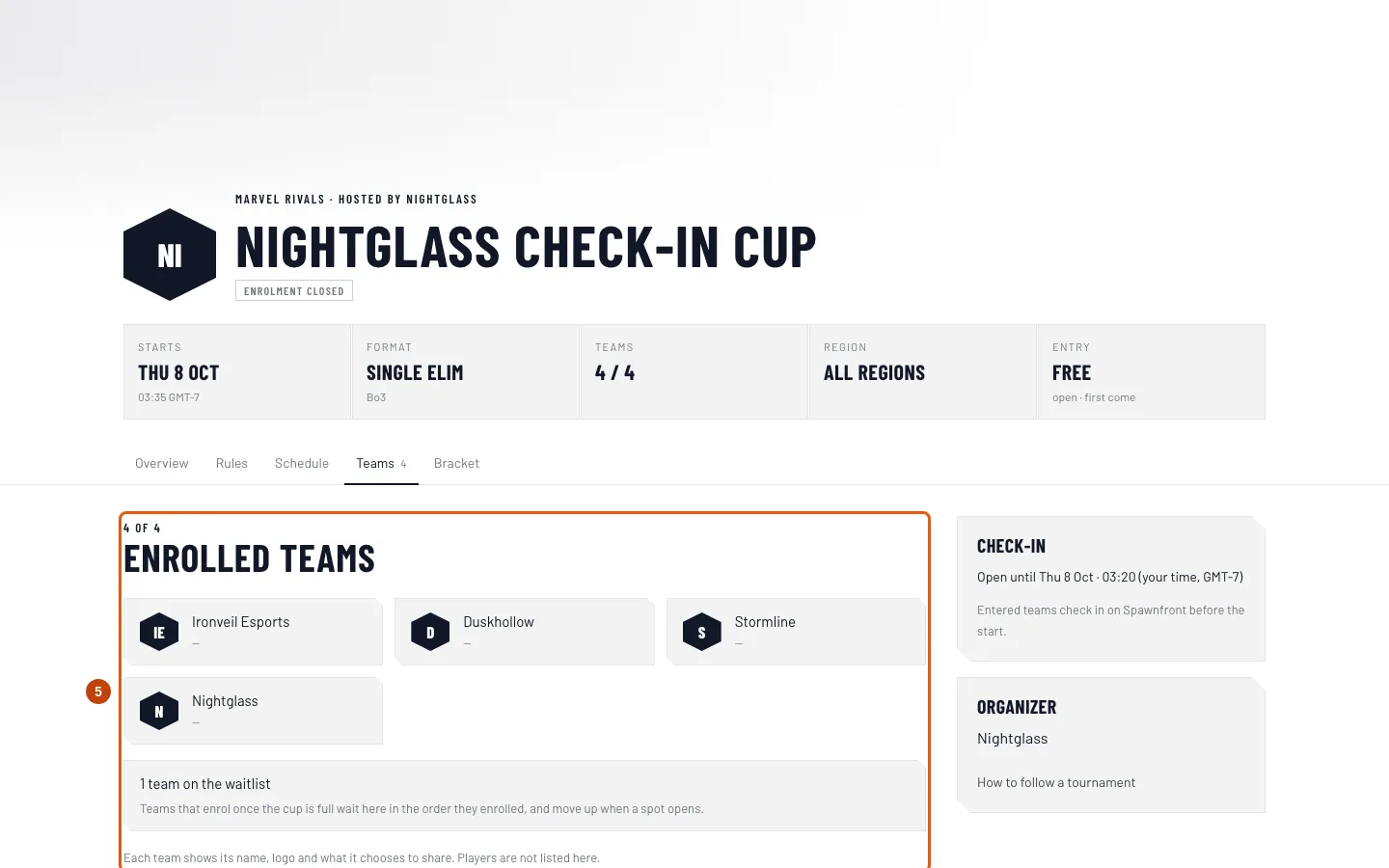
Paso 5: Mira quién juega
Pulsa Equipos.
Deberías ver: todos los equipos inscritos, con su nombre, su logotipo y lo que decidan compartir. Un equipo que forma parte de una organización aparece como Organización · Equipo, por ejemplo Blades · Team 2. El cuadro y la página de cada partido nombran a los equipos igual. Aquí no aparecen los jugadores. Si el torneo está lleno, un recuento como 1 equipo en lista de espera indica cuántos equipos esperan una plaza, en el orden en que se inscribieron, sin nombrarlos.
Paso 6: Sigue el cuadro
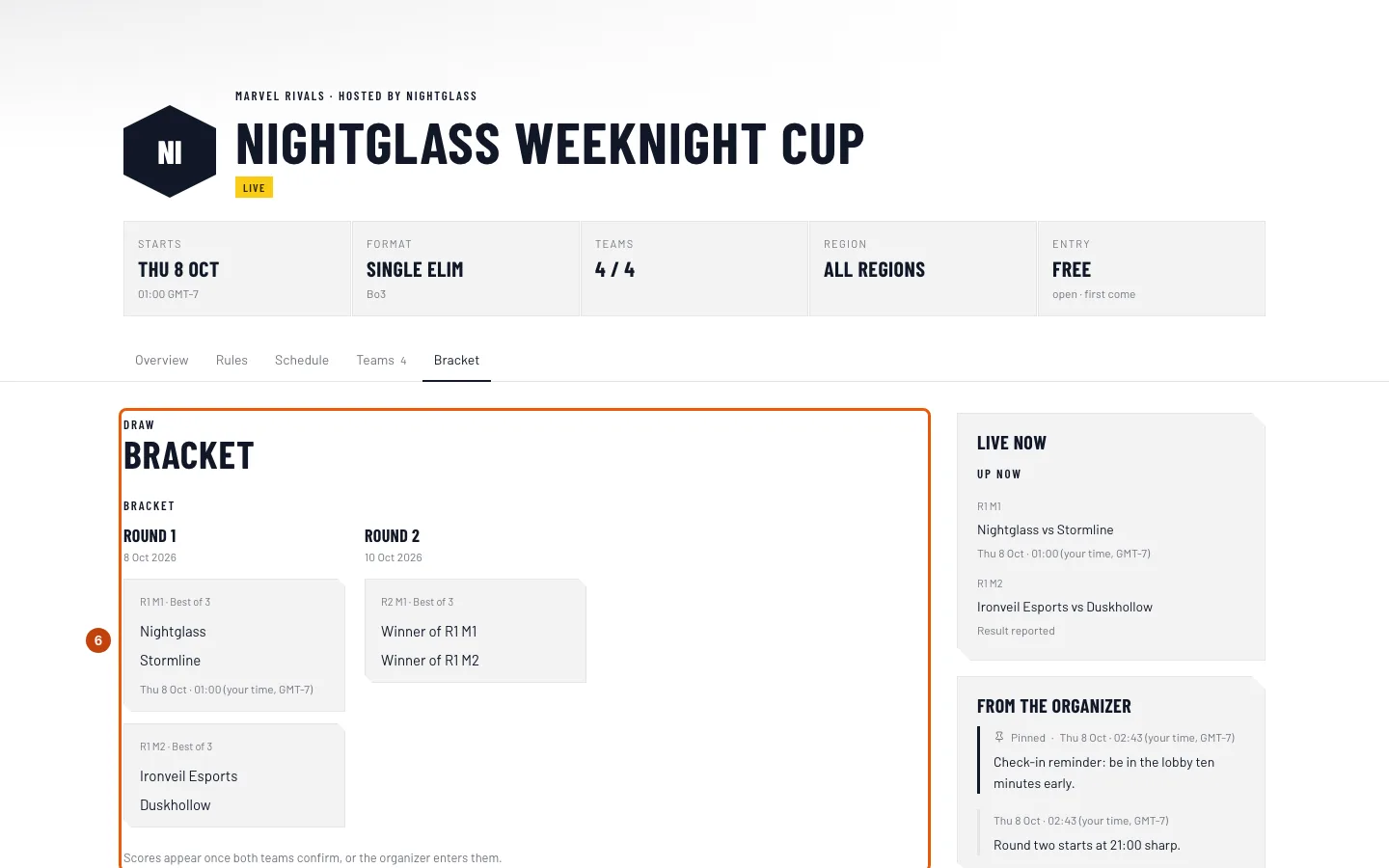
Pulsa Cuadro.
Deberías ver: todas las rondas, cada partido con sus dos equipos y, cuando se ha jugado, su resultado. Un partido con el resultado en disputa muestra En revisión hasta que el anfitrión decide.
Paso 7: Abre un partido
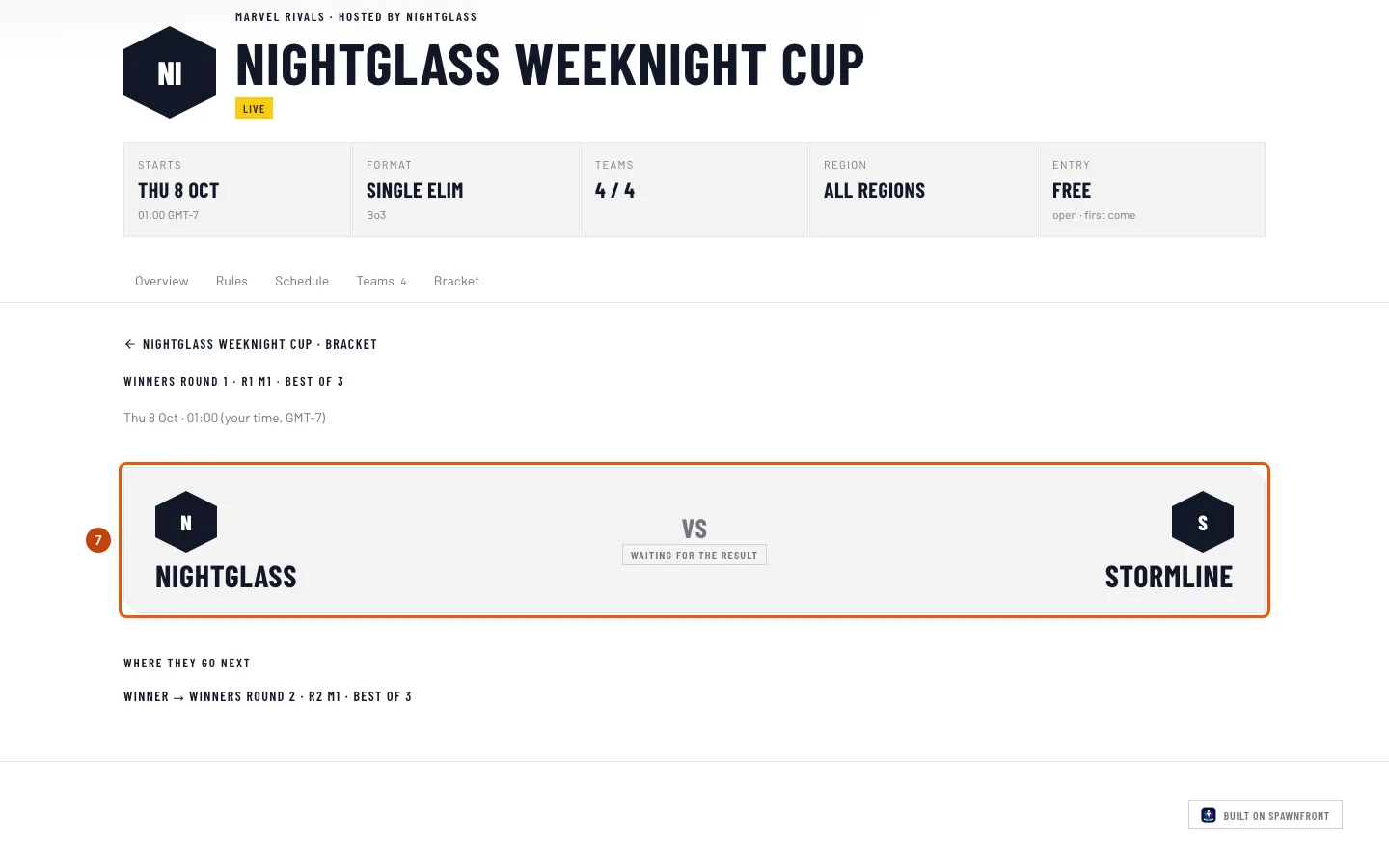
Pulsa un partido terminado en el cuadro: un partido enlaza a su página cuando ya se ha jugado. Cada partido tiene además su propia dirección, que el anfitrión puede compartir antes de que empiece.
Deberías ver: la página del partido, con los dos equipos, cuándo empieza, su resultado y cada partida cuando el resultado está disponible, y dónde verlo si el anfitrión ha indicado un directo. Pulsa el enlace para volver al cuadro.
Las Estadísticas de la partida aparecen debajo de las partidas si los jugadores grabaron el partido con Spawnfront Companion: el K / D / A (bajas, muertes y asistencias) de cada equipo por partida, sumado a partir de sus jugadores, con cuántos lo grabaron, por ejemplo · según 4 de 6 jugadores. Una partida de Marvel Rivals leída del historial de partidas público de un jugador muestra en su lugar el K / D / A de cada jugador nombrado, en Jugadores. Un equipo solo muestra un total cuando al menos la mitad de sus jugadores (y como mínimo dos) grabaron la partida con sus estadísticas visibles en su perfil; si no, su línea no aparece, y un partido que nadie grabó no tiene Estadísticas de la partida.
El ID de repetición de una partida de Marvel Rivals aparece debajo de las partidas cuando Spawnfront ha leído la partida, con Copiar al lado: pégalo en Marvel Rivals para volver a ver la partida. No aparece si la sala ocultó su repetición.
Paso 8: Comparte la página
Copia la dirección de la página desde tu navegador y envíala. Cada pestaña y cada partido tiene su propia dirección.
Deberías ver: en apps de chat y publicaciones en redes sociales, una vista previa con el nombre y el banner del torneo.
Cómo saber si ha funcionado
- La página del torneo muestra su estado, sus datos y las pestañas que tienen contenido.
- Después del inicio, Cuadro muestra cada resultado a medida que los equipos lo comunican.
¿Algo no se ve bien?
No encuentro una pestaña que mencionó el anfitrión
Una pestaña solo aparece cuando el anfitrión rellena lo que muestra: la pestaña Premios necesita un premio, y la pestaña Directos, un directo. La pestaña Cuadro aparece cuando empieza el torneo.
¿Cómo inscribo a mi equipo desde esta página?
Aquí no puedes inscribirte. Pulsa Inscribe a tu equipo: se abre Spawnfront, donde el propietario o un administrador del equipo lo inscribe desde la administración del equipo. Consulta Inscribirse en un torneo organizado.
La página dice Check-in Cerrado, pero el torneo no ha empezado
El check-in se cierra quince minutos antes de que empiece la primera ronda, o antes si el anfitrión lo cierra, para que se pueda sortear el cuadro. Los equipos que no han hecho el check-in no juegan.
Un partido no tiene Estadísticas de la partida
Las Estadísticas de la partida salen de los jugadores que grabaron el partido con Spawnfront Companion. La línea de un equipo solo aparece si al menos la mitad de sus jugadores grabaron la partida, así que un partido en el que lo hicieron menos no tiene. En Marvel Rivals, los jugadores de una partida aparecen cuando Spawnfront la ha leído del historial de partidas público de un jugador cuyo equipo ha verificado su UID: entre dos y ocho horas después del partido, a veces más.
No aparece en la página un resultado que esperaba
Un resultado nuevo puede tardar unos minutos en llegar a la página. Un resultado aparece cuando los dos equipos están de acuerdo, cuando el anfitrión lo introduce o cuando un resultado comunicado se confirma solo porque el otro equipo no respondió a tiempo; un partido en disputa muestra En revisión.
Artículos relacionados
¿Sigues atascado? Contacta con soporte o escribe a support@spawnfront.com: dinos en qué página estás y el número del paso.