
Crea tu cuenta
Regístrate con tu correo, introduce el código que te enviamos y elige una contraseña. Es gratis.
Para todos · 6 pasos
Lo que necesitas antes
- Una dirección de correo que puedas abrir ahora. El código que te enviamos caduca a los diez minutos.
- Tienes 13 años o más.
- Nada más: la cuenta es gratis. Un equipo solo paga si quiere un sitio web alojado.
Pasos
Paso 1: Abre Crear una cuenta gratis
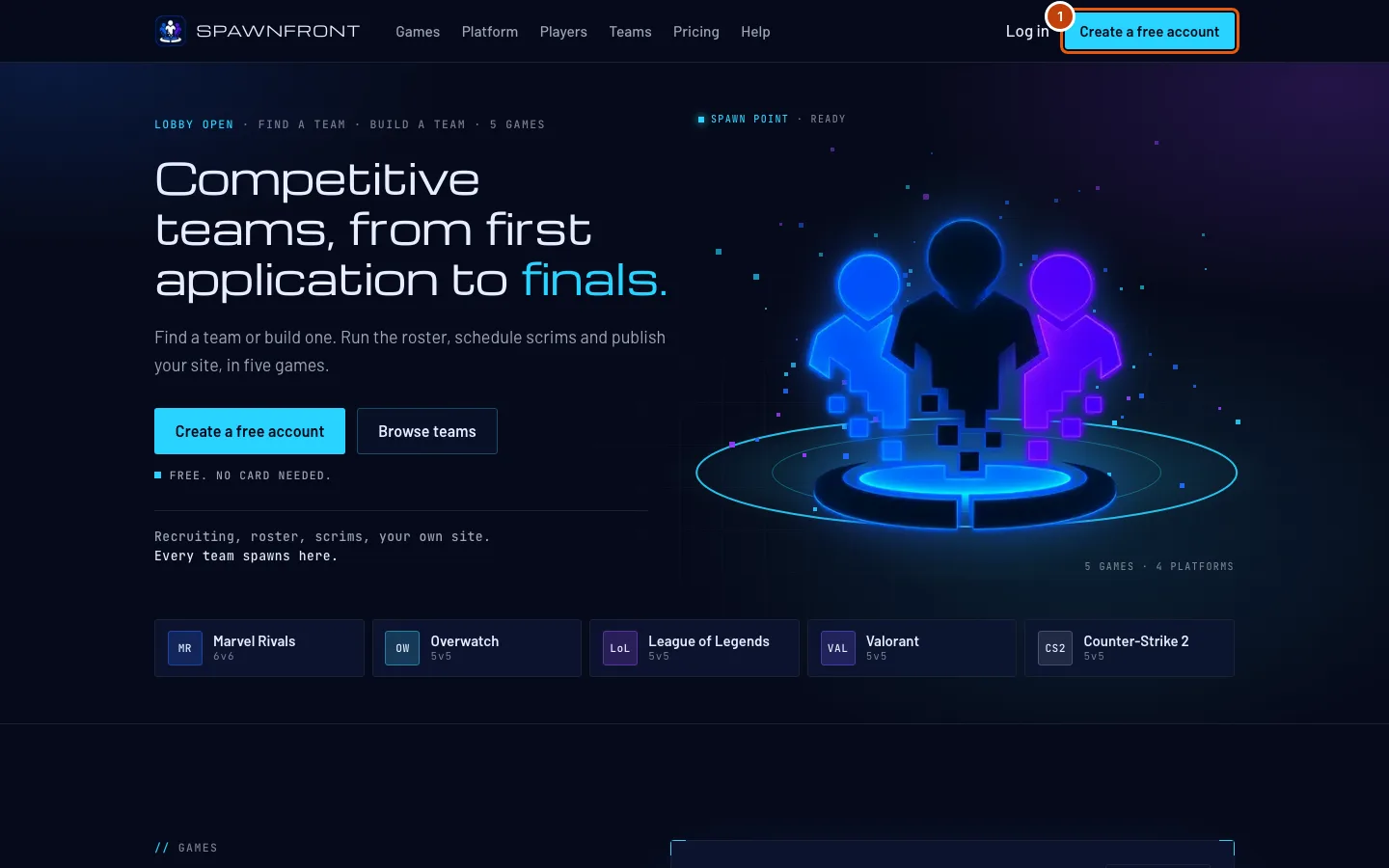
Ve a spawnfront.com y pulsa Crea una cuenta gratis en la parte superior de la página.
Verás: una página que pregunta ¿Cuándo naciste?
Paso 2: Introduce tu fecha de nacimiento
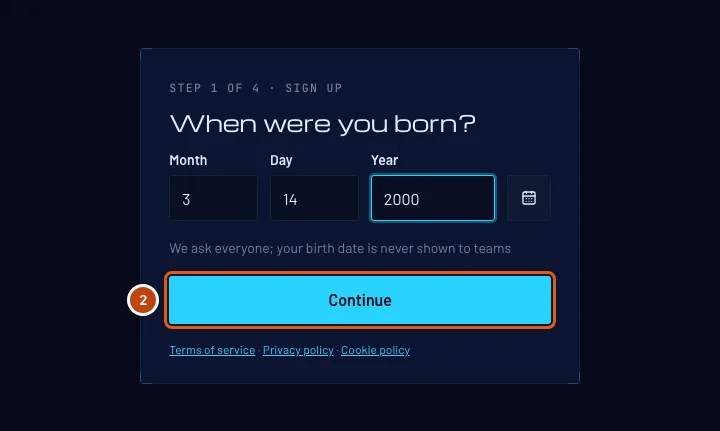
Escribe en números el Mes, el Día y el Año de tu nacimiento. El cursor pasa solo a la casilla siguiente cuando completas el mes o el día. También puedes pulsar el botón del calendario junto a las casillas, elegir el año y el mes, y pulsar tu día. Después pulsa Continuar.
Se lo preguntamos a todo el mundo, y tu fecha de nacimiento nunca se muestra a los equipos. Un equipo al que envíes una candidatura ve tu edad, no la fecha.
Verás: Crea tu cuenta, con una casilla Correo.
Paso 3: Introduce tu correo
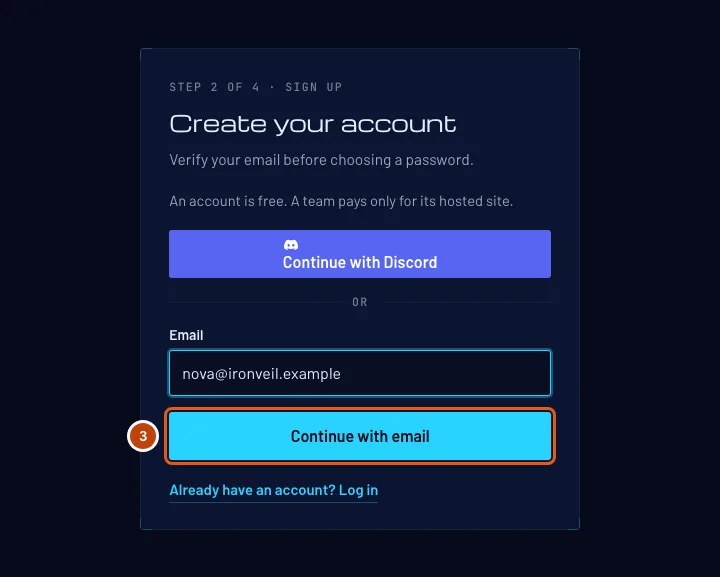
Escribe tu dirección de correo en Correo y pulsa Continuar con correo electrónico.
Verás: Verifica tu correo. Te hemos enviado un código de ocho dígitos a esa dirección.
Paso 4: Introduce el código del correo
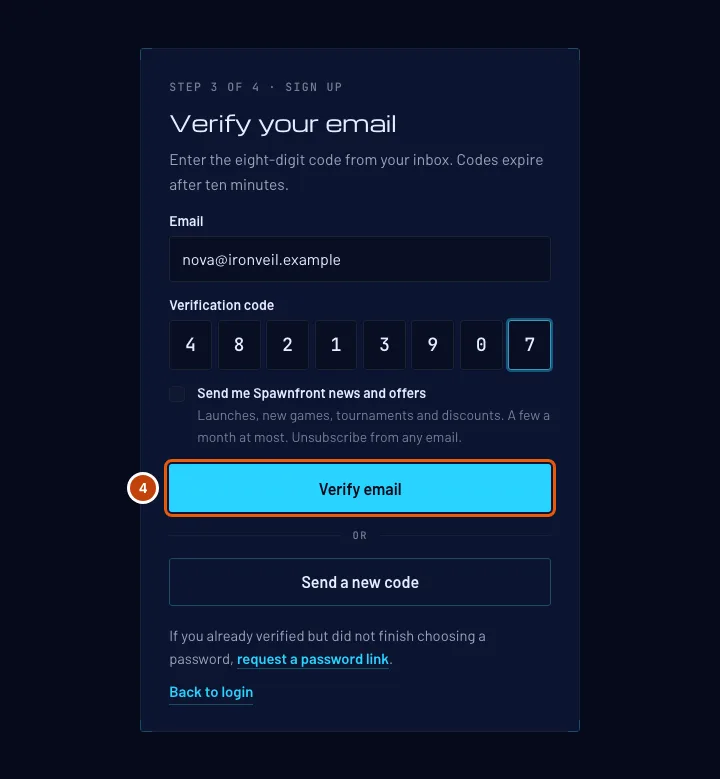
Abre el correo de Spawnfront, escribe su código de ocho dígitos en las ocho casillas bajo Código de verificación y pulsa Verificar correo.
Debajo del código puedes marcar Enviadme noticias y ofertas de Spawnfront: es opcional y no está marcado salvo que lo marques tú. Puedes cambiarlo más adelante en Perfil; consulta Preferencias de correo.
El código caduca a los diez minutos. Si ha caducado o no te ha llegado, pulsa Enviar un código nuevo en la misma página.
Verás: Elige una contraseña.
Paso 5: Elige una contraseña
Escribe una contraseña en Nueva contraseña y otra vez en Confirmar contraseña, y pulsa Guardar contraseña. La lista bajo la casilla marca cada regla a medida que la cumples:
- Al menos 12 caracteres
- Una letra mayúscula
- Una letra minúscula
- Un número
- Un símbolo o un espacio
Elígela ahora. Si sales de esta página sin guardar, usa ¿Has olvidado tu contraseña? en la página de inicio de sesión para recibir un enlace y elegirla allí.
Verás: «Tu contraseña se ha guardado. Inicia sesión para continuar.»
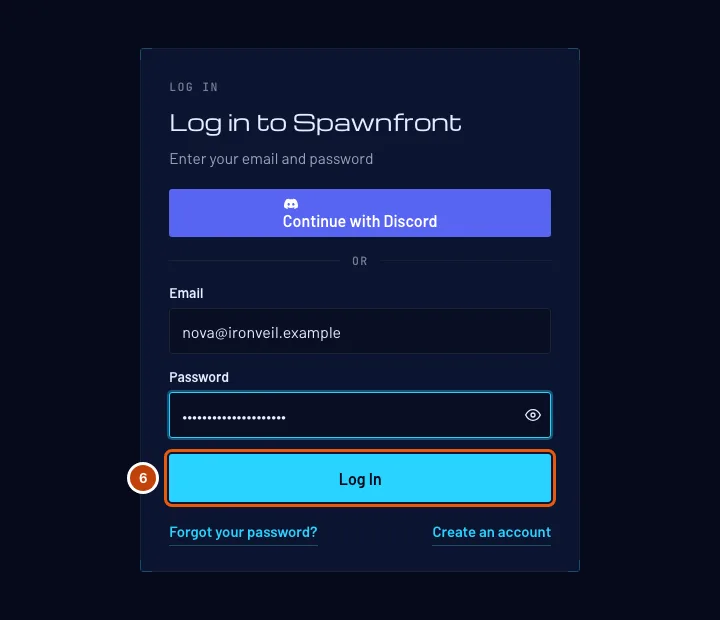
Paso 6: Inicia sesión
Pulsa Iniciar sesión. Escribe tu correo y tu nueva contraseña, y pulsa Log In.
Verás: tu Panel.
Cómo saber si ha funcionado
- Estás en tu Panel, con Perfil en el menú de la izquierda.
- Puedes cerrar sesión y volver a entrar con tu correo y tu contraseña.
¿Algo no se ve bien?
No me ha llegado el código
Espera un minuto y busca un correo de Spawnfront en tu carpeta de spam o correo no deseado. ¿Sigue sin aparecer? Comprueba la dirección bajo Correo en la página Verifica tu correo y pulsa Enviar un código nuevo.
Pone «Este código ha caducado»
Los códigos duran diez minutos. Pulsa Enviar un código nuevo y usa el correo más reciente: un código anterior deja de funcionar en cuanto se envía uno nuevo.
Pone «Este correo ya tiene una cuenta»
Ya creaste una cuenta con esta dirección. Inicia sesión; si no recuerdas la contraseña, usa ¿Has olvidado tu contraseña? en la página de inicio de sesión.
Pone «No puedes crear una cuenta»
Las cuentas de Spawnfront son para personas de 13 años o más.
He verificado mi correo, pero cerré la página antes de elegir la contraseña
Abre ¿Has olvidado tu contraseña? en la página de inicio de sesión y pide un enlace para la contraseña. Con ese correo podrás elegir tu contraseña y terminar.
Artículos relacionados
¿Sigues atascado? Contacta con soporte o escribe a support@spawnfront.com: dinos en qué página estás y el número del paso.