
Escribir notas del coach
Guarda notas con fecha sobre cada jugador, privadas para tu cuerpo técnico, y comparte con el jugador las que elijas.
Para propietarios y administradores de equipos · 7 pasos
Lo que necesitas primero
- Tu equipo tiene un plan con sitio. Las notas del coach vienen con todos los planes; sin uno, un propietario o administrador ve Consigue un sitio para desbloquear esta página, y un coach ve Las notas del coach requieren un plan con sitio: pídele al propietario de tu equipo que obtenga un sitio.
- Eres el propietario o un administrador del equipo, o un miembro cuya entrada del roster está vinculada a tu cuenta y tiene la etiqueta Coach, Mánager o Analista. Un propietario o administrador pone la etiqueta en el roster.
Pasos
Paso 1: Abre Notas del coach
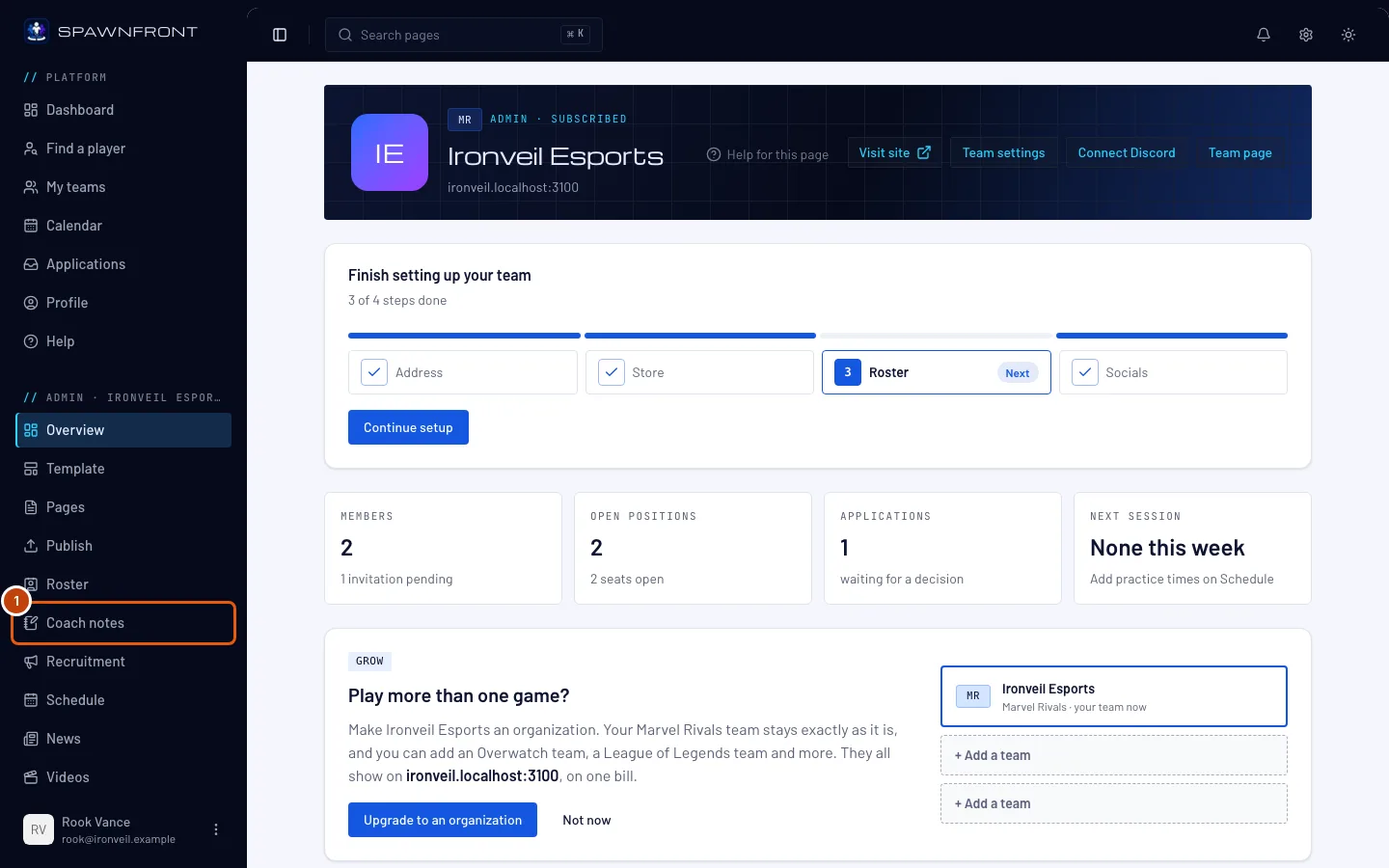
En el menú de la izquierda, en Administración, presiona Notas del coach. Un coach que no es administrador la encuentra en Mis equipos, debajo del nombre del equipo.
Deberías ver: la página Notas del coach, con tu roster a la izquierda en Jugadores, Suplentes y Cuerpo técnico, cada persona con su foto y cuántas notas tiene: «2 compartidas» cuando algunas son visibles para el jugador, «aún no vista» cuando el jugador no ha abierto ninguna.
Paso 2: Elige un jugador
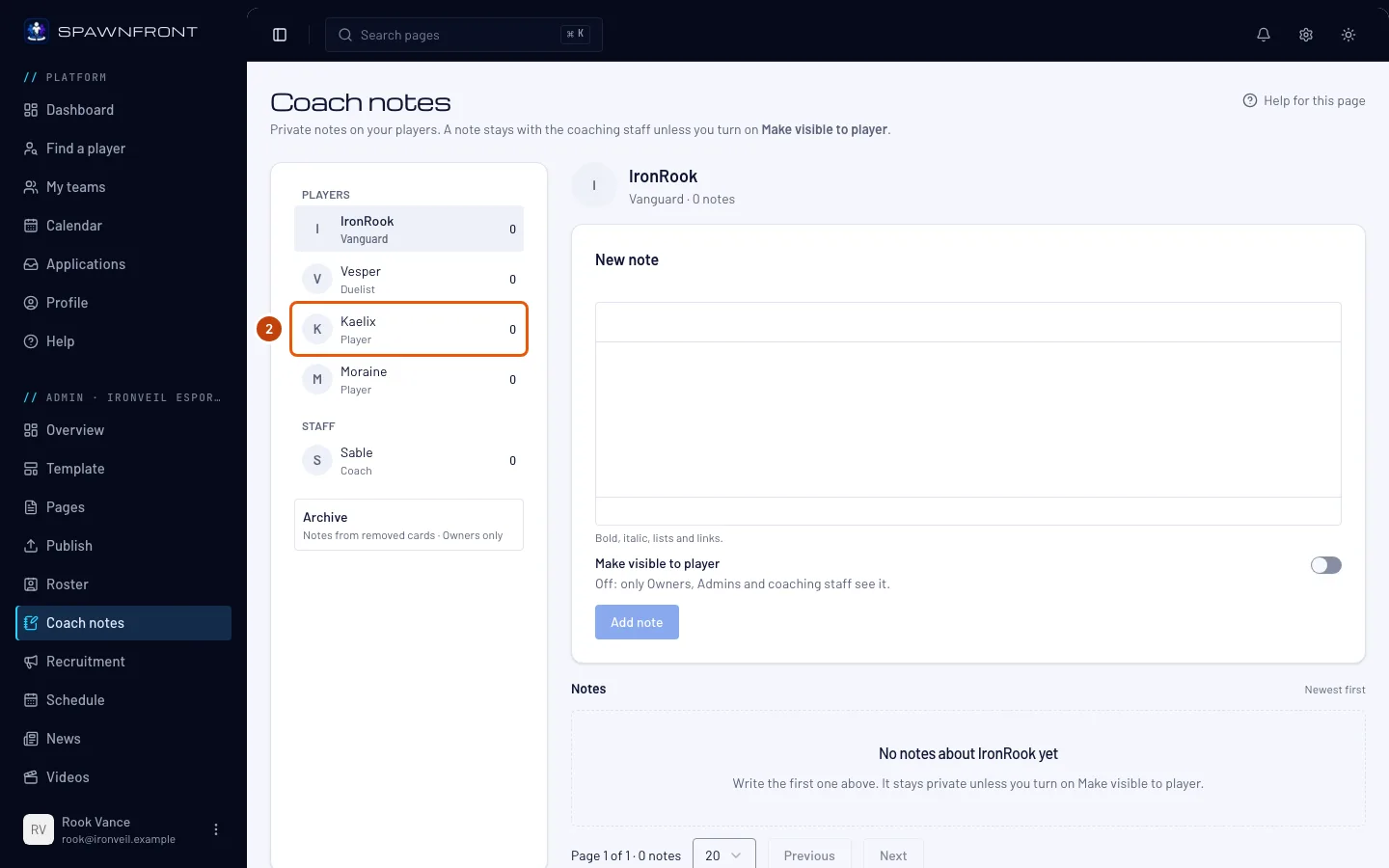
Presiona el nombre del jugador en Jugadores o Suplentes. También puedes presionar Notas en su fila de la página Roster.
Deberías ver: su foto y su nombre arriba, Nueva nota debajo y sus Notas, las más recientes primero.
Paso 3: Escribe la nota
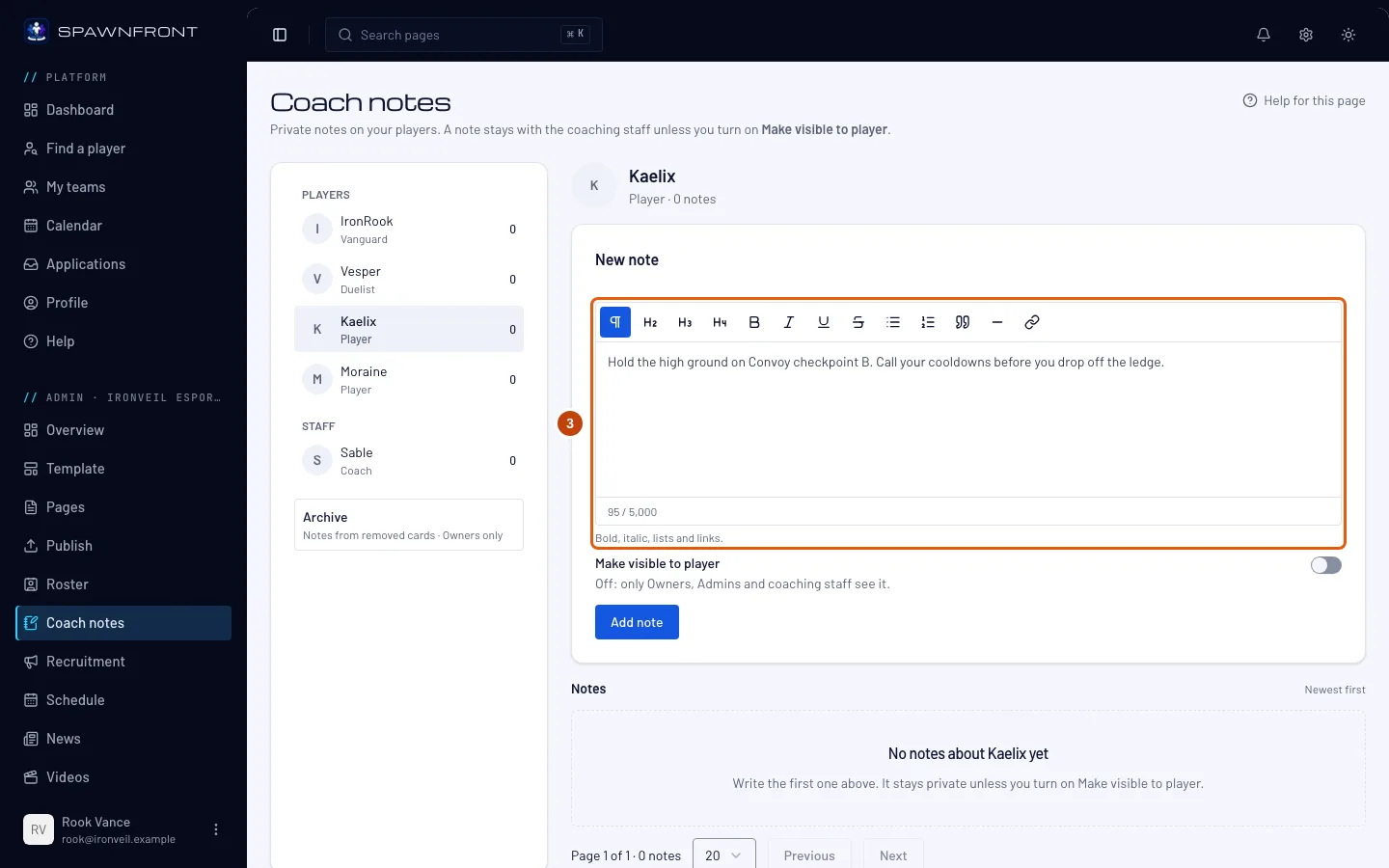
Escribe tu nota en el cuadro debajo de Nueva nota. Se conservan la negrita, la cursiva, las listas y los enlaces; una nota no admite imágenes ni videos.
Deberías ver: tus palabras en el cuadro y el conteo debajo, hasta 5000 caracteres.
Paso 4: Elige quién la ve
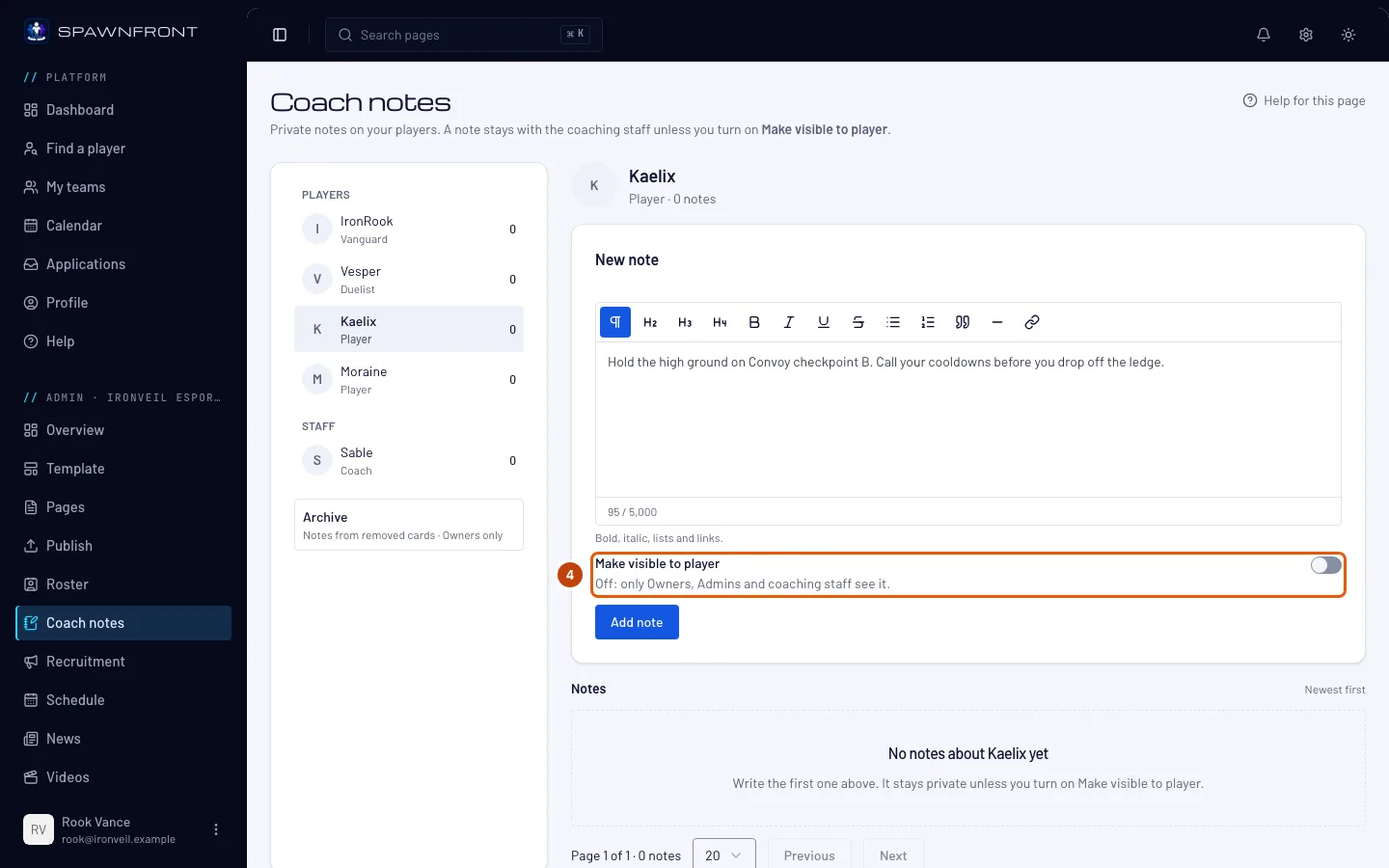
Deja Hacer visible para el jugador desactivado para que la nota quede solo con el cuerpo técnico: propietarios, administradores y los coaches, mánagers y analistas de tu roster. Actívalo para compartirla con el jugador.
El jugador lee una nota compartida en la página de tu equipo, y recibe un aviso. Puede leerla, pero no responderla. Un jugador cuya entrada no está vinculada a una cuenta la ve cuando se vincula la entrada.
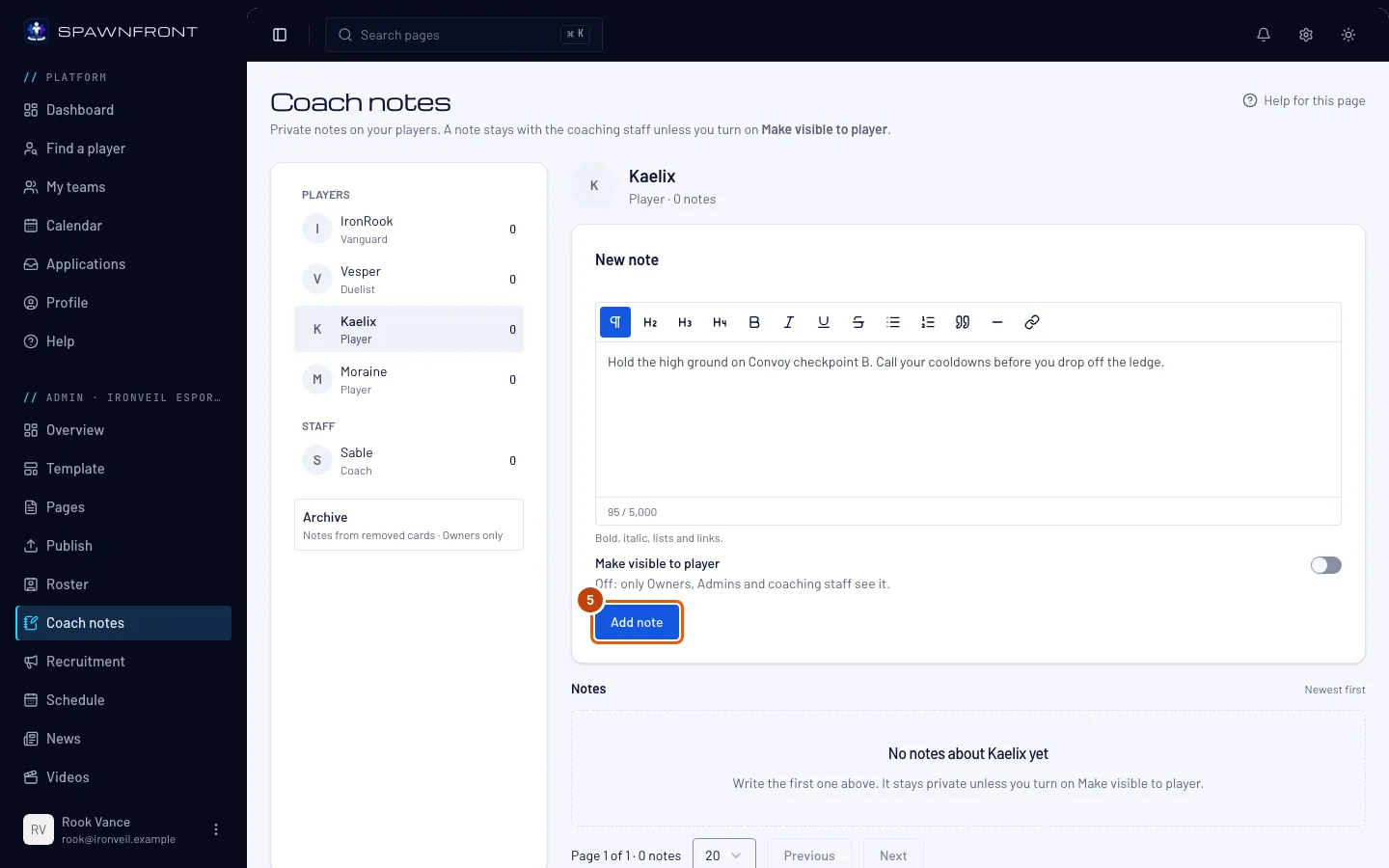
Paso 5: Agrega la nota
Presiona Agregar nota.
Deberías ver: «Nota agregada» (o «Nota agregada y compartida con» el jugador cuando activaste el interruptor) y tu nota arriba en Notas, marcada como Privada o Compartida con el jugador. Cuando el jugador abre una nota compartida, dice Vista con la fecha.
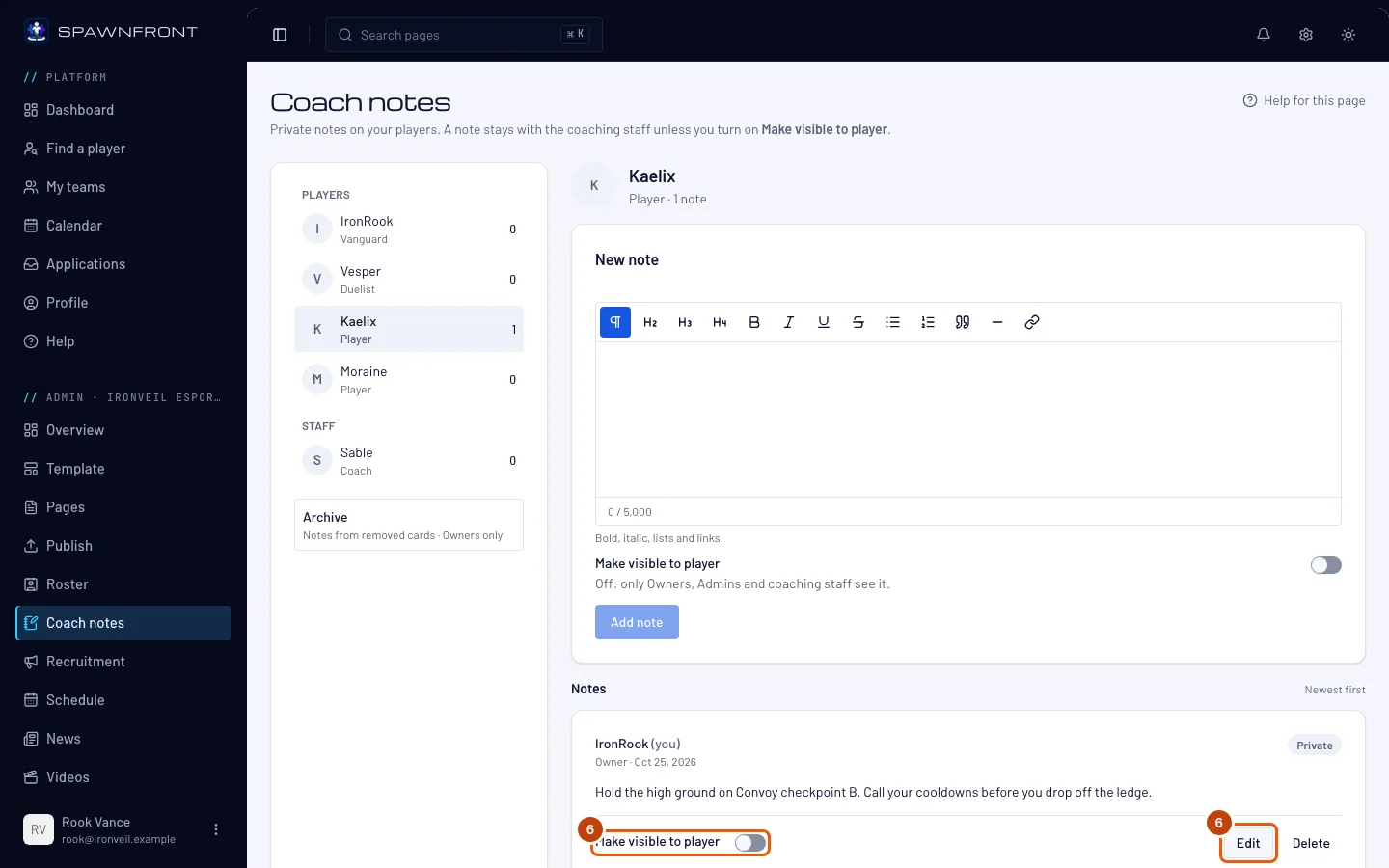
Paso 6: Cambia una nota después
En una nota que escribiste, activa o desactiva Hacer visible para el jugador para compartirla o retirarla. Para reescribirla, presiona Editar, cambia las palabras y presiona Guardar.
Quien escribió una nota puede editarla y cambiar quién la ve, y también los propietarios y administradores, excepto en una nota sobre ellos mismos. Los coaches editan solo sus propias notas; en las demás ven «Solo …, los propietarios y los administradores pueden editar esta nota o cambiar quién la ve, y nunca en su propia carta». Al editar una nota compartida aparece el aviso «… ya vio esta nota. Al guardar, verá que fue editada»: el jugador la ve marcada como editada.
Deberías ver: «Nota guardada» después de Guardar. Al mover el interruptor aparece «… puede ver esta nota» o «Solo el cuerpo técnico ve esta nota».
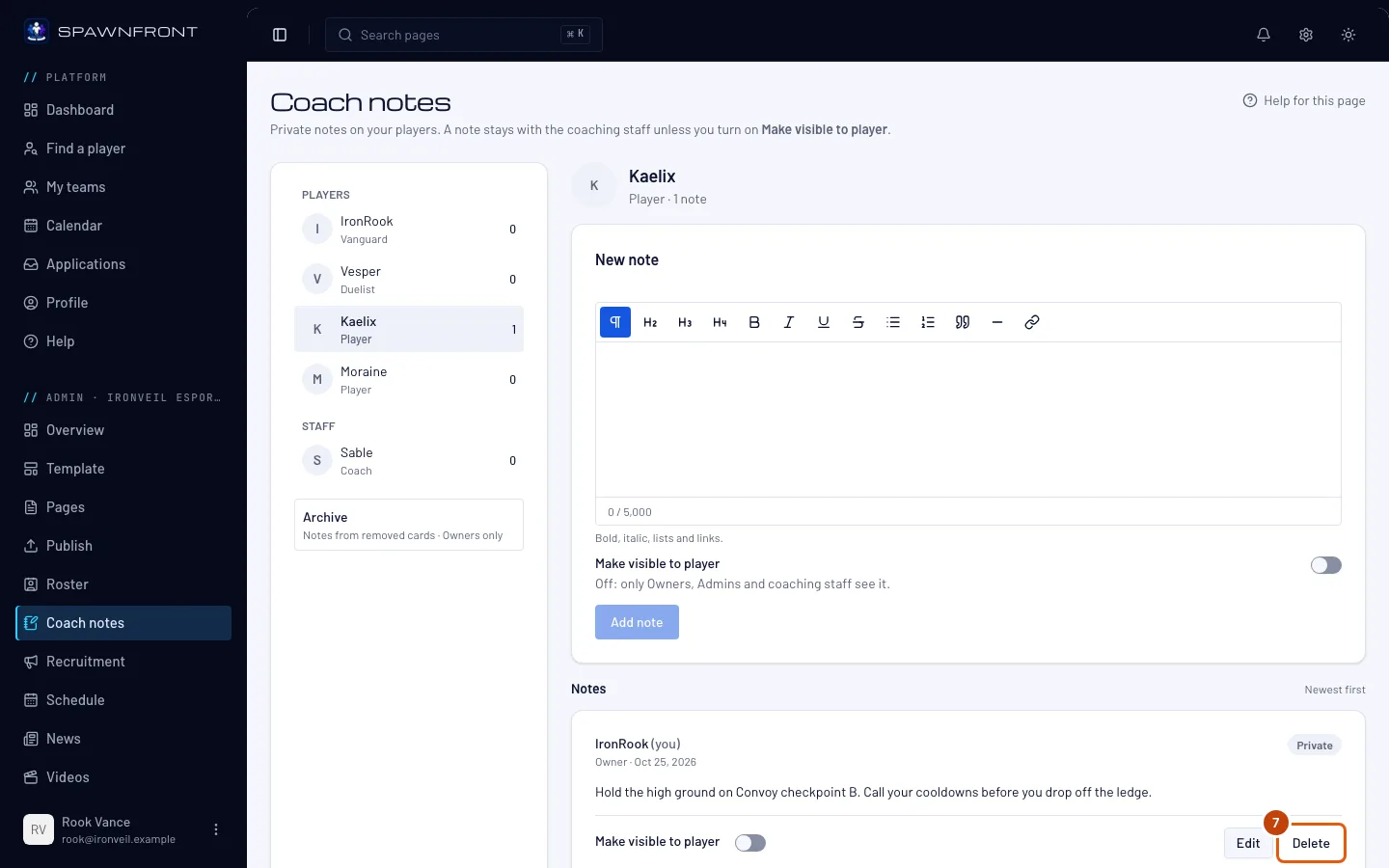
Paso 7: Elimina una nota
Presiona Eliminar en la nota y luego Eliminar en el cuadro ¿Eliminar esta nota?. Los propietarios y administradores pueden eliminar cualquier nota; un coach elimina solo las suyas.
Deberías ver: «Nota eliminada», y la nota ya no está. Una nota eliminada no se puede recuperar.
Cómo saber si funcionó
- Tu nota está en Notas, con la visibilidad que elegiste.
Quitar a un jugador del roster conserva sus notas. Pasan al Archivo, que solo ven los propietarios: presiona Archivo en Jugadores. Las notas de cada entrada quitada quedan juntas bajo su nombre de jugador. Para recuperarlas, presiona Mover a una carta, elige la entrada en Carta y presiona Mover notas. Las notas compartidas vuelven a ser visibles para el jugador en esa entrada.
Un coach que deja el equipo conserva sus notas en él, marcadas como «excuerpo técnico».
¿Algo no se ve bien?
No veo Notas del coach en el menú
Tu equipo necesita un plan con sitio, y debes ser propietario o administrador, o tener una entrada del roster con la etiqueta Coach, Mánager o Analista vinculada a tu cuenta. Pide a un propietario o administrador que revise tu entrada en la página Roster.
No puedo cambiar una nota
Quien escribió una nota, los propietarios y los administradores pueden editarla o cambiar quién la ve; un coach edita solo sus propias notas. Un propietario o administrador no puede editar lo que el cuerpo técnico escribió sobre él en su propia entrada del roster. Los propietarios y administradores pueden eliminar cualquier nota.
Agregar nota aparece en gris
El cuadro está vacío, la nota supera los 5000 caracteres o terminó la suscripción de tu equipo: un equipo cuya suscripción terminó lee sus notas y no escribe nada hasta que vuelva a pagar.
Mi jugador dice que no puede ver una nota
Revisa que la nota diga Compartida con él. Su entrada del roster debe estar vinculada a su cuenta; las notas compartidas de una entrada sin vincular aparecen cuando se vincula.
Artículos relacionados
¿Sigues con problemas? Contacta a soporte o escribe a support@spawnfront.com: dinos en qué página estás y el número del paso.