
Aparece como staff
Deja que los equipos te encuentren como coach, mánager, analista o creador de contenido: elige tus roles, juegos y región, escribe unas líneas y guarda.
Para jugadores · 8 pasos
Lo que necesitas primero
- Iniciaste sesión.
- No necesitas una cuenta de juego. Un listado de staff es para coaches, mánagers, analistas y creadores de contenido, y es independiente de tus cartas de juego.
Pasos
Paso 1: Abre Perfil › Listado de staff
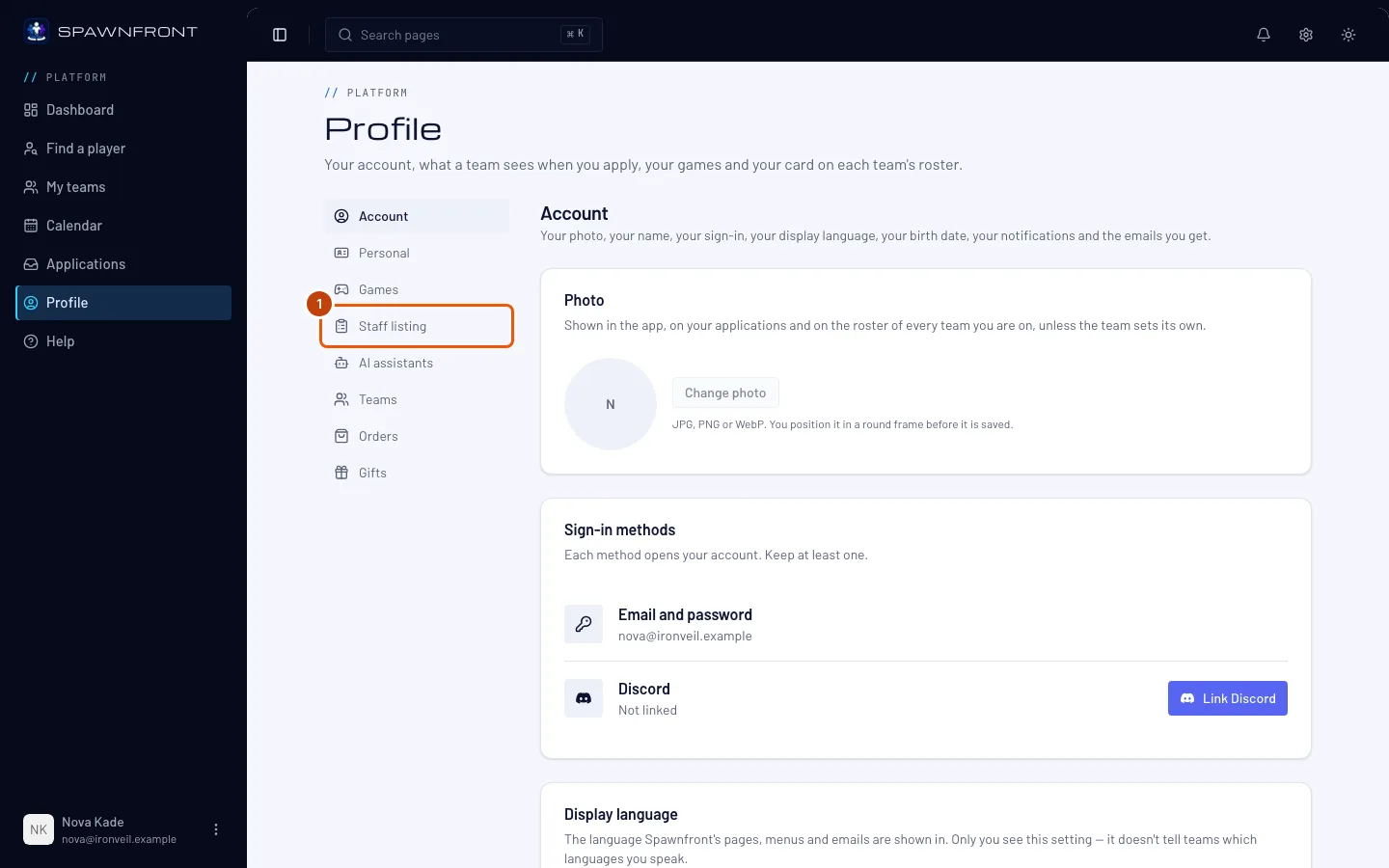
En el menú, presiona Perfil y luego Listado de staff en la lista de secciones.
Deberías ver: Listado de staff ("Coaches, mánagers, analistas y creadores de contenido: deja que los equipos te encuentren. No necesitas una cuenta de juego."), con Aparecer como staff y, debajo, los campos Roles, Juegos, Región y Sobre mí.
Paso 2: Activa Aparecer como staff
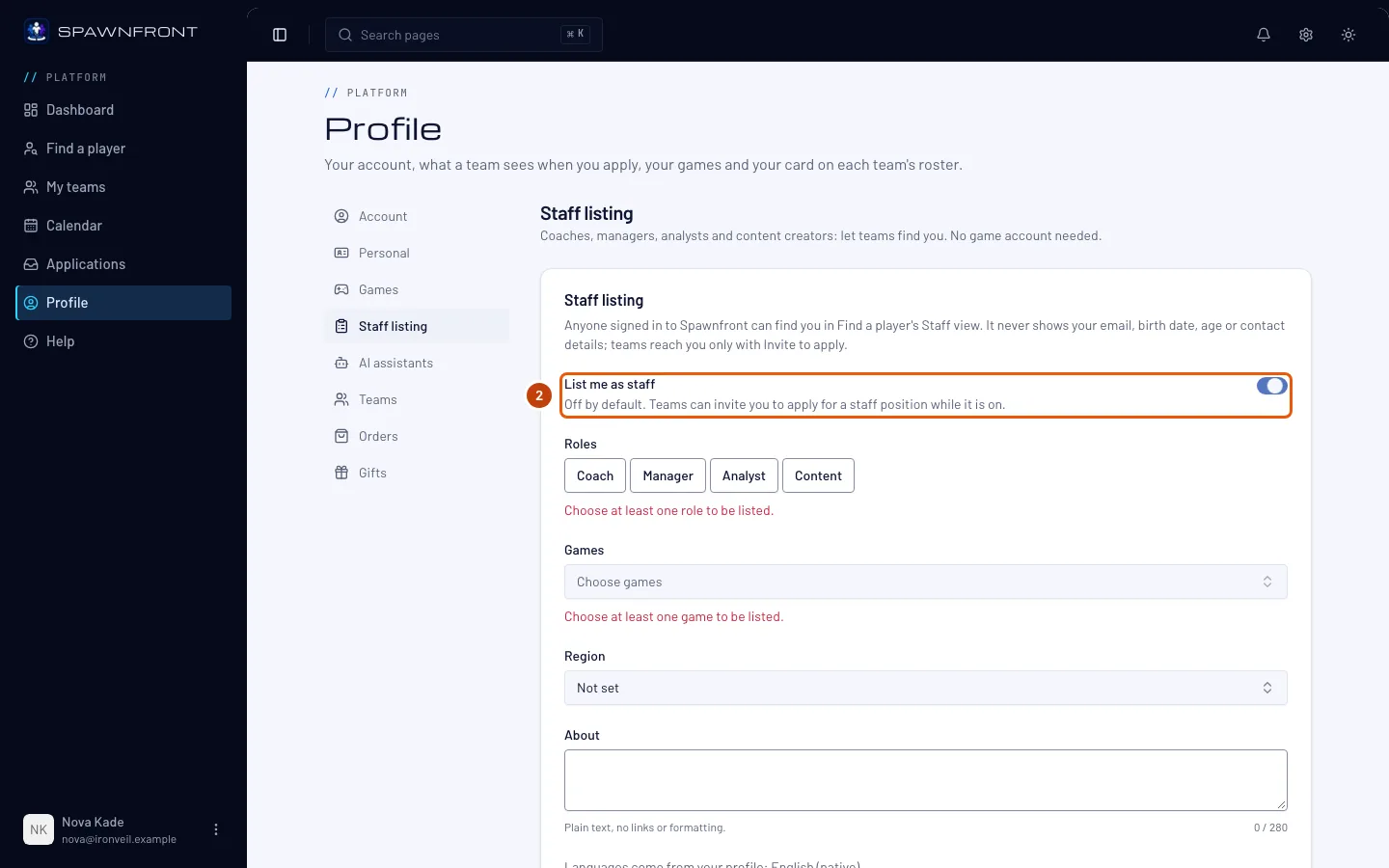
Activa Aparecer como staff. Está desactivado hasta que lo actives.
No se guarda nada hasta que presiones Guardar en el último paso.
Deberías ver: el interruptor activado.
Paso 3: Elige tus roles
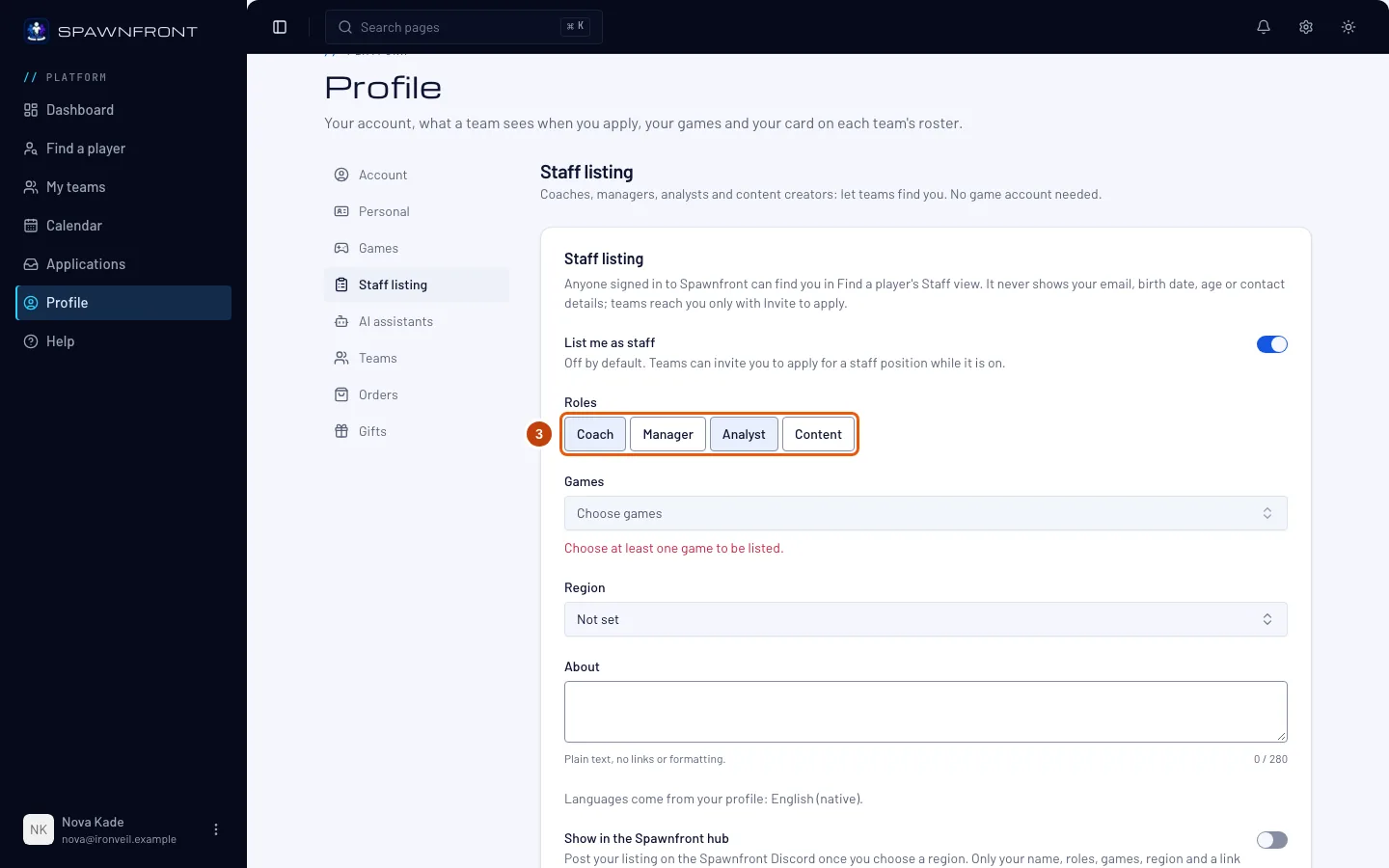
En Roles, presiona cada rol que haces: Coach, Mánager, Analista o Contenido. Presiona de nuevo un rol elegido para quitarlo.
Elige al menos uno. Un equipo solo puede invitarte a una vacante para un rol que elegiste.
Deberías ver: los roles que presionaste marcados como elegidos.
Paso 4: Elige tus juegos
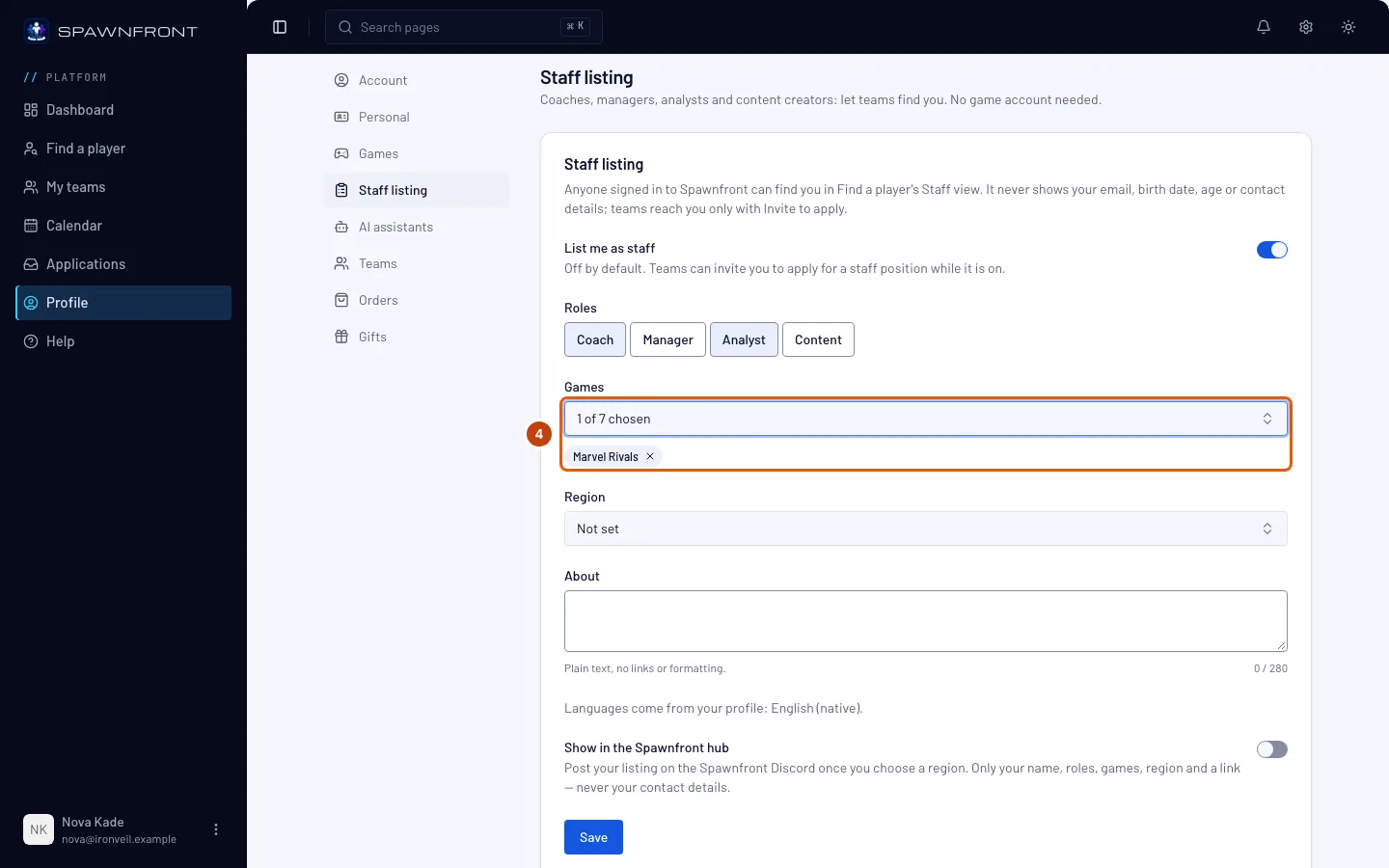
En Juegos, presiona Elegir juegos y elige cada juego en el que trabajas. Puedes escribir parte del nombre de un juego para encontrarlo.
Elige al menos uno. Apareces en Buscar jugador para cada juego que elegiste, y solo los equipos de esos juegos pueden invitarte.
Deberías ver: los juegos que elegiste debajo de Juegos.
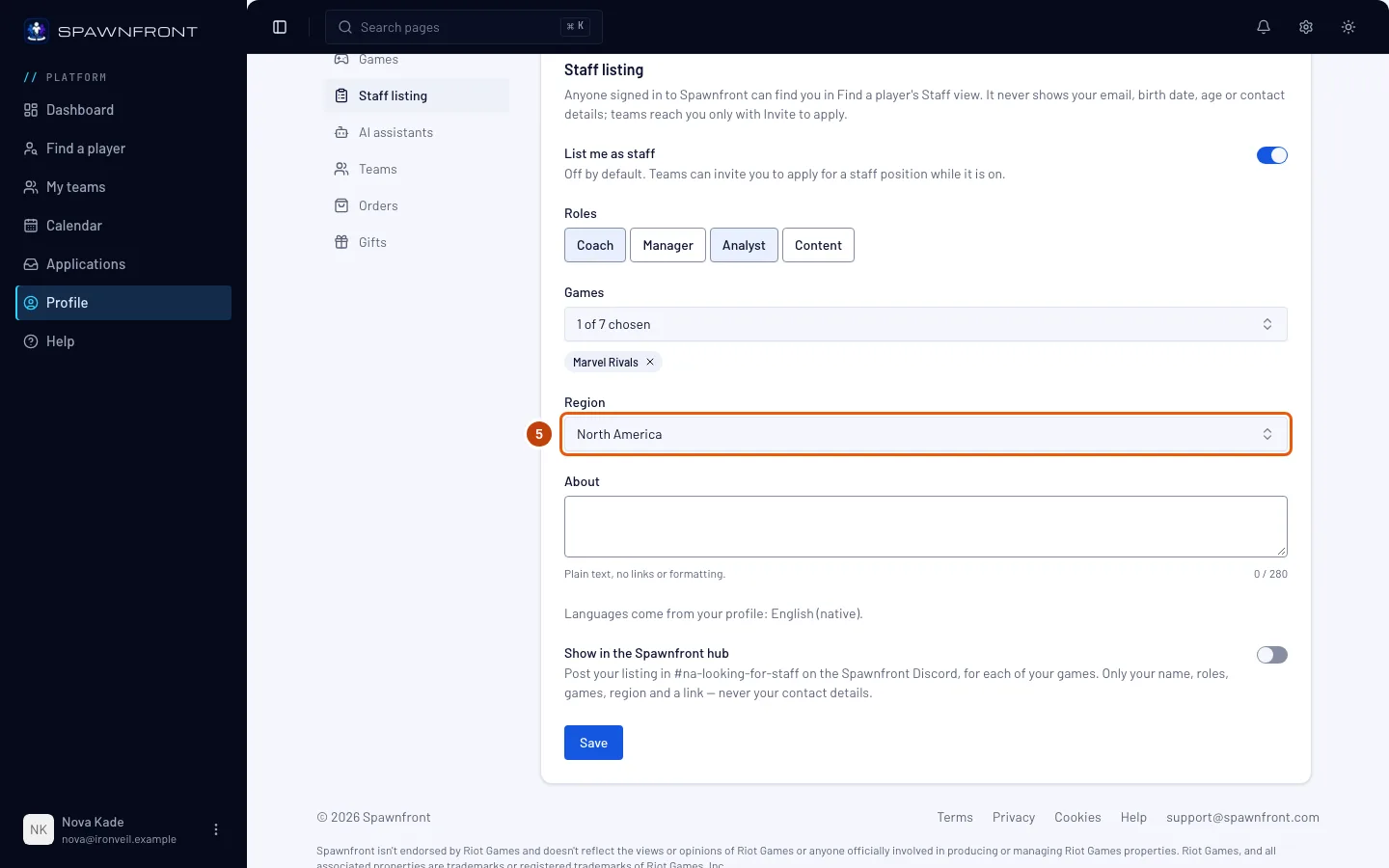
Paso 5: Elige tu región
Si quieres, elige dónde trabajas en Región. Los equipos pueden filtrar por ella; sin región, apareces en todas las regiones.
Deberías ver: tu región en el campo, en lugar de Sin definir.
Paso 6: Escribe unas líneas sobre ti
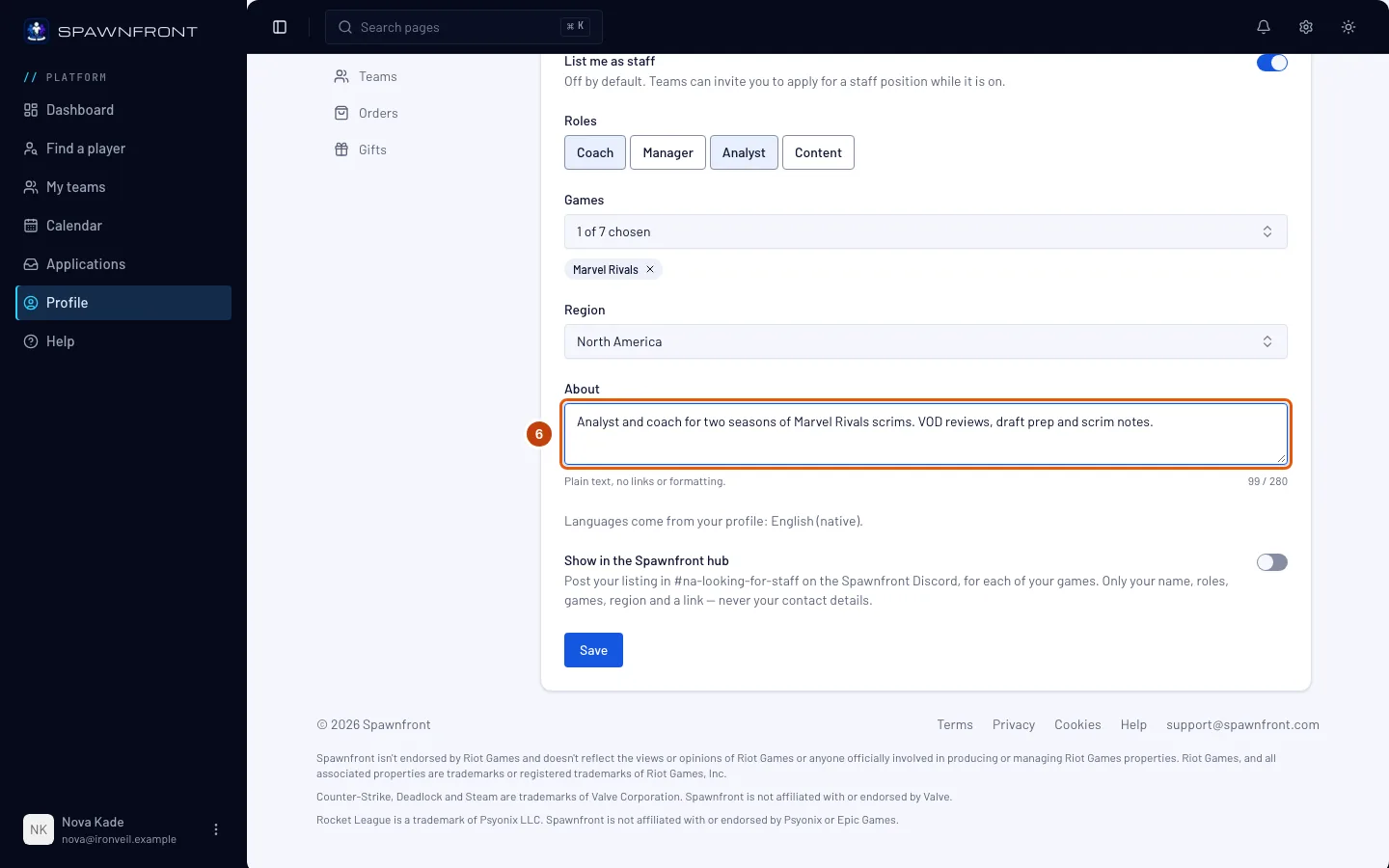
Escribe en Sobre mí lo que los equipos deberían saber (tu experiencia y lo que ofreces), en hasta 280 caracteres. Es texto sin formato: no se conservan enlaces ni estilos.
Los idiomas junto a tu listado vienen de tu perfil; cámbialos en Perfil › Personal.
Deberías ver: tu texto en el campo.
Paso 7: Elige si se muestra en el hub de Spawnfront
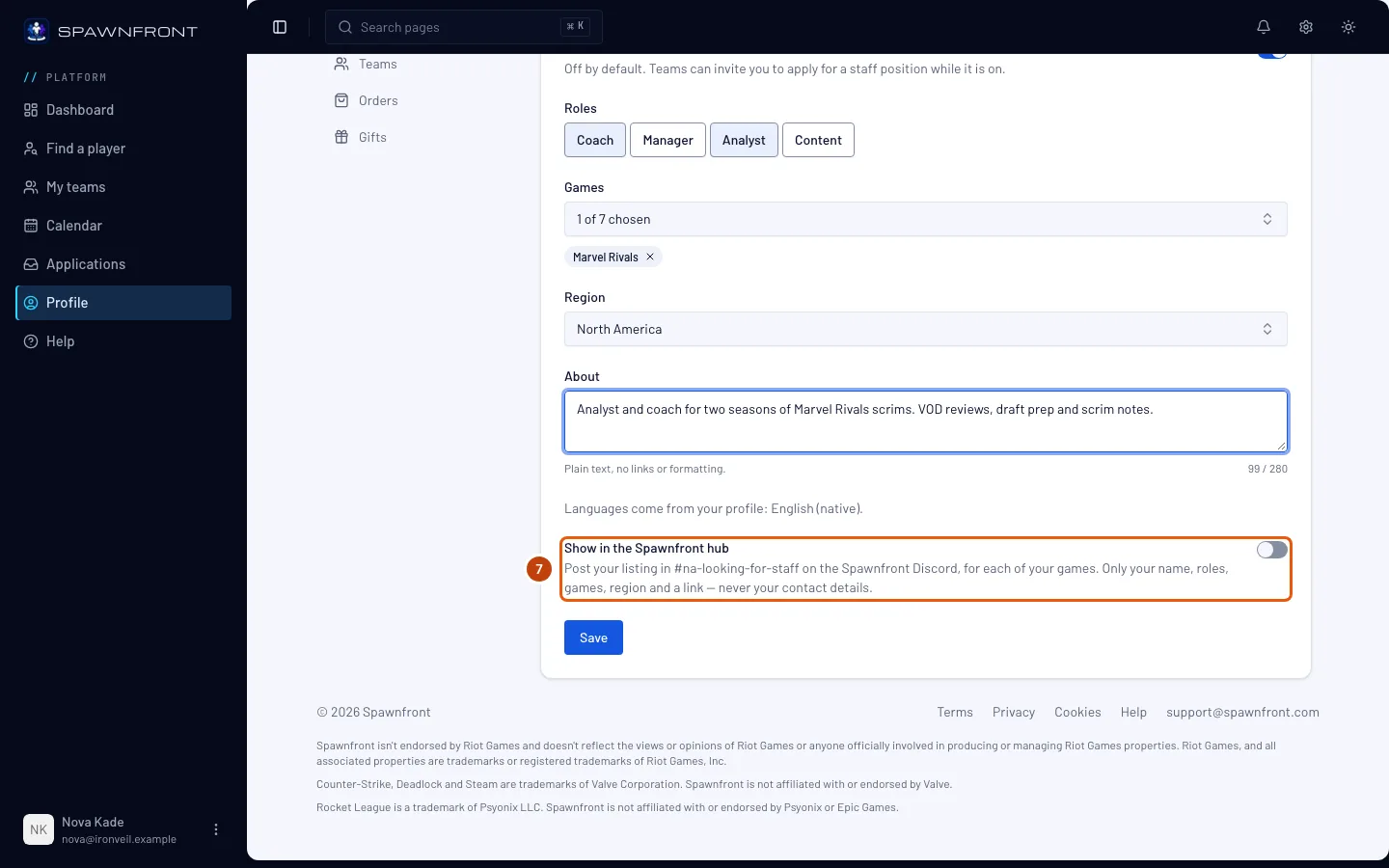
Si quieres, activa Mostrar en el hub de Spawnfront. Cuando guardes, el bot de Spawnfront publica una tarjeta por cada uno de tus juegos en el canal looking-for-staff de ese juego para tu región en el Discord de Spawnfront. La tarjeta muestra tu nombre, tus roles, el juego y tu región, con un enlace a Buscar jugador, y nunca tus datos de contacto. Necesita Aparecer como staff activado y una región.
Paso 8: Guarda
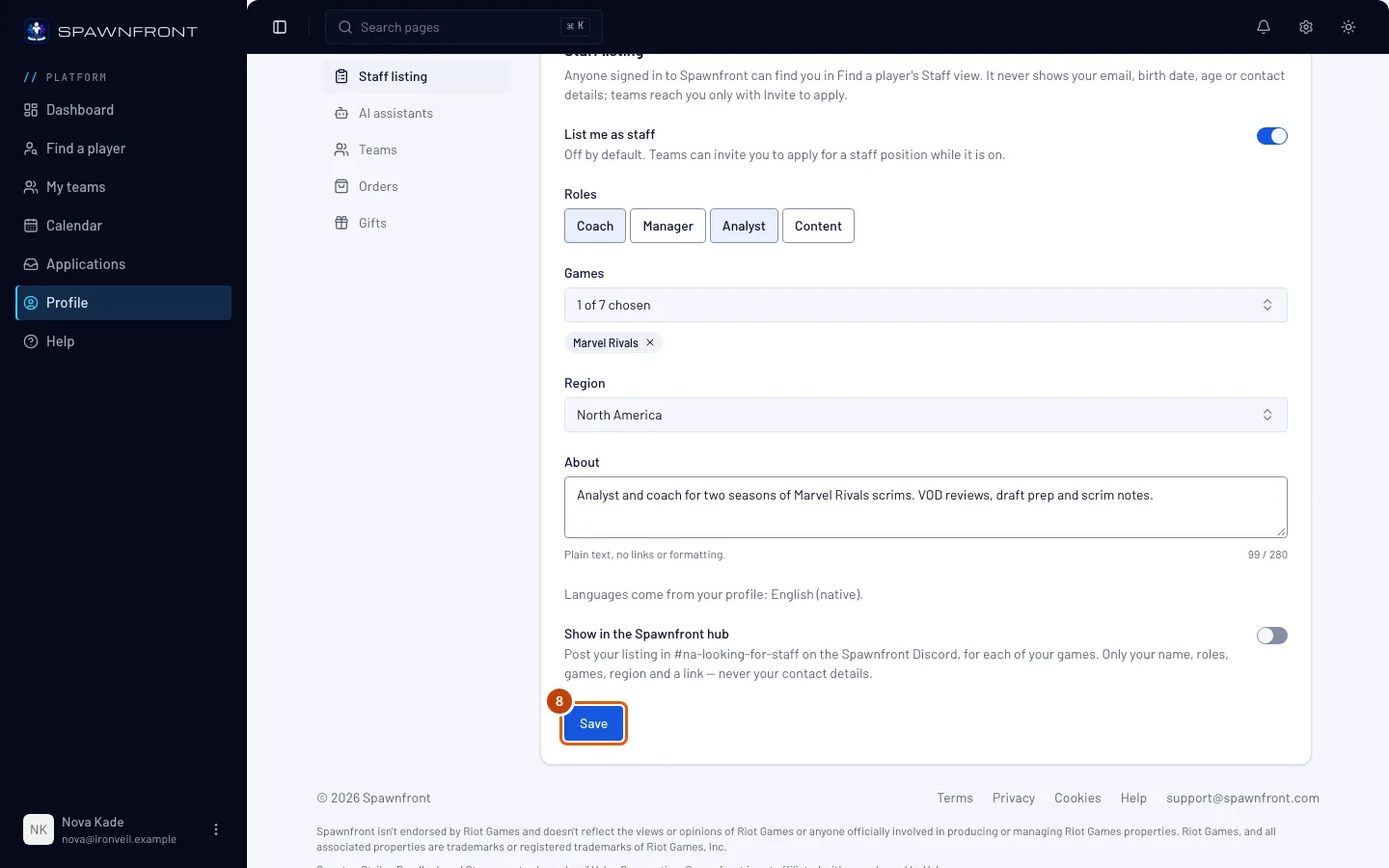
Presiona Guardar.
Deberías ver: "Listado de staff guardado", con Aparecer como staff todavía activado. Apareces en Buscar jugador al instante. Si desactivas Mostrar en el hub de Spawnfront o el listado y guardas, las tarjetas del hub se retiran: cada una dice entonces "Este listado fue retirado." sin ningún nombre.
Cómo saber si funcionó
- En Buscar jugador, elige Staff y uno de tus juegos: apareces en la lista, con tus roles, juegos, región y Sobre mí.
Lo que ven los equipos. Las cuentas con sesión iniciada ven tu nombre visible, tu foto, tus roles, juegos, región, Sobre mí y los idiomas de tu perfil. Tu correo, fecha de nacimiento, edad, país y datos de contacto nunca se muestran, y un equipo solo puede contactarte invitándote a postularte a una de sus vacantes.
Cuando un equipo te invita, recibes un aviso en la campana y un correo. En el menú, presiona Postulaciones y, en Invitaciones, presiona Ábrela para postularte en la fila del equipo. Consulta Postúlate a un equipo. Un equipo solo ve tus datos de contacto cuando te postulas.
Para dejar de aparecer en la lista, desactiva Aparecer como staff y presiona Guardar. Sales de Buscar jugador al instante. Tus roles, juegos, región y Sobre mí se mantienen, así que volver a aparecer es solo un interruptor.
¿Algo no se ve bien?
Dice "Elige al menos un rol para aparecer en la lista" o "Elige al menos un juego para aparecer en la lista"
Un listado necesita al menos un rol y un juego. Elígelos en Roles y Juegos, y vuelve a presionar Guardar.
No aparezco en Buscar jugador
Revisa que Aparecer como staff esté activado, que elegiste al menos un rol y un juego, y que presionaste Guardar. En Buscar jugador, elige Staff (los listados de staff no están en Jugadores) y uno de los juegos que elegiste.
Mi listado se desactivó solo
El personal de Spawnfront puede sacar un listado de Buscar jugador, por ejemplo por un texto en Sobre mí que rompe las reglas. Tus demás ajustes se mantienen y puedes volver a aparecer en la lista.
Una invitación dice "Esta vacante está cerrada"
El equipo llenó o cerró esa vacante. No hay nada a qué postularte; la fila queda como registro.
Artículos relacionados
¿Sigues con problemas? Contacta a soporte o escribe a support@spawnfront.com: dinos en qué página estás y el número del paso.