
Crea tu cuenta
Regístrate con tu correo, escribe el código que te enviamos y elige una contraseña. Es gratis.
Para todos · 6 pasos
Lo que necesitas primero
- Un correo que puedas abrir ahora. El código que te enviamos vence a los diez minutos.
- Tienes 13 años o más.
- Nada más: la cuenta es gratis. Un equipo solo paga si quiere un sitio alojado.
Pasos
Paso 1: Abre Crear una cuenta gratis
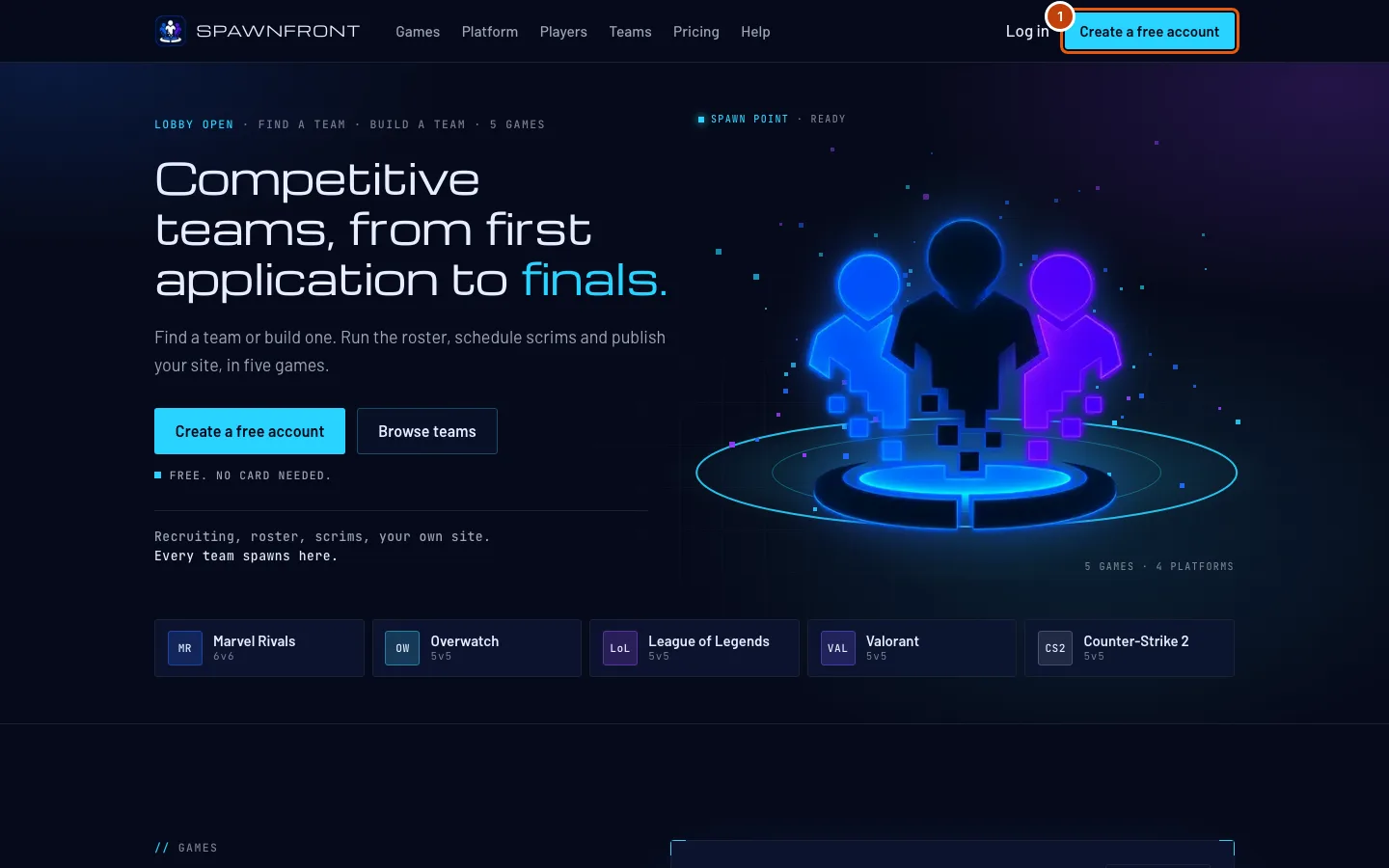
Ve a spawnfront.com y presiona Crea una cuenta gratis en la parte de arriba de la página.
Verás: una página que pregunta ¿Cuándo naciste?
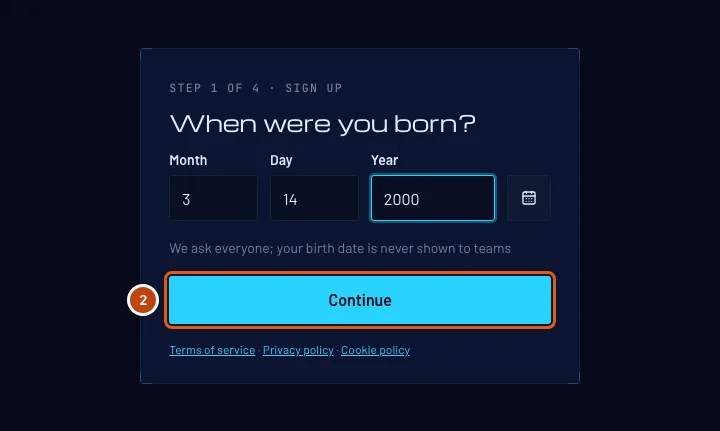
Paso 2: Escribe tu fecha de nacimiento
Escribe en números el Mes, el Día y el Año en que naciste. El cursor pasa solo a la siguiente casilla cuando completas el mes o el día. También puedes presionar el botón del calendario junto a las casillas, elegir el año y el mes, y presionar tu día. Luego presiona Continuar.
Se lo preguntamos a todos, y tu fecha de nacimiento nunca se muestra a los equipos. Un equipo al que te postulas ve tu edad, no la fecha.
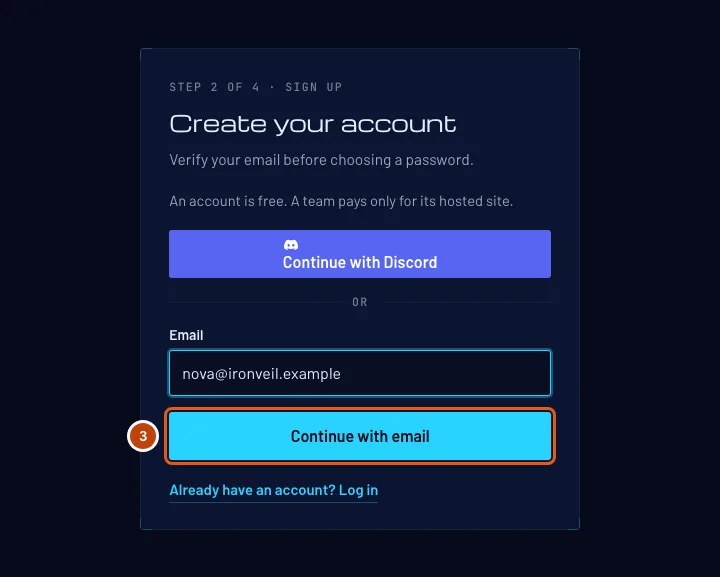
Verás: Crea tu cuenta, con una casilla de Correo.
Paso 3: Escribe tu correo
Escribe tu correo en Correo y presiona Continuar con correo.
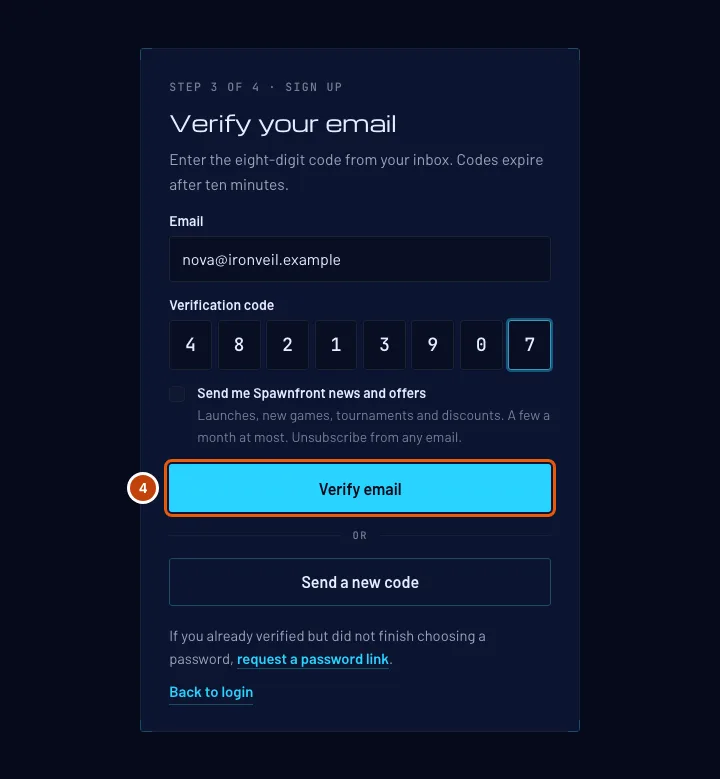
Verás: Verifica tu correo. Te enviamos un código de ocho dígitos a esa dirección.
Paso 4: Escribe el código de tu correo
Abre el correo de Spawnfront, escribe su código de ocho dígitos en las ocho casillas debajo de Código de verificación y presiona Verificar correo.
Debajo del código puedes marcar Envíenme novedades y ofertas de Spawnfront: es opcional y queda sin marcar si no lo marcas. Puedes cambiarlo después en Perfil; consulta Preferencias de correo.
El código vence a los diez minutos. Si venció o nunca llegó, presiona Enviar un código nuevo en la misma página.
Verás: Elige una contraseña.
Paso 5: Elige una contraseña
Escribe una contraseña en Nueva contraseña y otra vez en Confirmar contraseña, y presiona Guardar contraseña. La lista debajo de la casilla marca cada regla a medida que la cumples:
- Al menos 12 caracteres
- Una letra mayúscula
- Una letra minúscula
- Un número
- Un símbolo o un espacio
Elígela ahora. Si sales de esta página sin guardar, usa ¿Olvidaste tu contraseña? en la página de inicio de sesión para recibir un enlace y elegirla ahí.
Verás: “Tu contraseña se guardó. Inicia sesión para continuar.”
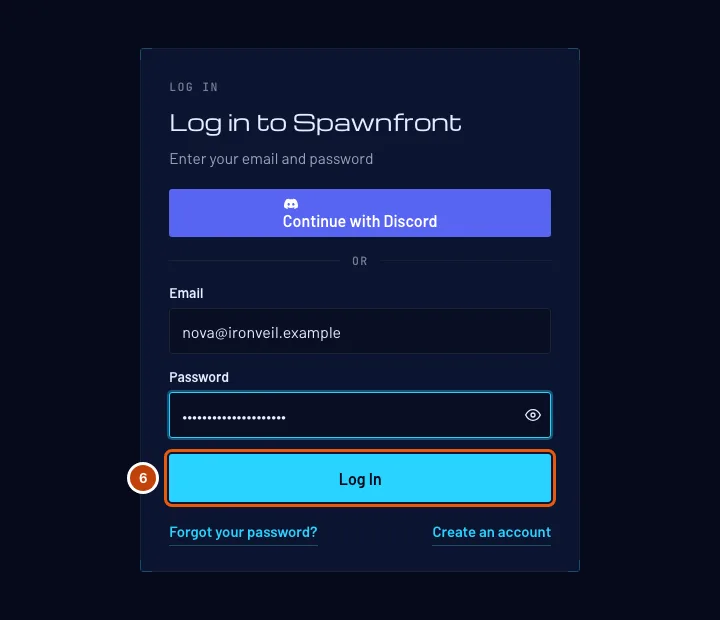
Paso 6: Inicia sesión
Presiona Iniciar sesión. Escribe tu correo y tu nueva contraseña, y presiona Log In.
Verás: tu Panel.
Cómo saber si funcionó
- Estás en tu Panel, con Perfil en el menú de la izquierda.
- Puedes cerrar sesión y volver a entrar con tu correo y tu contraseña.
¿Algo no se ve bien?
El código nunca llegó
Espera un minuto y revisa tu carpeta de spam o correo no deseado por si hay un correo de Spawnfront. ¿Sigue sin llegar? Revisa la dirección debajo de Correo en la página Verifica tu correo y presiona Enviar un código nuevo.
Dice “Este código venció”
Los códigos duran diez minutos. Presiona Enviar un código nuevo y usa el correo más reciente: un código anterior deja de funcionar cuando se envía uno nuevo.
Dice “Este correo ya tiene una cuenta”
Ya creaste una cuenta con esta dirección. Inicia sesión; si no recuerdas la contraseña, usa ¿Olvidaste tu contraseña? en la página de inicio de sesión.
Dice “No puedes crear una cuenta”
Las cuentas de Spawnfront son para personas de 13 años o más.
Verifiqué mi correo pero cerré la página antes de elegir una contraseña
Abre ¿Olvidaste tu contraseña? en la página de inicio de sesión y pide un enlace de contraseña. Con ese correo eliges tu contraseña y terminas.
Artículos relacionados
¿Sigues con problemas? Contacta a soporte o escribe a support@spawnfront.com: dinos en qué página estás y el número del paso.