
Comprar en la tienda de un equipo
Agrega el merch de un equipo a tu carrito en su sitio y paga en Fourthwall, sin cuenta.
Para quien compra a un equipo · 7 pasos
Lo que necesitas primero
- No necesitas una cuenta para comprar. Nada en el sitio de un equipo te pide iniciar sesión.
- El sitio del equipo tiene Tienda en su menú, con un carrito al lado. Si un sitio no los tiene, no tiene una tienda abierta.
- Tu carrito se guarda solo en este navegador. Otro navegador u otro dispositivo empieza con el carrito vacío.
Pasos
Paso 1: Abre la tienda del equipo
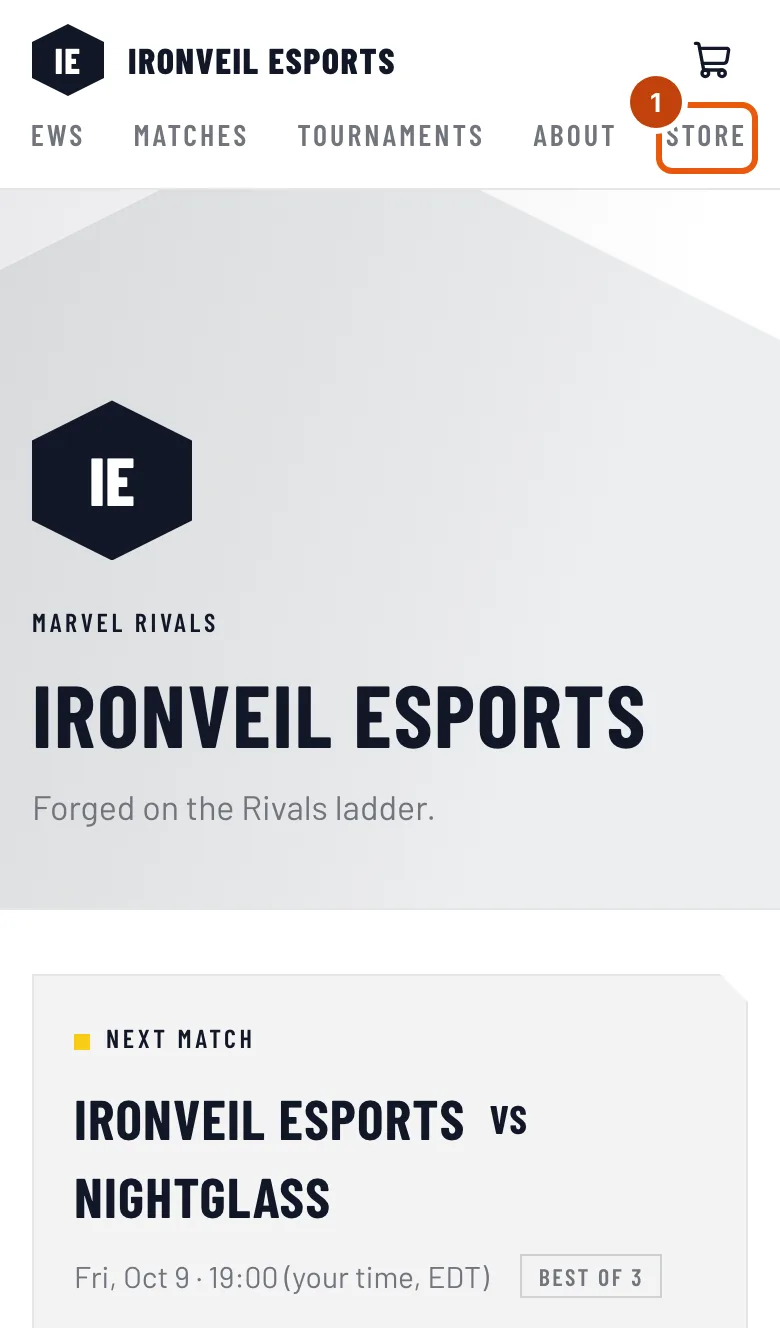
En el sitio del equipo, toca Tienda en el menú de arriba.
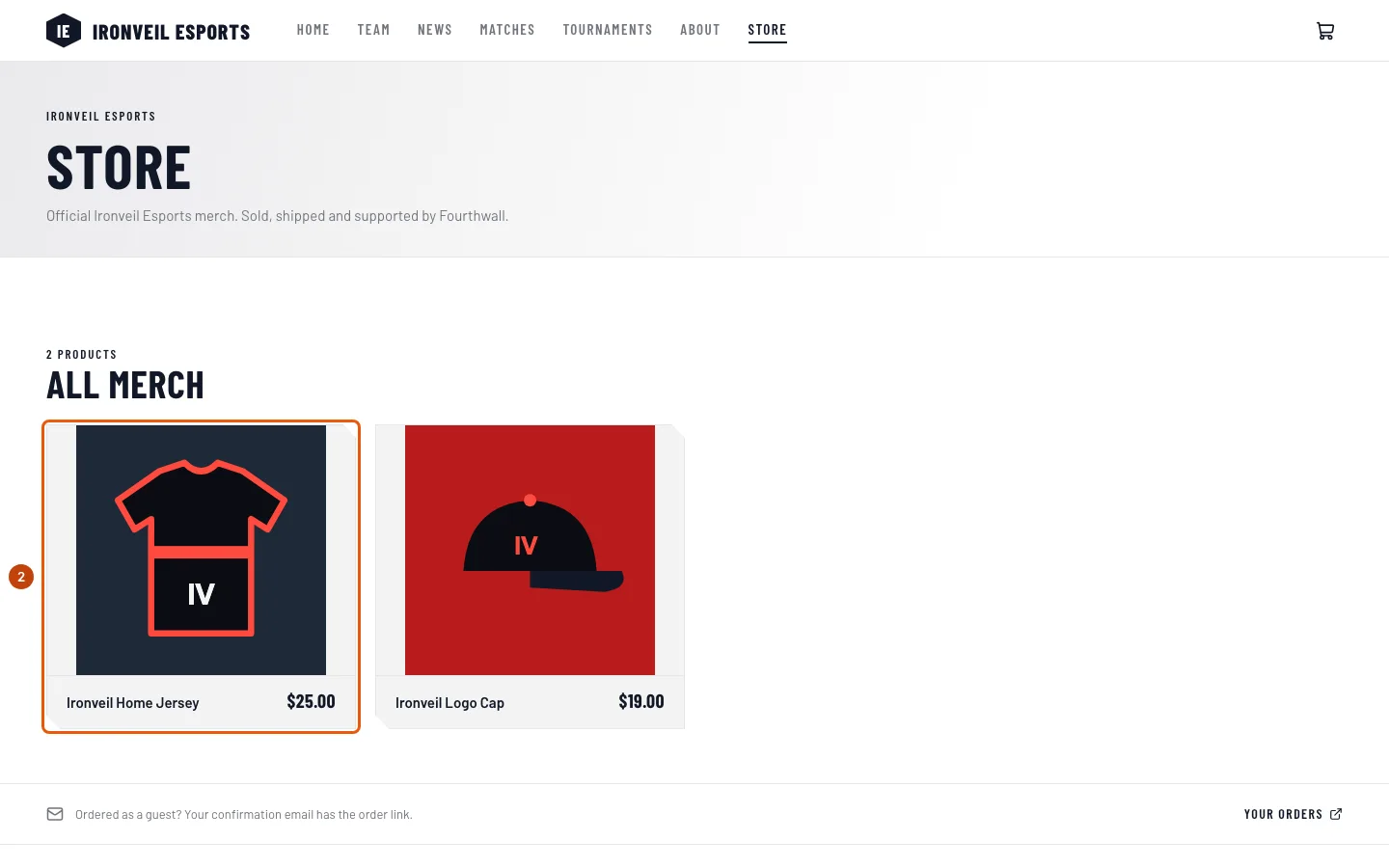
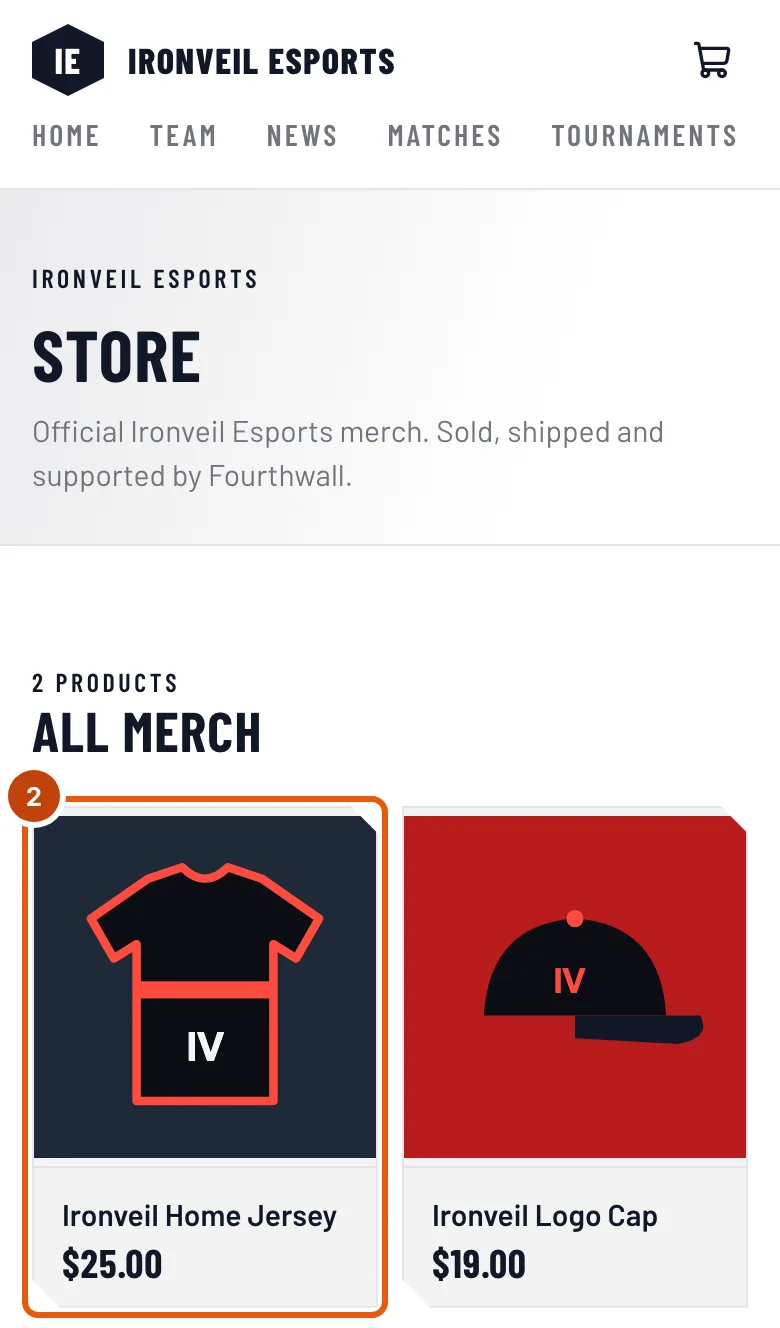
Deberías ver: una página con el título Tienda y el merch del equipo en Todo el merch.

Paso 2: Abre un producto
Toca el producto que quieres.
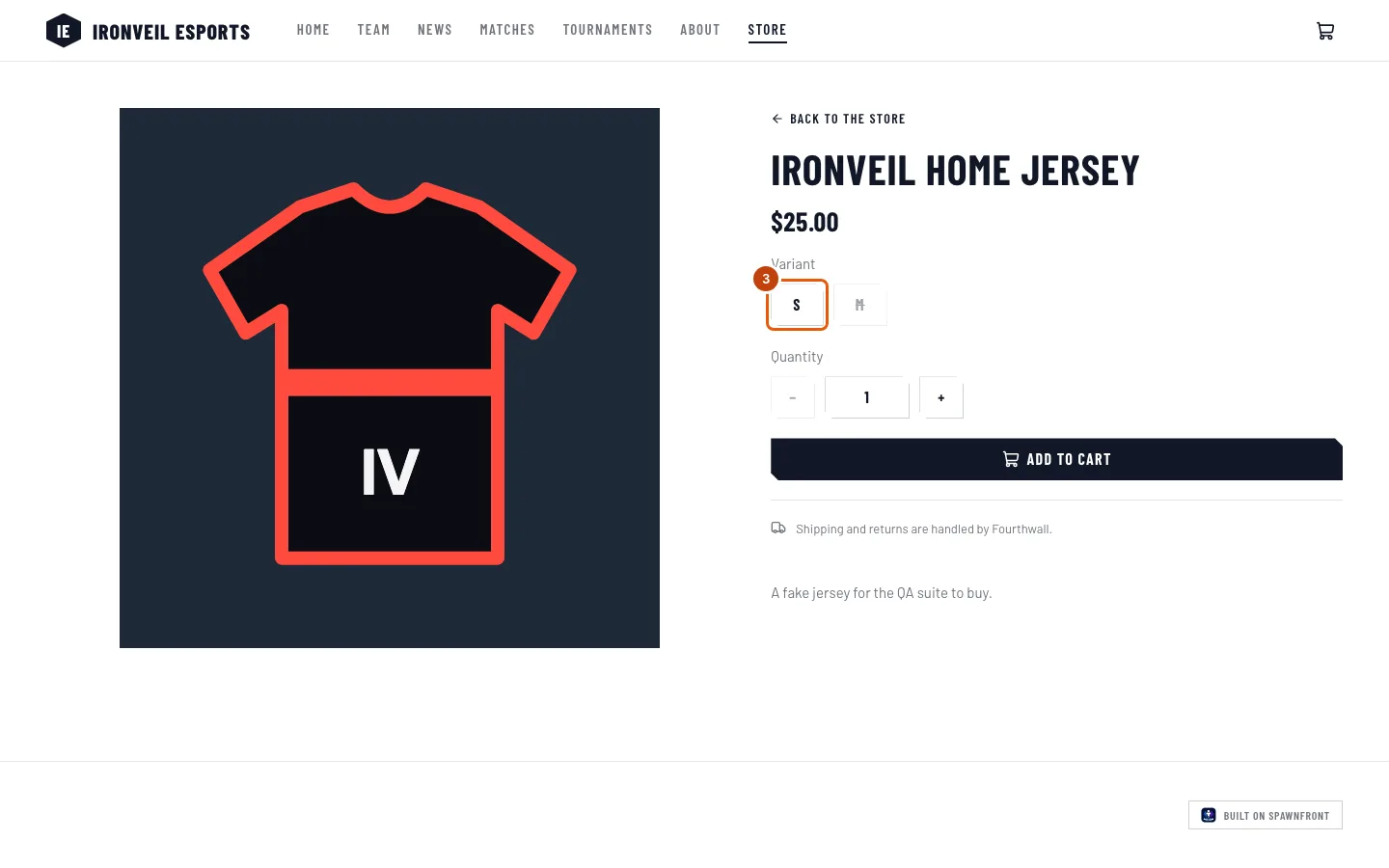
Deberías ver: la página del producto, con su nombre, su precio, Variante (si viene en tallas o versiones), Cantidad y Agregar al carrito.
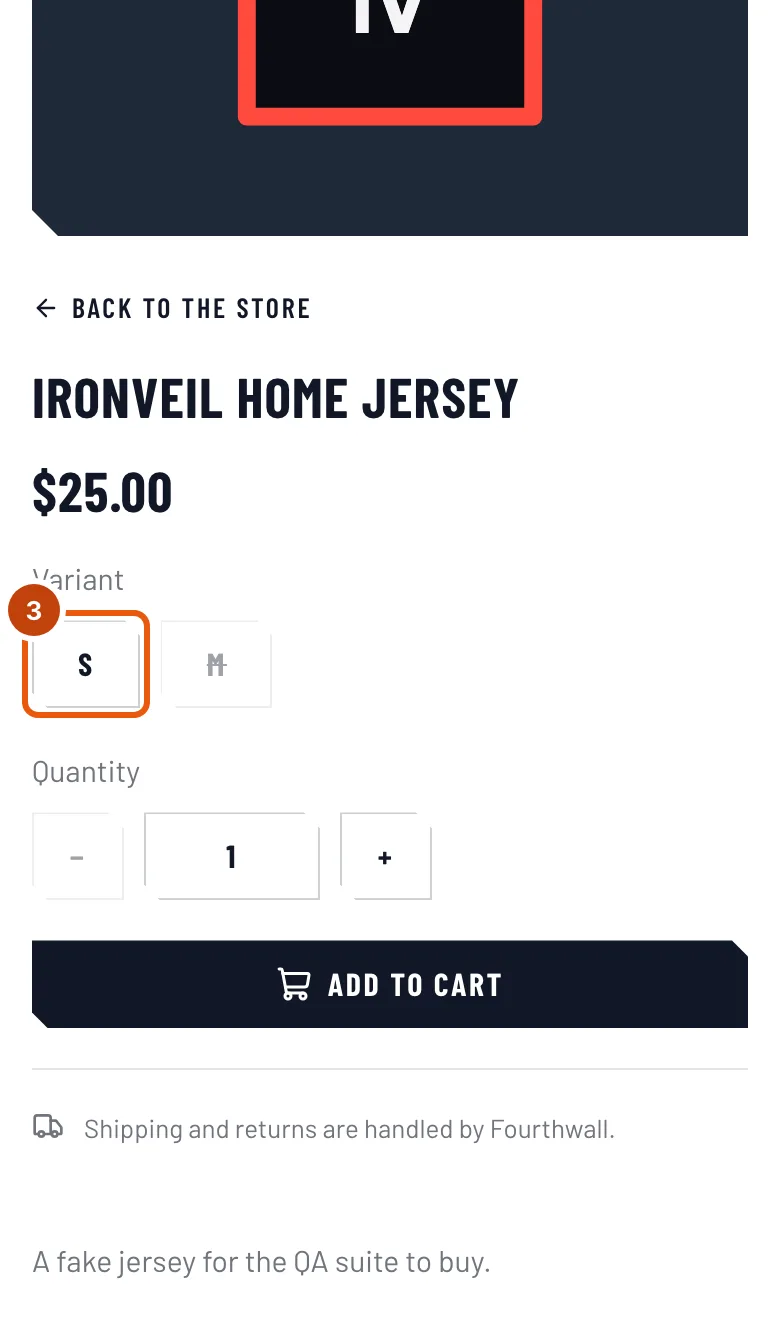
Paso 3: Elige tu talla
En Variante, toca la talla o versión que quieres. Una tachada está agotada y no se puede elegir. Para comprar más de uno, toca + en Cantidad.
Deberías ver: tu elección seleccionada. Si no se puede elegir nada, la página dice "No hay ninguna variante disponible en este momento".
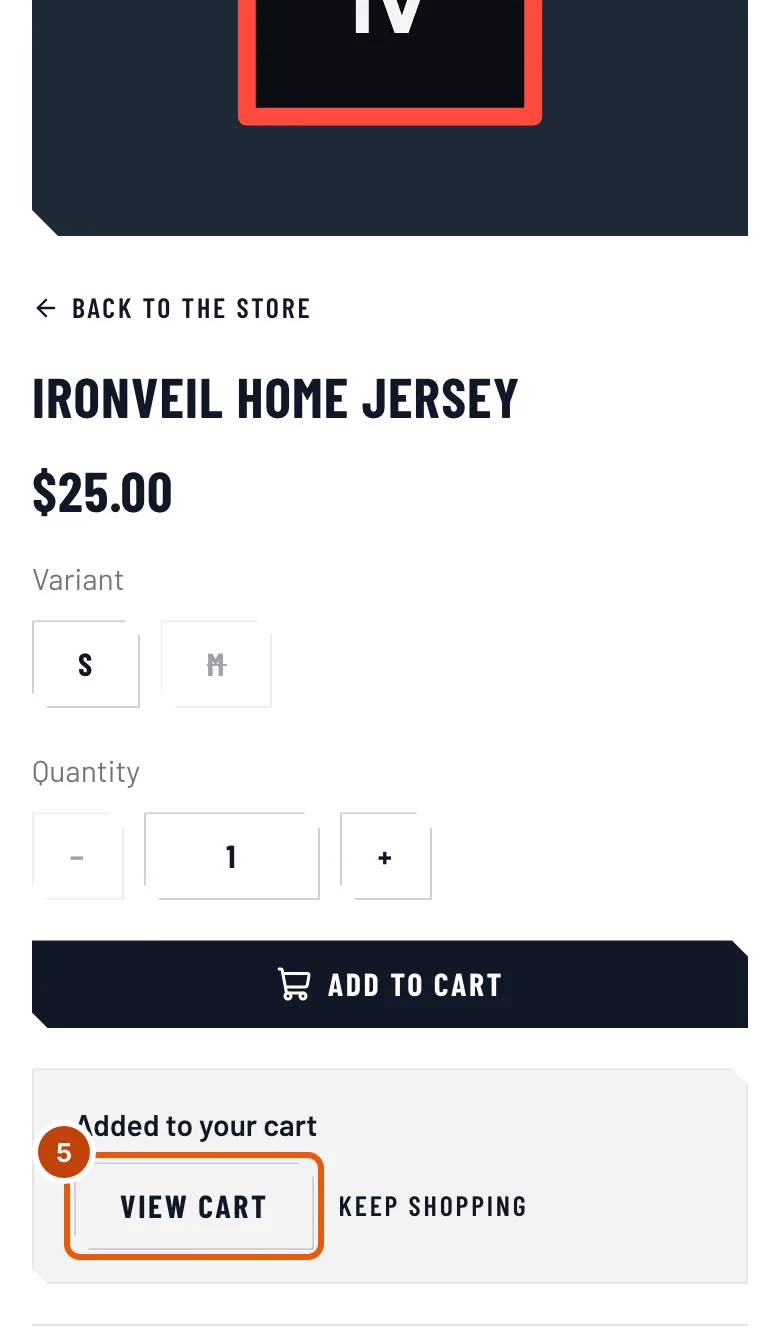
Paso 4: Agrégalo a tu carrito
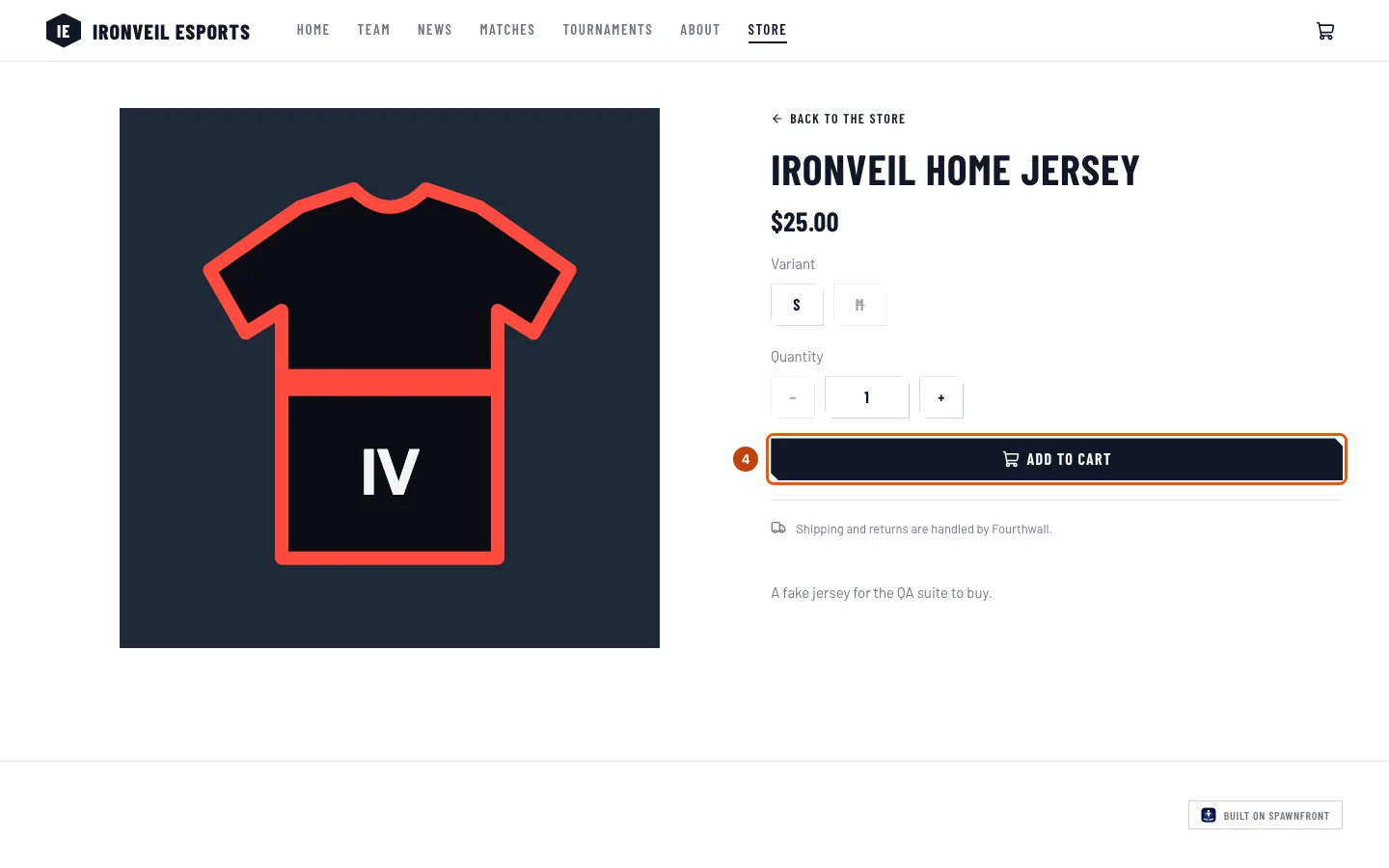
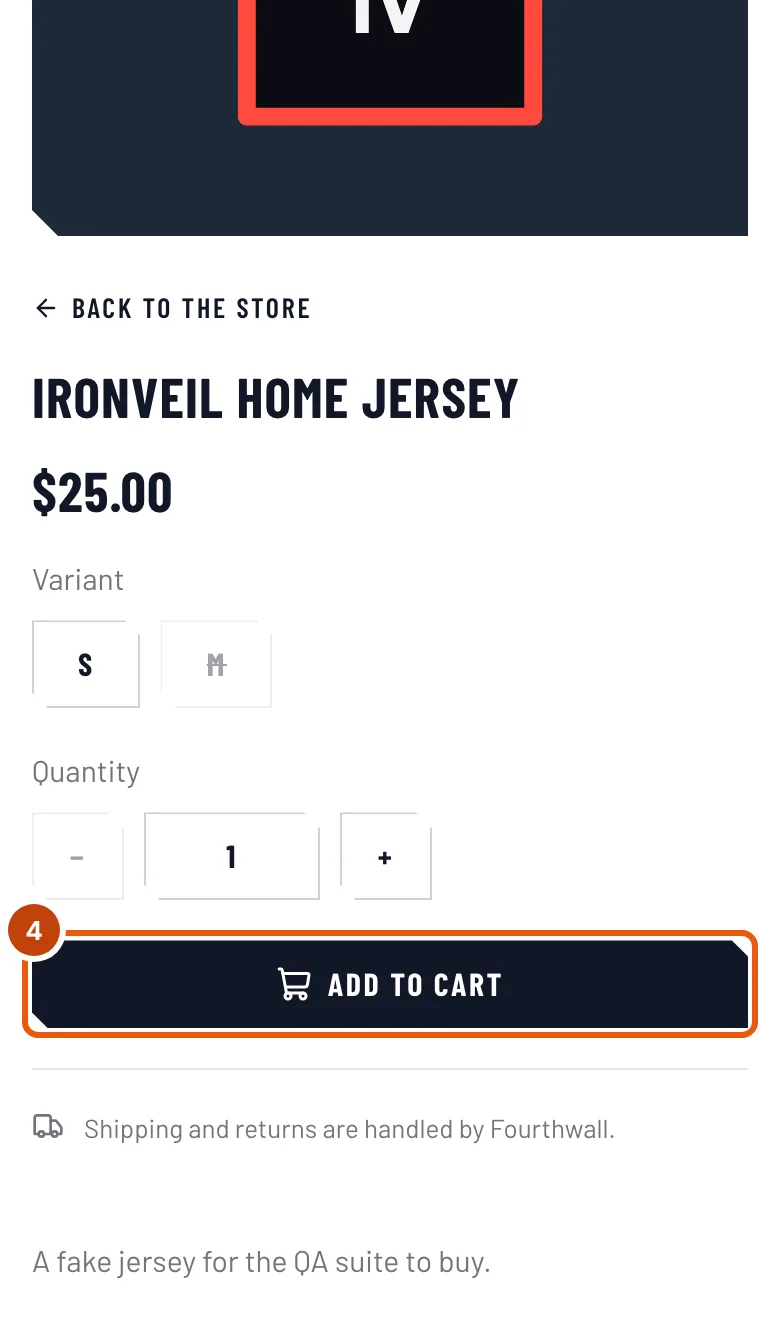
Toca Agregar al carrito.
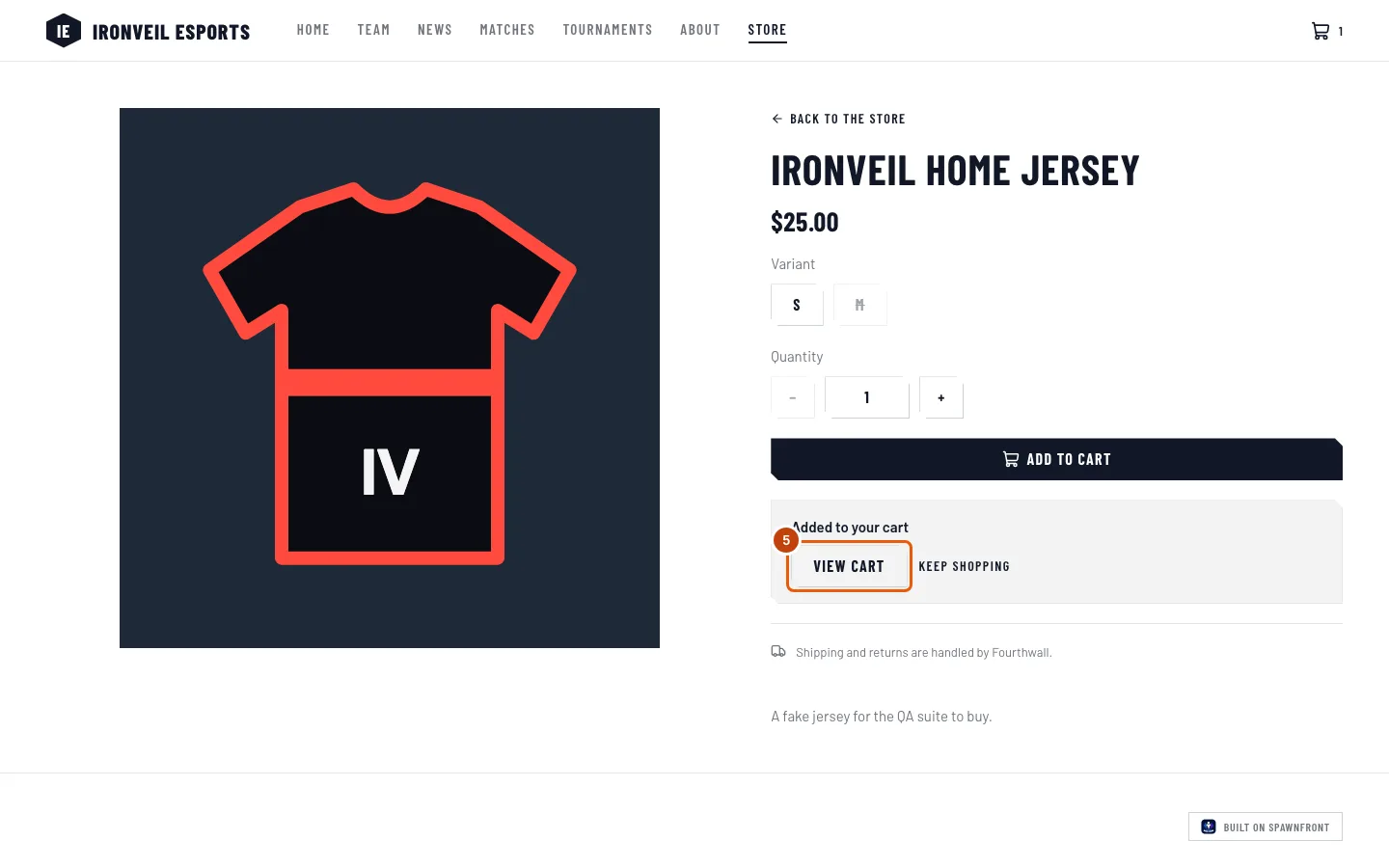
Deberías ver: Se agregó a tu carrito, y un número al lado del carrito en el menú del sitio.
Paso 5: Abre tu carrito
Toca Ver carrito. Desde cualquier otra página del sitio, toca el carrito en la parte de arriba de la página. Con Seguir comprando puedes agregar más antes.
Deberías ver: una página con el título Carrito, una línea por artículo y un Subtotal.
Paso 6: Cambia una cantidad o quita un artículo
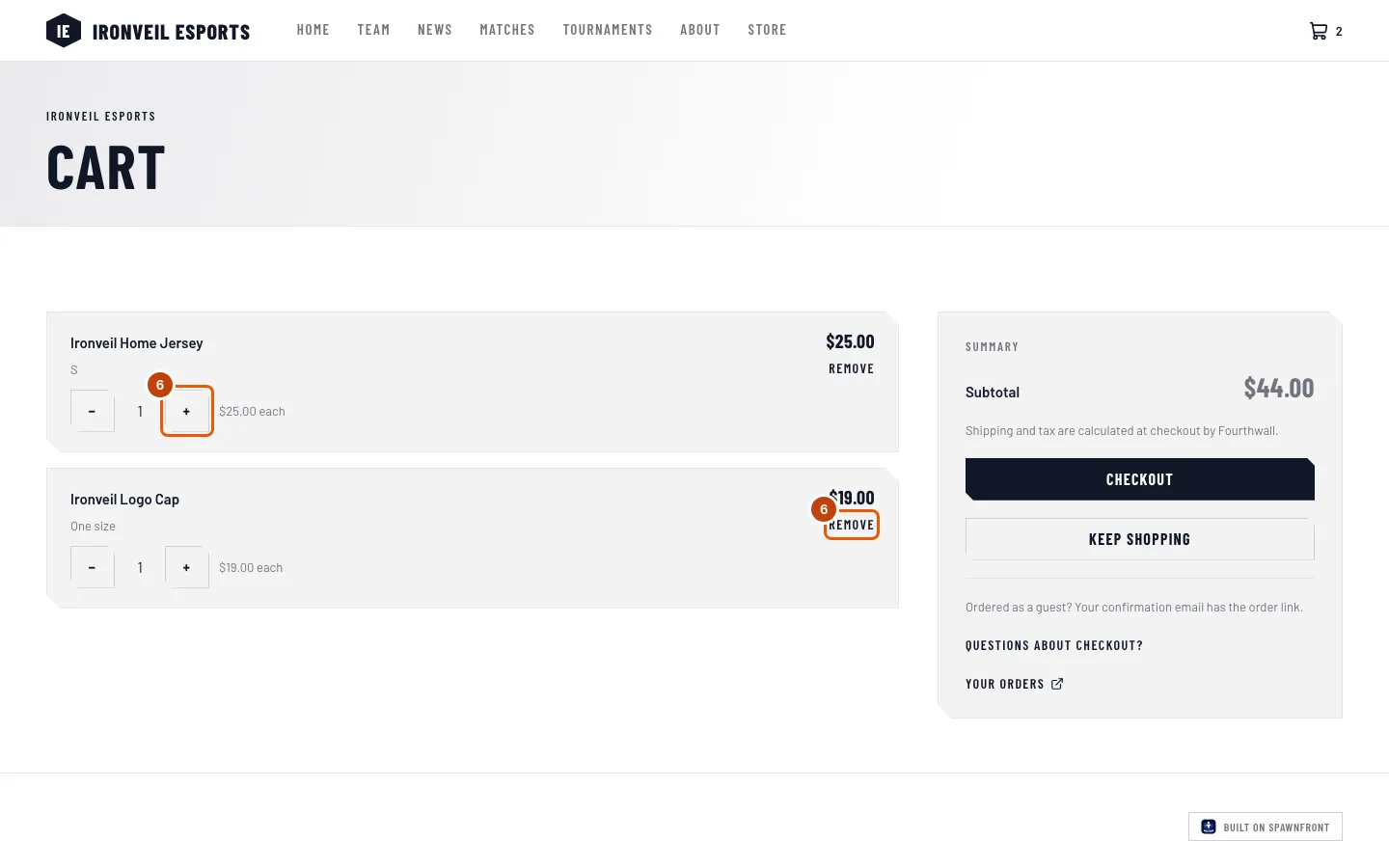
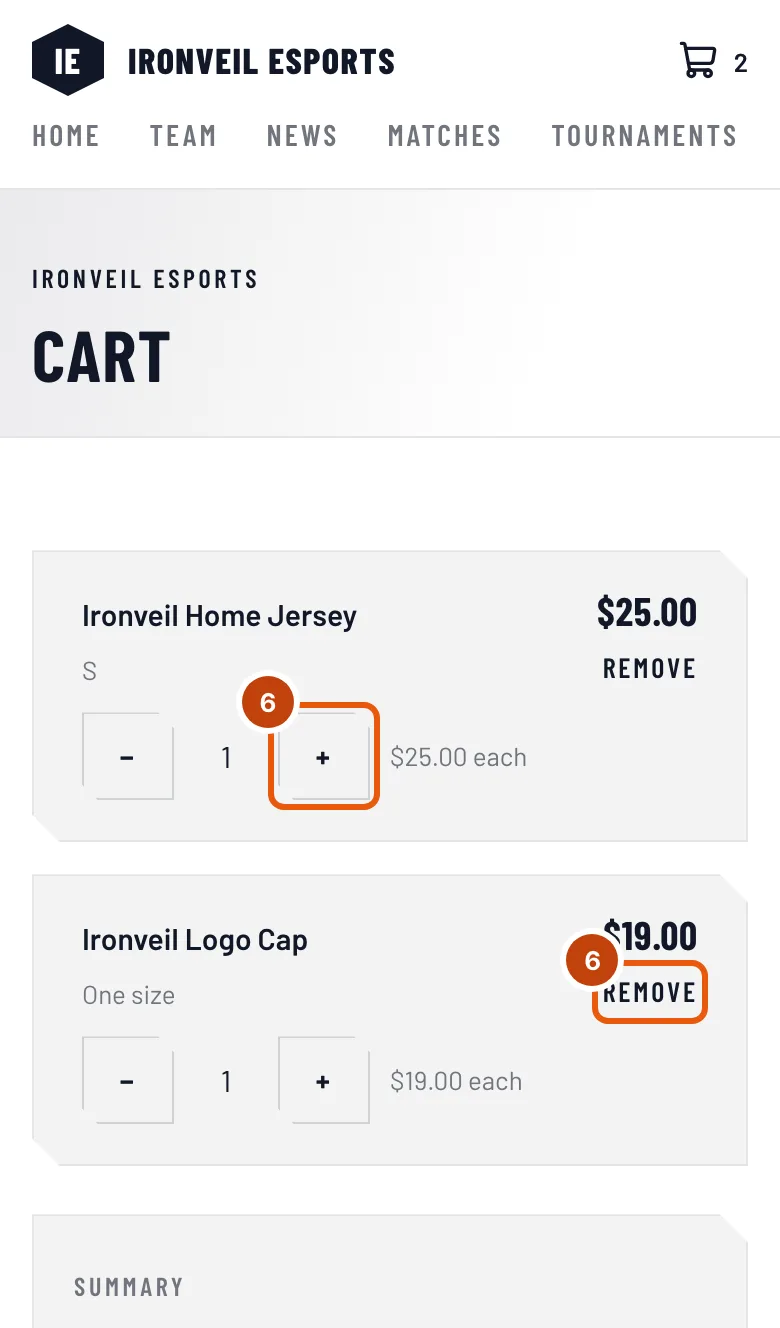
En una línea, toca + o − para cambiar cuántos, o Quitar para sacarlo. Si tocas − cuando solo hay uno, se quita la línea.
Deberías ver: que cambian el precio de la línea y el Subtotal. Mientras la tienda responde, la línea dice "Esperando a la tienda…".
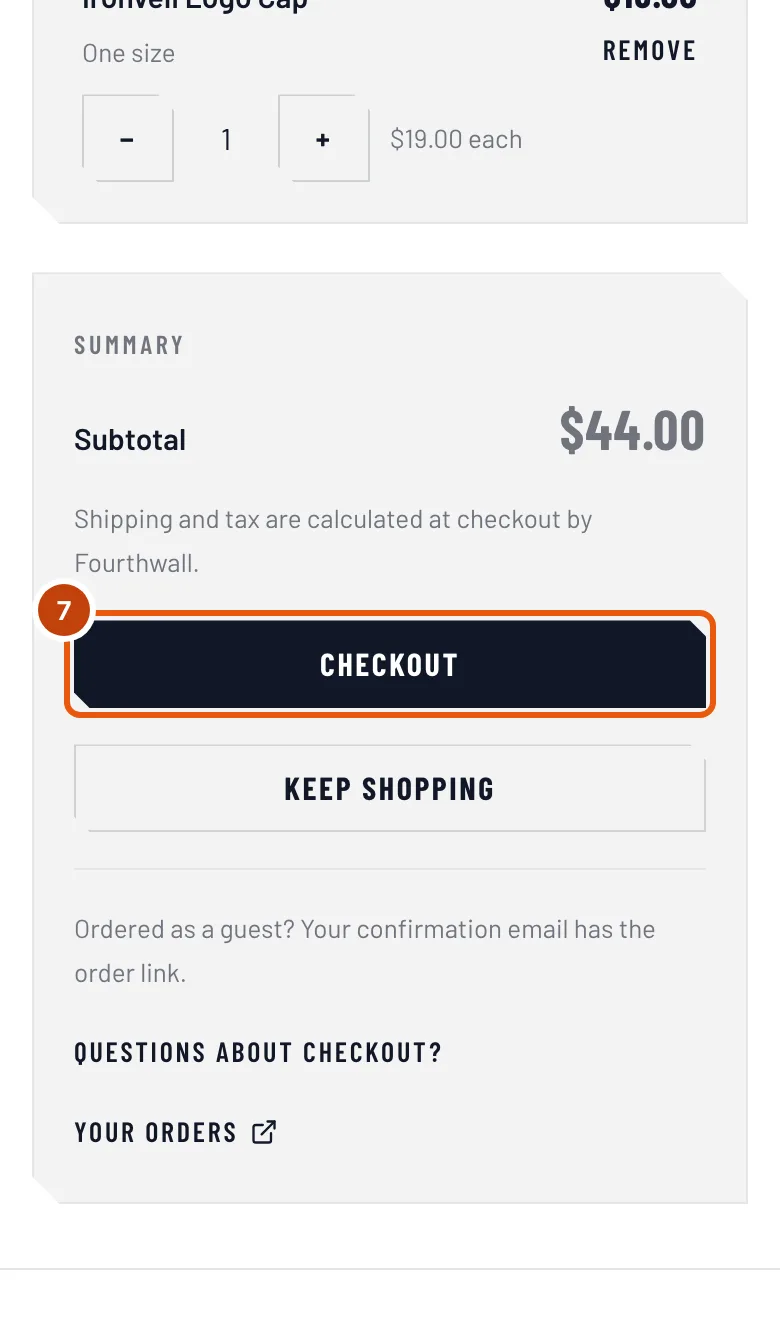
Paso 7: Ve al pago
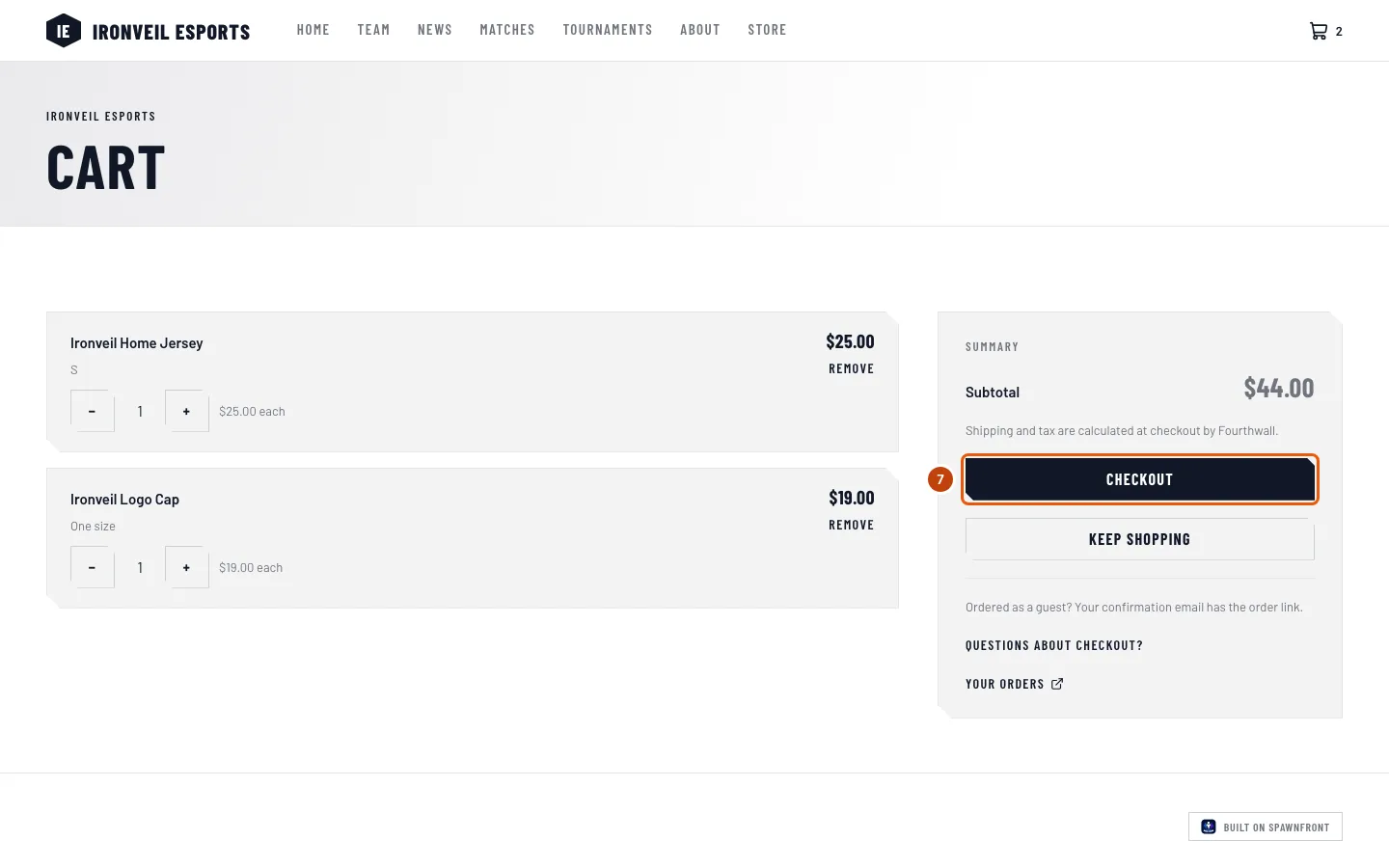
Toca Pago.
El pago se hace en Fourthwall, no en el sitio del equipo. La tienda del equipo funciona con Fourthwall: recibe tu pago y tu dirección de envío, y agrega el envío y los impuestos. Consulta Dónde se hace el pago.
Deberías ver: la página de pago de Fourthwall, en la misma pestaña.
Cómo saber si funcionó
- Después de pagar, Fourthwall te envía un correo de confirmación. Incluye el enlace de tu pedido.
- La primera vez que vuelves a abrir la tienda o el carrito del equipo en el mismo navegador, ves Gracias por apoyar al equipo, con Tus pedidos (aparece una sola vez).
- Si tienes una cuenta de Spawnfront con el mismo correo, el pedido también aparece en tu historial de pedidos. Consulta Ver tu historial de pedidos.
¿Algo no se ve bien?
El sitio dice "Tienda próximamente"
El equipo todavía no abrió su tienda en este sitio. No hay nada para comprar hasta que la abra.
Agregar al carrito aparece en gris
Todas las tallas están agotadas, o el producto está agotado: la página dice "No hay ninguna variante disponible en este momento". También aparece en gris por un momento mientras dice Agregando….
Dice "No pudimos conectar con la tienda"
No se agregó nada a tu carrito. Toca Intentar de nuevo. Si sigue pasando, la tienda del equipo tiene problemas: vuelve más tarde.
Pago aparece en gris
El pago espera mientras la tienda todavía responde a un cambio: espera a que desaparezca "Esperando a la tienda". Si una línea dice Ya no está disponible, el carrito dice "Quita … para pagar": toca Quitar en esa línea (paso 6). Si el carrito dice "La tienda no está disponible por el momento", tu carrito está guardado en este navegador; intenta de nuevo más tarde.
Mi carrito está vacío en mi celular
Un carrito se guarda en el navegador donde lo llenaste. Abre el sitio en ese navegador, o vuelve a agregar los artículos en este dispositivo.
El carrito dice "Tu carrito venció"
La tienda ya no guarda ese carrito. No se cobró nada y los artículos siguen en la tienda. Vuelve a agregarlos.
Artículos relacionados
¿Sigues con problemas? Contacta a soporte o escribe a support@spawnfront.com: dinos en qué página estás y el número del paso.