
Βρες scrim
Εμφανίσου στην εύρεση scrim, βρες ομάδες με κοινές ώρες, στείλε αίτημα και απάντησε σε όσα λαμβάνεις.
Για κατόχους και διαχειριστές ομάδων · 5 βήματα
Τι χρειάζεσαι πρώτα
- Κάθε ομάδα μπορεί να χρησιμοποιήσει την εύρεση, δωρεάν ή με ιστότοπο, και να στείλει αίτημα σε οποιαδήποτε ομάδα ψάχνει scrim στο παιχνίδι της.
- Είσαι κάτοχος ή διαχειριστής της ομάδας. Ένα μέλος στο οποίο η ομάδα σου επιτρέπει να κλείνει scrim κάνει το ίδιο από τη σελίδα Scrim της ομάδας — δες Κλείσε scrim για την ομάδα σου.
- Οι ώρες της ομάδας σου είναι αποθηκευμένες στη σελίδα Διαθεσιμότητα — δες Όρισε πότε μπορείς να παίξεις scrim. Χωρίς αυτές, η εύρεση δεν μπορεί να βρει ώρες που συμπίπτουν.
Βήματα
Βήμα 1: Ενεργοποίησε την Αναζήτηση scrim
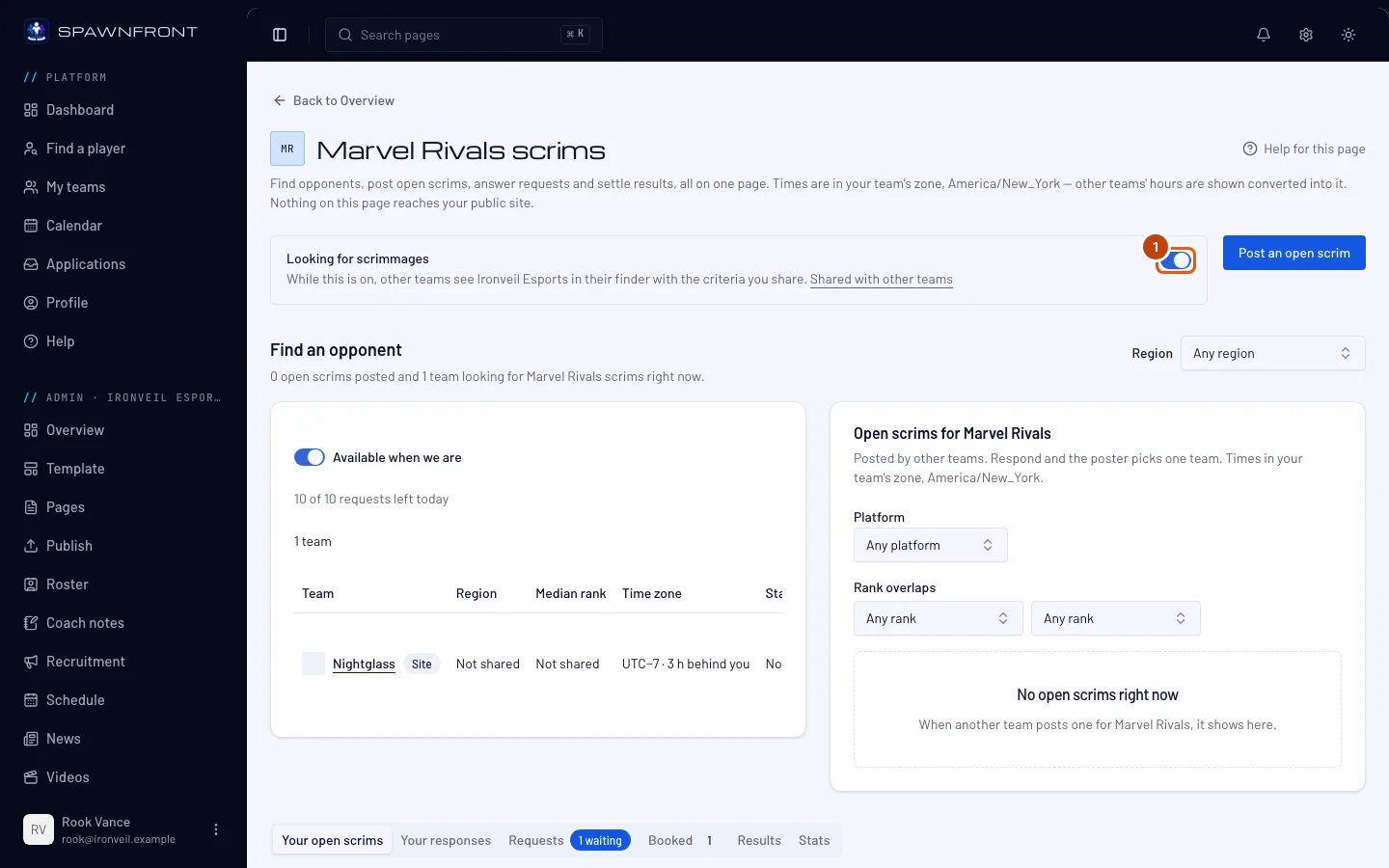
Στη διαχείριση της ομάδας σου, πάτα Scrim στο πλαϊνό μενού και μετά ενεργοποίησε το Αναζήτηση scrim στο πάνω μέρος της σελίδας. Ο τίτλος της σελίδας έχει το παιχνίδι της ομάδας σου, π.χ. Scrim Marvel Rivals. Αν έχεις ομάδες σε άλλα παιχνίδια, άλλαξε από το Παιχνίδι δίπλα στον τίτλο.
Οι άλλες ομάδες σε βρίσκουν μόνο όσο είναι ενεργό. Αν το απενεργοποιήσεις, βγαίνεις από την εύρεσή τους και λήγει κάθε αίτημα που περιμένει ακόμα την απάντησή σου.
Θα δεις: «Εμφανίζεσαι στην εύρεση».
Βήμα 2: Βρες ομάδα που παίζει τις ίδιες ώρες με εσένα
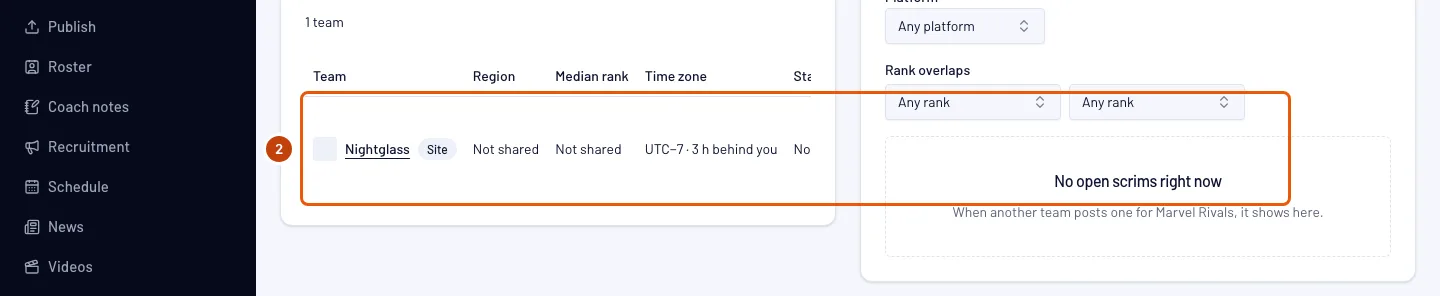
Στο Βρες αντίπαλο, η εύρεση βρίσκεται δίπλα στα ανοιχτά scrim άλλων ομάδων (δες Βρες και ανάρτησε ανοιχτά scrim). Στην εύρεση, άφησε ενεργό το Διαθέσιμες όταν είμαστε κι εμείς. Το Περιοχή πάνω από τις δύο λίστες ξεκινά με την περιοχή που μοιράζεται η ομάδα σου· διάλεξε άλλη, ή Οποιαδήποτε περιοχή, για να αλλάξεις και τις δύο λίστες μαζί. Η εύρεση δείχνει επίσης πόσα αιτήματα απομένουν στην ομάδα σου σήμερα.
Θα δεις: τις ομάδες που ψάχνουν scrim και έχουν ώρες που συμπίπτουν με τις δικές σου τις επόμενες επτά ημέρες. Οι κοινές ώρες σημειώνονται με ● και όλες οι ώρες είναι στη ζώνη ώρας της ομάδας σου. Μια ομάδα που ανήκει σε οργανισμό εμφανίζεται ως Οργανισμός · Ομάδα — για παράδειγμα Blades · Team 2. Δύο ομάδες του ίδιου οργανισμού μπορούν να παίξουν scrim μεταξύ τους, οπότε μπορεί να εμφανίζονται στη λίστα και οι άλλες ομάδες του οργανισμού σου. Οι ομάδες με ιστότοπο εμφανίζονται πρώτες, με το σήμα Ιστότοπος.
Βήμα 3: Στείλε αίτημα
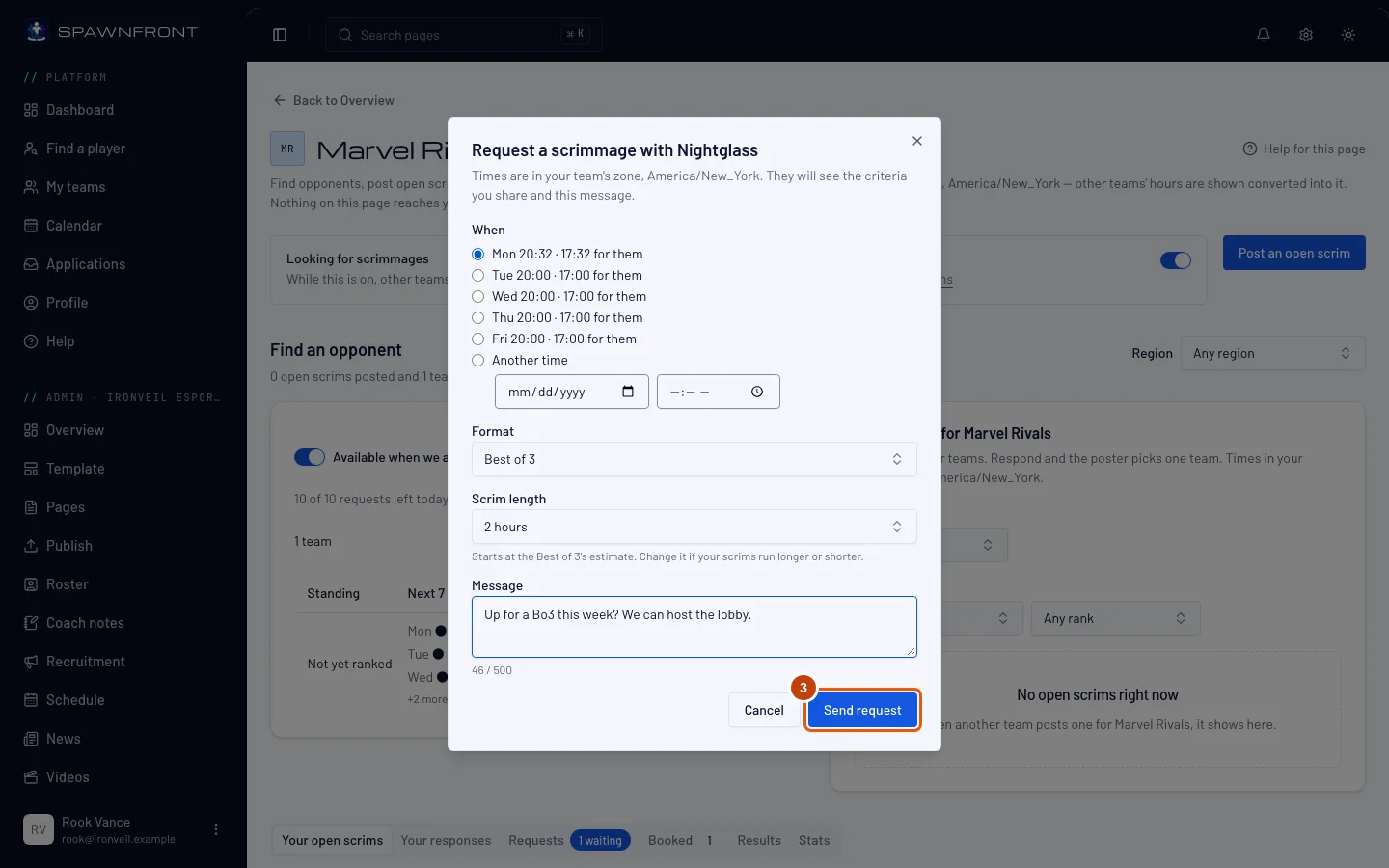
Πάτα Ζήτα scrim στη γραμμή της ομάδας. Στο παράθυρο που ανοίγει, διάλεξε ώρα στο Πότε (ή Άλλη ώρα), διάλεξε Μορφή και Διάρκεια scrim (ξεκινά από την εκτίμηση της μορφής), γράψε Μήνυμα αν θέλεις και μετά πάτα Αποστολή αιτήματος.
Η μορφή μπορεί να είναι μπλοκ. Εκτός από τα best-of, η Μορφή προσφέρει από Μπλοκ 2 παιχνιδιών έως Μπλοκ 5 παιχνιδιών — ένα μπλοκ προπόνησης όπου παίζονται όλα τα παιχνίδια και η ισοβαθμία μετράει ως ισοπαλία. Σε μπλοκ στο Valorant μπορείς επίσης να ενεργοποιήσεις το Όλοι οι γύροι: κάθε χάρτης παίζει και τους 24 γύρους. Μια ομάδα League of Legends μπορεί επίσης να ενεργοποιήσει το Fearless draft: ένας champion που επιλέχθηκε σε ένα παιχνίδι δεν μπορεί να επιλεγεί ξανά αργότερα στη σειρά. Η άλλη ομάδα βλέπει και τα δύο πριν αποδεχτεί.
Η άλλη ομάδα βλέπει τα κριτήρια που μοιράζεσαι και το μήνυμά σου. Ένα αίτημα περιμένει απάντηση έως τρεις ημέρες — λιγότερο αν η ώρα που πρότεινες έρχεται νωρίτερα — και μια δωρεάν ομάδα μπορεί να στέλνει πέντε την ημέρα, μια ομάδα με ιστότοπο δέκα (το όριο μηδενίζεται τα μεσάνυχτα UTC).
Θα δεις: «Το αίτημα στάλθηκε» και το κουμπί της γραμμής γράφει πλέον Σε εκκρεμότητα.
Βήμα 4: Άνοιξε τα αιτήματά σου
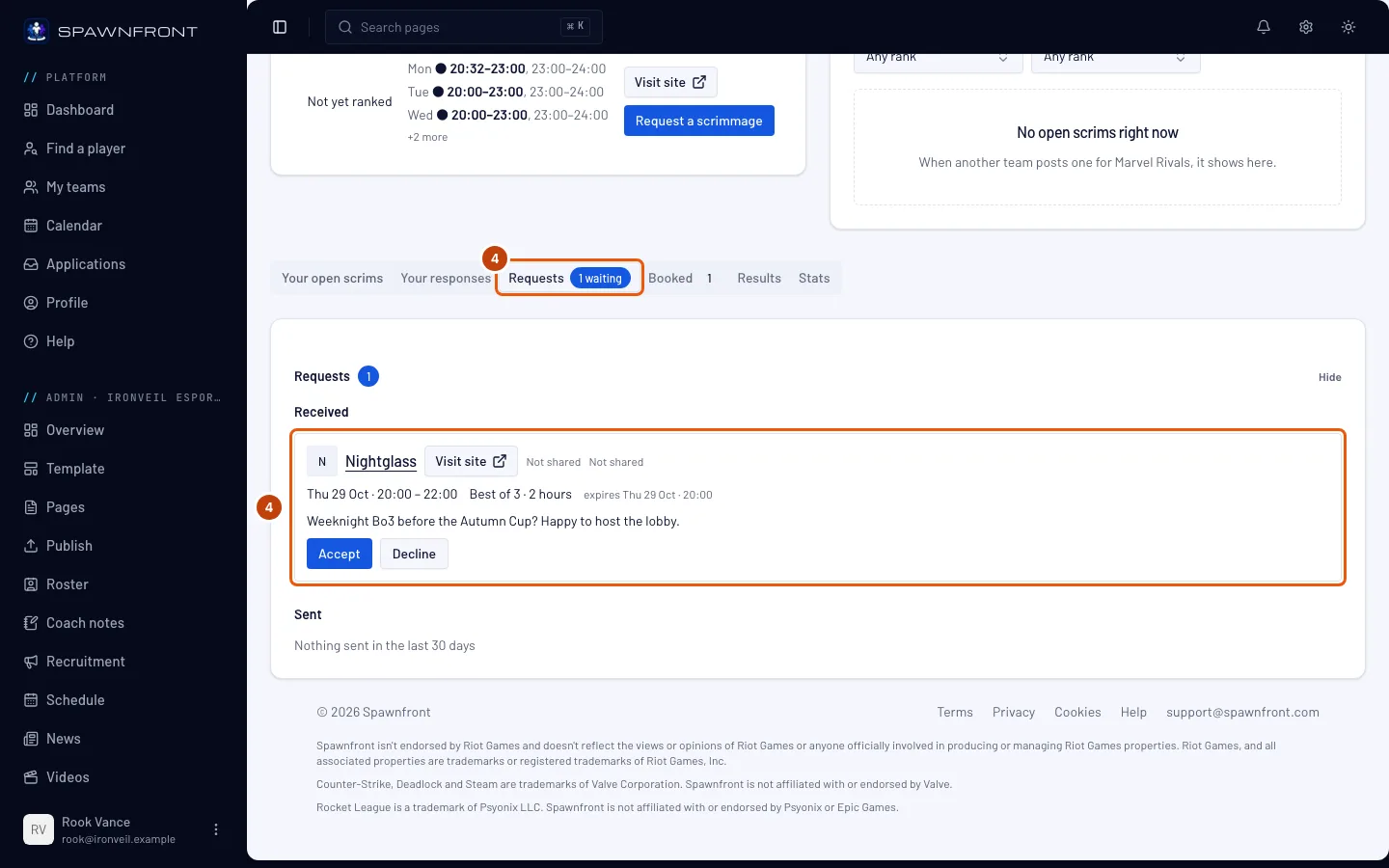
Κάτω από την εύρεση, πάτα την καρτέλα Αιτήματα. Ο αριθμός πάνω της μετράει τα αιτήματα που περιμένουν την απάντησή σου. Μετά πάτα Αιτήματα για να ανοίξεις την κάρτα.
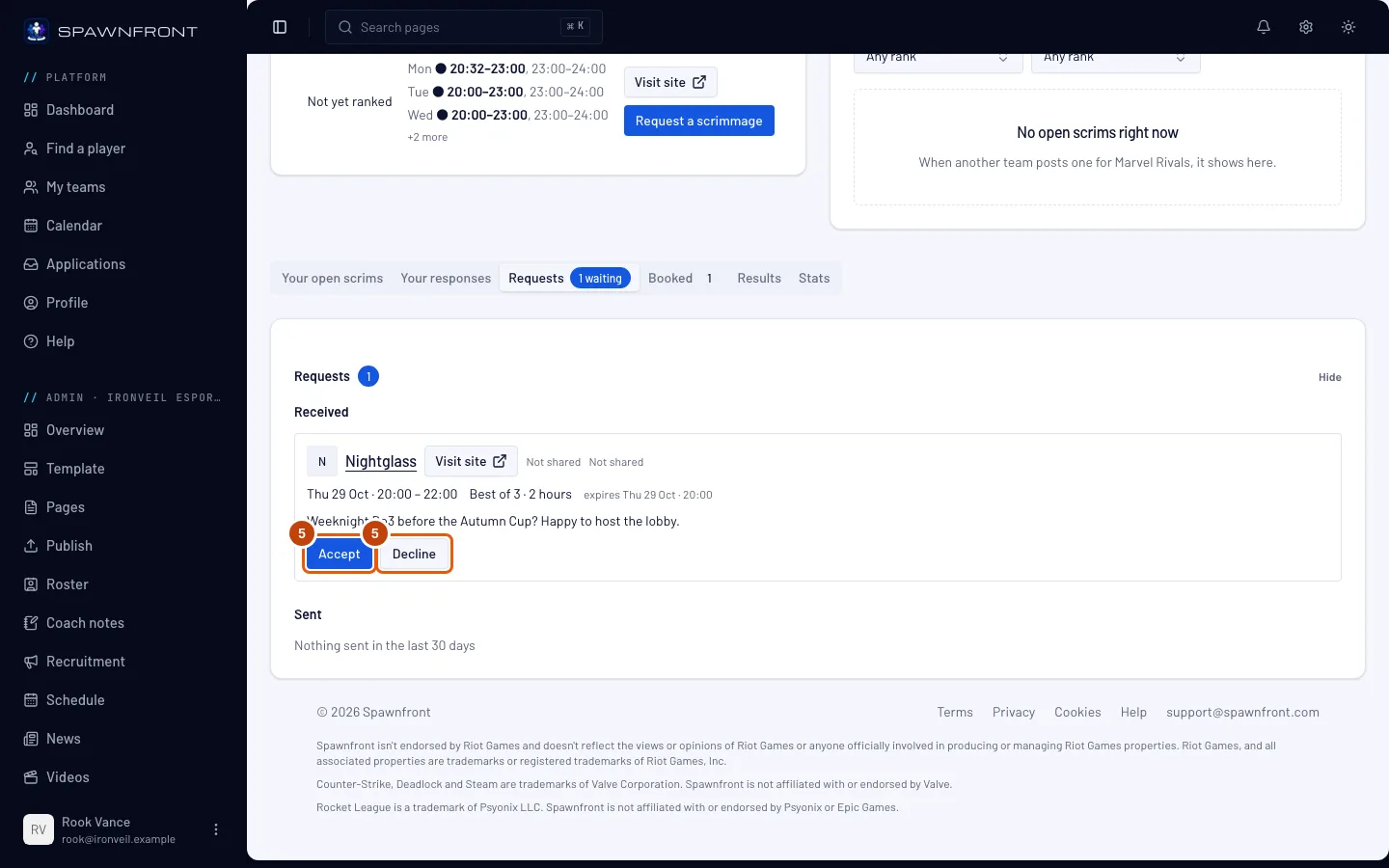
Θα δεις: Ληφθέντα — τα αιτήματα που σου έστειλαν άλλες ομάδες, με την προτεινόμενη ώρα, τη μορφή και πότε λήγει το καθένα — και Απεσταλμένα, τα δικά σου αιτήματα των τελευταίων 30 ημερών με την κατάστασή τους.
Βήμα 5: Αποδέξου ή απόρριψε
Σε ένα αίτημα που έλαβες, πάτα Αποδοχή ή Απόρριψη — γράψε λόγο αν θέλεις και μετά πάτα Αποστολή απόρριψης (ή Άφησέ το σε αναμονή αν αλλάξεις γνώμη).
Με την αποδοχή, το scrim μπαίνει αμέσως στη σελίδα Αγώνες και των δύο ομάδων.
Θα δεις: «Το scrim καταχωρίστηκε στους Αγώνες», με σύνδεσμο Προβολή στους Αγώνες — ή «Το αίτημα απορρίφθηκε». Ένα scrim που έγινε αποδεκτό εμφανίζεται επίσης στην καρτέλα Κλεισμένα, όπου μπορείς να το ακυρώσεις.
Πώς θα ξέρεις ότι πέτυχε
- Ο διακόπτης Αναζήτηση scrim είναι ενεργός.
- Ένα αίτημα που έστειλες εμφανίζεται στα Απεσταλμένα στα Αιτήματα και μπορείς να πατήσεις Ανάκληση όσο περιμένει.
- Ένα scrim που έγινε αποδεκτό βρίσκεται στη σελίδα Αγώνες.
Ένα αίτημα φτάνει στο καμπανάκι. Όταν μια άλλη ομάδα σού ζητά scrim, κάθε κάτοχος και διαχειριστής της ομάδας σου λαμβάνει ειδοποίηση μόλις φτάσει, με την προτεινόμενη ώρα σε UTC — άνοιξέ την για να πας στη σελίδα Scrim. Ένα αίτημα που στέλνεις φτάνει με τον ίδιο τρόπο στους διαχειριστές της άλλης ομάδας. Δες Οι ειδοποιήσεις σου.
Κάτι δεν φαίνεται σωστό;
Η εύρεση λέει «Καμία επισημασμένη ομάδα δεν είναι διαθέσιμη αυτές τις ώρες»
Καμία ομάδα που ψάχνει scrim δεν έχει ώρες που συμπίπτουν με τις δικές σου αυτή την εβδομάδα. Πάτα Εμφάνιση όλων των επισημασμένων ομάδων για να δεις κάθε ομάδα που ψάχνει, ή απενεργοποίησε το Διαθέσιμες όταν είμαστε κι εμείς και ψάξε σε εύρος ημέρας και ωρών.
Το Ζήτα scrim είναι γκριζαρισμένο
Γράφει Σε εκκρεμότητα όταν έχεις ήδη αίτημα σε αναμονή με αυτή την ομάδα — ένα κάθε φορά. Είναι επίσης γκριζαρισμένο όταν η ομάδα σου έχει στείλει τα αιτήματά της για την ημέρα UTC: πέντε σε δωρεάν ομάδα, δέκα σε ομάδα με ιστότοπο. Για να στέλνεις έως δέκα την ημέρα, δες το Απόκτησε ιστότοπο για την ομάδα σου.
Το Διαθέσιμες όταν είμαστε κι εμείς είναι γκριζαρισμένο
Η ομάδα σου δεν έχει αποθηκευμένες ώρες. Πρόσθεσέ τες στη σελίδα Διαθεσιμότητα και μετά γύρνα πίσω.
Το Αποστολή αιτήματος λέει «Πρότεινε ώρα τουλάχιστον 30 λεπτά από τώρα»
Η ώρα που διάλεξες είναι πολύ κοντά. Διάλεξε κάποια ώρα αργότερα στο Πότε ή μια ώρα τουλάχιστον 30 λεπτά από τώρα (και μέσα στις επόμενες 30 ημέρες) στο Άλλη ώρα.
Σχετικά άρθρα
Ακόμα κολλημένος; Επικοινώνησε με την υποστήριξη ή στείλε email στο support@spawnfront.com — πες μας σε ποια σελίδα είσαι και τον αριθμό του βήματος.