
Συμμετοχή σε διοργανωμένο τουρνουά
Βρες τουρνουά άλλης ομάδας στο Spawnfront, δήλωσε συμμετοχή, παρακολούθησε τους αγώνες σου και δήλωσε τα αποτελέσματα.
Για κατόχους και διαχειριστές ομάδων · 9 βήματα
Τι χρειάζεσαι πρώτα
- Η συμμετοχή είναι δωρεάν. Κάθε ομάδα μπορεί να συμμετάσχει, με ή χωρίς συνδρομή ιστότοπου. Συνδρομή χρειάζεται μόνο για να διοργανώσεις τουρνουά.
- Είσαι κάτοχος ή διαχειριστής της ομάδας.
- Αν ο διοργανωτής βάζει όριο rank ή περιοχής, ο έλεγχος γίνεται με τα στοιχεία που μοιράζεται η ομάδα σου στις Ρυθμίσεις. Μοίρασέ τα εκεί πρώτα, αλλιώς το όριο του διοργανωτή σε κρατάει έξω.
Βήματα
Βήμα 1: Άνοιξε τα Τουρνουά
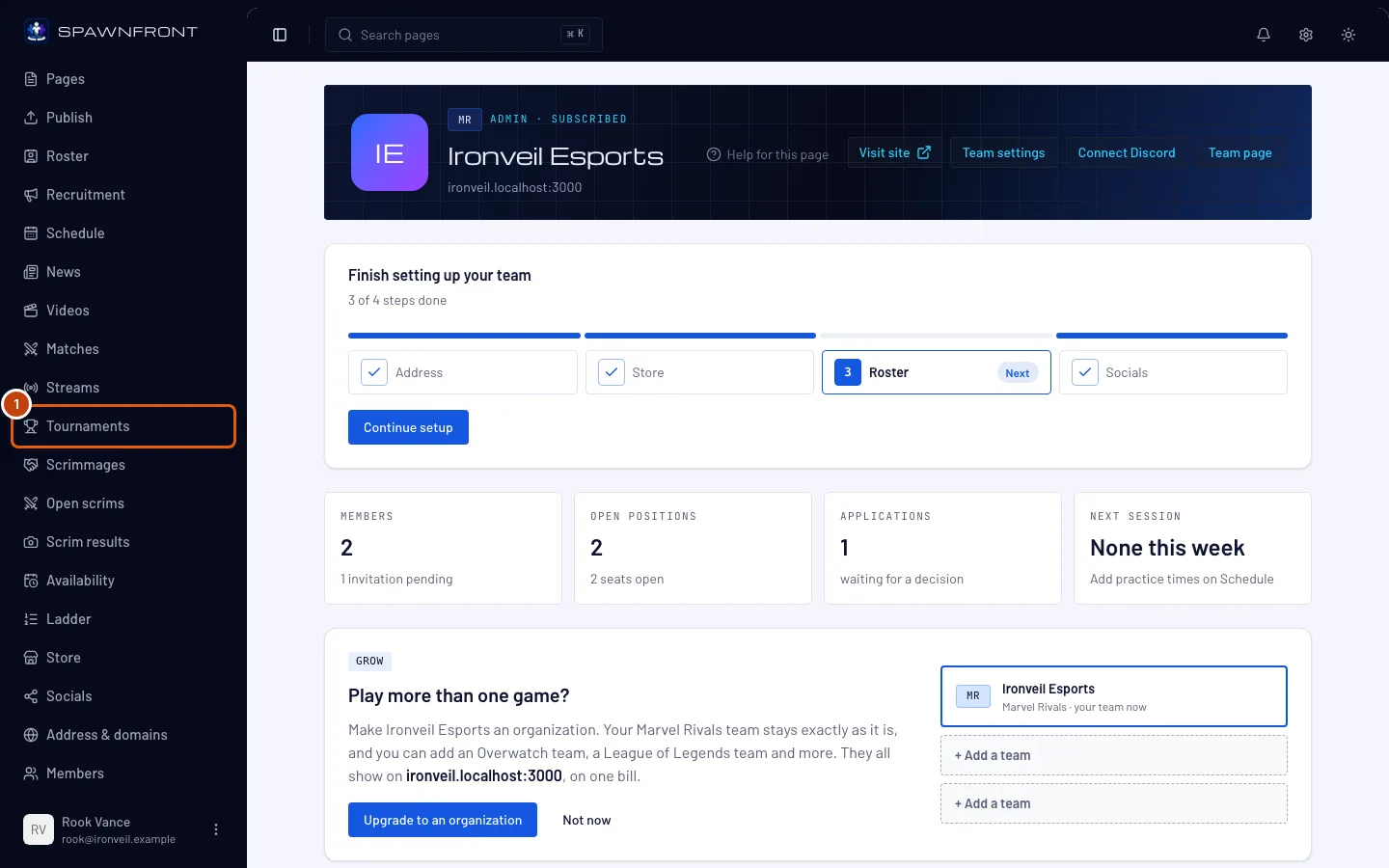
Στο μενού αριστερά, κάτω από Διαχείριση, πάτα Τουρνουά.
Θα δεις: μια σελίδα με τίτλο Τουρνουά και μια κάρτα Συμμετοχές με τα τουρνουά όπου συμμετέχει η ομάδα σου.
Βήμα 2: Πάτα Βρες τουρνουά για να συμμετάσχεις
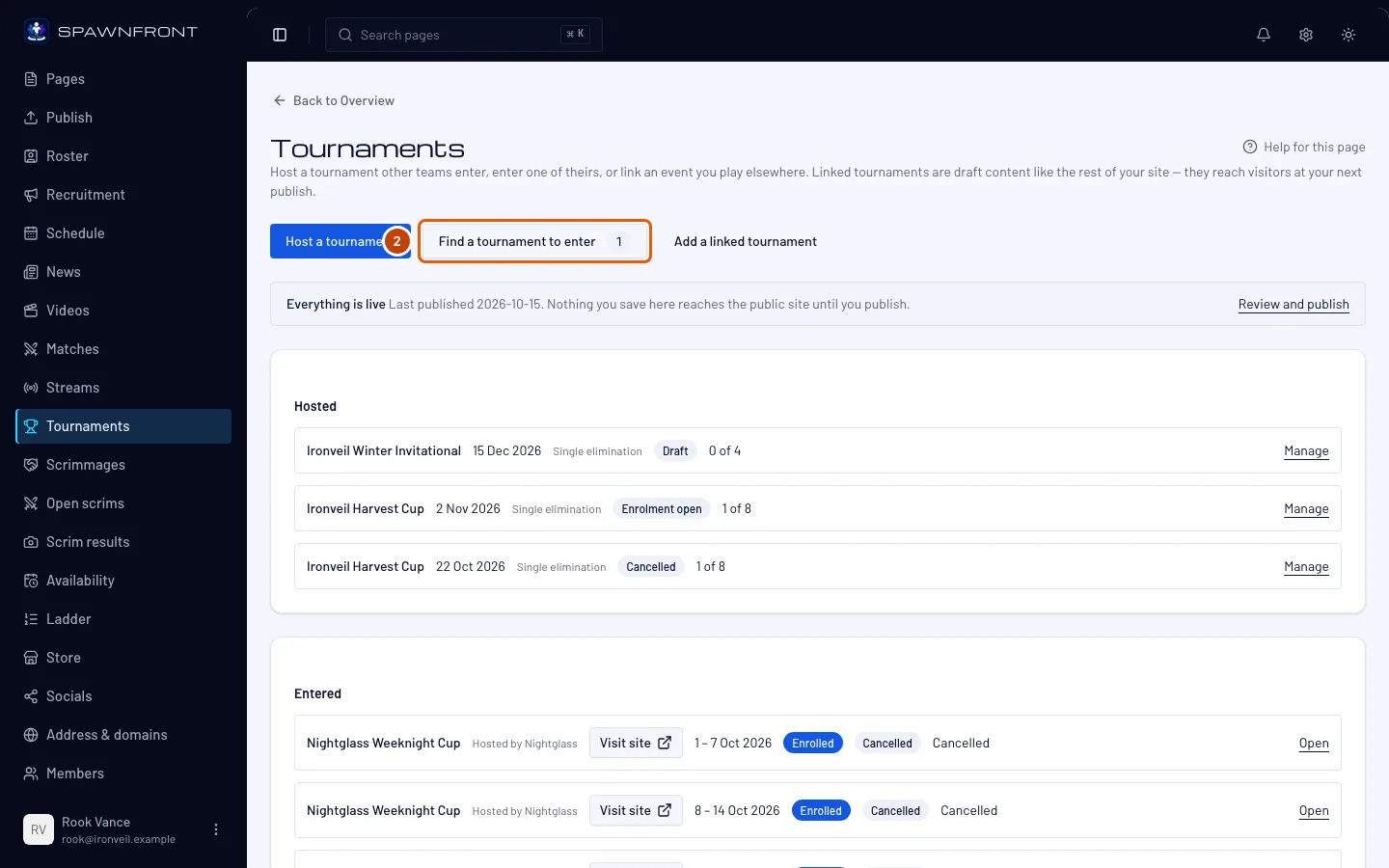
Πάτα Βρες τουρνουά για να συμμετάσχεις. Ο αριθμός στο κουμπί δείχνει πόσα τουρνουά δέχονται συμμετοχές στο παιχνίδι σου αυτή τη στιγμή. Κάποια μπορεί να είναι γεμάτα ή εκτός του rank σου.
Θα δεις: κάθε τουρνουά που διοργανώνει άλλη ομάδα και δέχεται συμμετοχές, με πρώτο αυτό που ξεκινά νωρίτερα. Κάθε γραμμή δείχνει τον διοργανωτή, τις ημερομηνίες στη ζώνη ώρας της ομάδας σου, τη μορφή, τις θέσεις που απομένουν, πώς γίνεται η συμμετοχή, το όριο rank του διοργανωτή και πού παίζεται: τις περιοχές του, τον server του ή την περιοχή και την πλατφόρμα του, όπως τα γράφει η σελίδα του τουρνουά.
Κάτω από τον τίτλο, το See every tournament on Spawnfront ανοίγει τη δημόσια λίστα τουρνουά, όπου ο καθένας βλέπει τα κύπελλα κάθε παιχνιδιού. Δες Βρες τουρνουά. Τη συμμετοχή όμως τη δηλώνεις εδώ.
Βήμα 3: Δήλωσε συμμετοχή
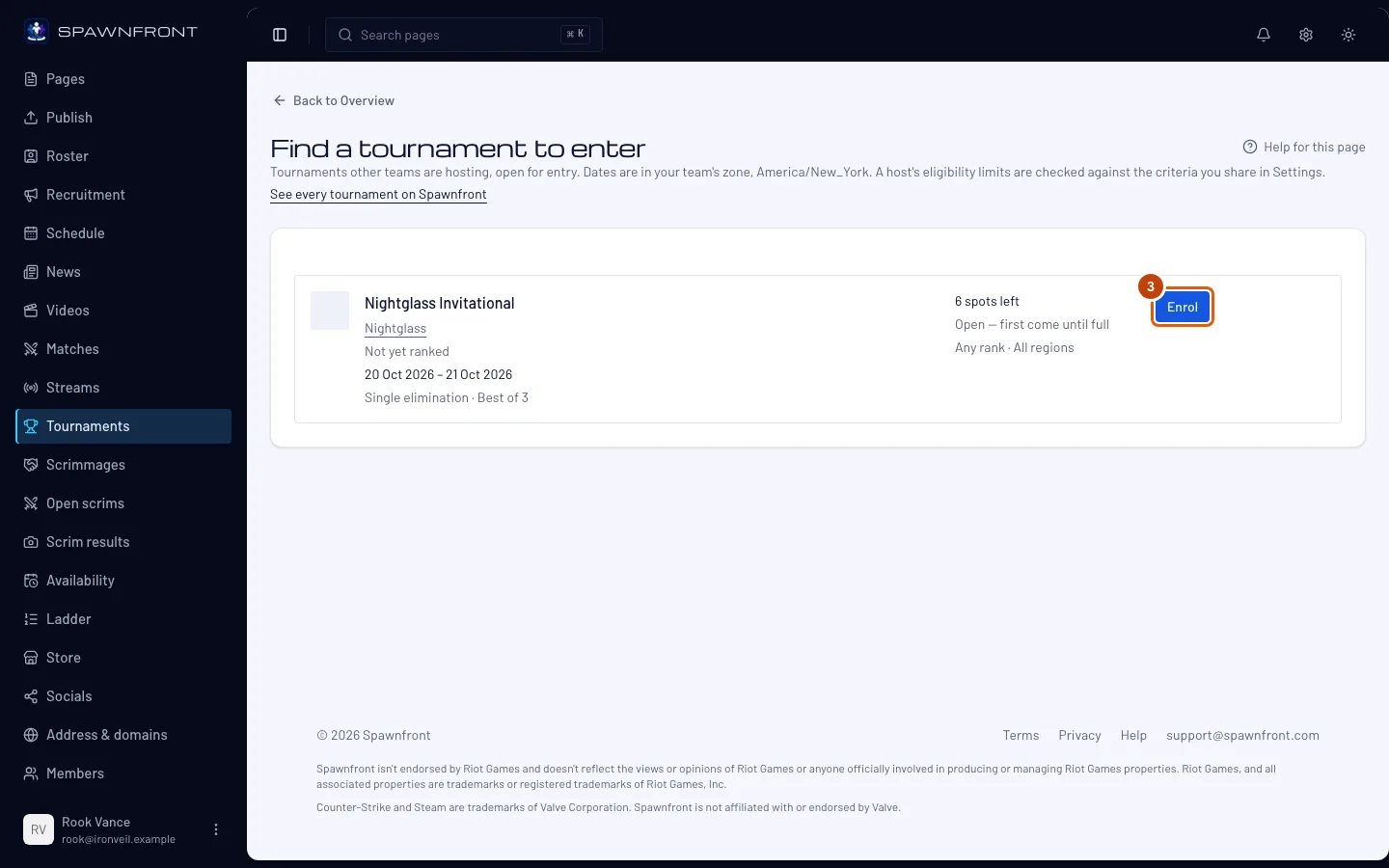
Στη γραμμή του τουρνουά, πάτα Συμμετοχή. Αν ο διοργανωτής έχει κρίσιμους κανόνες, ένα παράθυρο τους εμφανίζει. Διάβασέ τους, τσέκαρε Η ομάδα μας τους έχει διαβάσει και πάτα Συμμετοχή στο παράθυρο.
Θα δεις: το μήνυμα Δηλώθηκε συμμετοχή — δες το στις Συμμετοχές. Αν το κουμπί γράφει Αίτημα συμμετοχής, ο διοργανωτής εγκρίνει κάθε ομάδα. Η ομάδα σου μένει Σε αίτημα μέχρι να τη δεχτεί ή να την απορρίψει.
Ένα γεμάτο τουρνουά δέχεται ακόμα συμμετοχές, στη λίστα αναμονής του. Η γραμμή του γράφει Γεμάτο · λίστα αναμονής ανοιχτή και το κουμπί Ένταξη στη λίστα αναμονής. Πάτα το (αν υπάρχουν κρίσιμοι κανόνες, τσέκαρε Η ομάδα μας τους έχει διαβάσει και πάτα Ένταξη στη λίστα αναμονής στο παράθυρο). Θα δεις: Στη λίστα αναμονής — δες το στις Συμμετοχές. Η ομάδα σου περιμένει με τη σειρά που μπήκε και ανεβαίνει όταν αποχωρεί μια ομάδα που συμμετέχει.
Κάτω από ένα γκριζαρισμένο κουμπί γράφει ο λόγος, για παράδειγμα Ήδη δηλώθηκε, Η ομάδα σου έχασε το check-in ή ένα rank ή μια περιοχή που δεν επιτρέπει ο διοργανωτής. Ένα τουρνουά φεύγει από αυτή τη λίστα όταν κλείσουν οι συμμετοχές. Ο διοργανωτής βλέπει την ομάδα σου στη λίστα συμμετεχόντων του, με τα στοιχεία που μοιράζεσαι.
Βήμα 4: Άνοιξε το τουρνουά όπου συμμετέχεις
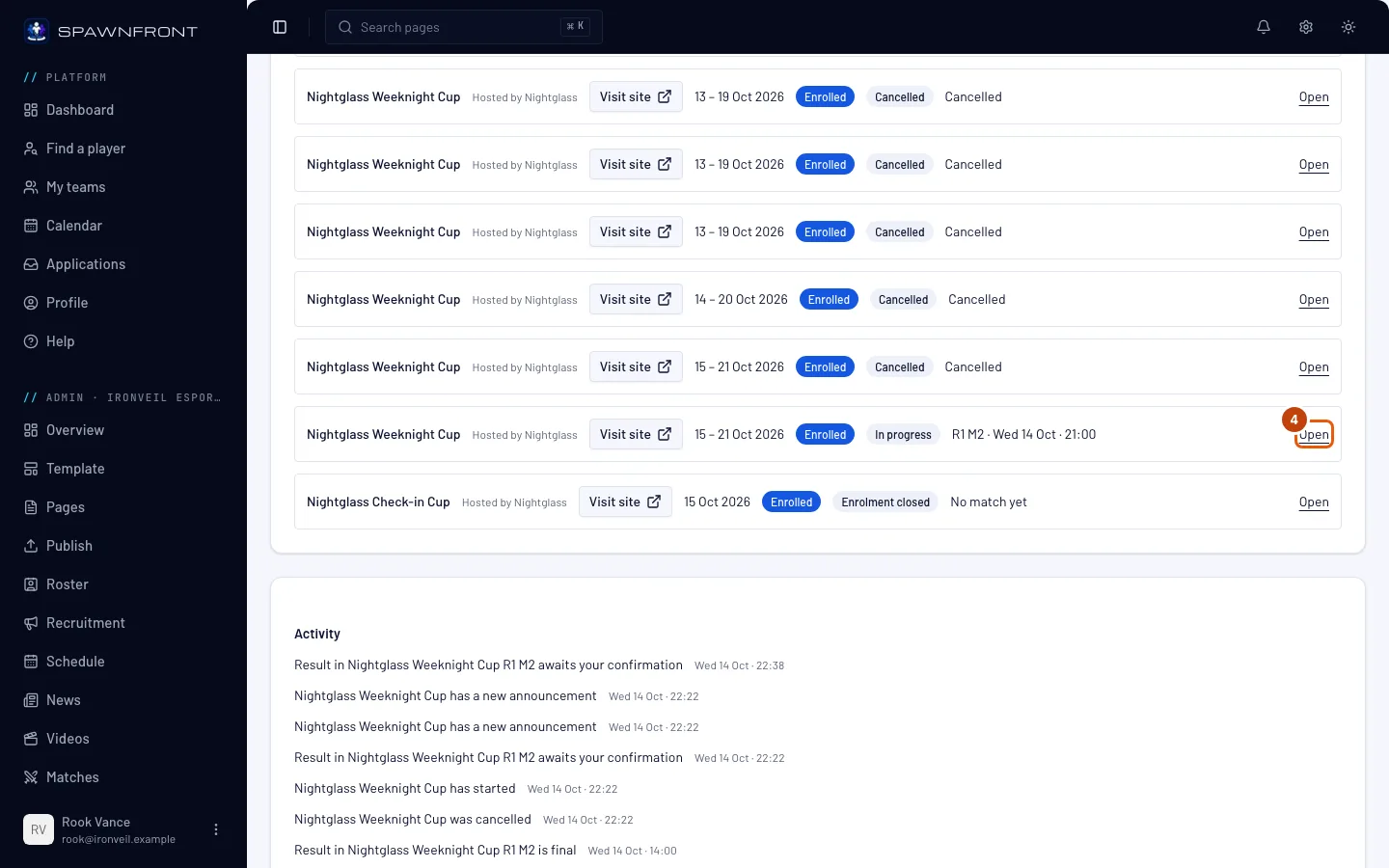
Πίσω στη σελίδα Τουρνουά, στην κάρτα Συμμετοχές, πάτα Ανοιχτός στη γραμμή του τουρνουά.
Θα δεις: μια σελίδα με τίτλο Τουρνουά με συμμετοχή, με το όνομα του τουρνουά, τον διοργανωτή του και την κατάστασή του, για παράδειγμα Σε εξέλιξη.
Βήμα 5: Διάβασε τι ανάρτησε ο διοργανωτής
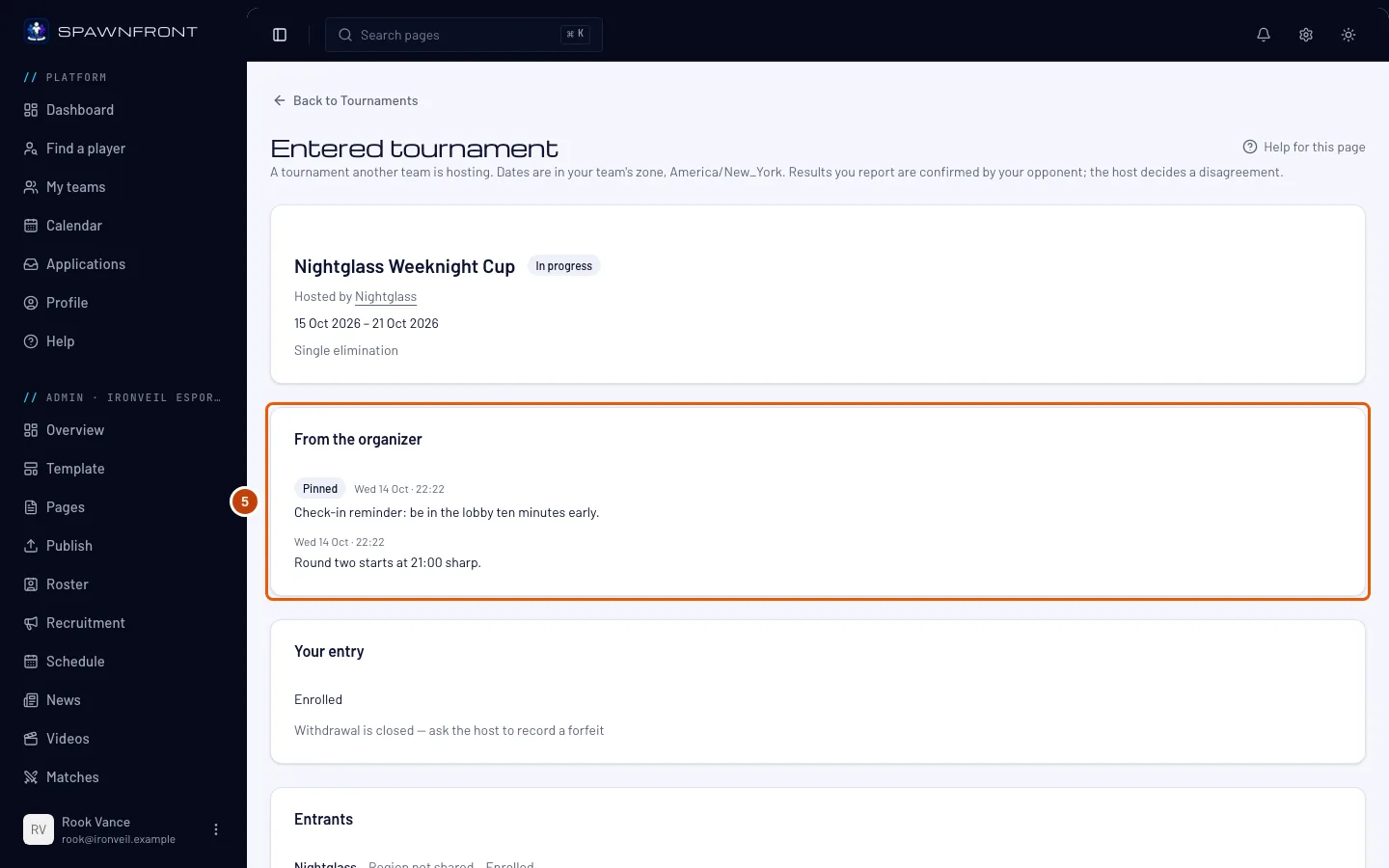
Διάβασε την κάρτα Από τον διοργανωτή κοντά στην κορυφή της σελίδας. Εκεί είναι οι ανακοινώσεις του διοργανωτή, καθεμία με την ώρα ανάρτησης στη ζώνη ώρας της ομάδας σου. Πρώτα έρχονται οι Καρφιτσωμένες και μετά οι πιο πρόσφατες.
Ο διοργανωτής αναρτά εδώ τη μέρα των αγώνων: έναν γύρο που ξεκινά αργότερα, μια αλλαγή χάρτη, μια υπενθύμιση. Για κάθε νέα ανάρτηση, η ομάδα σου παίρνει ειδοποίηση στη Δραστηριότητα. Τα ίδια μηνύματα εμφανίζονται και στη σελίδα του τουρνουά στον ιστότοπο του διοργανωτή.
Θα δεις: τις ανακοινώσεις του διοργανωτή. Αν δεν έχει αναρτήσει τίποτα, η κάρτα Από τον διοργανωτή δεν εμφανίζεται καθόλου.
Βήμα 6: Έλεγξε τη συμμετοχή σου
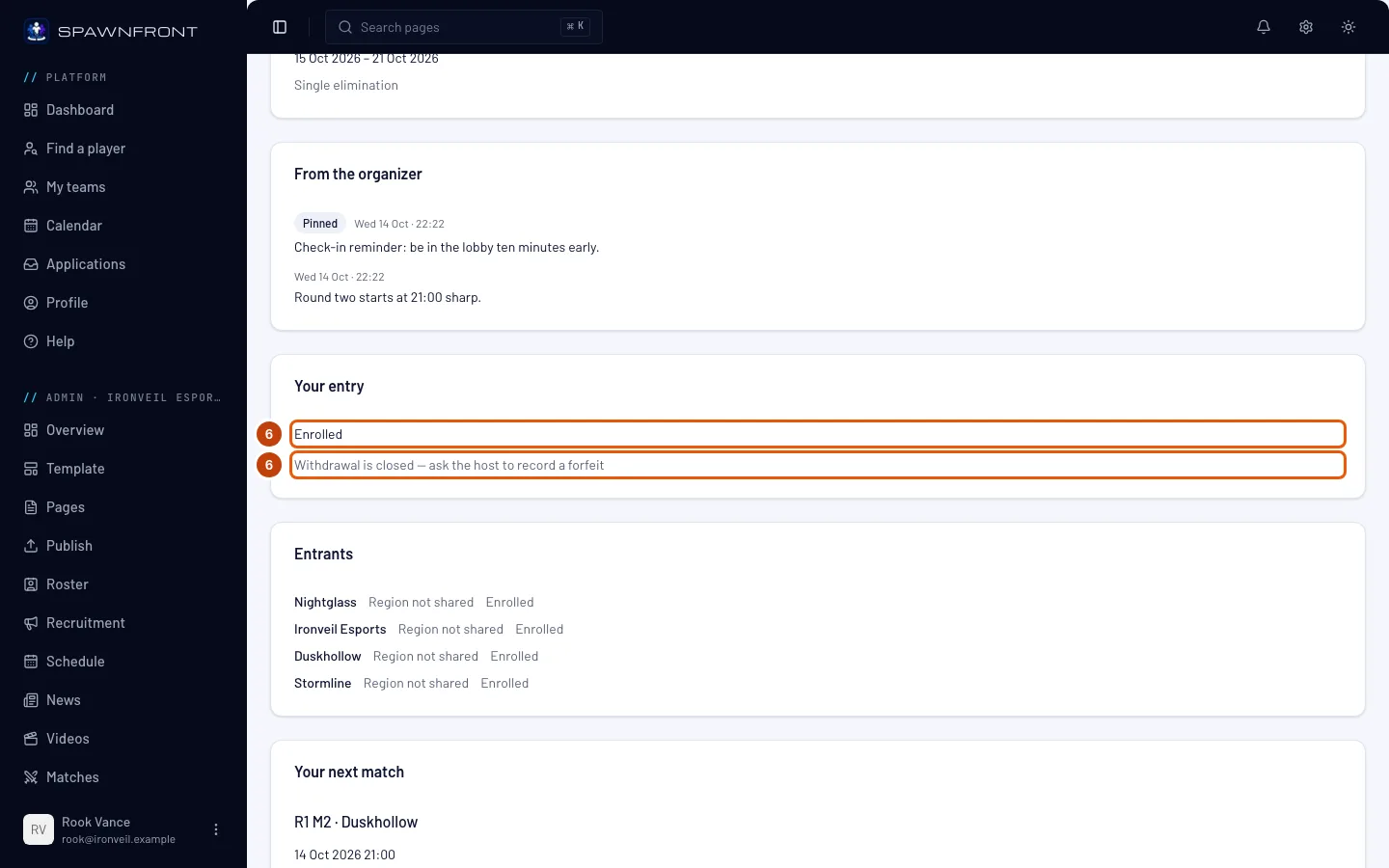
Στην κάρτα Η συμμετοχή σου, δες την κατάσταση της ομάδας σου: Εγγεγραμμένη, Σε λίστα αναμονής, Σε αίτημα, Χάθηκε το check-in ή Απορρίφθηκε με τον λόγο του διοργανωτή.
Αν ο διοργανωτής έχει ενεργοποιήσει το check-in, μια κάρτα check-in εμφανίζεται πάνω από τη συμμετοχή σου όσο το check-in είναι ανοιχτό. Οποιοδήποτε μέλος της ομάδας σου ορίζει τη σύνθεση και πατά Check-in πριν την έναρξη, αλλιώς η ομάδα σου δεν παίζει. Δες Κάνε check-in σε τουρνουά.
Μπορείς να αποχωρήσεις μόνο πριν ξεκινήσει το τουρνουά: πάτα Αποχώρηση και μετά Αποχώρηση στο παράθυρο που ανοίγει. Η θέση σου επιστρέφει στον διοργανωτή. Μπορείς να ξαναδηλώσεις συμμετοχή μόνο όσο οι συμμετοχές είναι ακόμα ανοιχτές. Μόλις ξεκινήσει το τουρνουά, στη θέση του κουμπιού εμφανίζεται το Η αποχώρηση έκλεισε — ζήτα από τον διοργανωτή να καταγράψει forfeit.
Βήμα 7: Βρες τον επόμενο αγώνα σου
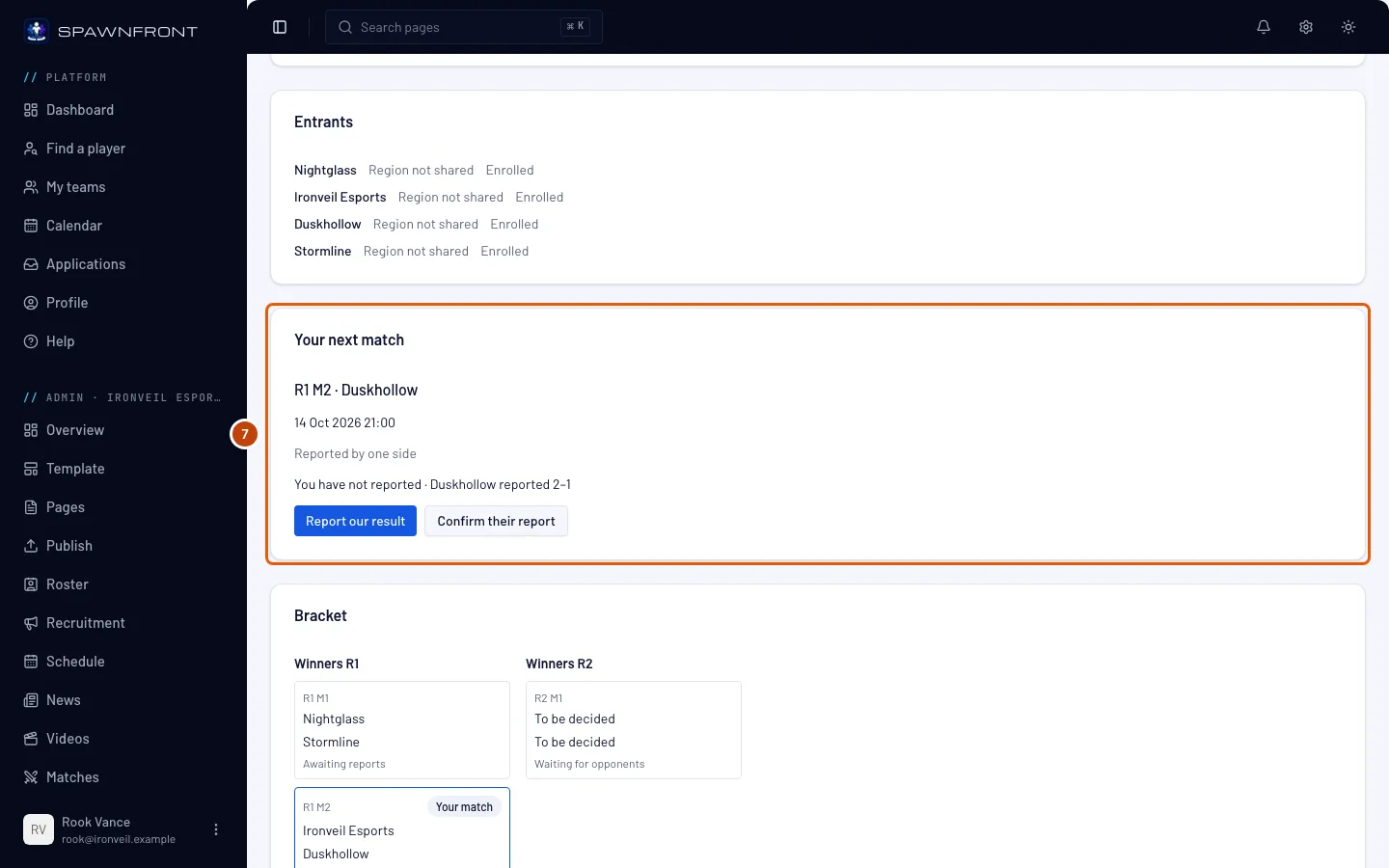
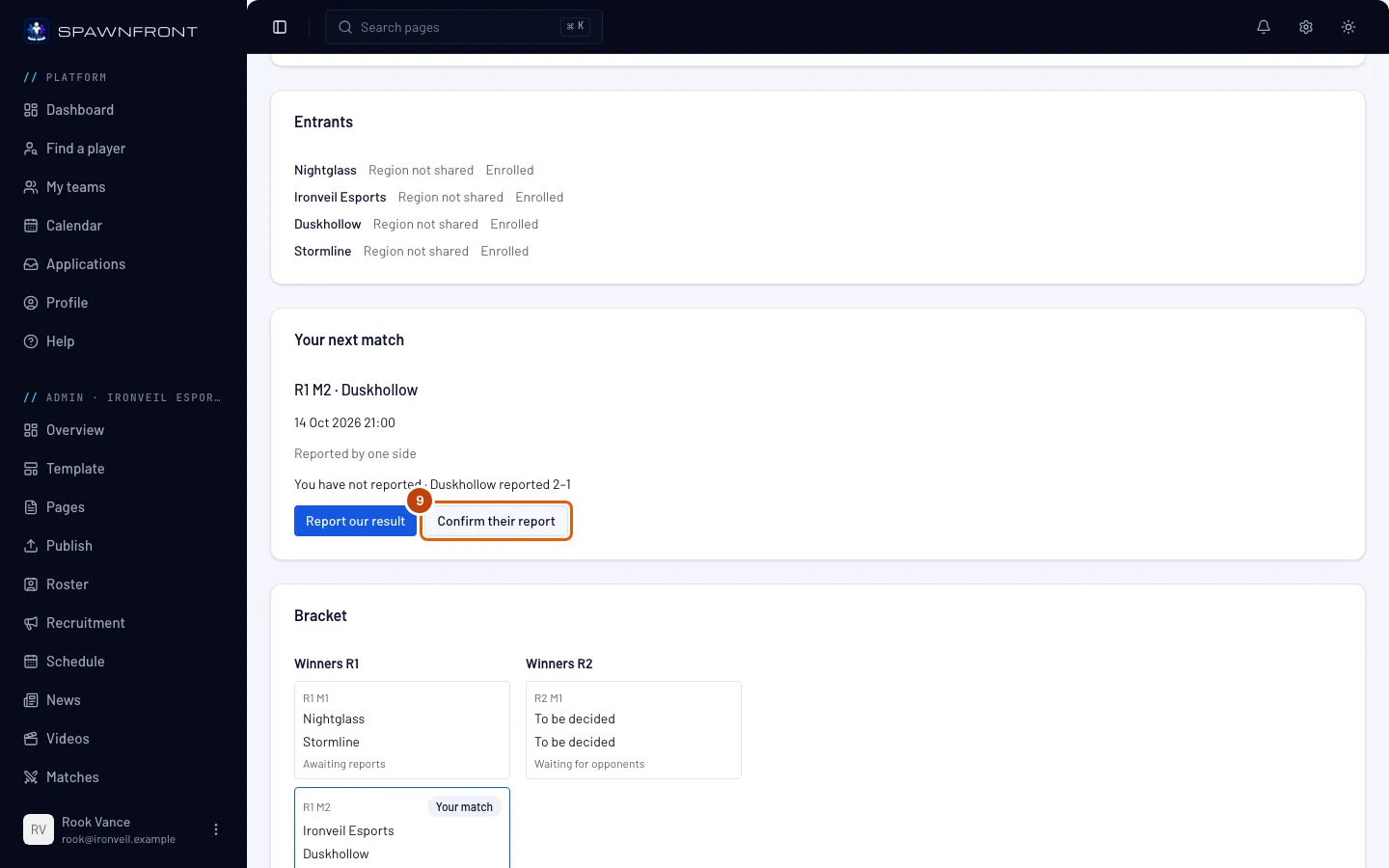
Διάβασε την κάρτα Ο επόμενος αγώνας σου. Δείχνει τον αγώνα, τον αντίπαλό σου, πότε παίζεται στη ζώνη ώρας της ομάδας σου και σε ποιο σημείο βρίσκεται, για παράδειγμα Δηλώθηκε από τη μία πλευρά. Η κάρτα Ταμπλό από κάτω δείχνει όλη την κλήρωση, με σημειωμένους τους αγώνες σου. Μια ομάδα που ανήκει σε οργανισμό εμφανίζεται ως Οργανισμός · Ομάδα, για παράδειγμα Blades · Team 2.
Πριν ξεκινήσει το τουρνουά, αυτή η κάρτα δείχνει μόνο την ημερομηνία του πρώτου γύρου. Τα κουμπιά για δήλωση και επιβεβαίωση εμφανίζονται μόλις παιχτεί ο αγώνας.
Βήμα 8: Δήλωσε το αποτέλεσμά σου
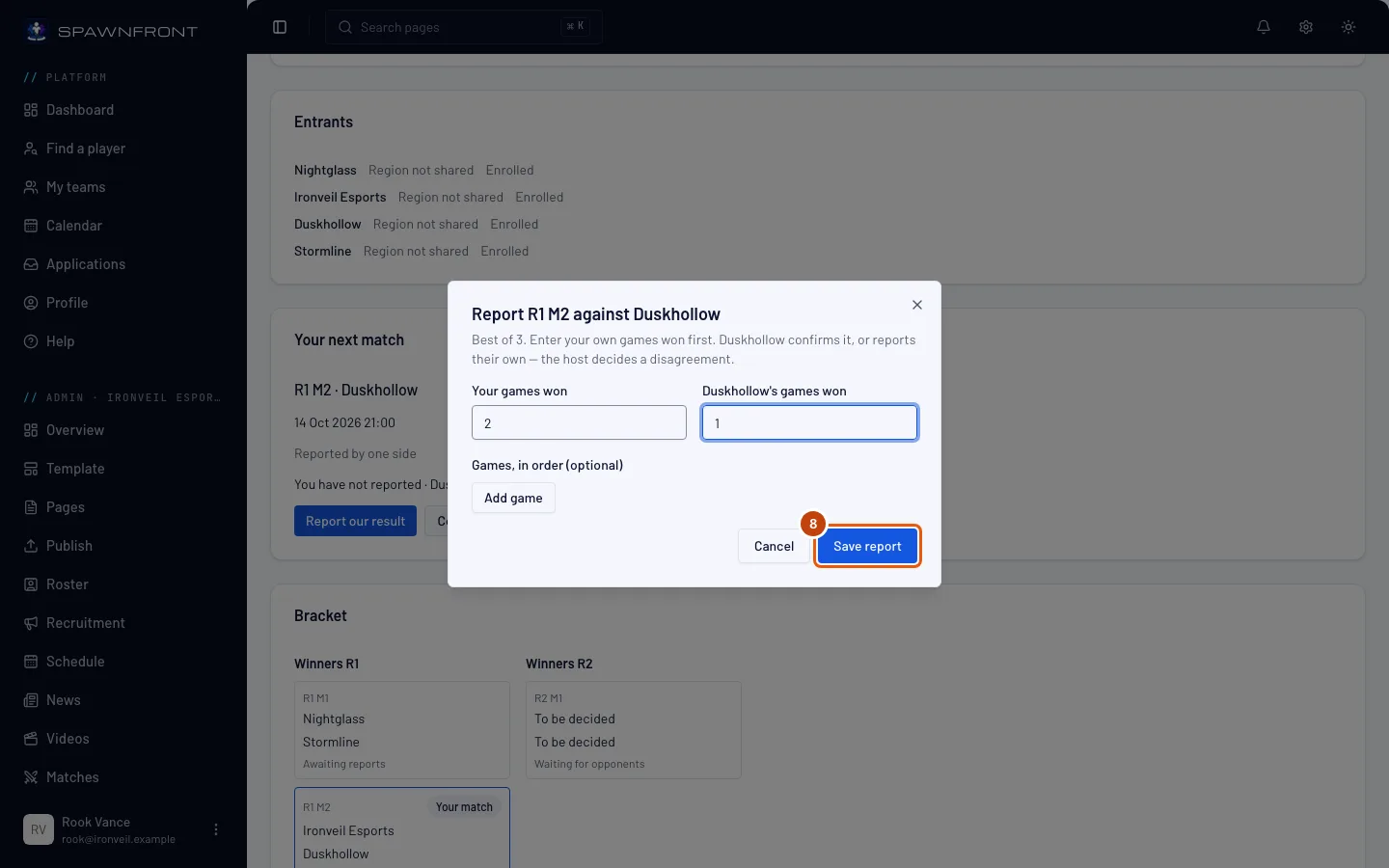
Πάτα Δήλωσε το αποτέλεσμά μας. Στο παράθυρο που ανοίγει, γράψε στο Παιχνίδια που κερδίσατε τον δικό σας αριθμό και δίπλα του του αντιπάλου, με το δικό σας σκορ πρώτο. Μετά πάτα Αποθήκευση αναφοράς. Ο χάρτης κάθε παιχνιδιού στο Παιχνίδια, με σειρά είναι προαιρετικός.
Σε κάποια παιχνίδια το παράθυρο ζητά κάθε παιχνίδι αντί για σκορ και μετρά το σκορ για σένα. Τα πεδία είναι ίδια με το αποτέλεσμα ενός scrim (δες Κατέγραψε τους αγώνες σου):
- League of Legends και Deadlock: στο Παιχνίδια, με σειρά, πάτα Προσθήκη παιχνιδιού για κάθε παιχνίδι και μετά διάλεξε Η πλευρά μας και Νικητής. Οι επιλογές κάθε πλευράς είναι προαιρετικές.
- Valorant και Counter-Strike 2: αν θες, συμπλήρωσε το veto στο Map veto (προαιρετικό). Μετά, στο Χάρτες, με σειρά, πάτα Προσθήκη χάρτη για κάθε χάρτη και συμπλήρωσε τον χάρτη, την πλευρά όπου ξεκινήσατε και τους γύρους και των δύο ομάδων.
- Rocket League: στο Παιχνίδια, με σειρά, πάτα Προσθήκη παιχνιδιού για κάθε παιχνίδι και γράψε τα γκολ και των δύο ομάδων. Τσέκαρε Παράταση αν το παιχνίδι δεν κρίθηκε στον κανονικό χρόνο, και διάλεξε το χρώμα στο Παίξαμε με. Η αρένα και το Πρόσθεσε γραμμή παίκτη (προαιρετικό) δεν είναι υποχρεωτικά.
Αν οι δύο δηλώσεις συμφωνούν, το αποτέλεσμα ισχύει. Αν διαφέρουν, ο αγώνας γίνεται Αμφισβητούμενος και αποφασίζει ο διοργανωτής. Σε αγώνα με την ομάδα του ίδιου του διοργανωτή, η δική σου δήλωση αποφασίζει το αποτέλεσμα. Μέχρι να ισχύσει το αποτέλεσμα, μπορείς να δηλώσεις ξανά για να διορθώσεις τη δήλωσή σου.
Αν ο αντίπαλός σου δεν απαντήσει, το σκορ σου επιβεβαιώνεται αυτόματα μόλις περάσει το περιθώριο επιβεβαίωσης του διοργανωτή από την τελευταία δήλωση. Το περιθώριο είναι 15, 30 ή 60 λεπτά, όπως το ορίσει ο διοργανωτής. Μια νέα δήλωση από οποιαδήποτε ομάδα ξεκινά ξανά τη μέτρηση.
Βήμα 9: Επιβεβαίωσε τη δήλωσή τους
Όταν ο αντίπαλός σου έχει δηλώσει και εσύ όχι, πάτα Επιβεβαίωσε τη δήλωσή τους.
Το σκορ τους γίνεται αμέσως το αποτέλεσμα. Δεν σου ζητείται επιβεβαίωση. Αν το σκορ τους είναι λάθος, δήλωσε καλύτερα το δικό σου (βήμα 8).
Απάντησε έγκαιρα: αν η ομάδα σου δεν κάνει τίποτα, το σκορ τους επιβεβαιώνεται αυτόματα μόλις περάσει το περιθώριο επιβεβαίωσης του διοργανωτή από τη δήλωσή τους. Πριν από αυτό, επιβεβαίωσέ το ή δήλωσε το δικό σου σκορ για να το αμφισβητήσεις. Ένας αγώνας με την ομάδα του ίδιου του διοργανωτή δεν έχει περιθώριο: η δήλωσή τους τον αποφασίζει ήδη.
Πώς θα ξέρεις ότι πέτυχε
- Το τουρνουά εμφανίζεται στην κάρτα Συμμετοχές στη σελίδα Τουρνουά, με την κατάστασή σου.
- Μετά από μια δήλωση, η κάρτα Ο επόμενος αγώνας σου δείχνει τι δήλωσε κάθε πλευρά, μέχρι να ισχύσει το αποτέλεσμα.
- Οι ανακοινώσεις του διοργανωτή εμφανίζονται στο Από τον διοργανωτή.
Κάτι δεν φαίνεται σωστό;
Το κουμπί Συμμετοχή είναι γκριζαρισμένο
Ο λόγος γράφεται κάτω από το κουμπί. Το Ήδη δηλώθηκε τα λέει όλα. Το Η ομάδα σου έχασε το check-in σημαίνει ότι η ομάδα σου είχε δηλώσει συμμετοχή και δεν έκανε check-in πριν την έναρξη, οπότε δεν μπορεί να ξαναμπεί σε αυτό το τουρνουά. Ένας λόγος για rank ή περιοχή σημαίνει ότι το όριο του διοργανωτή δεν ταιριάζει με όσα μοιράζεται η ομάδα σου στις Ρυθμίσεις, ή ότι δεν μοιράζεσαι καθόλου αυτό το στοιχείο.
Στη συμμετοχή εμφανίζεται «Αυτό το τουρνουά δέχεται μία ομάδα ανά οργανισμό»
Ο διοργανωτής δέχεται μόνο μία ομάδα ανά οργανισμό σε αυτό το τουρνουά, και μια άλλη ομάδα του οργανισμού σου έχει ήδη δηλώσει συμμετοχή. Μόνο μία από τις δύο μπορεί να παίξει: αν η άλλη ομάδα αποχωρήσει, η δική σου μπορεί να δηλώσει συμμετοχή.
Το τουρνουά που θέλω δεν είναι στη λίστα
Η λίστα δείχνει μόνο τουρνουά άλλων ομάδων που δέχονται ακόμα συμμετοχές. Τα τουρνουά της δικής σου ομάδας δεν εμφανίζονται. Ένα τουρνουά που έκλεισε ή ακυρώθηκε φεύγει από τη λίστα.
Είμαστε στη λίστα αναμονής. Θα παίξουμε;
Μόνο αν ανοίξει θέση: αν αποχωρήσει μια ομάδα που συμμετέχει, αν ο διοργανωτής αφαιρέσει ή απορρίψει μία, ή, όταν ο διοργανωτής παίρνει την επόμενη ομάδα από τη λίστα αναμονής, αν μια ομάδα που συμμετέχει χάσει το check-in. Κάνε check-in ούτως ή άλλως όσο είναι ανοιχτό, ώστε η ομάδα σου να είναι έτοιμη αν ανοίξει θέση. Δες Κάνε check-in σε τουρνουά.
Δεν βρίσκω το κουμπί Αποχώρηση
Το τουρνουά έχει ξεκινήσει. Η αποχώρηση κλείνει με την έναρξη. Ζήτα από τον διοργανωτή να καταγράψει forfeit.
Το σκορ του αντιπάλου έγινε αποτέλεσμα πριν απαντήσουμε
Κανείς στην ομάδα σου δεν το επιβεβαίωσε ούτε δήλωσε διαφορετικό σκορ μέσα στο περιθώριο επιβεβαίωσης του διοργανωτή, οπότε η δήλωσή τους επιβεβαιώθηκε αυτόματα. Ένα επιβεβαιωμένο αποτέλεσμα δεν μπορείς να το αμφισβητήσεις από τη μεριά σου. Ρώτα τον διοργανωτή: μόνο αυτός μπορεί να περάσει διαφορετικό αποτέλεσμα.
Ο διοργανωτής πέρασε λάθος σκορ στον αγώνα μας
Όταν ο διοργανωτής περνά το αποτέλεσμά σας, η κάρτα Ο επόμενος αγώνας σου το δείχνει μαζί με ένα κουμπί Αμφισβήτησε αυτό το αποτέλεσμα. Πάτα το για να ζητήσεις από τον διοργανωτή να το ξανακοιτάξει. Μόνο ένα αποτέλεσμα που πέρασε ο διοργανωτής μπορεί να αμφισβητηθεί.
Πώς δηλώνουμε έναν αγώνα Valorant;
Στη δήλωση, πρόσθεσε το map veto αν κάνατε, και μετά κάθε χάρτη με τη σειρά: τον χάρτη, την πλευρά όπου ξεκινήσατε και τους γύρους και των δύο ομάδων. Προαιρετικά, πρόσθεσε τους agents που έπαιξε κάθε ομάδα και ποιοι παίκτες σας τους έπαιξαν. Δηλώνουν και οι δύο ομάδες. Όταν οι χάρτες και οι γύροι συμφωνούν, το αποτέλεσμα καταχωρείται. Το Valorant δεν έχει κωδικούς τουρνουά. Η αυτόματη συμπλήρωση χαρτών από τα αρχεία της Riot έρχεται, αλλά δεν είναι ακόμα διαθέσιμη. Μόλις η Riot εγκρίνει το Spawnfront, ένας αγώνας Valorant σε PC, όπου οι παίκτες κάθε ομάδας έχουν επιβεβαιώσει τους λογαριασμούς τους με τη Riot, θα συμπληρώνει μόνος του τους χάρτες. Μέχρι τότε, δήλωσε το αποτέλεσμά σου.
Παίζουμε League of Legends. Πού είναι ο κωδικός τουρνουά μας;
Οι κωδικοί τουρνουά έρχονται, αλλά δεν είναι ακόμα διαθέσιμοι. Μόλις η Riot εγκρίνει το Spawnfront για το Tournament API της, κάθε παιχνίδι ενός αγώνα League of Legends θα παίρνει κωδικό τουρνουά. Θα εμφανίζεται στο Κωδικοί τουρνουά Riot μέσα στην κάρτα Ο επόμενος αγώνας σου, μόνο στις δύο ομάδες που παίζουν. Με αυτόν μπαίνεις στο lobby του παιχνιδιού στο League client, και το αποτέλεσμα συμπληρώνεται μόνο του όταν τελειώσει το παιχνίδι. Μέχρι τότε, δήλωσε το αποτέλεσμά σου όπως περιγράφει το βήμα 8.
Σχετικά άρθρα
Ακόμα κολλημένος; Επικοινώνησε με την υποστήριξη ή στείλε email στο support@spawnfront.com — πες μας σε ποια σελίδα είσαι και τον αριθμό του βήματος.