
Teamkalender nutzen
Sieh alle Sessions deiner Teams nach Woche oder Monat und wer zu jeder kommt.
Für Teammitglieder · 5 Schritte
Was du vorher brauchst
- Du bist Mitglied eines Teams. Der Kalender zeigt nur die Teams, in denen du bist.
- Dein Team hat etwas im Zeitplan: Training, das die Admins unter Zeitplan festlegen, ein gebuchtes Scrim – jedes erscheint hier von selbst – oder ein Turnier, das sie anzeigen lassen. Siehe Trainingsplan teilen.
Schritte
Schritt 1: Kalender öffnen
Tippe im Menü links auf Kalender.
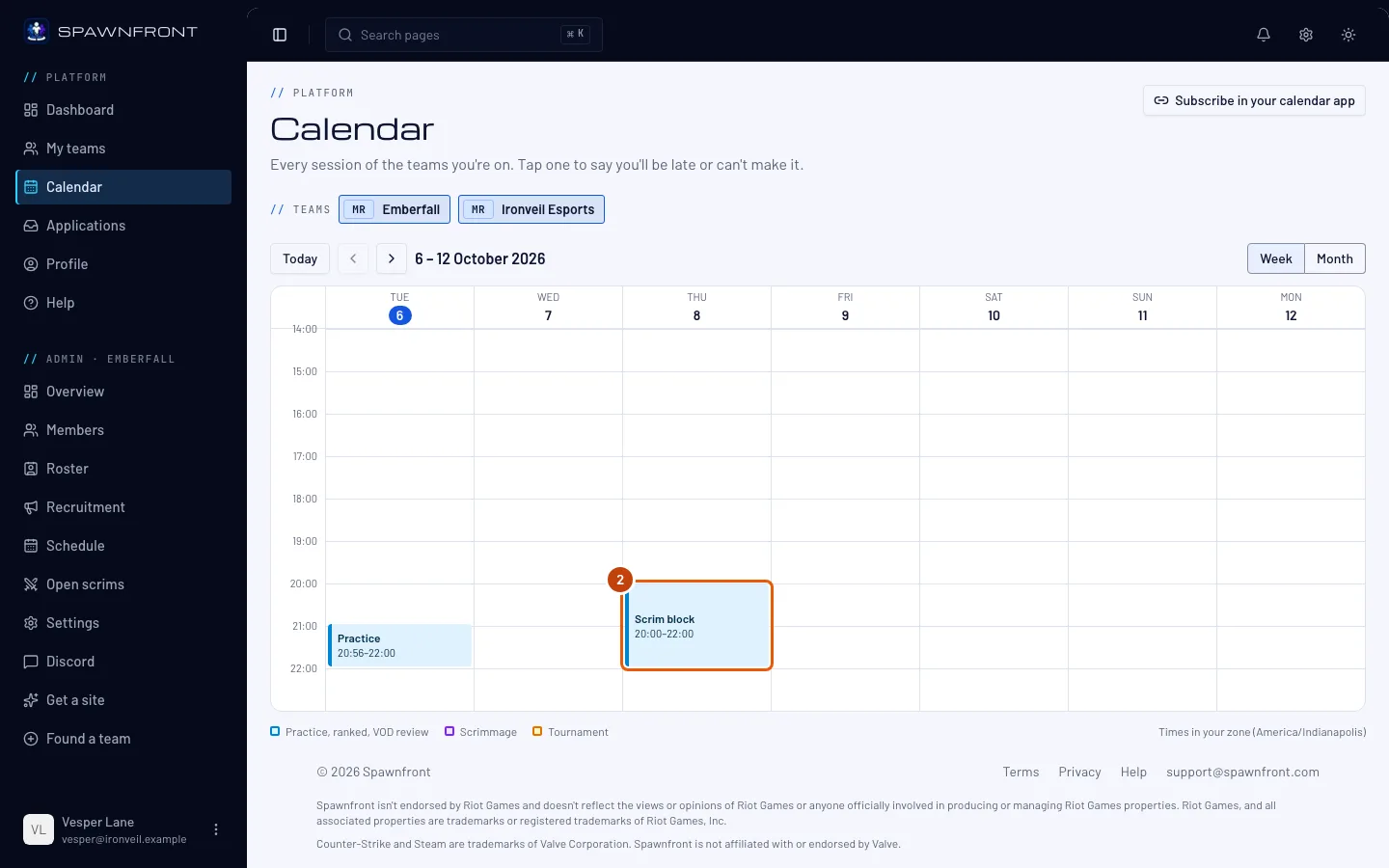
Du siehst jetzt: Kalender, darunter „Alle Sessions deiner Teams“, und die Sessions dieser Woche.

Schritt 2: Woche lesen
Die Woche beginnt mit heute und zeigt die sechs Tage danach. Jeder Block ist eine Session: Training in Blau, Scrims in Violett, Turniere in Bernstein. Alle Zeiten sind in deiner eigenen Zeitzone – die Zeile unter dem Kalender nennt sie.
Ein Block kann Chips tragen: „1 fehlt“, „2 später“ oder „1 vertritt“ zeigen dir, wer nicht kommt, wer später kommt und wie viele Ersatzspieler vertreten. Wenn du in mehreren Teams bist, kannst du mit den Teamnamen über dem Kalender die Sessions jedes Teams ein- und ausblenden.
Tippe auf Weiter (den Pfeil), um die nächste Woche zu sehen, und auf Heute, um zurückzukommen. Admins können außerdem direkt zu einem gebuchten Scrim springen: Auf der Seite Scrims öffnet Im Kalender öffnen daneben unter Gebucht den Kalender in der Woche dieses Scrims.
Schritt 3: Zur Monatsansicht wechseln
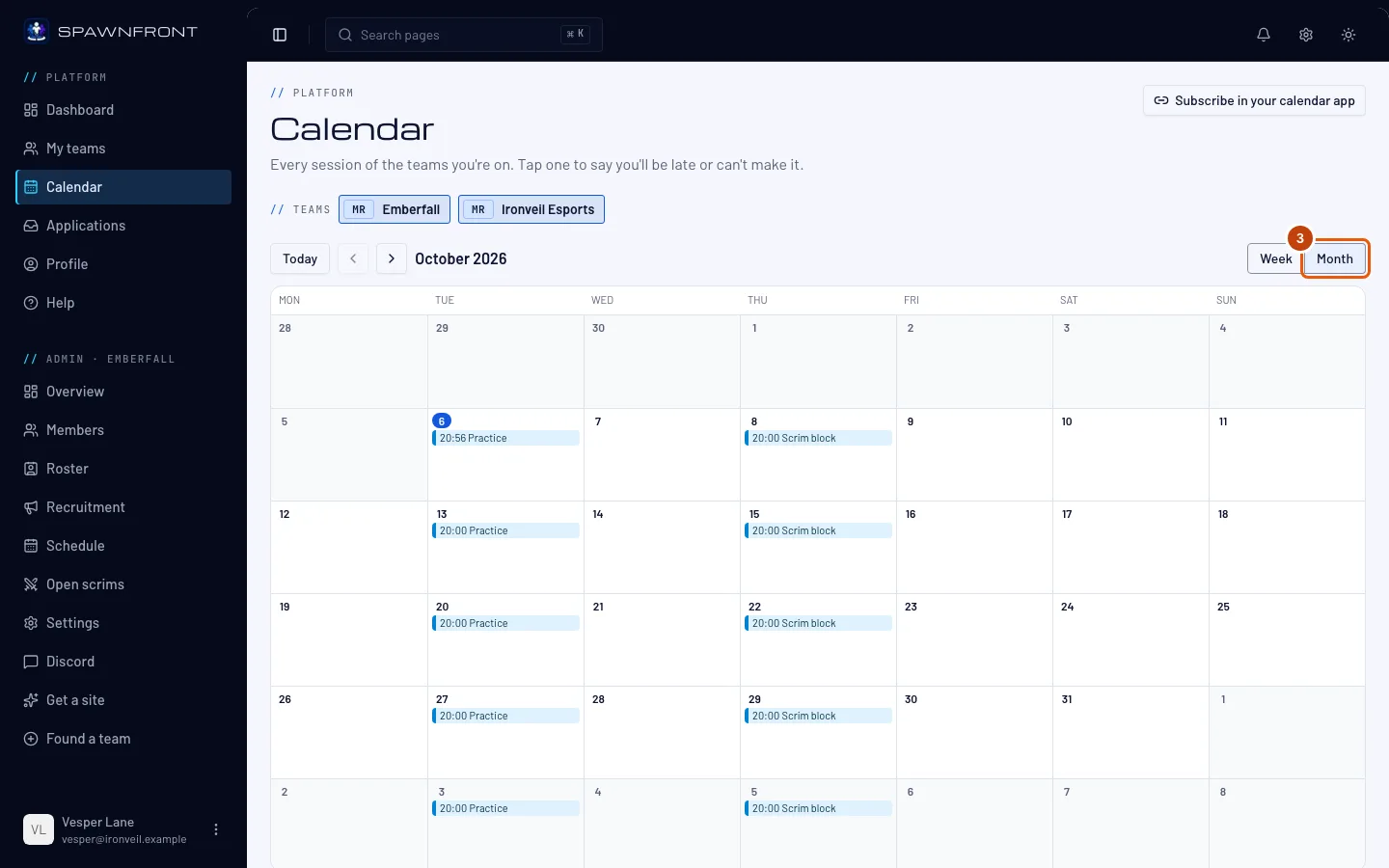
Tippe oben rechts im Kalender auf Monat. Mit Woche gehst du zurück.
Du siehst jetzt: den ganzen Monat, eine Zeile pro Session. Vergangene Tage sind ausgegraut.
Schritt 4: Session öffnen
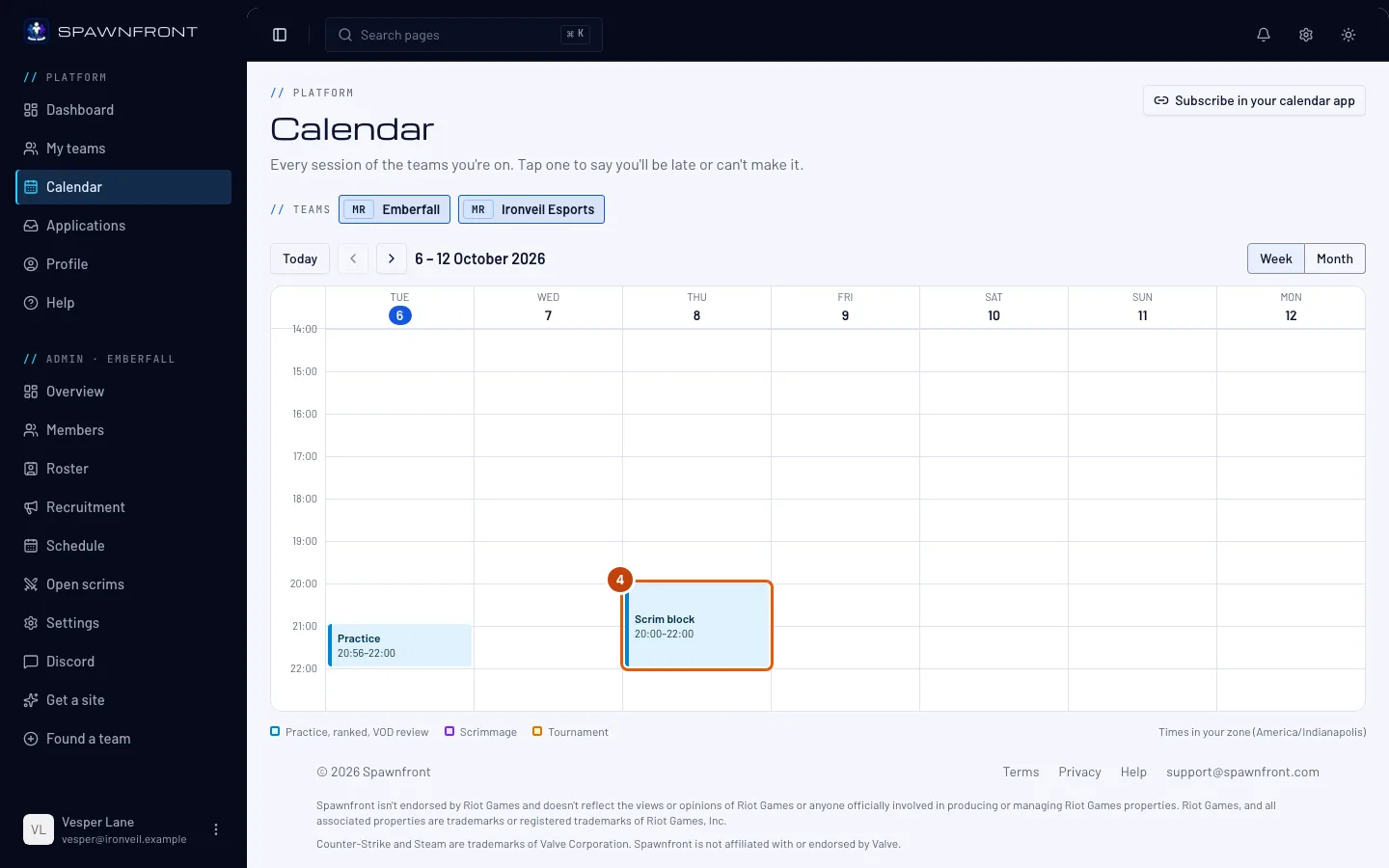
Tippe auf den Block einer Session.
Du siehst jetzt: die Session neben dem Kalender – Name, Tag und Uhrzeit und das Team. Darunter steht dein eigener Status: „Du wirst erwartet. Wenn du kommst, musst du nichts tun.“ mit Komme später und Kann nicht.
Schritt 5: Aufstellung lesen
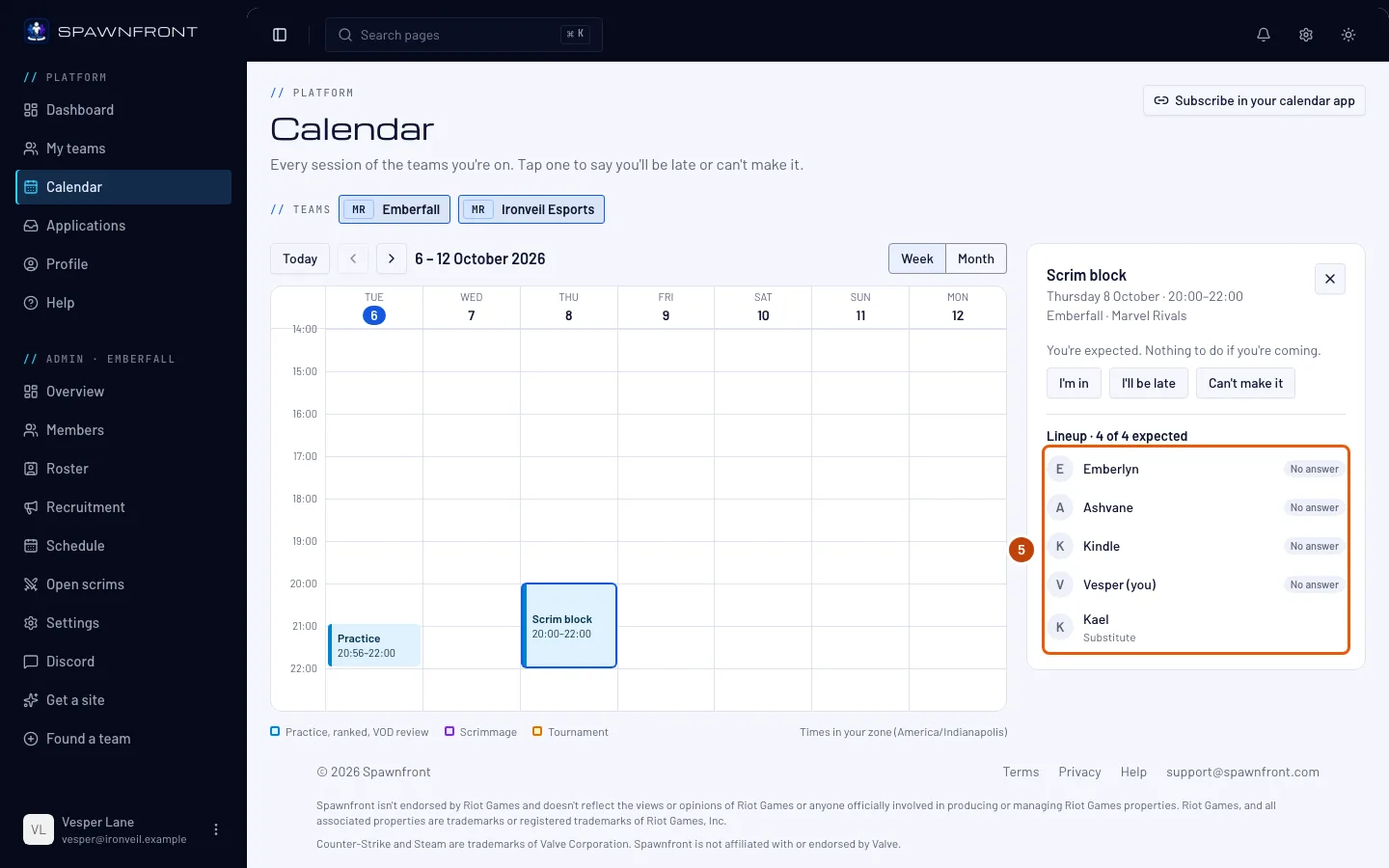
Unter Aufstellung stehen die Spieler des Teams, jeweils Erwartet, Verspätet mit der Verspätung und ihrer Notiz, oder Abwesend. Die Ersatzspieler kommen zuletzt, mit der Person, die sie vertreten.
Du siehst jetzt: eine Überschrift wie „Aufstellung · 4 von 4 erwartet“.
So erkennst du, dass es geklappt hat
- Die Sessions deines Teams stehen in der Woche, zu den Uhrzeiten, die du an deinem Wohnort erwartest.
Auf dem Handy ist die Woche eine Liste von Tagen. Jede Session hat Komme später und Kann nicht direkt dabei – siehe Sagen, dass du später kommst oder nicht kannst.
Scrims, die dein Team schon gespielt hat, stehen stattdessen auf der Teamseite unter Letzte Scrims – nur Mitglieder sehen sie – mit dem Ergebnis jedes Spiels und seinem Replay-Code neben Kopieren.
Sieht etwas nicht richtig aus?
Der Kalender sagt, ich bin noch in keinem Team
Der Kalender zeigt nur die Teams, in denen du Mitglied bist. Tritt zuerst einem Team bei – siehe Team finden – oder nimm die Einladung an, die dir ein Team geschickt hat.
Da steht „Keine Sessions in diesem Zeitraum“
Deine Teams haben an diesen Tagen nichts geplant. Tippe auf den Pfeil nach vorn, um weiter vorauszuschauen, oder bitte einen Admin, unter Zeitplan Training einzutragen. Der Kalender zeigt bis zu 90 Tage im Voraus.
Ich bin nicht in der Aufstellung
Die Aufstellung listet die Kadereinträge des Teams, die Spieler oder Ersatzspieler sind. Bitte einen Admin, dich unter Kader hinzuzufügen und den Eintrag mit deinem Konto zu verknüpfen – siehe Kader verwalten.
Können Leute außerhalb meines Teams sehen, wer kommt?
Nein. Die Aufstellung und wer später kommt oder fehlt, sehen nur die Mitglieder des Teams. Die Teamseite zeigt den Zeitplan allen, die angemeldet sind, aber nie, wer kommt.
Ähnliche Artikel
Kommst du nicht weiter? Kontaktiere den Support oder schreib an support@spawnfront.com – nenn uns die Seite, auf der du bist, und die Schrittnummer.