
Sagen, dass du später kommst oder nicht kannst
Sag deinem Team im Kalender, dass du später kommst oder bei einer Session nicht kannst, und ändere es bis zum Start.
Für Teammitglieder · 9 Schritte
Was du vorher brauchst
- Du bist Mitglied eines Teams, in dessen Zeitplan die Session steht – siehe Deinen Teamkalender nutzen.
- Die Session hat noch nicht begonnen. Sobald sie beginnt, kannst du „später“ und „fehlt“ nicht mehr ändern.
Schritte
Schritt 1: Kalender öffnen
Drücke im Menü links auf Kalender.
Du siehst: die Sessions dieser Woche von allen Teams, in denen du bist.

Schritt 2: Session öffnen
Drücke auf den Block der Session im Kalender.
Du siehst: die Session neben dem Kalender, mit „Du wirst erwartet. Wenn du kommst, musst du nichts tun.“
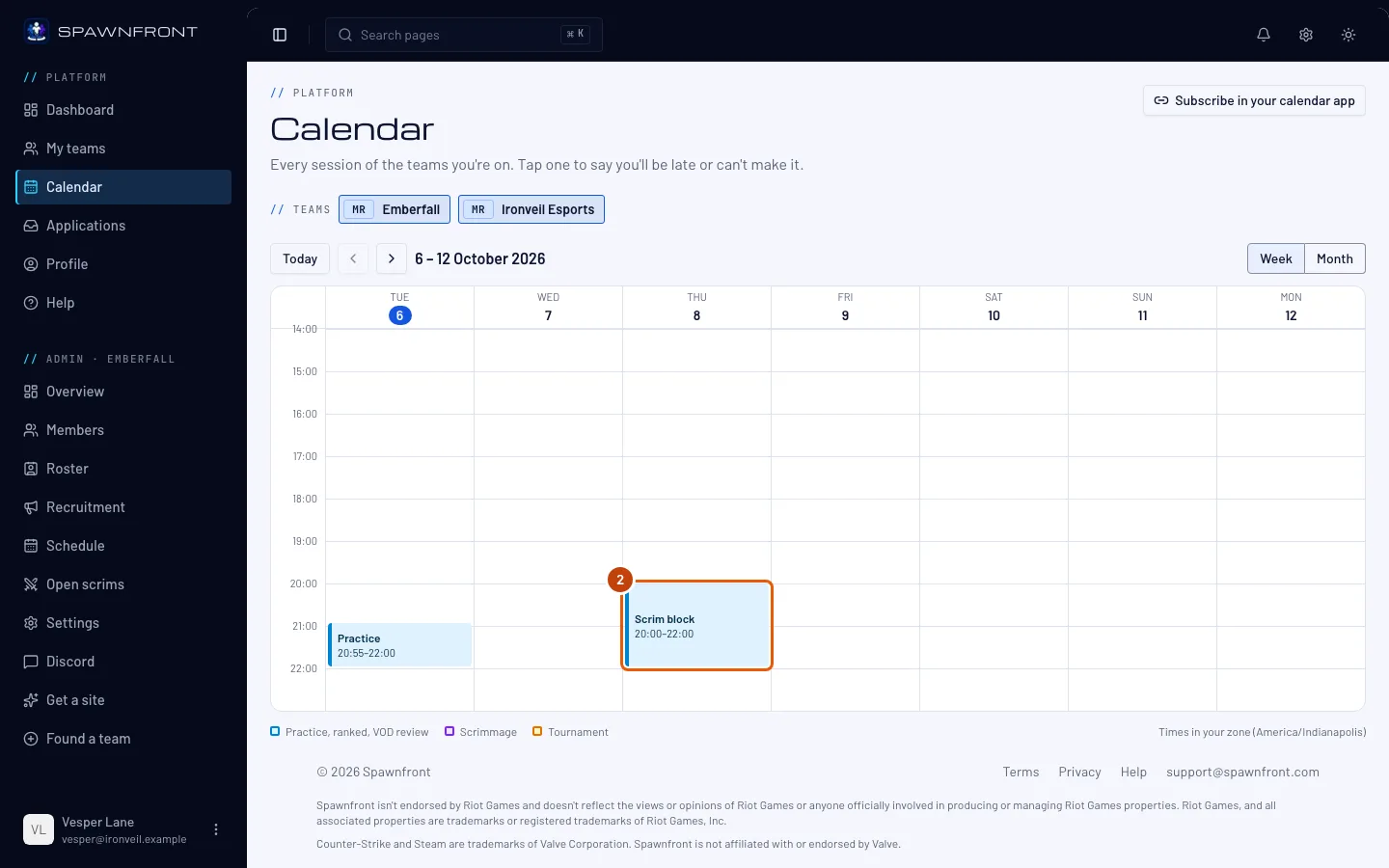
Schritt 3: Auf „Komme später“ drücken
Drücke auf Komme später.
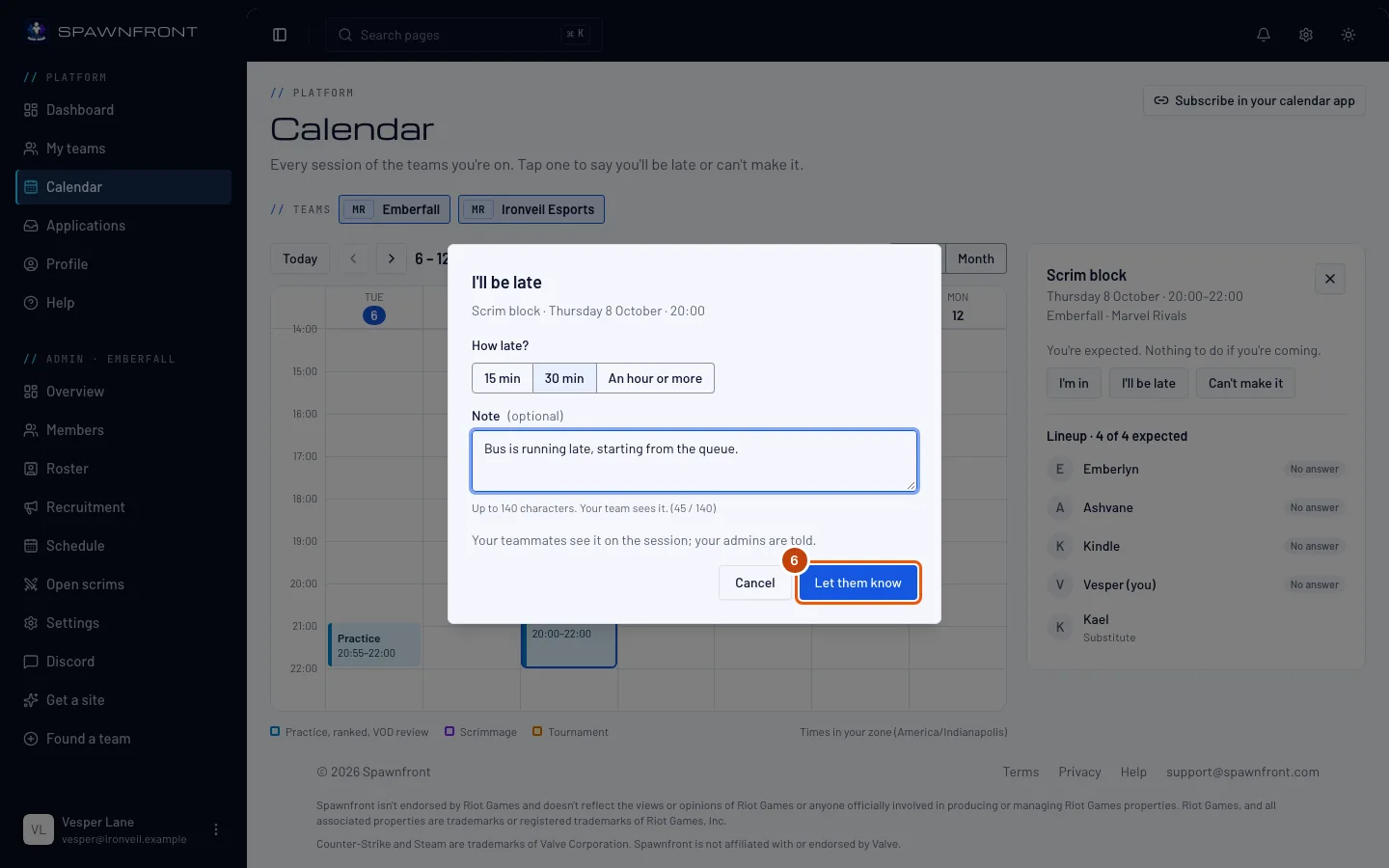
Du siehst: ein Fenster mit dem Titel Komme später, mit der Session, ihrem Tag und ihrer Uhrzeit – prüfe, ob es die richtige ist.
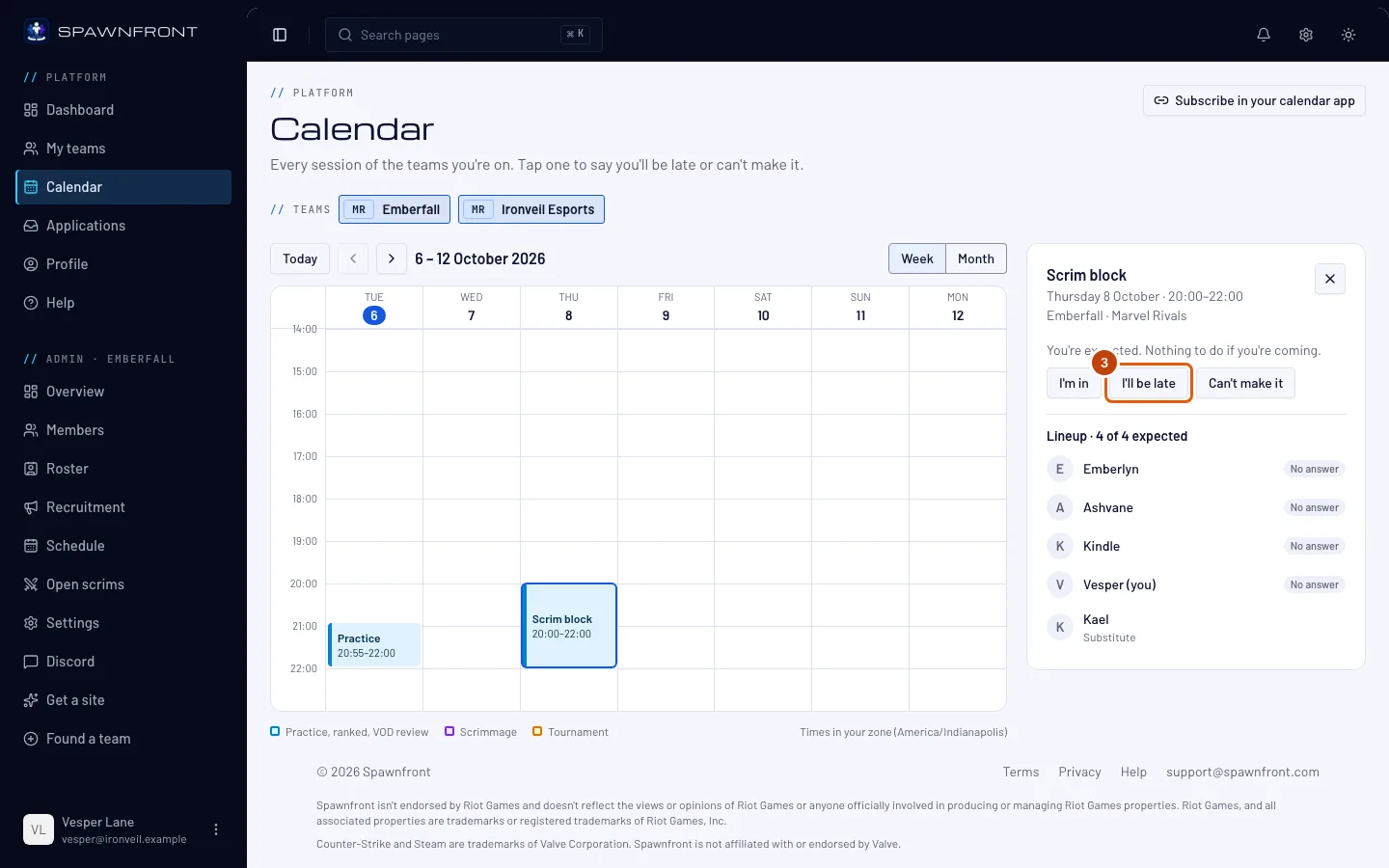
Schritt 4: Wählen, wie viel später
Drücke unter Wie viel später? auf 15 Min., 30 Min. oder Eine Stunde oder mehr.
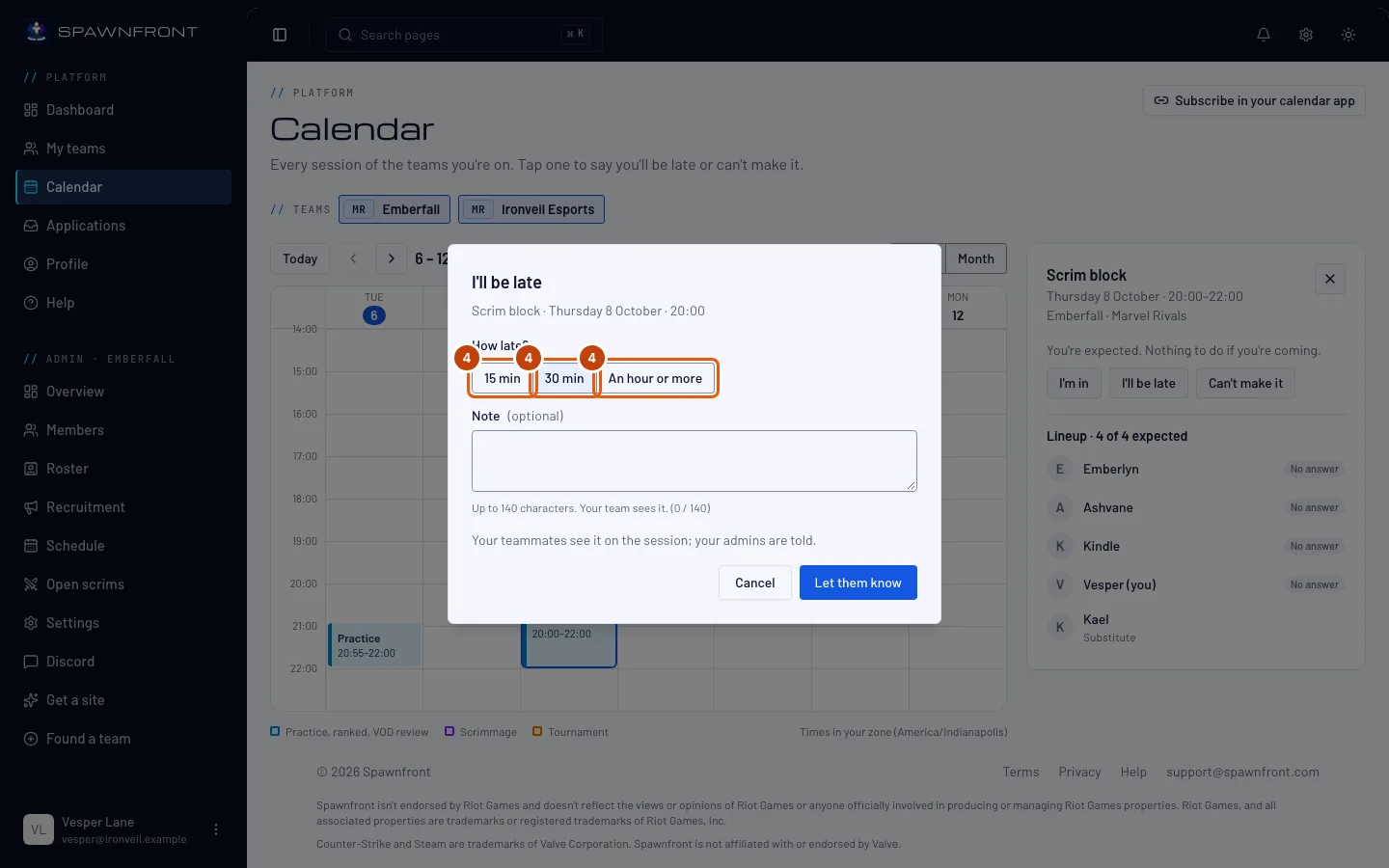
Schritt 5: Notiz hinzufügen
Schreib eine kurze Notiz, wenn du möchtest – bis zu 140 Zeichen. Dein Team sieht sie bei der Session.
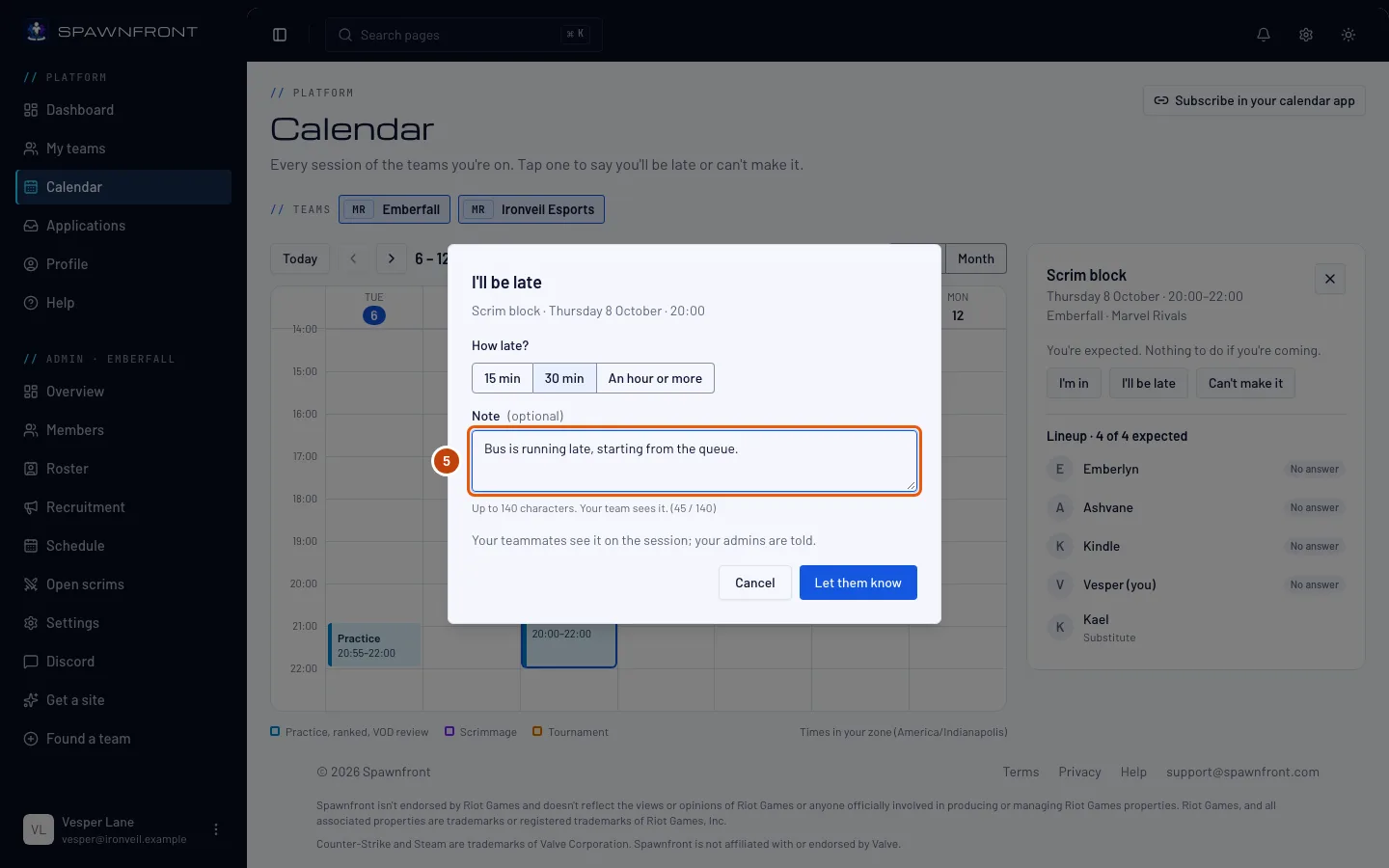
Schritt 6: Auf „Bescheid geben“ drücken
Drücke auf Bescheid geben.
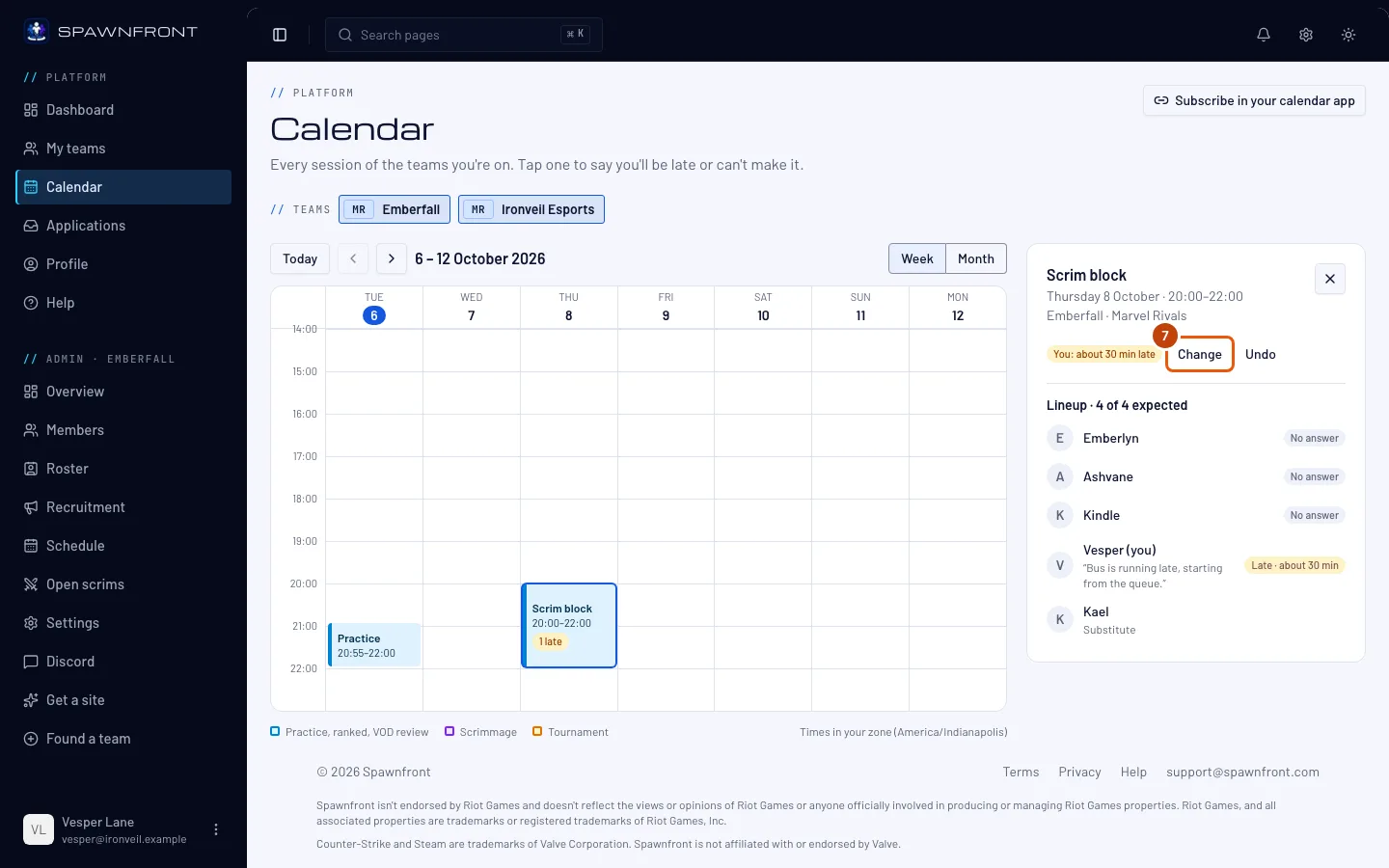
Du siehst: bei der Session „Du: etwa 30 Min. später“, mit Ändern und Rückgängig. Der Block im Kalender zeigt „1 später“. Die Ersatzspieler und Admins deines Teams werden in der App und per E-Mail benachrichtigt.
Schritt 7: Auf „Ändern“ drücken
Haben sich deine Pläne wieder geändert? Drücke neben deinem Status auf Ändern.
Du siehst: wieder Komme später und Kann nicht unter deinem Status.
Schritt 8: Auf „Kann nicht“ drücken
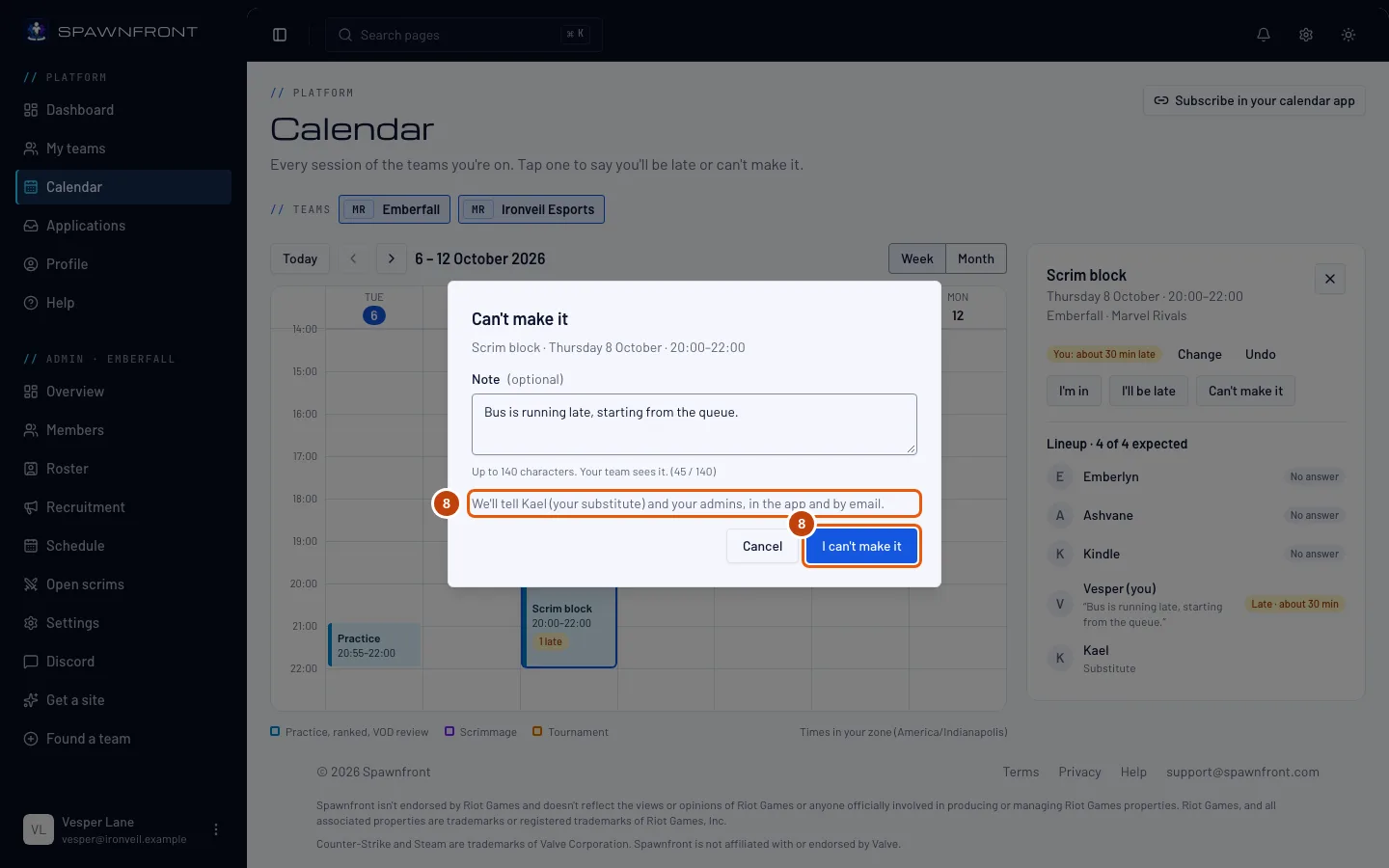
Drücke auf Kann nicht. Füge eine Notiz hinzu, wenn du möchtest, und drücke dann im Fenster auf Ich kann nicht.
Das Fenster zeigt, wer benachrichtigt wird, bevor du bestätigst: die Ersatzspieler deines Teams mit Namen und deine Admins, in der App und per E-Mail. Sie erfahren es einmal – wenn du die Notiz später änderst, werden sie nicht erneut benachrichtigt.
Du siehst: „Du: kannst nicht“ bei der Session und darunter, wer benachrichtigt wurde.
Schritt 9: Auf „Rückgängig“ drücken
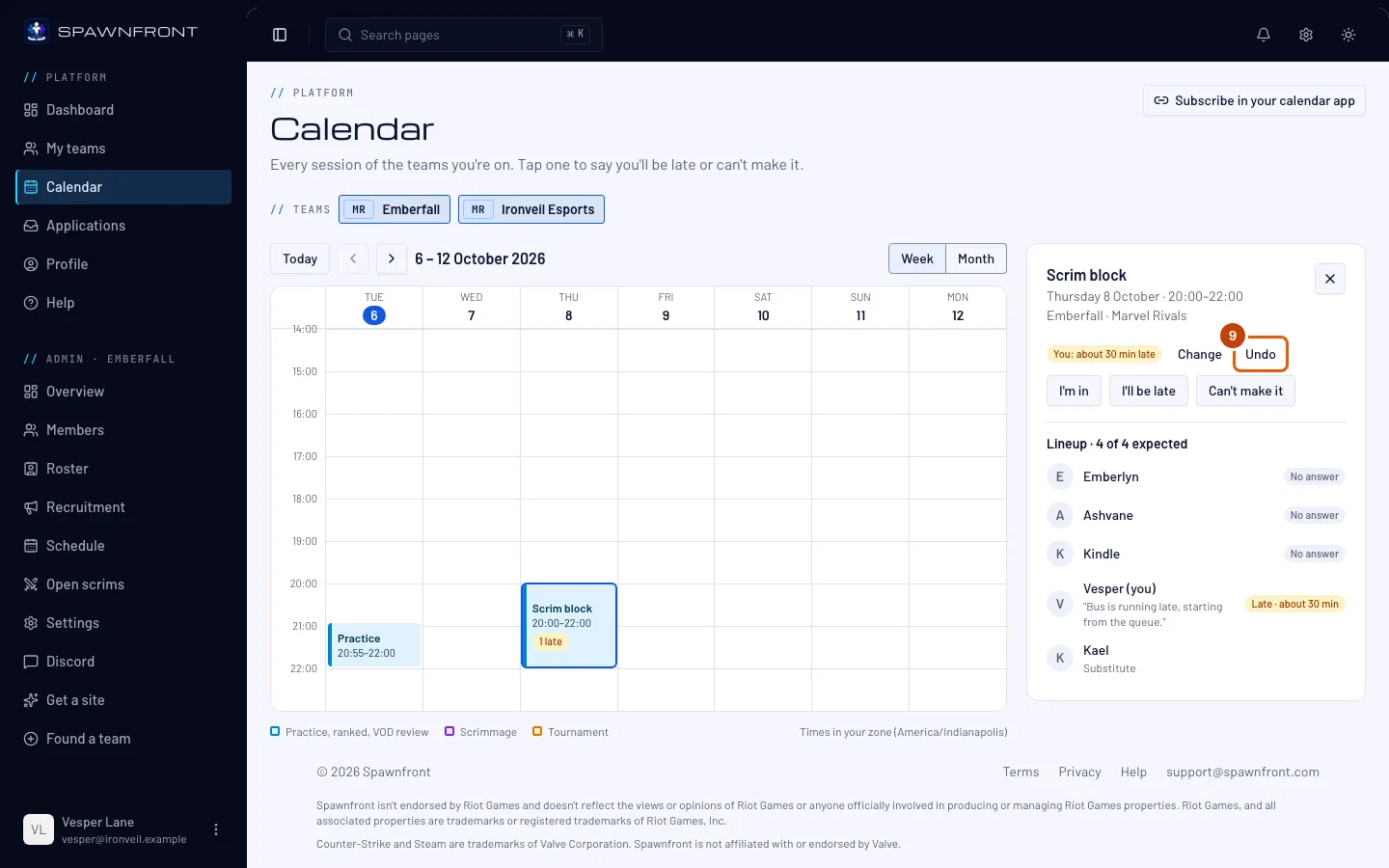
Kommst du doch? Drücke neben deinem Status auf Rückgängig.
Du siehst: wieder „Du wirst erwartet“. Wenn ein Ersatzspieler dich vertreten wollte, erfährt er, dass er nicht mehr gebraucht wird.
So erkennst du, dass es geklappt hat
- Der Block der Session zeigt deine Meldung: „1 später“ oder „1 fehlt“.
- In der Aufstellung steht in deiner Zeile Später mit der Zeit oder Fehlt.
Auf dem Handy findest du Komme später und Kann nicht bei jeder Session in der Tagesliste – du musst sie nicht erst öffnen.
Sieht etwas nicht richtig aus?
Die Buttons sind bei einer Session verschwunden
Die Session hat begonnen. Dort steht „Diese Session hat begonnen – später und fehlt können nicht mehr geändert werden.“ Die Aufstellung zeigt weiterhin, wer gekommen ist.
Es steht „Diese Session hat begonnen oder ist nicht mehr im Zeitplan“
Die Session hat begonnen, während das Fenster offen war, oder ein Admin hat sie verschoben oder entfernt. Lade den Kalender neu und wähle die Session erneut.
Wer sieht meine Notiz?
Die Mitglieder deines Teams in der Aufstellung der Session sowie die benachrichtigten Ersatzspieler und Admins. Niemand außerhalb des Teams sieht sie.
Es steht „Du hast deine Anwesenheit in dieser Stunde sehr oft geändert“
Du kannst deine Anwesenheit 30-mal pro Stunde ändern. Warte kurz und versuch es noch mal.
Ähnliche Artikel
Kommst du nicht weiter? Kontaktiere den Support oder schreib an support@spawnfront.com – nenn uns die Seite, auf der du bist, und die Schrittnummer.