
Trainingsplan teilen
Trag deine wöchentlichen Trainingszeiten ein, damit Spieler in ihrer eigenen Zeitzone sehen, wann ihr spielt.
Für Team-Owner und Admins · 6 Schritte
Was du vorher brauchst
- Du bist Inhaber oder Admin des Teams.
- Die Zeitzone deines Teams ist in den Einstellungen richtig eingestellt – der Zeitplan richtet sich danach.
Schritte
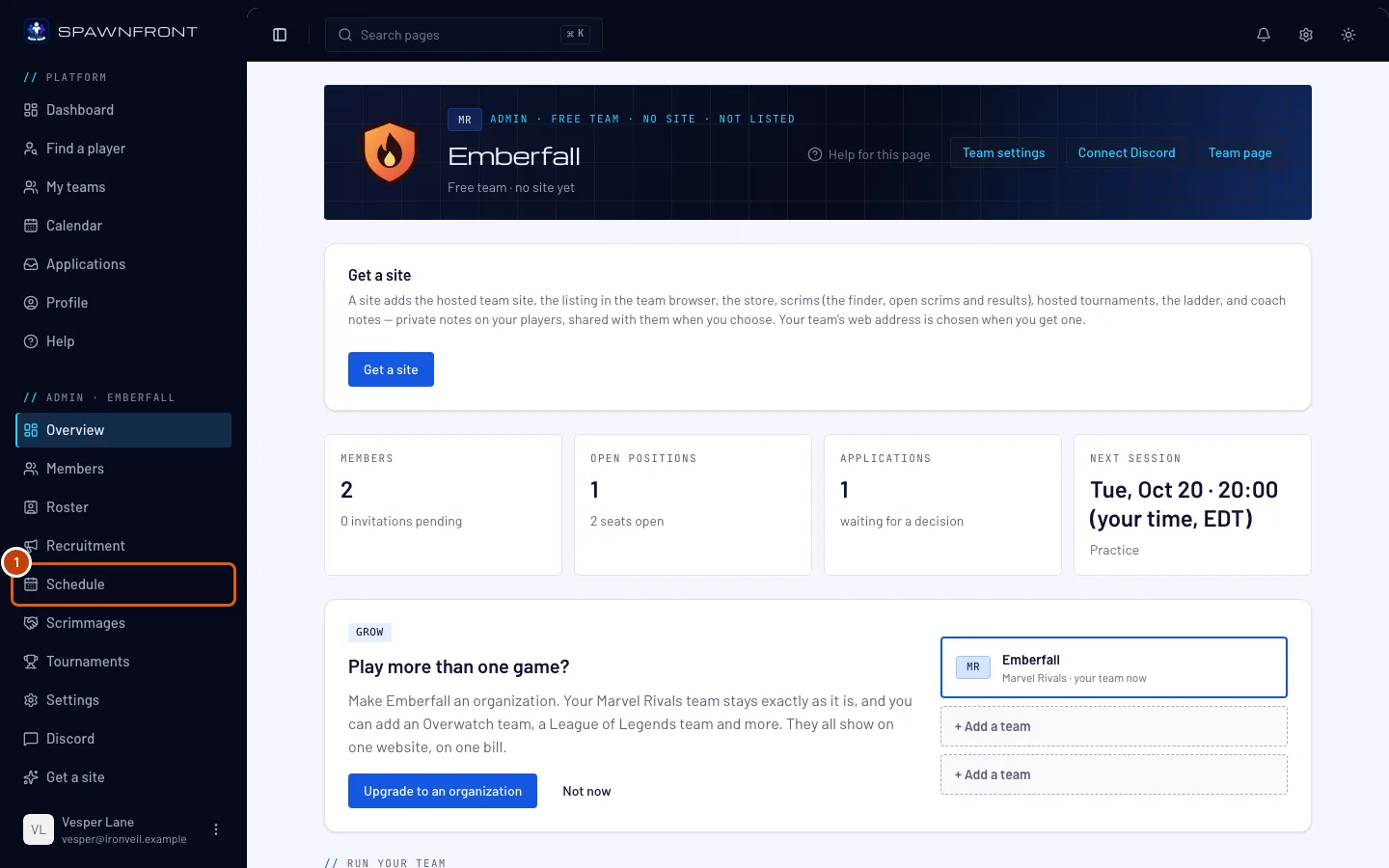
Schritt 1: Zeitplan öffnen
Tippe im Menü links unter Admin auf Zeitplan.
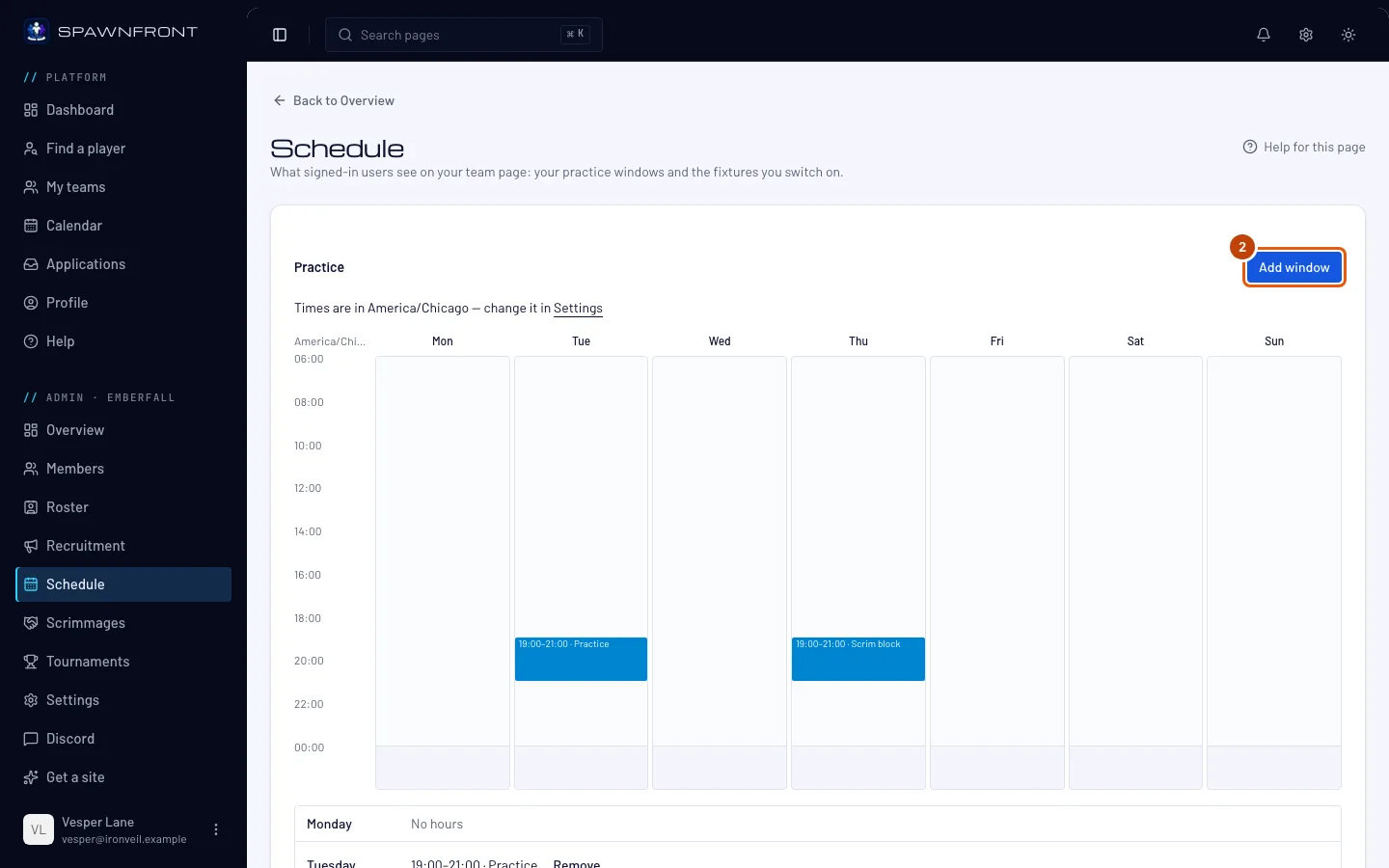
Du siehst: Training, ein Wochenraster und deine Trainingszeiten Tag für Tag.
Schritt 2: Auf Zeit hinzufügen tippen
Tippe auf Zeit hinzufügen.
Du siehst: ein Fenster mit dem Titel Zeit hinzufügen – die Trainingszeit wiederholt sich jede Woche, bis du sie entfernst.
Schritt 3: Tage wählen
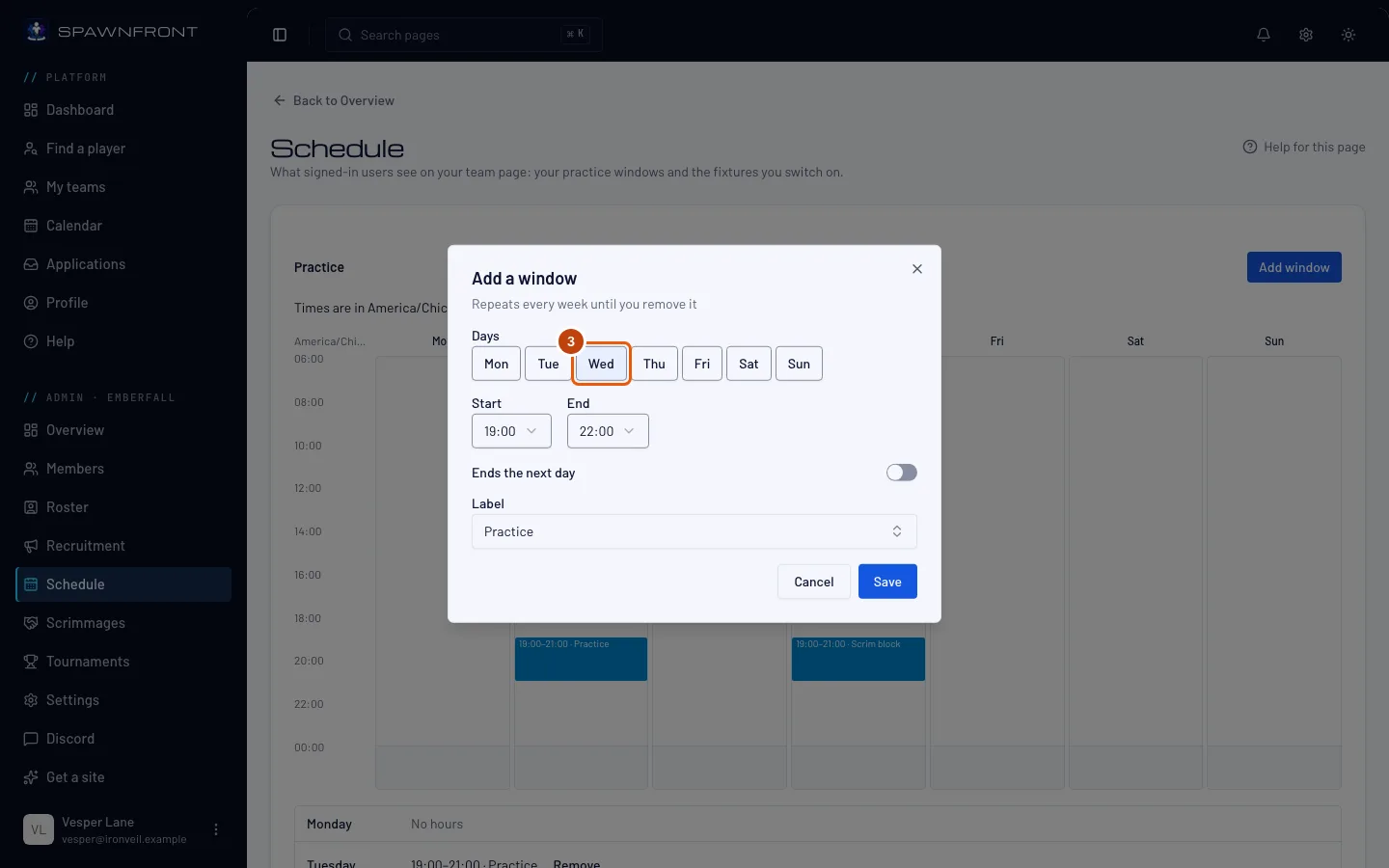
Tippe unter Tage auf jeden Tag, an dem die Trainingszeit stattfindet.
Schritt 4: Uhrzeiten wählen
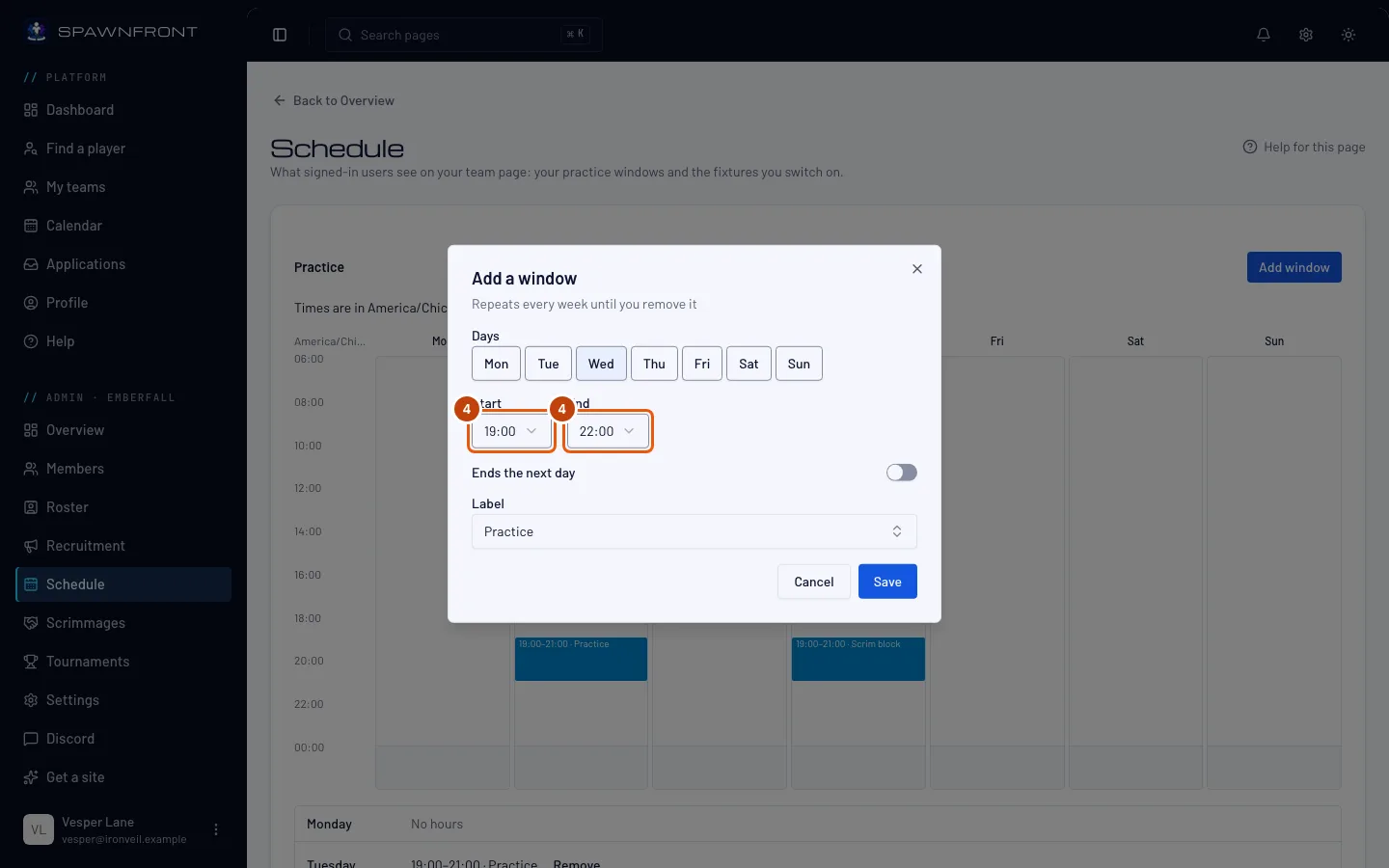
Wähle Beginn und Ende in der Zeitzone deines Teams. Geht die Trainingszeit über Mitternacht hinaus, schalte Endet am nächsten Tag ein.
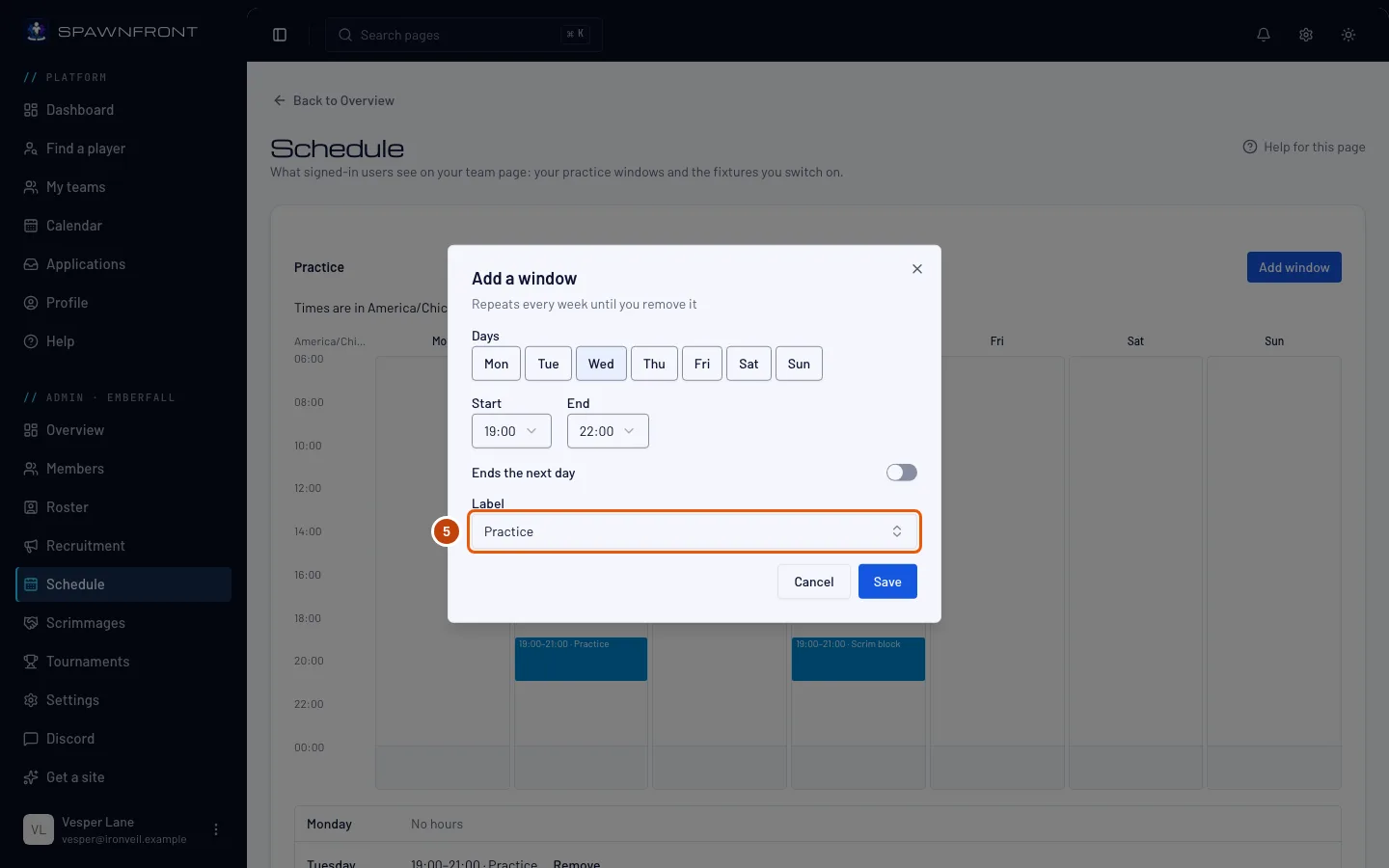
Schritt 5: Bezeichnung wählen
Wähle eine Bezeichnung: Training, Ranked, VOD-Review oder Scrim-Block.
Schritt 6: Speichern
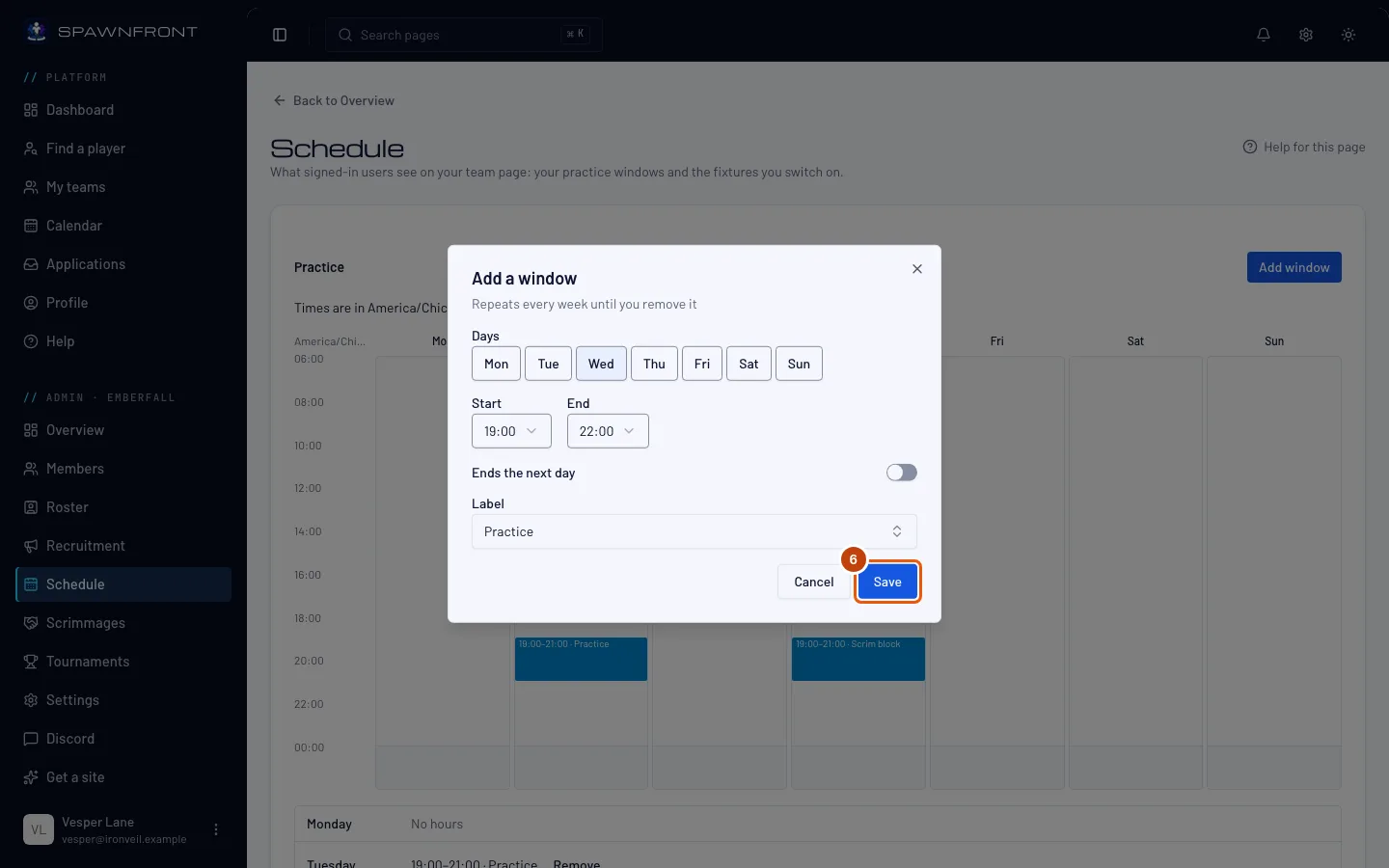
Tippe auf Speichern.
Du siehst: „Training gespeichert“ und die Trainingszeit im Raster. Aneinandergrenzende Trainingszeiten mit derselben Bezeichnung werden zu einer zusammengefasst.
So erkennst du, dass es geklappt hat
- So sieht dein Zeitplan aus zeigt die nächsten sieben Tage so, wie Spieler sie auf deiner Teamseite sehen – jeweils in ihrer eigenen Zeitzone.
- Der Zeitplan auf deiner Teamseite zeigt die Trainingszeit im Kalender, in Blau, wochenweise und mit einer Monat-Ansicht.
Für eine einmalige Änderung – ein freier Abend, eine zusätzliche Session – nutze Ausnahme hinzufügen unter Ausnahmen.
Deine Mitglieder planen danach. Jedes Training ist eine Session in ihrem Kalender. Dort geben sie an, dass sie später kommen oder nicht können, und du wirst über die Glocke und per E-Mail informiert – siehe Sag Bescheid, dass du später kommst oder nicht kannst. Wenn du eine Trainingszeit verschiebst oder entfernst, werden die Meldungen für ihre alten Sessions nicht mehr angezeigt.
Termine auf eurer Teamseite. Schalte unter Termine auf eurer Teamseite ein gebuchtes Scrim oder ein Turnier ein, damit es auf eurer Teamseite erscheint, die jeder angemeldete Nutzer öffnen kann. Deine Mitglieder sehen gebuchte Scrims immer in ihrem Kalender, egal ob es ein- oder ausgeschaltet ist.
Sieht etwas nicht richtig aus?
Die Uhrzeiten sind in der falschen Zeitzone
Der Zeitplan nutzt die Zeitzone deines Teams – ändere sie in den Einstellungen. Bei der Umstellung auf Sommer- oder Winterzeit behalten deine Trainingszeiten ihre lokalen Uhrzeiten.
Ähnliche Artikel
Kommst du nicht weiter? Kontaktiere den Support oder schreib an support@spawnfront.com – nenn uns die Seite, auf der du bist, und die Schrittnummer.