
Få en organisation
Stift en organisation, sæt den på Organization-abonnementet, tilføj dine hold – 4 inkluderet, $8 om måneden for hvert ekstra – og udgiv dens side.
For holdejere og administratorer · 9 trin
En organisation samler flere hold under ét navn og én side. Dens abonnement dækker 4 hold i alle spil – for eksempel et førstehold og et akademihold i Marvel Rivals og et hold i Overwatch – og hvert ekstra hold koster $8 om måneden, op til 10 i hvert spil. Det er gratis at stifte en organisation. Dens side og alt, hvad dens hold gør på det betalte abonnement, følger med Organization-abonnementet.
Har du allerede et hold, som du vil gøre til en organisation? Så opgrader det i stedet – holdet beholder sin side, adresse og sit abonnement. Se Opgrader dit hold til en organisation.
Det skal du bruge først
- Din fødselsdato, dit land, de sprog, du taler, og dit modersmål på din profil – se Opsæt din profil.
- En betalingsmetode på Polar, den betalingstjeneste Spawnfront bruger, til Organization-abonnementet. Dine kortoplysninger går til Polar og når aldrig Spawnfront.
- Den, der betaler, bliver organisationens betaler. Kun betaleren kan senere åbne abonnementet på Polar.
Trin
Trin 1: Åbn Mine hold
Tryk på Mine hold i menuen til venstre.
Du skulle gerne se: Mine hold med linjen Starter du helt fra bunden? Start en organisation under dine hold. Har du allerede et hold? Så opgrader det i stedet.

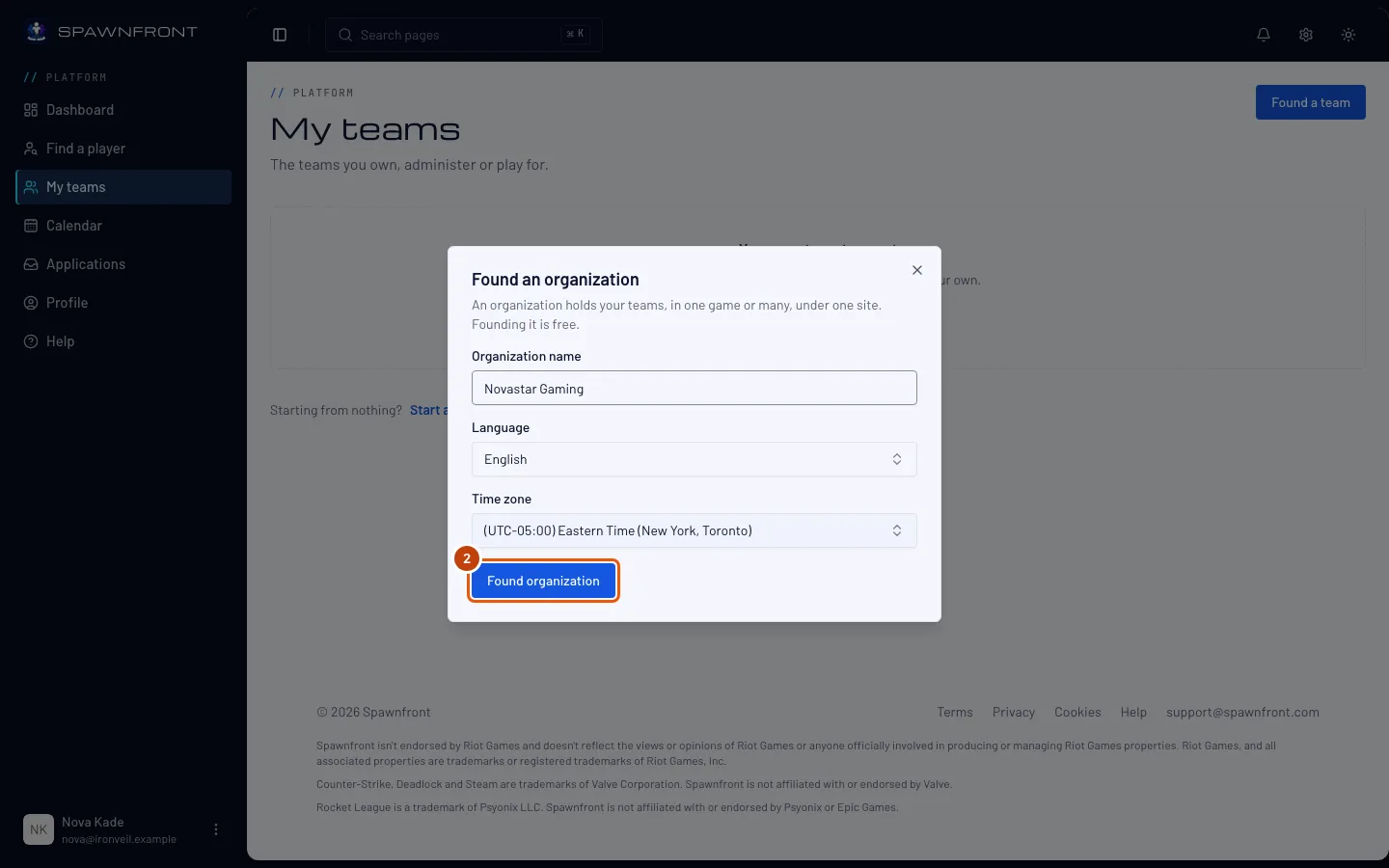
Trin 2: Stift organisationen
Tryk på Start en organisation (hvis du ejer et hold, så vælg Nej, start helt forfra først), skriv navnet, vælg Sprog, tjek Tidszone, og tryk så på Stift organisation. Stift en organisation gennemgår boksen i detaljer.
Du skulle gerne se: din organisations Overblik med Få Organization-abonnementet på et kort. I menuen til venstre står din organisations navn øverst i sin egen gruppe; listen Organisation indeholder Overblik, Hold, Administratorer, Betaling, Få en side og Indstillinger.
Trin 3: Åbn Få en side
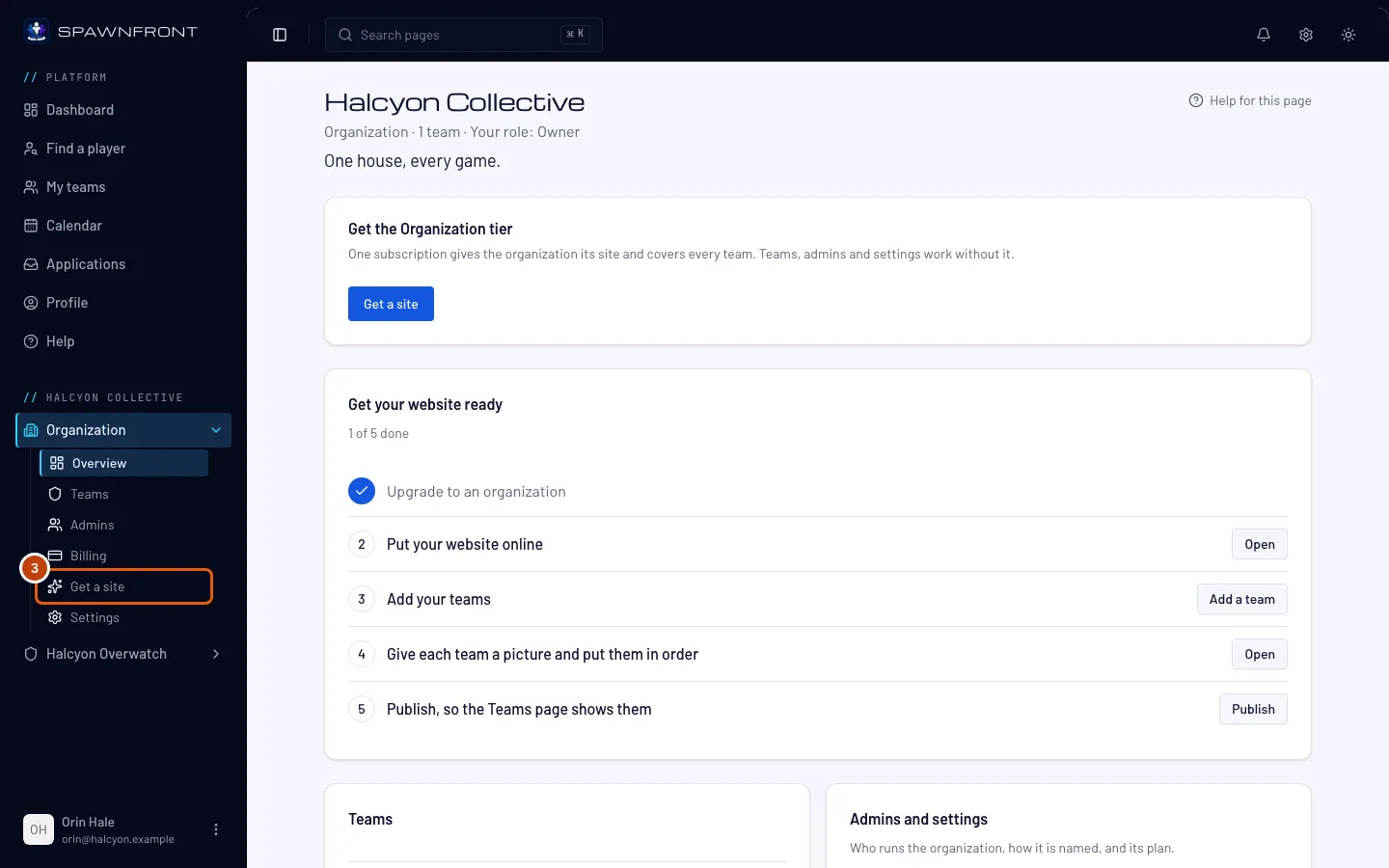
Tryk på Få en side i listen Organisation under din organisations navn i menuen til venstre. Hvis listen er lukket, så tryk først på Organisation for at åbne den. Knappen Få en side på kortet på Overblik åbner samme side.
Du skulle gerne se: Få Organization-abonnementet med abonnementets pris på kortet.
Trin 4: Vælg månedligt eller årligt
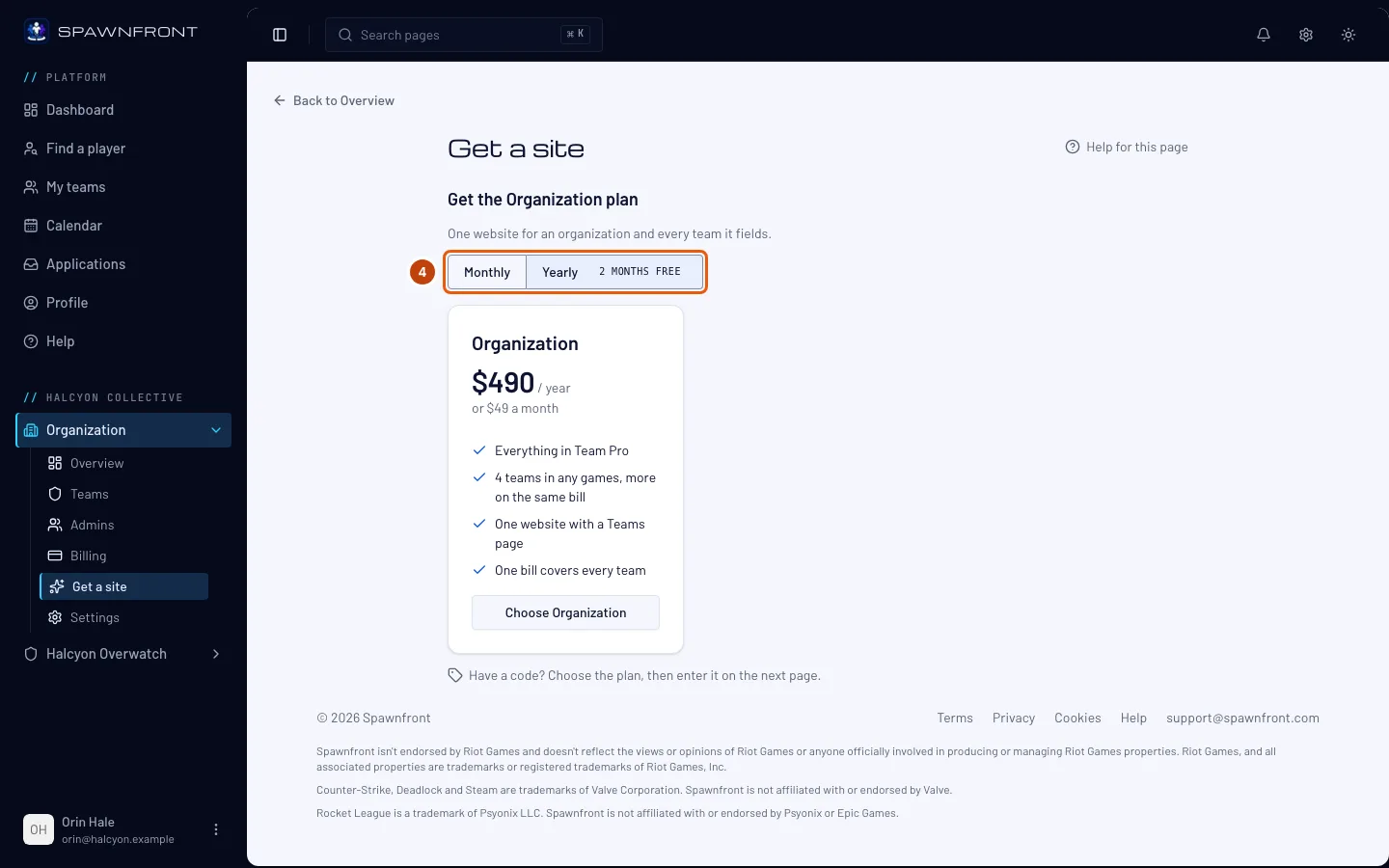
Tryk på Månedligt eller Årligt over abonnementet. Der er kun ét abonnement at vælge – Organization-abonnementet dækker organisationens side og alle hold. Årlig betaling koster det samme som ti månedlige betalinger.
Du skulle gerne se: prisen skifte til dit valg.
Trin 5: Vælg Organization-abonnementet
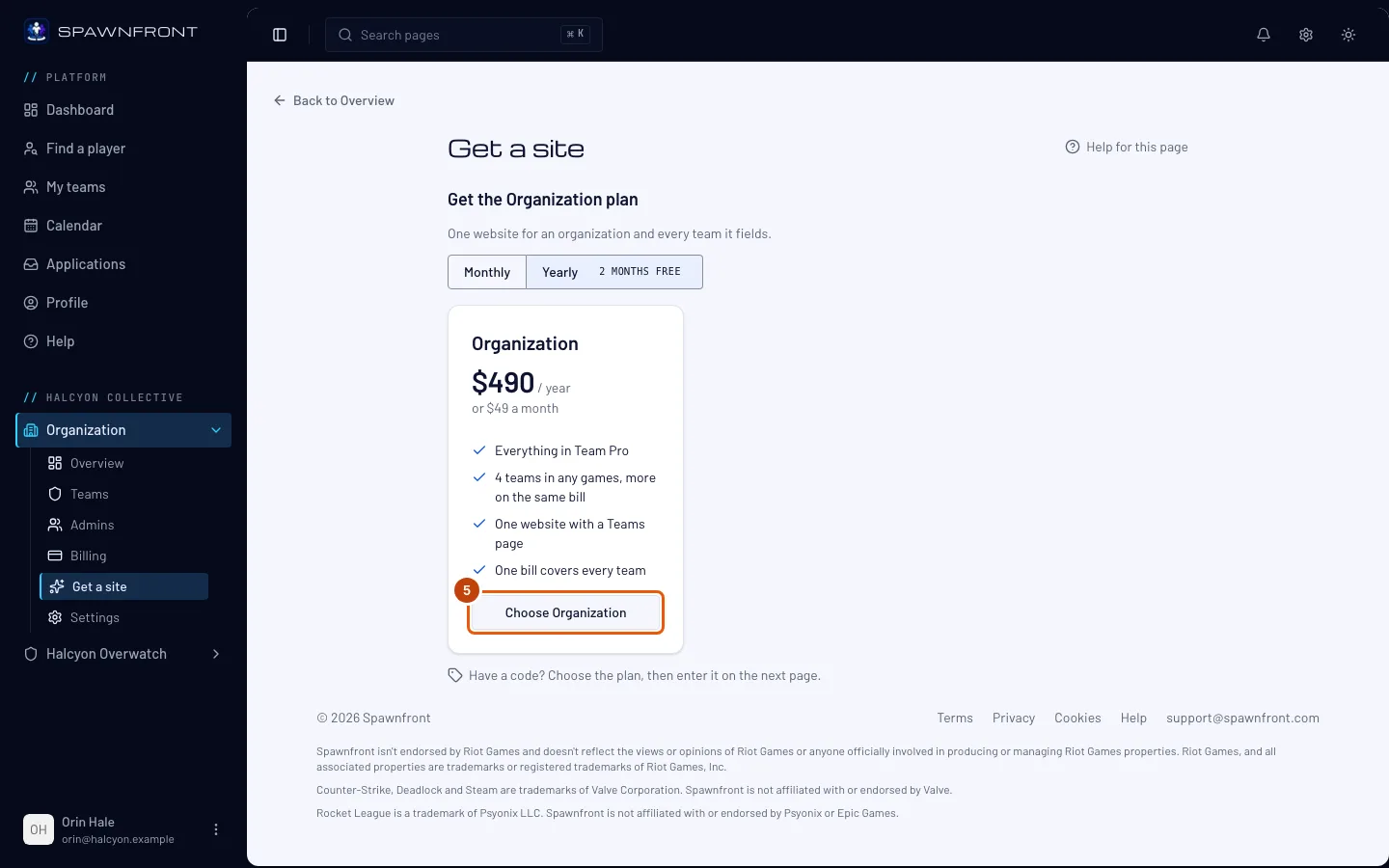
Tryk på Choose Organization.
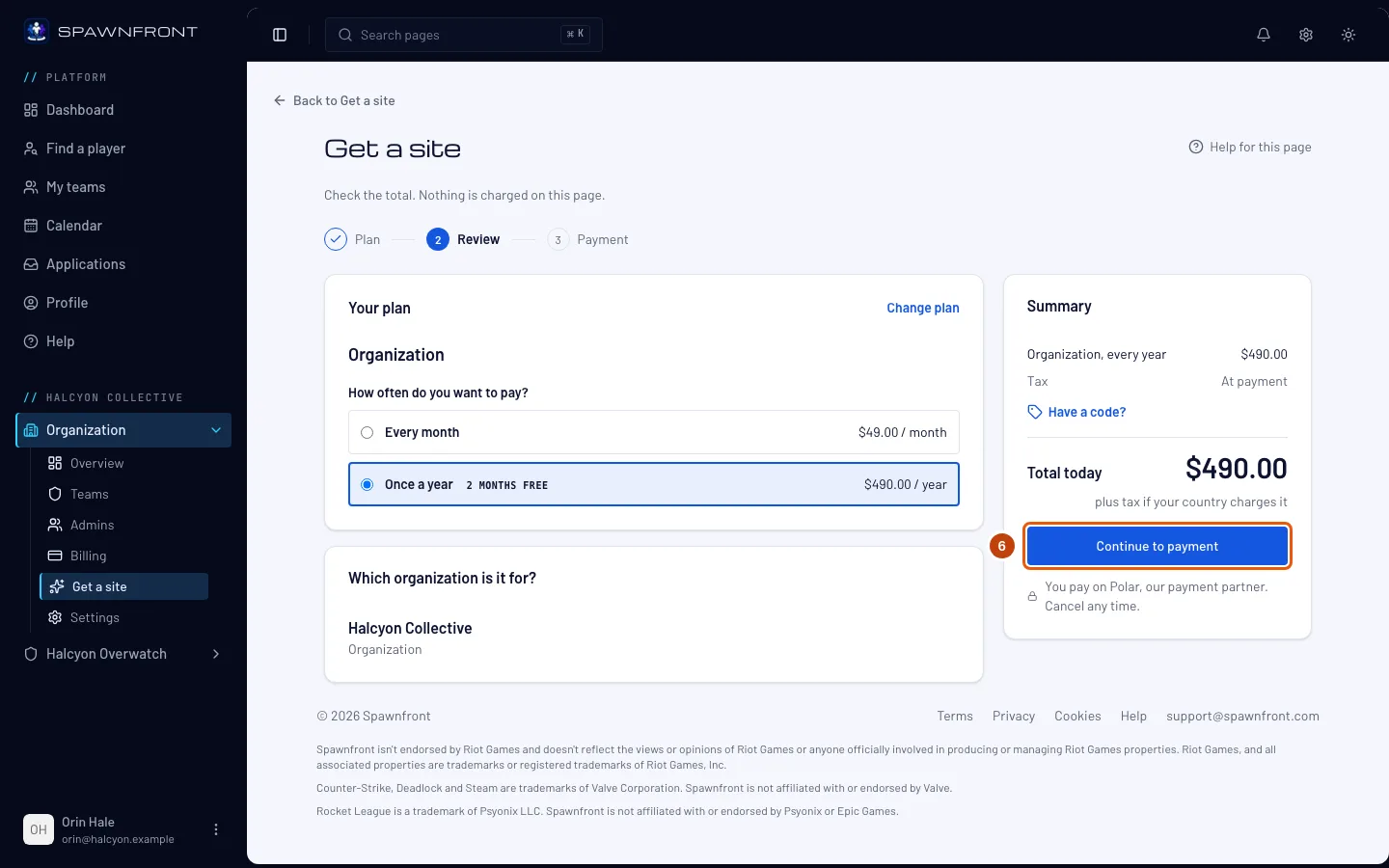
Du skulle gerne se: siden Kasse med abonnementet, din organisation og I alt i dag. Der bliver ikke trukket penge på denne side.
Trin 6: Fortsæt til betaling
Tjek beløbet, tryk så på Fortsæt til betaling, og betal på Polars side. Hvis dit land opkræver moms, bliver den lagt til der.
Du skulle gerne se: Polars betalingsside. Når du har betalt, sender Polar dig tilbage til Spawnfront.
Trin 7: Vent på bekræftelsen
Tilbage på Spawnfront står der Bekræfter din betaling… i et par sekunder, indtil Polar fortæller Spawnfront, at betalingen er gået igennem.
Du skulle gerne se: Denne organisation er på Organization-niveauet. I menuen til venstre viser Organisation nu også hjemmesidens undersider — Skabelon, Undersider, Holdside, Udgiv, Nyheder og resten — og Få en side er væk fra listen.
Trin 8: Tilføj dine hold
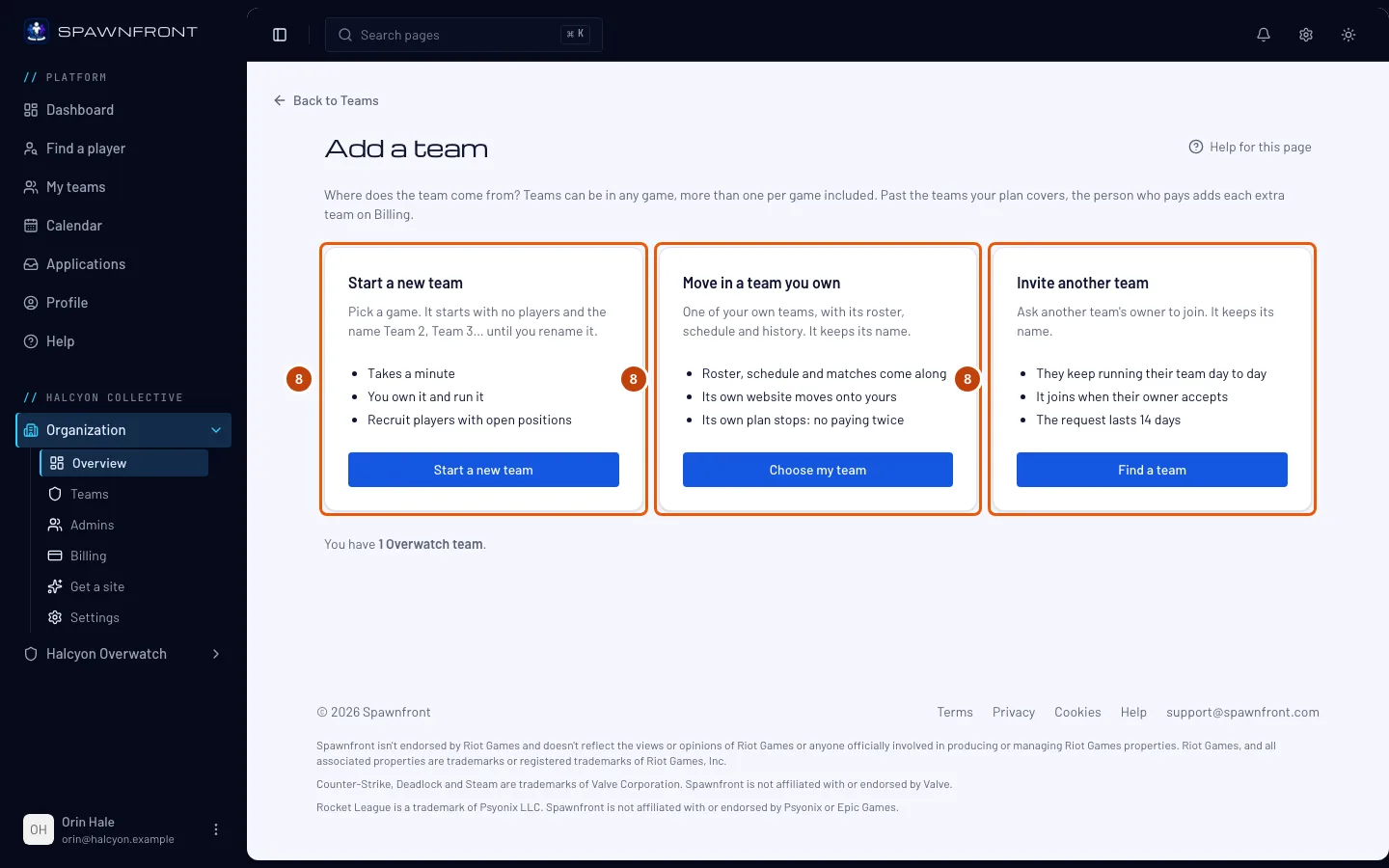
Tryk på Tilføj et hold på kortet Hold på organisationens Overblik. Du kan tilføje et hold på tre måder: start et nyt i et hvilket som helst spil, flyt et hold ind, som du ejer, eller inviter et hold, som en anden styrer. Tilføj et hold til din organisation forklarer hver af dem.
Dit abonnement dækker 4 hold i alle spil, og alle hold, det dækker, er på Organization-abonnementet sammen med organisationen. Den, der betaler, tilføjer flere på organisationens side Fakturering, $8 om måneden pr. hold, op til 10 i hvert spil. Et hold, du starter, hedder Team 2, Team 3 og så videre, indtil du omdøber det. Et hold, der kommer med, beholder sit navn. Et hold, der kommer med, stopper med at betale for sit eget abonnement, når dets nuværende periode slutter.
Trin 9: Opsæt og udgiv organisationens side
Brug hjemmesidens undersider under Organisation i menuen til venstre: vælg en adresse i Adresse og domæner og en skabelon i Skabelon, udfyld Undersider, og tryk så på Udgiv. De fungerer som et holds sider – se Opsæt din side med guiden og Udgiv din side. Når du har udgivet, viser sidens underside Hold et kort for hvert hold under hvert spil, og hvert hold har sin egen underside på
/teams/<game>/<team>. Et spil med to eller flere hold har også sin egen underside på/teams/<game>. En turnering, som et af dine hold afholder, bliver også udgivet med din side på/teams/<game>/<team>/tournaments/<name>og vist på spawnfront.com/tournaments.
Sådan ved du, at det virkede
- Mine hold viser din organisation under Dine organisationer, markeret Ejer.
- Organisationens side Fakturering viser Organization-abonnementet og fornyelsesdatoen.
- Når du har udgivet, viser organisationens adresse dens side med Vores hold på forsiden og en underside Hold.
Ser noget forkert ud?
Få en side er ikke i menuen
Organisationen er allerede på Organization-abonnementet – Få en side står kun under Organisation, indtil den er det. Abonnementet står på siden Betaling under Organisation i menuen til venstre.
Der står stadig Bekræfter din betaling efter et minut
Polar har ikke givet Spawnfront besked om betalingen endnu. Lad siden være åben, eller kom tilbage til Få en side senere – den bliver bekræftet, så snart Polar bekræfter. Du bliver ikke trukket to gange.
Der står „Udfyld din profil først“
For at stifte skal du have din fødselsdato, dit land, de sprog, du taler, og dit modersmål. Tilføj dem på din profil, gå tilbage til Mine hold, og prøv igen.
Jeg har en kode fra Spawnfront
Tryk på Choose Organization og derefter på Har du en kode? på siden Kasse, skriv koden, og tryk på Anvend. Beløbet bliver $0.00. Tryk på Start my free Organization plan – intet kort, ingen betaling. Se Brug en kode.
Relaterede artikler
Sidder du stadig fast? Kontakt support eller skriv til support@spawnfront.com – fortæl os, hvilken side du er på, og trinnummeret.