
Stift en organisation
Start en gratis organisation fra bunden, der samler dine hold i alle spil: 4 med Organization-abonnementet, flere når du tilføjer dem. Har du allerede et hold? Så opgrader det i stedet.
For holdejere og administratorer · 7 trin
En organisation samler dine hold i alle spil, fx et førstehold og et akademihold i Marvel Rivals og et hold i Overwatch – op til 10 i hvert spil. Med Organization-abonnementet er 4 inkluderet, og den, der betaler, tilføjer flere. Hvert hold har sin egen holdliste, sine egne medlemmer, sin egen rekruttering og sin egen kalender. Organisationens ejer og administratorer styrer alle holdene.
Har du allerede et hold? Så opgrader det i stedet. Når du stifter, starter du en organisation helt fra bunden. Hvis du ejer et hold på Spawnfront, kan du gøre det til organisationen, så du beholder dets side, adresse, abonnement og medlemmer – se Opgrader dit hold til en organisation.
Det skal du bruge først
- Din fødselsdato, dit land, de sprog, du taler, og dit modersmål på din profil – se Opsæt din profil.
- Ingen anden gratis organisation. En konto kan eje én gratis organisation ad gangen.
Trin
Trin 1: Åbn Mine hold
Tryk på Mine hold i menuen til venstre.
Du bør se: Mine hold med linjen Starter du helt forfra? Start en organisation under dine hold.

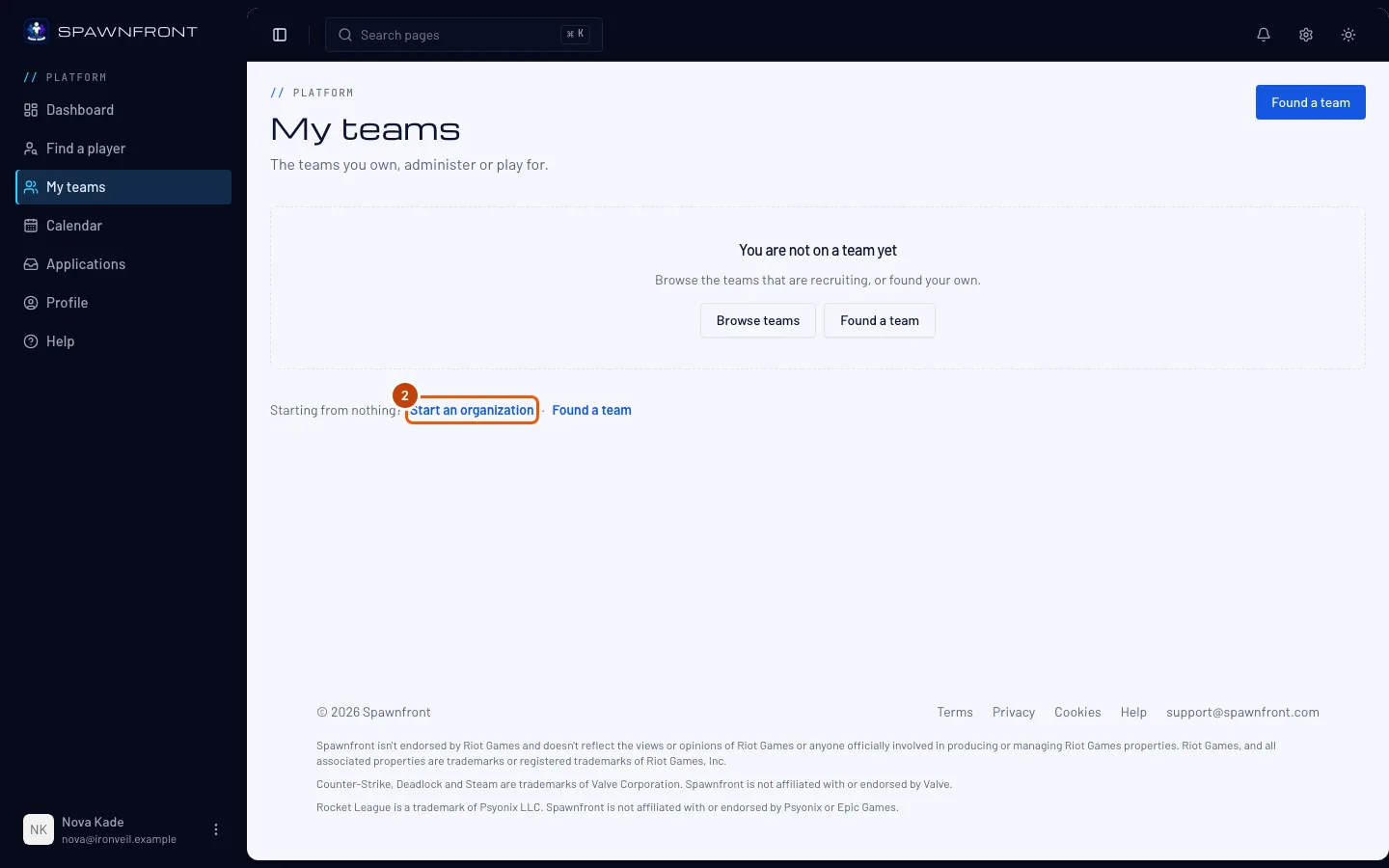
Trin 2: Tryk på Start en organisation
Tryk på Start en organisation. (Er du allerede med i en organisation? Så hedder knappen Stift en organisation og sidder på kortet Dine organisationer.)
Hvis du ejer et hold, spørger boksen først Har du allerede et hold? Vælg Nej, start helt forfra, og tryk på Fortsæt for at stifte en ny, eller vælg Ja, opgrader mit hold for at opgradere holdet i stedet.
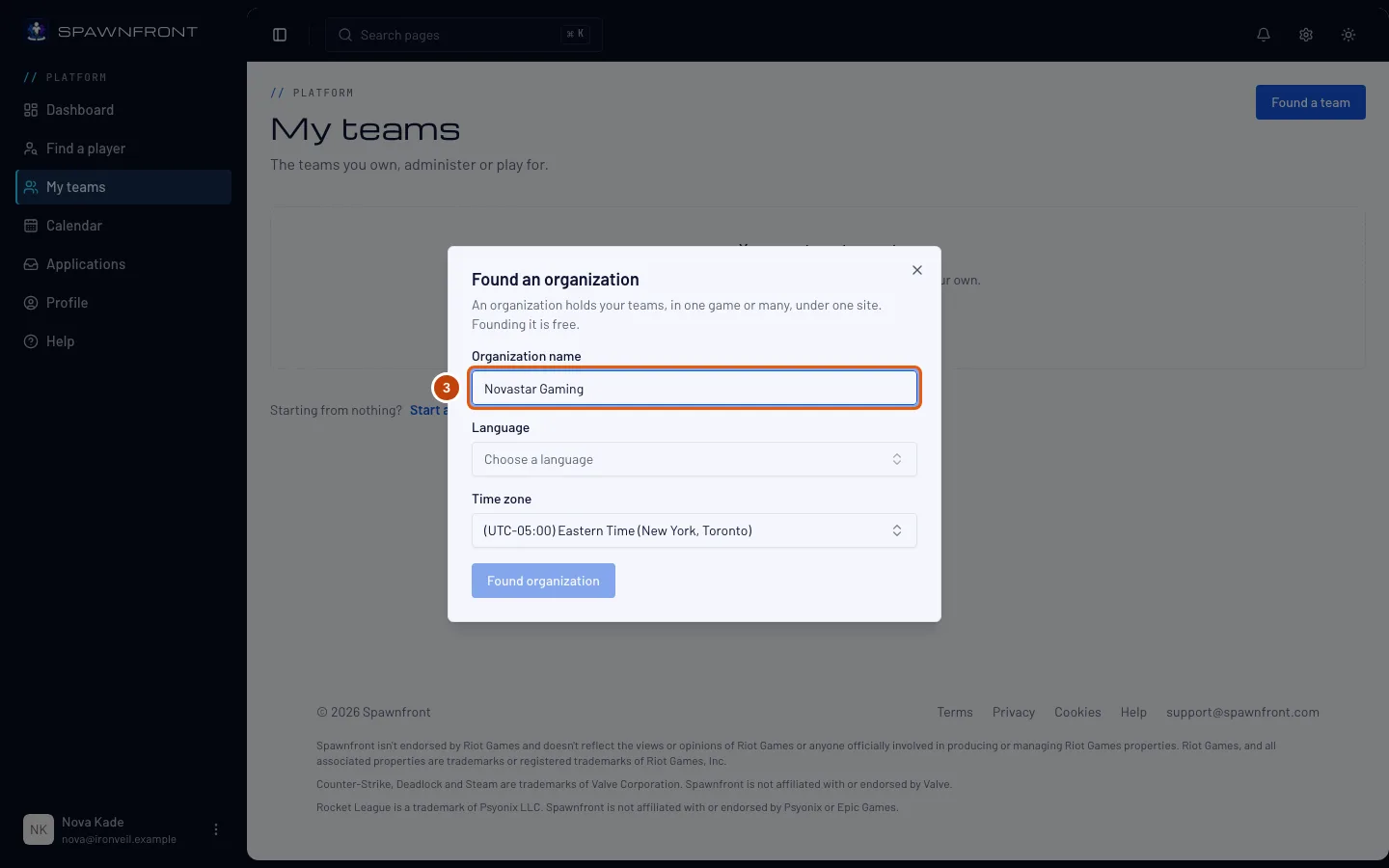
Du bør se: boksen Stift en organisation – "Det er gratis at stifte den."
Trin 3: Giv din organisation et navn
Skriv organisationens navn i Organisationens navn. Du kan ændre det senere i organisationens indstillinger.
Trin 4: Vælg sprog og tidszone
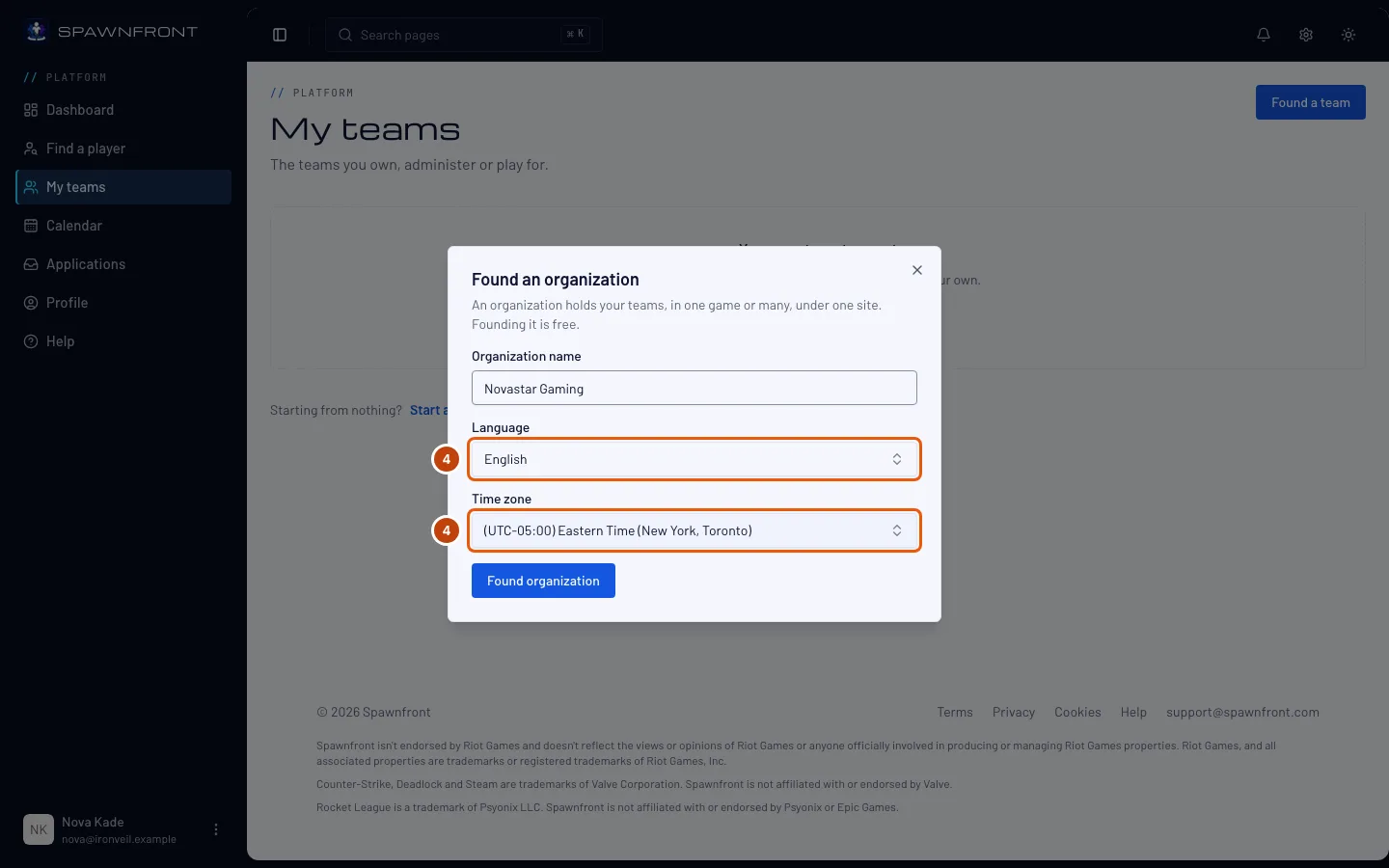
Vælg et Sprog. Tidszone er allerede udfyldt med din computers tidszone – skift den, hvis din organisation spiller i en anden.
Trin 5: Stift organisationen
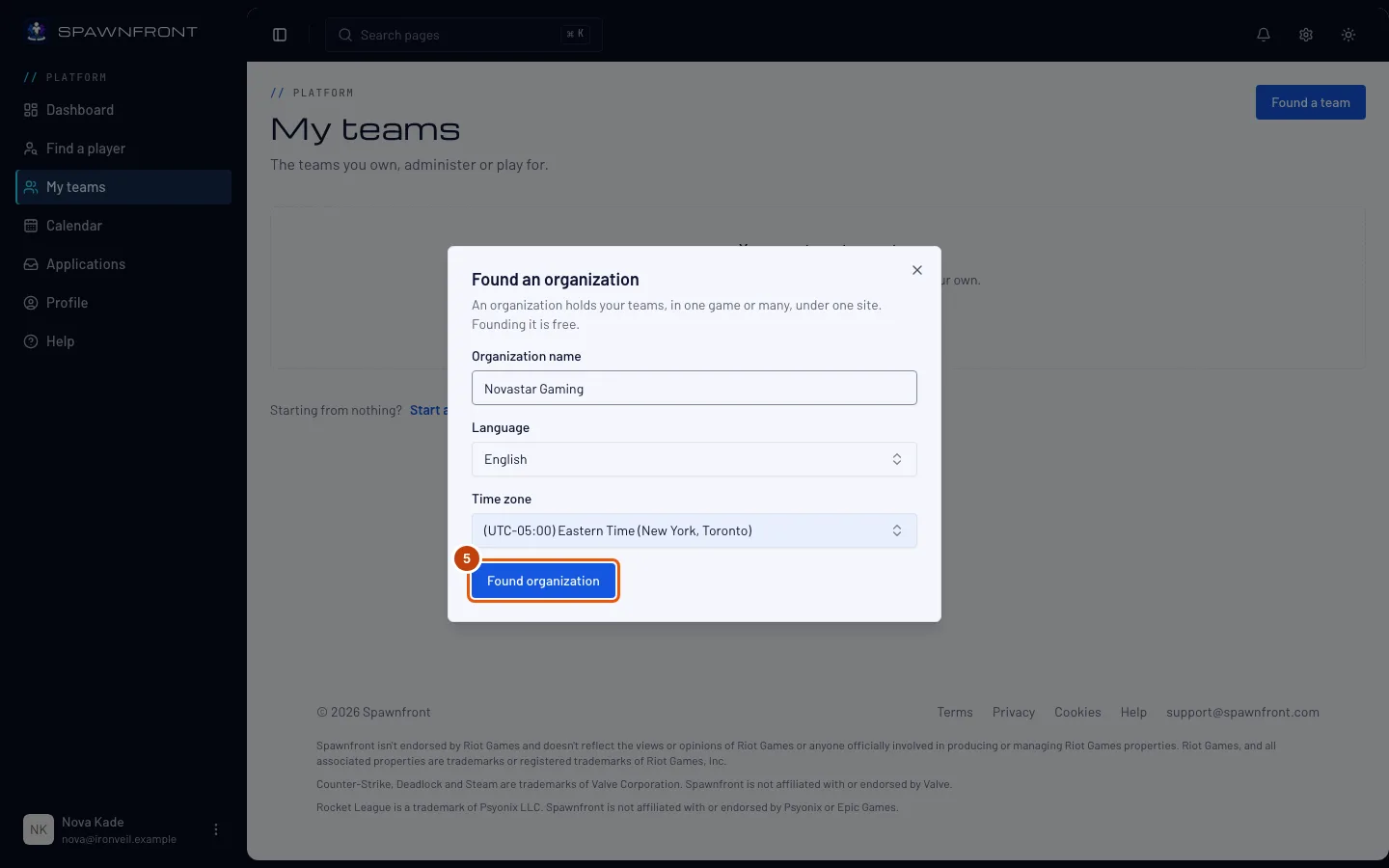
Tryk på Stift organisation.
Du bør se: din organisations Overblik med dens navn som titel og "Organisation · 0 hold · Din rolle: Ejer" under den. I menuen til venstre står din organisations navn øverst i sin egen gruppe med Organisation i.
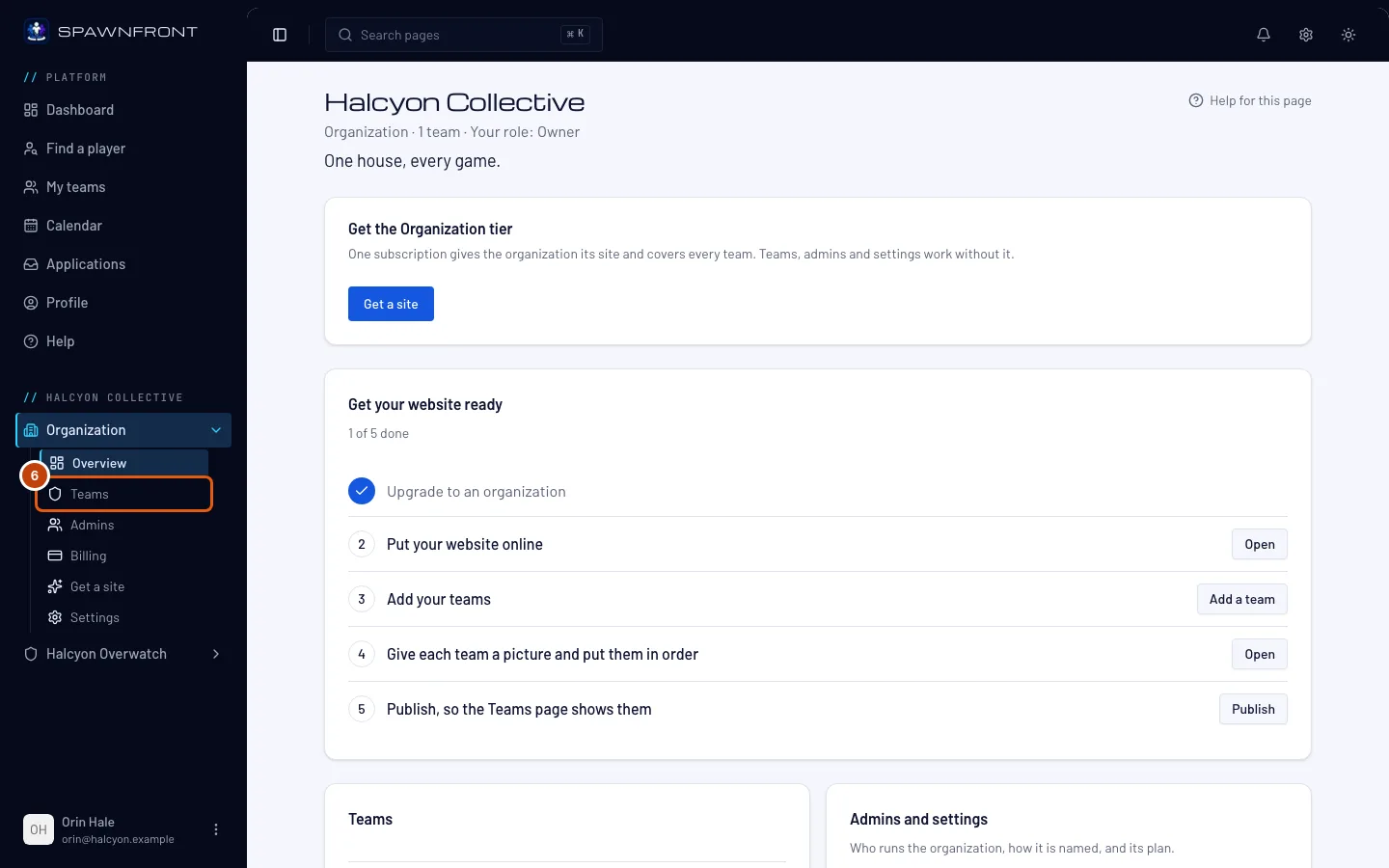
Trin 6: Åbn Hold
Tryk på Hold i listen Organisation under din organisations navn i menuen til venstre. Hvis listen er lukket, så tryk først på Organisation for at åbne den.
Du bør se: siden Hold med Tilføj et hold og Inviter et hold.
Trin 7: Tryk på Tilføj et hold
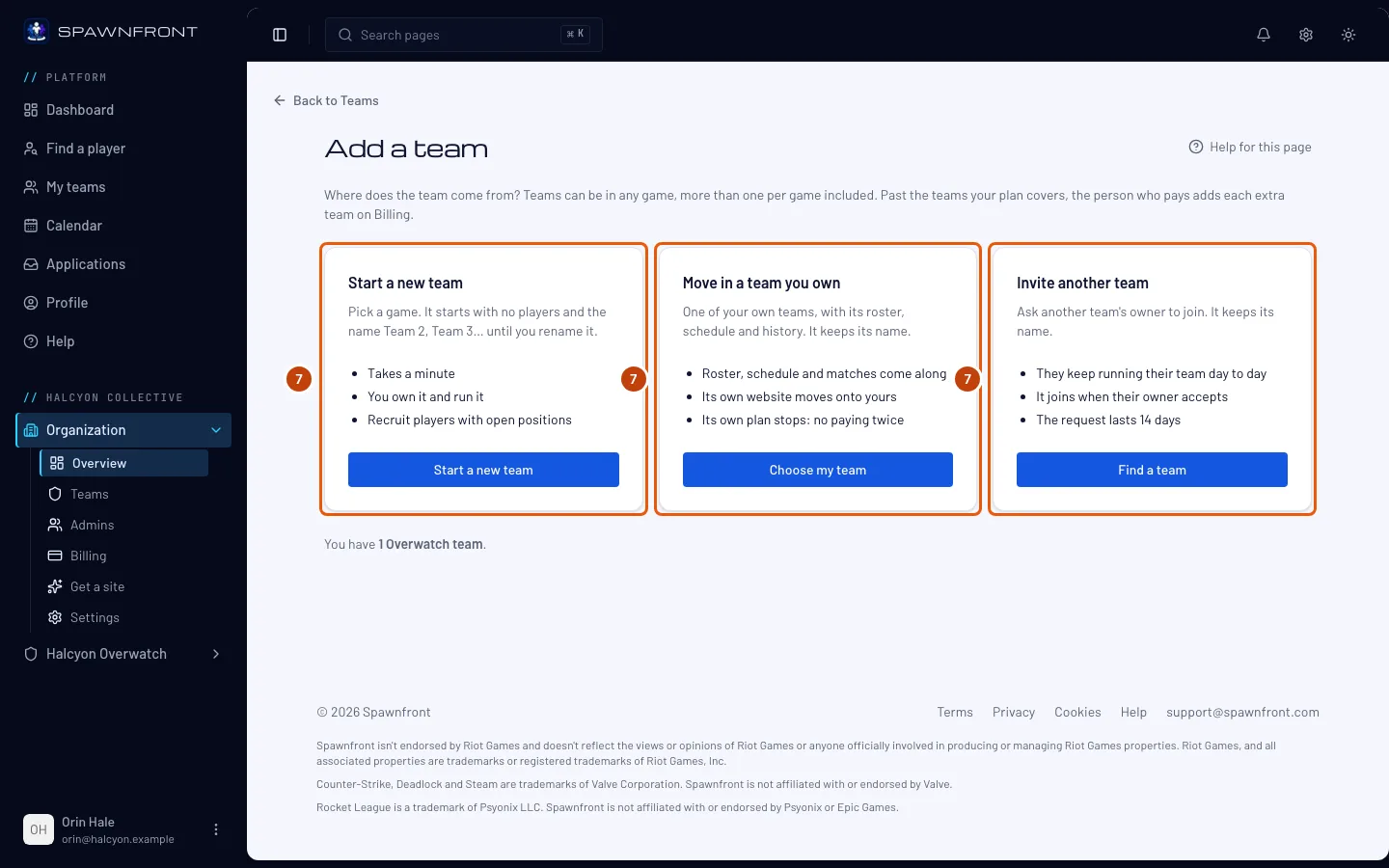
Tryk på Tilføj et hold.
Du bør se: "Hvor kommer holdet fra?" og tre måder at tilføje et hold på – Start et nyt hold i et hvilket som helst spil, Flyt et hold ind, som du ejer, eller Inviter et andet hold, som en anden styrer. Hver måde bliver forklaret trin for trin i Tilføj et hold til din organisation.
Op til 10 hold i hvert spil; Organization-abonnementet dækker 4, og den, der betaler, tilføjer flere under Fakturering. Et hold, du starter, hedder Team 2, Team 3 og så videre, indtil du omdøber det. Et hold, du flytter ind eller inviterer, beholder sit navn. To af dine hold i samme spil må ikke have samme navn.
Sådan ved du, at det virkede
- Mine hold viser din organisation under Dine organisationer, markeret Ejer, med antallet af hold.
- Åbn organisation på kortet fører dig tilbage til den, og det gør Overblik under Organisation i menuen til venstre også.
Ser noget forkert ud?
Der står "Udfyld din profil først"
For at stifte skal du have udfyldt din fødselsdato, dit land, de sprog, du taler, og dit modersmål. Tilføj dem på din profil, gå tilbage til Mine hold, og prøv igen.
Der står "Du har allerede en gratis organisation"
En konto kan eje én gratis organisation ad gangen. Åbn den fra Mine hold i stedet.
Der står "Du har stiftet nok organisationer i dag"
En konto kan stifte tre organisationer om dagen. Prøv igen i morgen.
Stift organisation forbliver grå
Vælg et Sprog – knappen venter på det.
Relaterede artikler
Sidder du stadig fast? Kontakt support eller skriv til support@spawnfront.com – fortæl os, hvilken side du er på, og trinnummeret.