
Řízení dne turnaje
Během turnaje: rozhoduj spory, sleduj automatické potvrzování skóre, zveřejňuj ohlášení pro přihlášené týmy a posuň datum konce.
Pro vlastníky a správce týmů · 12 kroků
Co budeš potřebovat
- Tvůj tým na Spawnfrontu pořádá turnaj, který už začal — jeho stránka správy ukazuje Probíhá. Jak turnaj založit, najdeš v článku Uspořádat turnaj.
- Jsi vlastník nebo správce týmu a tým má aktivní předplatné webu. Když předplatné vyprší, stránka správy zůstane k přečtení, ale její tlačítka nefungují.
Postup
Krok 1: Otevři stránku správy
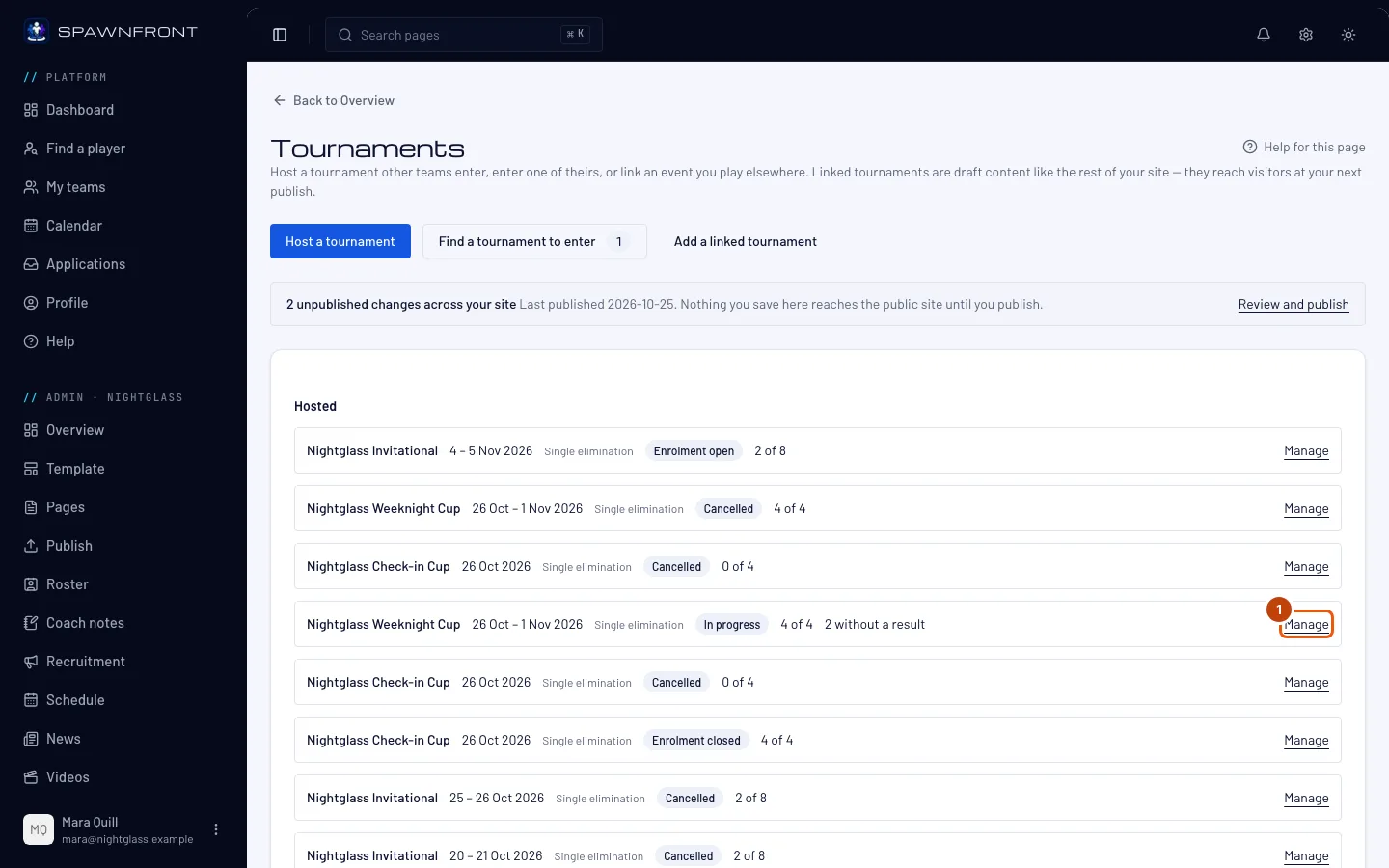
V menu vlevo v sekci Administrace stiskni Turnaje a pak v kartě Pořádané na řádku turnaje Spravovat.
Uvidíš: stránku správy turnaje se stavem Probíhá označeným v řadě stavů, kartu Výsledky a kartu Ohlášení.
Krok 2: Přečti si kartu Výsledky
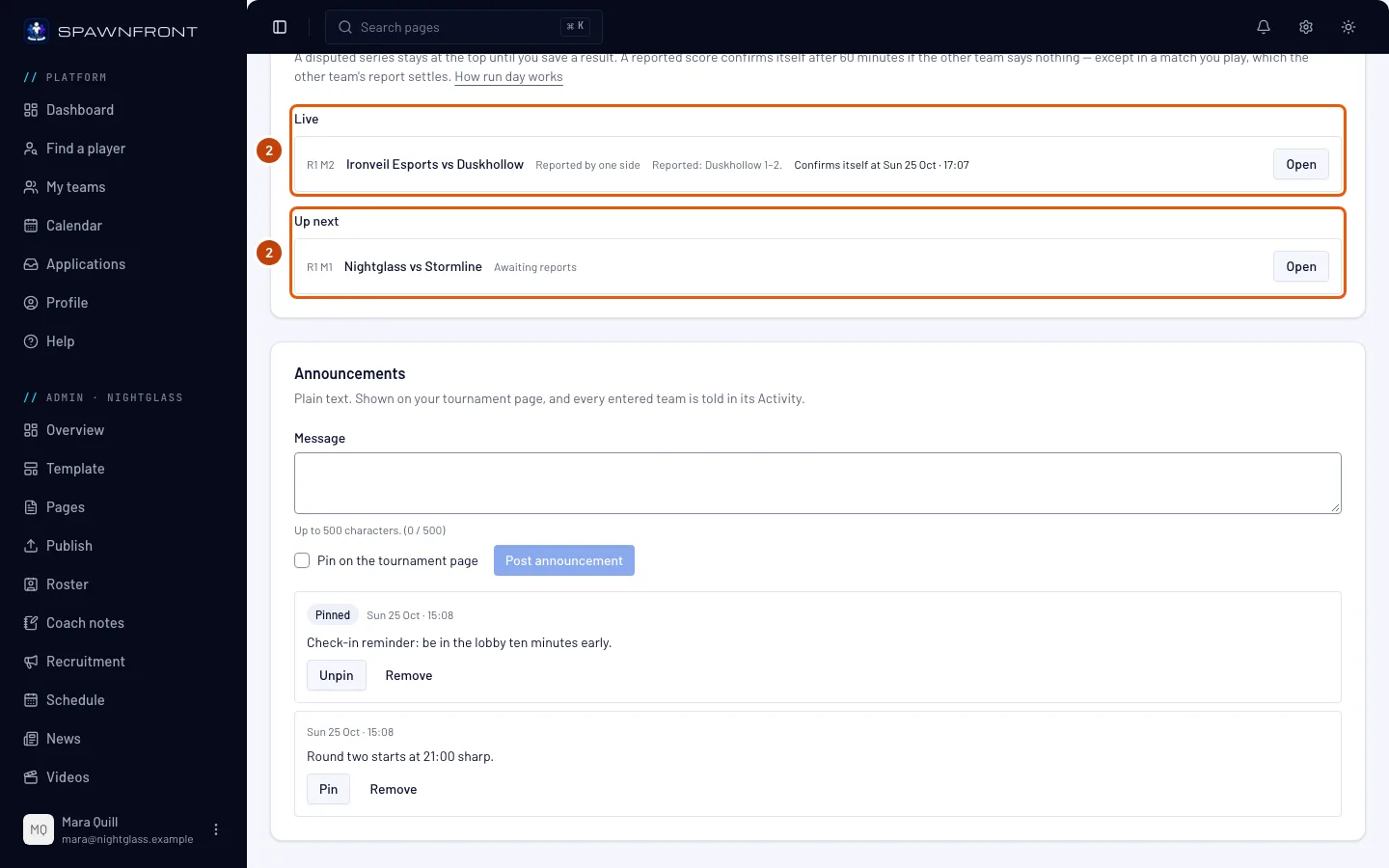
Přečti si kartu Výsledky odshora. Během turnaje řadí každý zápas do čtyř skupin a prázdnou skupinu vynechá:
- Čeká na tebe: zápasy se sporným výsledkem, nejstarší spor první. Každý z nich čeká na tebe.
- Živě: skóre, které nahlásil jeden tým, s tím, co nahlásila každá strana, a kdy se samo potvrdí.
- Na řadě: zápasy, u kterých jsou známé oba týmy a dají se hrát hned.
- Hotovo: odehrané zápasy, nejnovější první, s tím, jak výsledek vznikl — třeba Potvrzeno oběma stranami nebo Potvrzeno automaticky.
Uvidíš: pod názvem karty „Sporná série zůstane nahoře, dokud neuložíš výsledek. Nahlášené skóre se samo potvrdí po … minutách, pokud se druhý tým neozve — kromě zápasu, který hraješ ty; ten rozhodne hlášení druhého týmu.“ a za tím odkaz Jak probíhá den turnaje na tuto stránku.
Krok 3: Rozhodni sporný zápas
Pod Čeká na tebe stiskni u zápasu Volná. V okně, které se otevře, si přečti, co nahlásila každá strana, zadej obě skóre a stiskni Uložit výsledek. Kontumace a další volby v tomto okně najdeš v článku Uspořádat turnaj, krok 15.
Sporný zápas se nikdy nepotvrdí sám. Zůstane pod Čeká na tebe, dokud neuložíš výsledek.
Uvidíš: zápas zmizí z Čeká na tebe a objeví se pod Hotovo s označením Zadáno pořadatelem.
Krok 4: Sleduj odpočet nahlášeného skóre
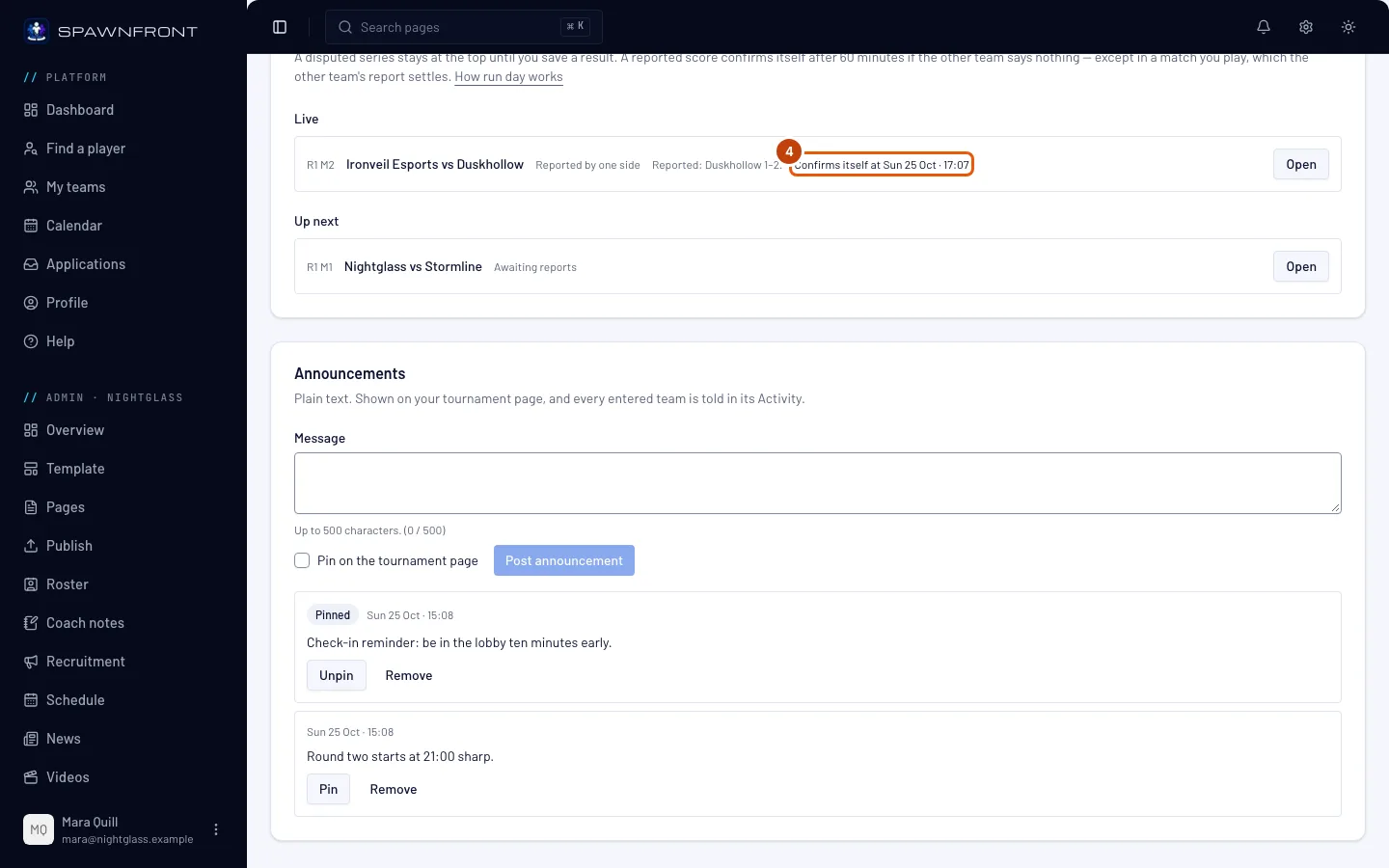
Pod Živě si na každém řádku přečti Automaticky se potvrdí v …, v časovém pásmu tvého týmu.
Nahlášené skóre se potvrdí samo, když se druhý tým včas neozve: jakmile od posledního hlášení uplyne lhůta, kterou jsi zvolil v nastavení turnaje — 15, 30 nebo 60 minut — nahlášené skóre se stane výsledkem. Nové hlášení kteréhokoli týmu spustí odpočet znovu. Zápas, který hraje tvůj vlastní tým, odpočet nemá, protože ho rozhoduje už hlášení soupeře. Po uplynutí času řádek ukazuje Potvrdí se při příští kontrole: Spawnfront kontroluje každých pár minut. Řádek úplně bez času — zápas nahlášený před zavedením této funkce nebo zápas, který zdržuje dřívější sporný zápas — čeká, až ho rozhodneš ty nebo druhý tým.
Chceš-li zápas ze skupiny Živě rozhodnout sám dřív, stiskni na jeho řádku Volná a ulož výsledek jako v kroku 3.
Uvidíš: jakmile se zápas sám potvrdí, přesune se do Hotovo s označením Potvrzeno automaticky.
Krok 5: Napiš ohlášení
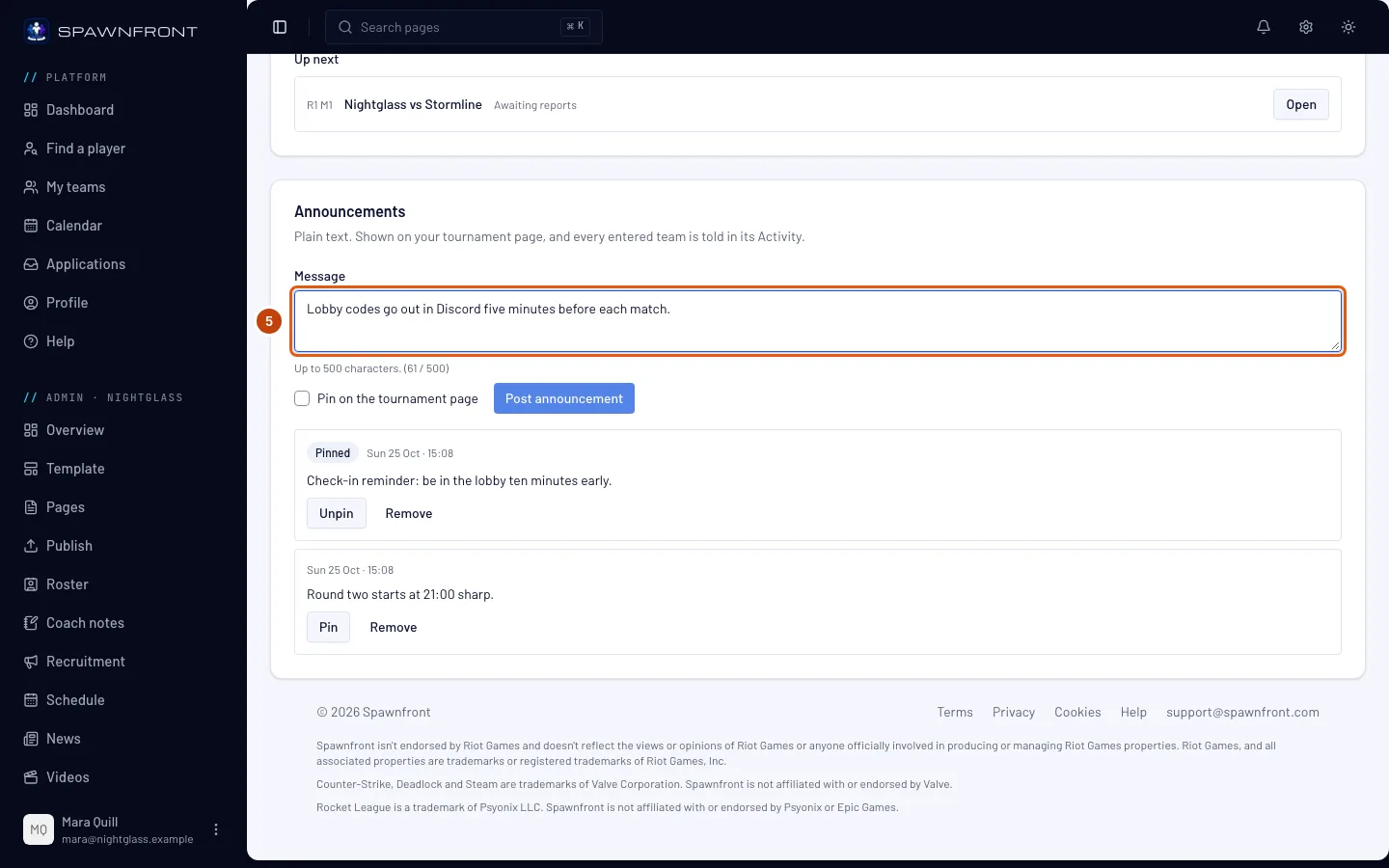
V kartě Ohlášení napiš zprávu do pole Zpráva — třeba o kole, které začne později, nebo o výměně mapy.
Ohlášení jsou prostý text, až 500 znaků: odkaz nebo formátování se zobrazí přesně tak, jak je napíšeš.
Uvidíš: počet znaků pod polem, třeba (52 / 500).
Krok 6: Vyber, jestli ho připneš
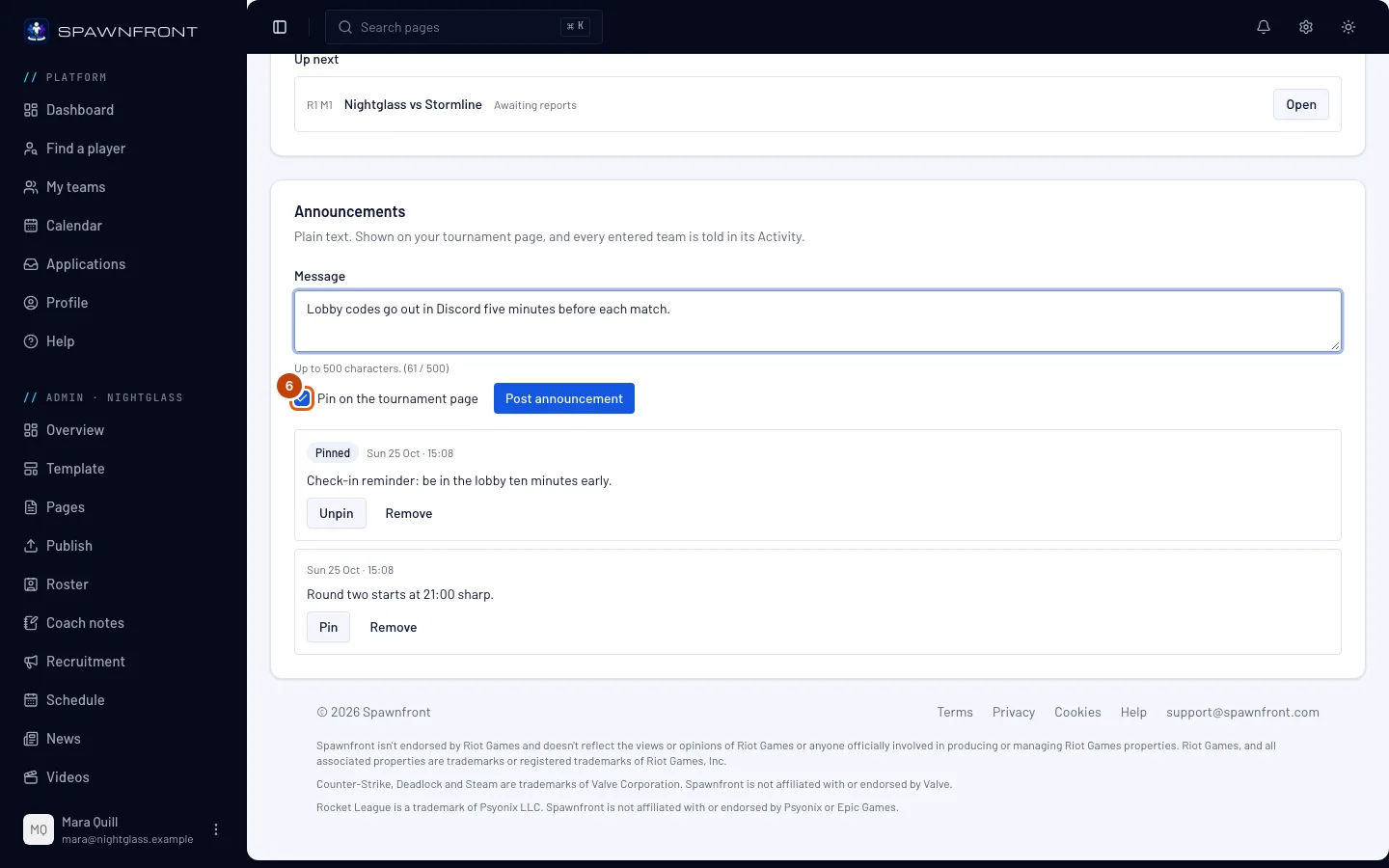
Aby zpráva zůstala nahoře, zaškrtni Připnout na stránku turnaje. U zprávy, která je důležitá jen teď, políčko nech prázdné.
Připnutá ohlášení jsou první na stránce tvého turnaje a na nástěnce každého přihlášeného týmu; ostatní následují od nejnovějšího.
Uvidíš: zaškrtnuté políčko.
Krok 7: Stiskni Zveřejnit ohlášení
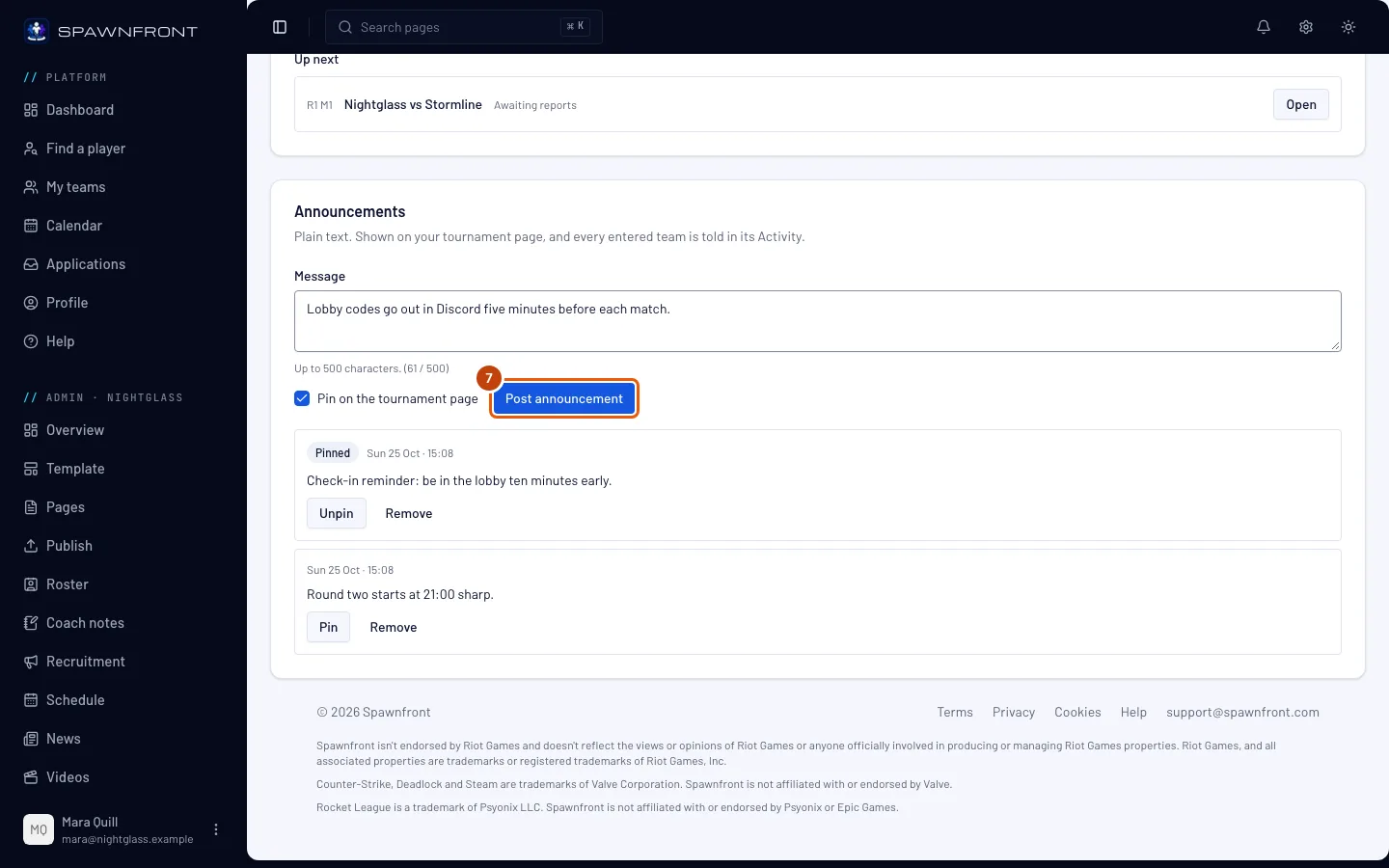
Stiskni Zveřejnit ohlášení. Dokud zpráva nemá text, tlačítko zůstává šedé.
Každý přihlášený tým se to dozví hned: zpráva se objeví pod Od pořadatele na stránce tvého turnaje a na nástěnce každého přihlášeného týmu a každý přihlášený tým dostane upozornění ve své Aktivitě. Nikomu nepřijde e-mail.
Uvidíš: zprávu Ohlášení zveřejněno a své ohlášení v seznamu na kartě — nejdřív připnutá, pak nejnovější.
Krok 8: Připni nebo odepni zveřejněné ohlášení
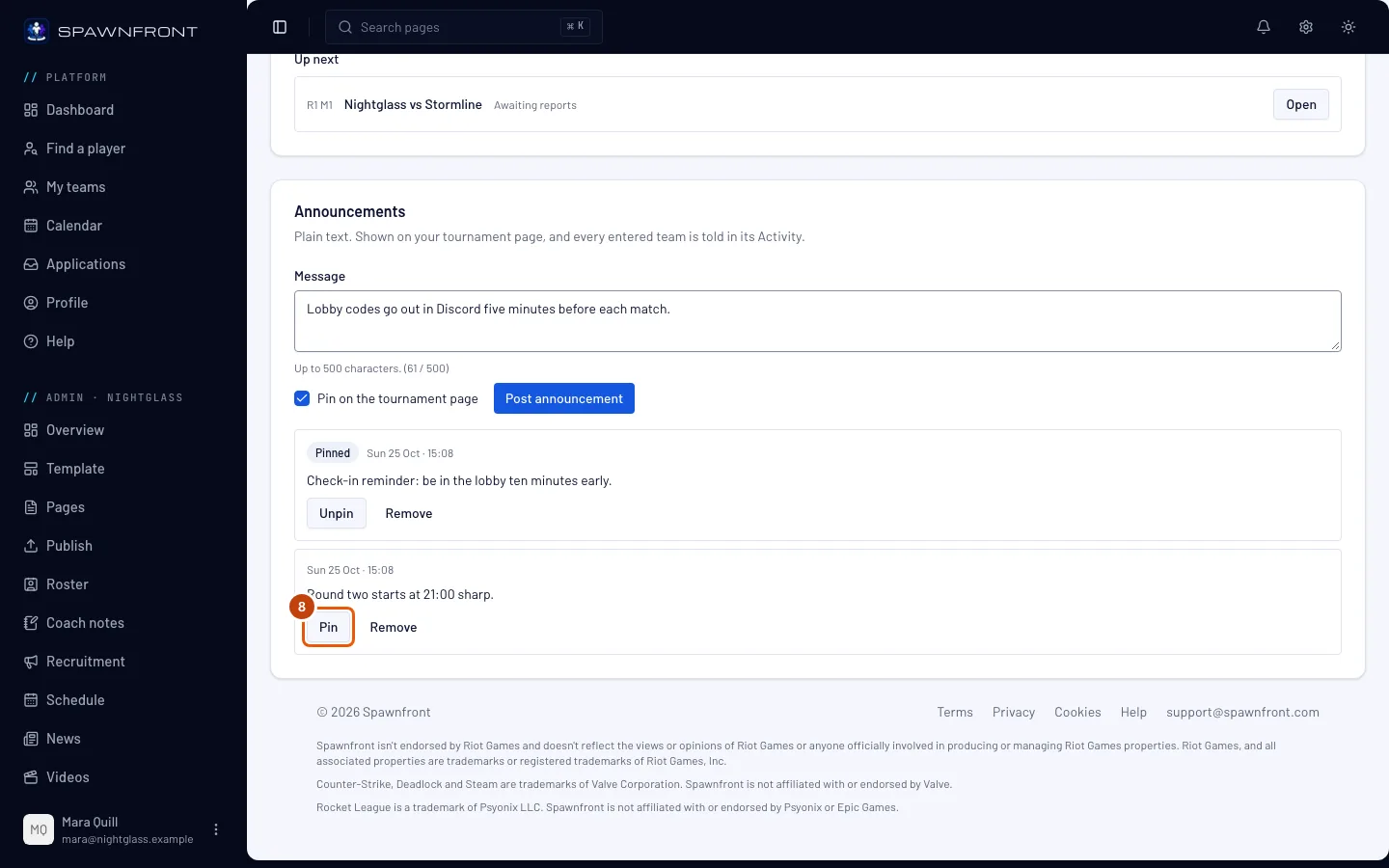
U ohlášení v seznamu stiskni Připnout, nebo u připnutého Odepnout. Nikomu nepřijde další upozornění.
Uvidíš: Připnuto vedle času připnutého ohlášení a seznam v novém pořadí.
Krok 9: Odeber ohlášení
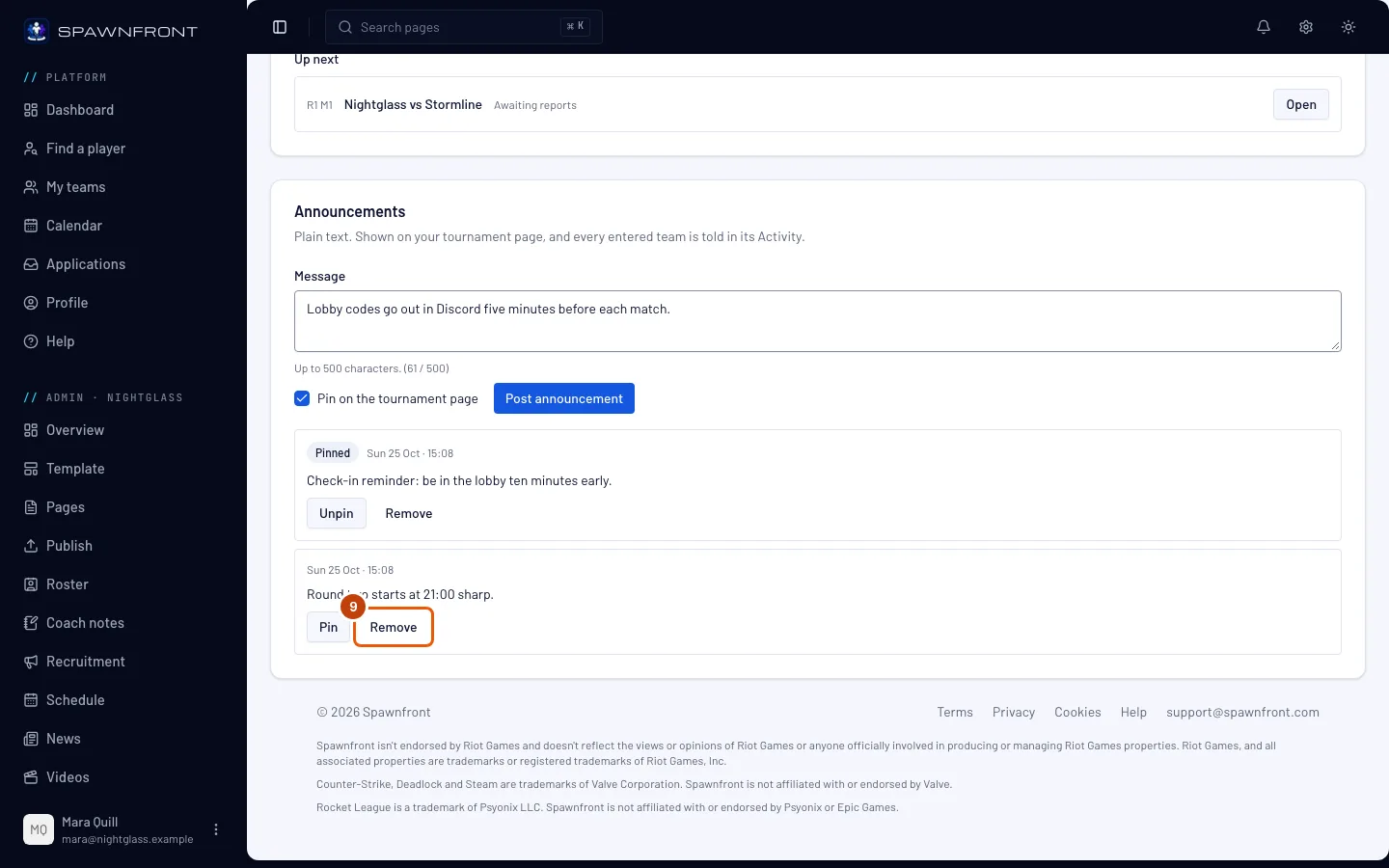
U ohlášení stiskni Odebrat a pak v okně, které se otevře, znovu Odebrat.
Odebrání ho stáhne ze stránky tvého turnaje i z nástěnky každého přihlášeného týmu. Vrátit ho nejde: když ho potřebuješ, zveřejni ho znovu.
Uvidíš: zprávu Ohlášení odebráno a ohlášení zmizí ze seznamu.
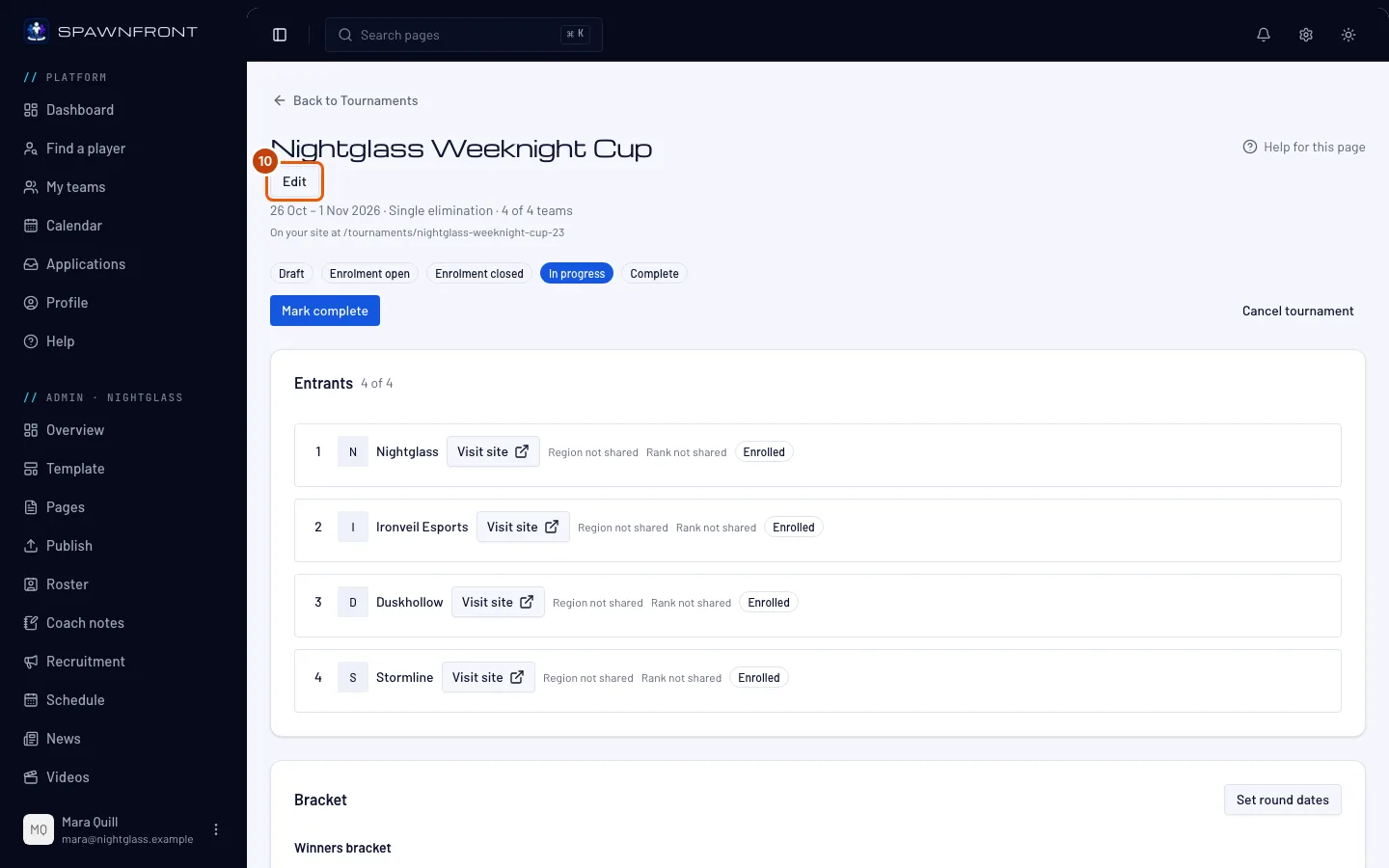
Krok 10: Otevři úpravy
Když se den protáhne, stiskni nahoře na stránce správy Upravit.
Uvidíš: stránku turnaje se sekcemi, nahoře Základy a dole Potvrdit a uložit.
Krok 11: Vyber pozdější datum konce
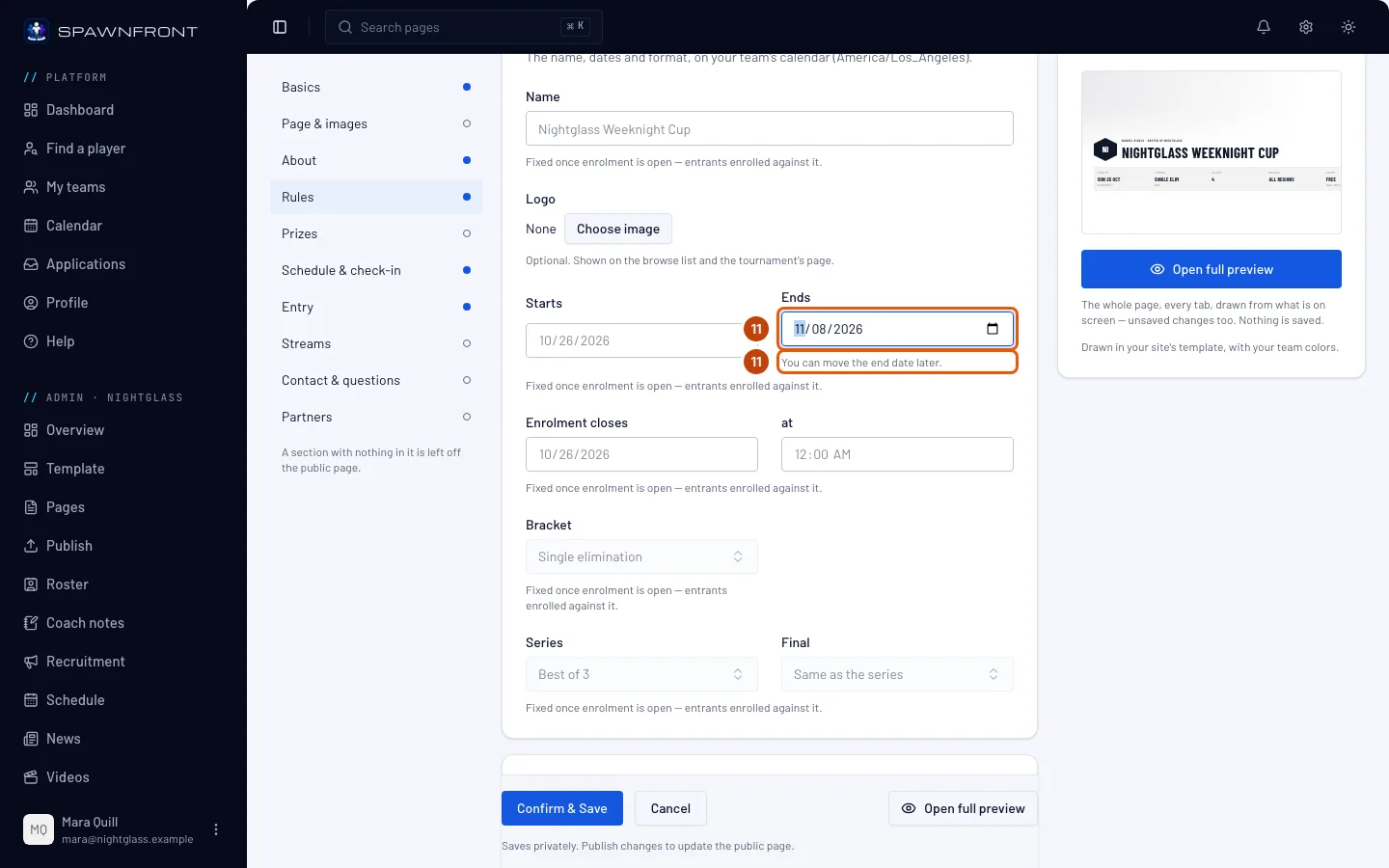
V sekci Základy vyber pozdější datum v poli Konec.
Datum konce jde během turnaje posunout jen na později — nikdy dřív a nikdy ho nejde smazat, aby se žádný přihlášený tým nedozvěděl, že turnaj skončí dřív. Datum začátku a pavouk zůstávají beze změny.
Uvidíš: „Datum konce můžeš posunout na později.“ pod polem Konec a v něm své nové datum.
Krok 12: Stiskni Potvrdit a uložit
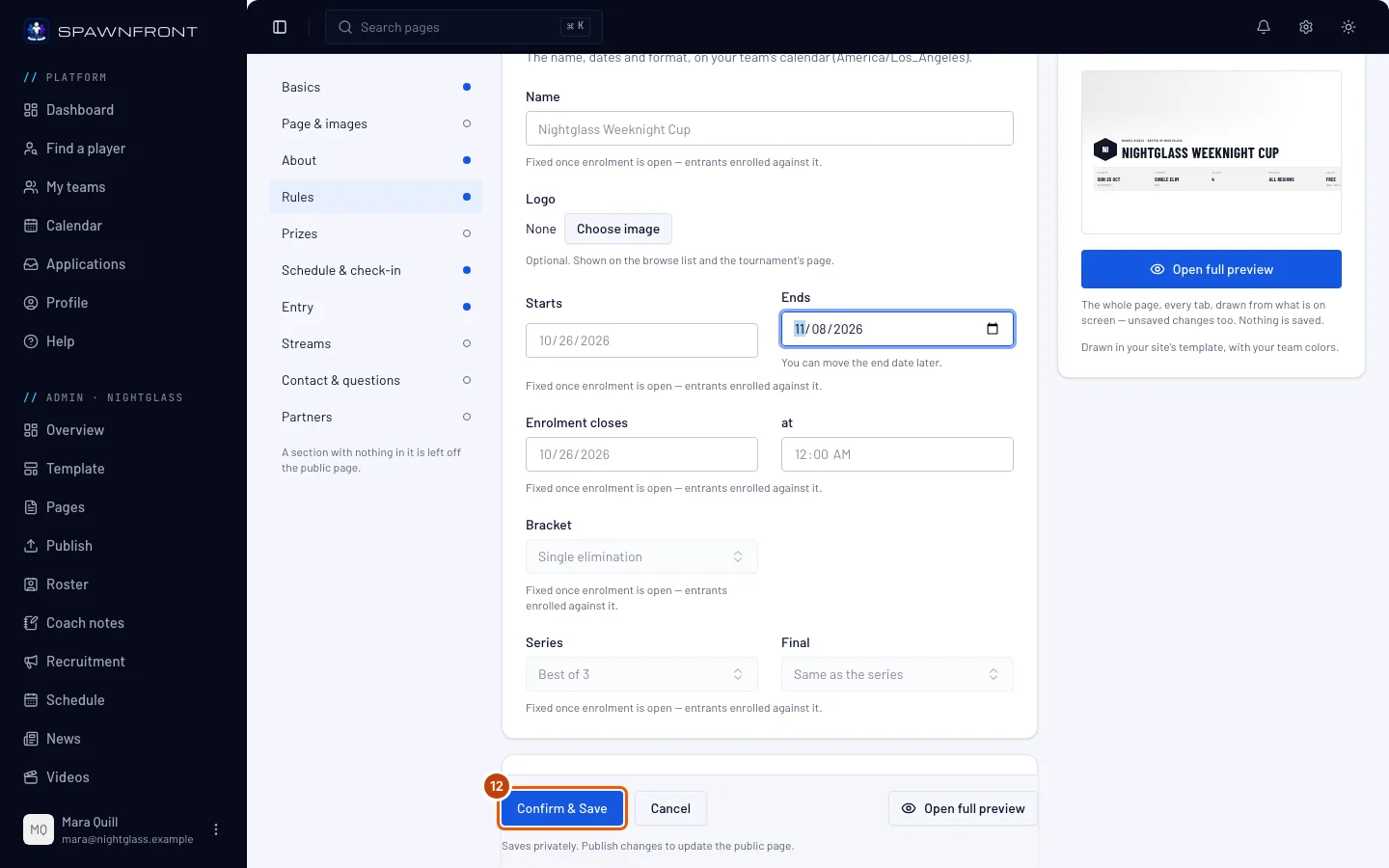
Stiskni Potvrdit a uložit. Chceš-li odejít beze změn, stiskni místo toho Zrušit — a pokud jsi něco změnil, pak Odejít bez uložení.
Pokud jiný správce uložil dřív, nic z tvých změn se neuloží: uvidíš „Tento turnaj už dřív uložil jiný správce.“ Stiskni Načíst znovu a vyber datum znovu.
Uvidíš: „Turnaj uložen“ a stránku správy — nebo jen stránku správy, pokud jsi nic nezměnil.
Jak poznáš, že to funguje
- Čeká na tebe je prázdné, nebo se právě díváš na každý zápas v něm.
- Tvoje ohlášení se zobrazují pod Od pořadatele na stránce tvého turnaje.
Něco nevypadá správně?
Skóre se potvrdilo samo dřív, než jsem ho viděl
Druhý tým neodpověděl během lhůty, kterou jsi zvolil, takže se nahlášené skóre stalo výsledkem: pod Hotovo má označení Potvrzeno automaticky. Pokud je špatně, stiskni u zápasu Volná a ulož správný výsledek — jde to, dokud žádný pozdější zápas ještě nemá výsledek. Delší lhůta dá týmům víc času na odpověď — nastavuje se v nastavení turnaje před otevřením přihlášek a potom ji změnit nejde.
Moje ohlášení se na stránce nezobrazuje
Nové ohlášení se může na stránku tvého turnaje dostat až za pár minut. Aby se stránka vůbec zobrazila, musí být tvůj web zveřejněný. Stránka ukazuje všechna připnutá ohlášení a pět nejnovějších z ostatních: starší ohlášení tam udržíš tak, že ho připneš. Odebrané ohlášení ze stránky zmizí.
U pole Konec se píše „Datum konce lze posunout jen na později“
Po otevření přihlášek nejde datum konce posunout dřív, než je to uložené, ani ho smazat. Vyber pozdější datum v poli Konec (krok 11), nebo stiskni Zrušit.
Nemůžu zveřejnit ohlášení
Zveřejnit ohlášení zůstává šedé, dokud nenapíšeš zprávu. Karta Ohlášení se zobrazí až po otevření přihlášek: koncept ji nemá a zrušený turnaj už další nepřijímá — Ohlášení jde zveřejňovat od otevření přihlášek a ne u zrušeného turnaje. Turnaj přijme dvacet ohlášení denně: nad tento počet uvidíš Na jeden turnaj můžeš zveřejnit 20 ohlášení denně. Zkus to znovu zítra. Dokud má tvůj tým vypršené předplatné, všechna tlačítka na kartě zůstávají šedá.
Související články
Pořád si nevíš rady? Kontaktuj podporu nebo napiš na support@spawnfront.com — uveď stránku, na které jsi, a číslo kroku.