
مراجعة طلبات الانضمام
اقرأ بطاقة كل متقدّم واقبله أو ارفضه، مع ملاحظة اختيارية.
لمالكي الفرق ومشرفيها · 5 خطوات
ما تحتاجه أولًا
- أنت مالك الفريق أو مشرف فيه، ولدى الفريق مركز شاغر — راجع انشر مركزًا شاغرًا.
الخطوات
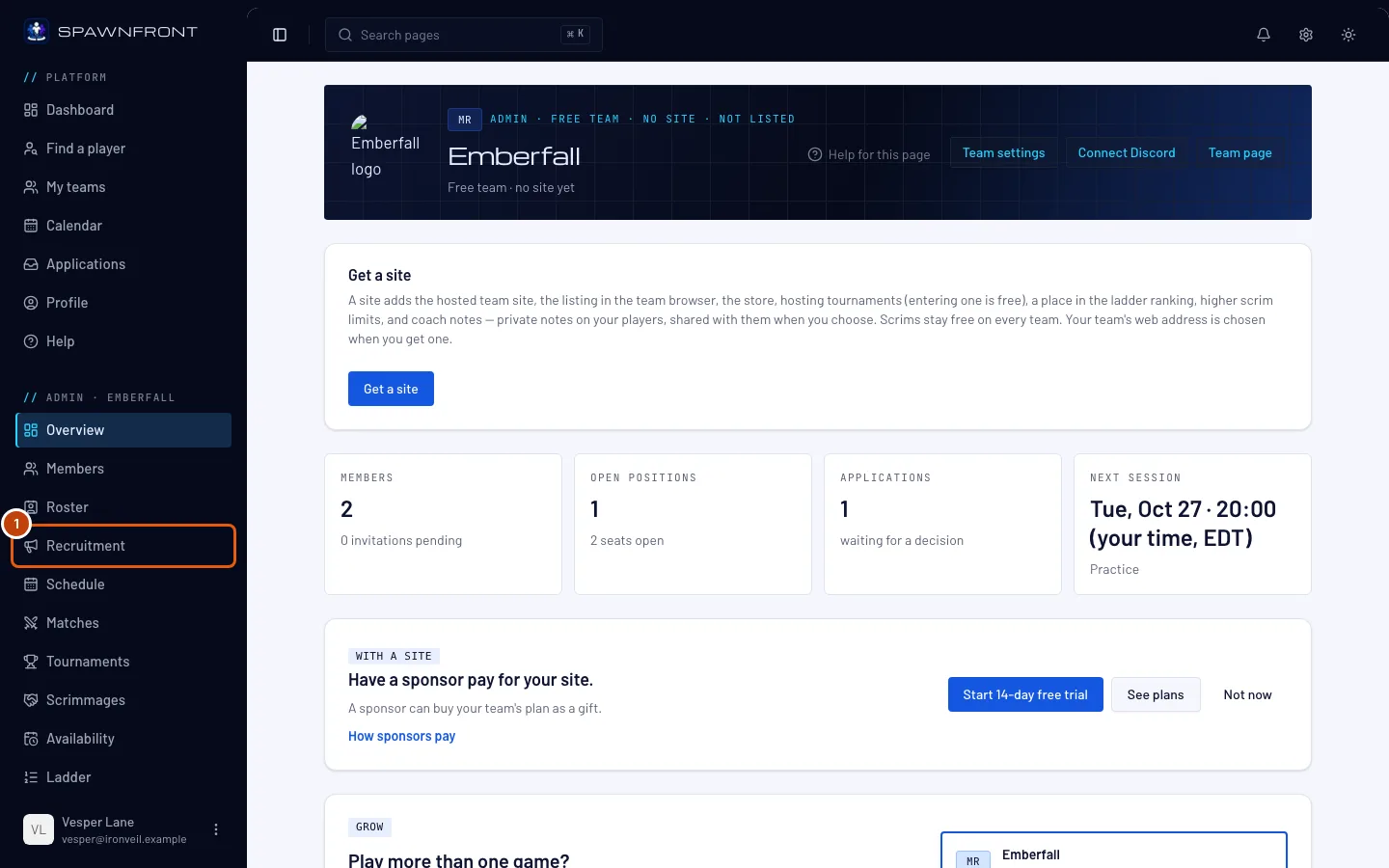
الخطوة 1: افتح التجنيد
من القائمة على اليسار، تحت الإدارة، اضغط التجنيد.
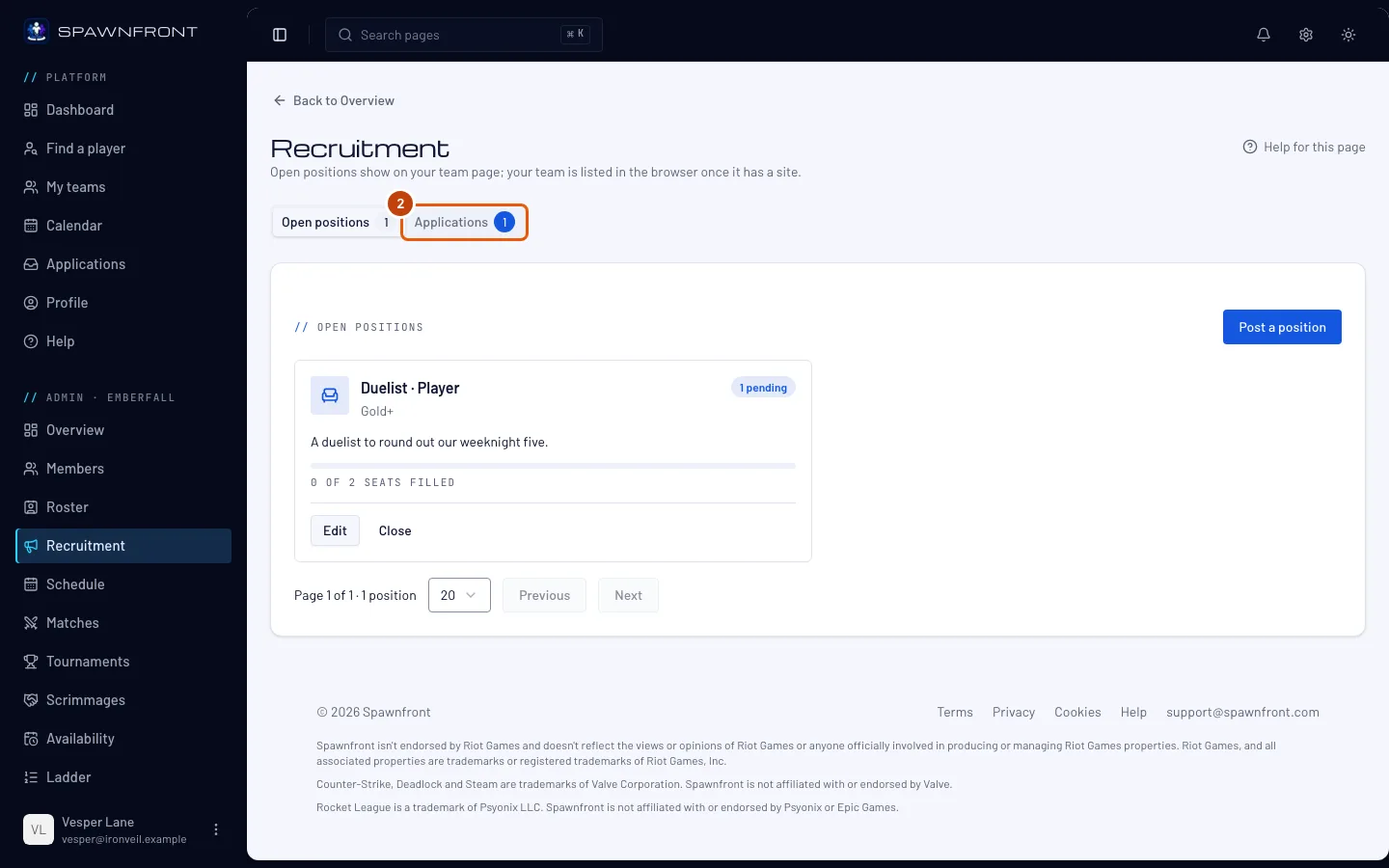
الخطوة 2: افتح تبويب طلبات الانضمام
في أعلى الصفحة، اضغط طلبات الانضمام. الرقم بجانبه هو عدد طلبات الانضمام التي تنتظر ردًّا. ويفتح هذا التبويب مباشرةً كلٌّ من مربع طلبات الانضمام في نظرة عامة فريقك وإشعار عن طلب انضمام جديد.
ستظهر لك: طلبات الانضمام مفتوحة على قيد الانتظار، وبجانب اسم كل حالة عدد الطلبات المنتظرة فيها.
ردّ خلال 30 يومًا — بعدها يُغلق الطلب بحالة «لم يردّ الفريق».
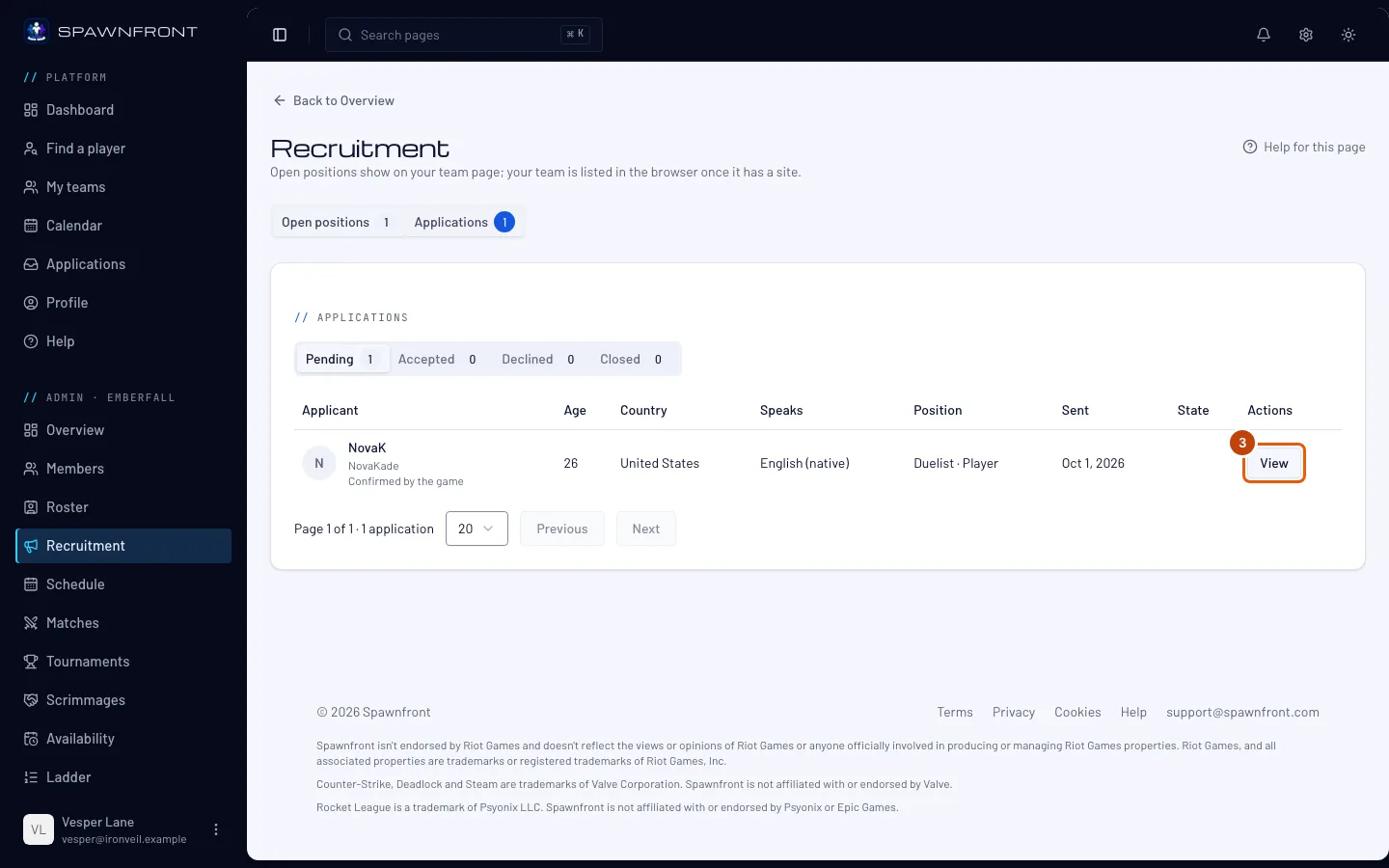
الخطوة 3: افتح طلبًا
في أي صف، اضغط العرض.
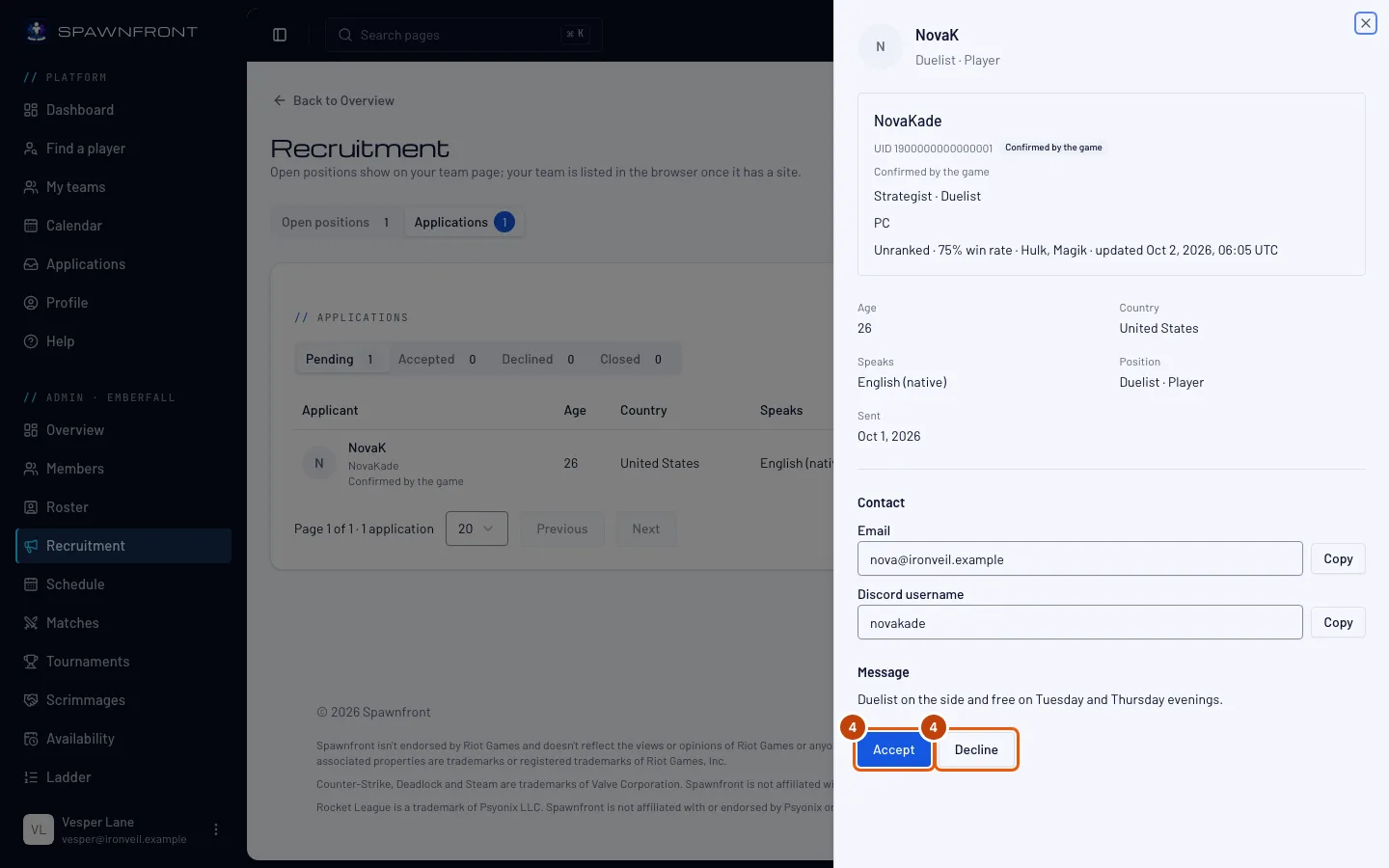
ستظهر لك: بطاقة المتقدّم — صورة ملفه (أو الأحرف الأولى من اسمه)، واسمه في اللعبة، وأدواره، ومنصته، وإحصاءاته، وعمره، وبلده، واللغات التي يتحدثها (لغته الأم أولًا مع علامة)، وبريده الإلكتروني ووسائل التواصل التي اختارها، ورسالته. في Marvel Rivals، يظهر UID الخاص به بجانب اسمه، مع علامة أدخله بنفسه إذا كتبه بنفسه، أو مؤكد من اللعبة إذا أكّده تطبيق Spawnfront Companion. السطر تحته يقول لم يُوثَّق بعد إلا إذا أكّده التطبيق — الـ UID المؤكد يُعتبر موثّقًا في كل الفرق، ولا تحتاج إلى التحقق منه. بعد انضمامه إلى تشكيلتك يمكنك التحقق منه ووضع علامة موثّق عليه — راجع وثّق UID لاعب. لا تظهر إحصاءات المتقدّم في Marvel Rivals إلا إذا وثّق UID الخاص به فريق آخر يلعب معه — وليس فريقًا يملكه أو يديره بنفسه. حتى ذلك الحين تظهر إحصاءاته بعبارة لا توجد إحصاءات للاعب، وإذا كان سجل مبارياته خاصًا تظهر رتبته مع سجل المباريات خاص. إحصاءات المتقدّم في Overwatch تظهر بالطريقة نفسها، فقط بعد أن يوثّق فريق آخر BattleTag الخاص به؛ والملف المهني الخاص يظهر بعبارة الملف المهني خاص. المتقدّم في Rocket League الذي أكّد التطبيق حسابه من مباراة مسجّلة يظهر معه مؤكد من Rocket League، والمتقدّم في Counter-Strike 2 أو Deadlock الذي أكّد Steam حسابه يظهر معه موثّق عبر Steam: كلاهما يُحتسب في كل الفرق.
الخطوة 4: اقبل أو ارفض
اضغط قبول أو رفض.
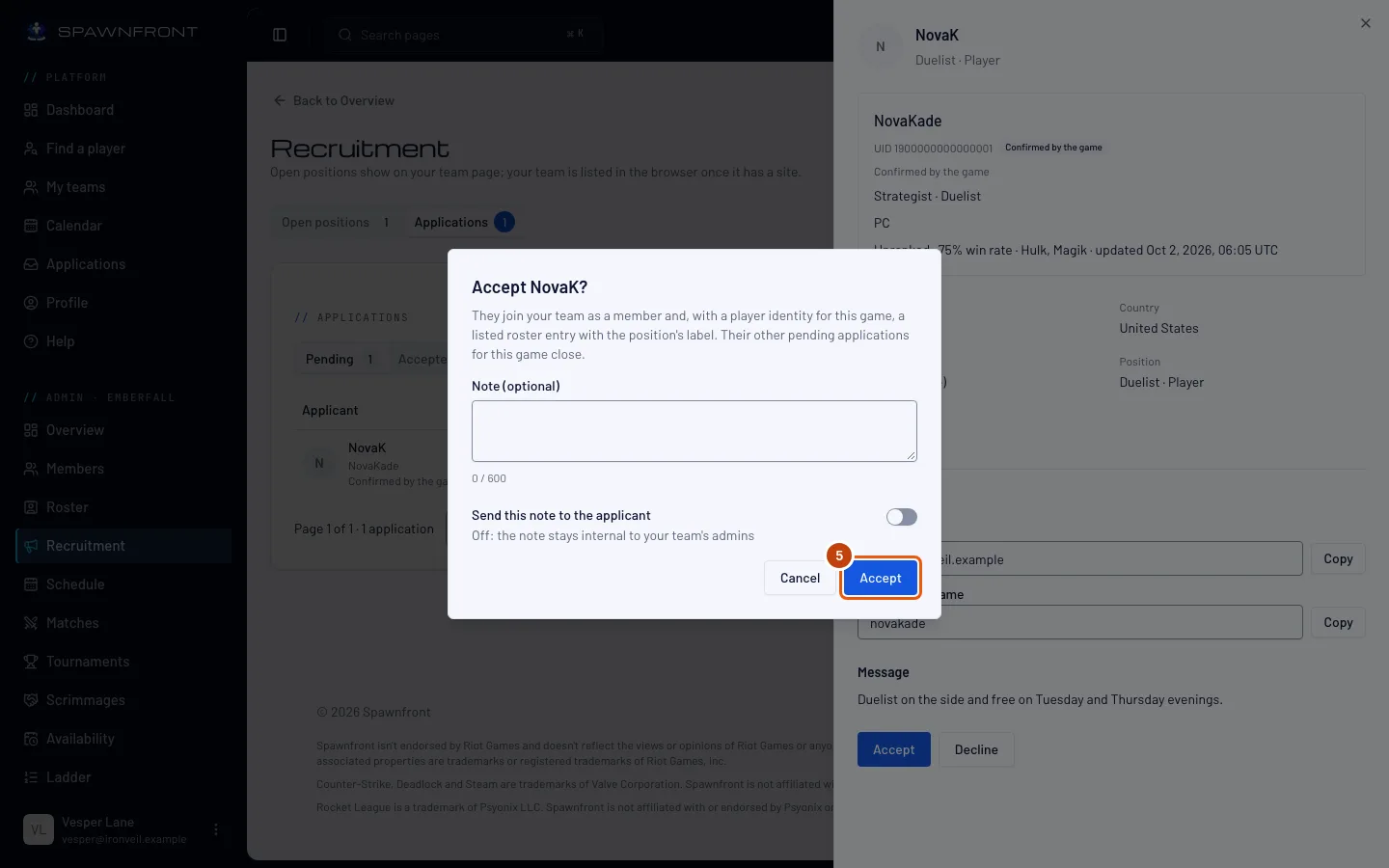
الخطوة 5: أكّد
أضف ملاحظة (اختيارية) إن أردت، وفعّل أرسل هذه الملاحظة إلى المتقدّم لترسلها إليه بالبريد — وإلا تبقى بين مشرفيك. ثم اضغط قبول أو رفض في النافذة.
القبول يجعله عضوًا ويشغل مقعدًا. وإذا كانت لديه هوية لاعب في اللعبة، يُضاف أيضًا إلى تشكيلتك وتُغلق طلباته الأخرى قيد الانتظار لهذه اللعبة. الرفض لا يمكن التراجع عنه لهذا المركز؛ لكن يمكنه التقديم على مركزك التالي.
قبول لاعب مستعار — متقدّم إلى طلب لاعب مستعار — لا يضيف عضوًا: يحصل على بطاقة في تشكيلتك لتلك الجلسة فقط، مخفية عن موقعك. راجع ابحث عن لاعب مستعار.
كيف تعرف أن الأمر نجح
- ينتقل الطلب إلى تبويب مقبول أو مرفوض.
- يظهر اللاعب المقبول في الأعضاء والتشكيلة.
يصل الطلب الجديد إلى الجرس أعلى يمين كل صفحة، لكل مالك ومشرف، فور وصوله — افتحه لتصل إلى هنا مباشرة. ولا يزال ملخص البريد اليومي يذكره أيضًا. راجع إشعاراتك.
هل يبدو شيء غير صحيح؟
اختفت بيانات التواصل
تظهر وسائل التواصل ما دام الطلب قيد الانتظار أو مقبولًا. بعد رفضه أو سحبه أو إغلاقه، تُخفى.
تظهر على البطاقة «الحساب مغلق»
حذف المتقدّم حسابه بعد التقديم.
مقالات ذات صلة
لا تزال عالقًا؟ تواصل مع الدعم أو راسلنا على support@spawnfront.com — أخبرنا بالصفحة التي أنت فيها ورقم الخطوة.